データポータル(Looker Studio)でGA4の毎月の1枚を作ると、最初の月にほぼ必ず「GA4の画面では体験申込が12件なのに、レポートは11件」「ユーザー数が全然違う」と言われます。多くは作り方の差で、期間や指標の選び方を揃えれば一致します。残りは仕組みの差で、どうやっても完全には揃いません。この記事では、サンプル料理教室の代表が毎月見る1枚を例に、合わない理由を1つずつ切り分け、揃えられるものは揃え、揃わないものは理由を添えて説明できるところまで持っていきます。前提は、Googleアナリティクス4(GA4)のデータソースをつないだ毎月の1枚がすでにあり、体験申込完了・電話タップ・LINE追加がキーイベント(旧コンバージョン)になっていることです。
先に決めること
数字の突き合わせは、決めごとが無いまま始めると終わりません。GA4の画面を3つ開き、期間を変え、毎回違う答えが出て、最後は「どっちが正しいの」で止まります。先に次の3つを決めます。
申込件数は何を正にするか
GA4の体験申込完了は、サンクスページ /thanks/ の表示やフォーム送信のイベントで数えています。広告ブロックやCookieの同意で計測されない人がいるので、実際の申込より少なく出ます。一方、教室には受付が付けている「サンプル料理教室_申込一覧」のスプレッドシートがあり、こちらは電話や店頭の申込も含めた実数です。
サンプル料理教室では、申込の件数は申込一覧を正にし、GA4とデータポータルは「どこから来たか」「どのページから入ったか」の比率を見るものと決めています。こう決めておくと、GA4とデータポータルの1件の差で揉めずに済みます。
GA4のどの画面と比べるか
GA4の画面にも、同じ「申込」の数字が何か所も出ます。「レポート」の「トラフィック獲得」「ユーザー獲得」「広告」のそれぞれと、「探索」です。これらはチャネルの割り当て方が違うので、GA4の中でも数字が揃いません。データポータルと比べるのは「レポート」の画面だけにし、探索とは比べません。データポータルの公式の説明でも、GA4のレポートとは照合されるが、データ探索とは照合されないと書かれています。
比べる期間は締まった月だけにする
今日や昨日を含む期間で比べると、GA4側の処理が終わっていない分とデータポータルのキャッシュの分で、見るたびに差が変わります。突き合わせは「先月1日から末日」のように、終わってから数日たった期間でだけやります。サンプル料理教室では毎月5日以降に先月分を見ると決めています。
合わない理由の一覧
GA4の画面とデータポータルで数字が違うとき、原因はほぼこの表のどれかです。上から順に疑うと早く当たります。
| 理由 | 何が起きるか | 揃えられるか | 見分け方 |
|---|---|---|---|
| 期間が違う | データポータルが過去28日間のまま、または今日を含んでいる | 揃えられる | 両方の期間の開始日と終了日を書き出す |
| データの鮮度 | データポータルは最大12時間前の取得結果を出している | 揃えられる | 「データを更新」してから比べる |
| 指標の名前が違う | 合計ユーザー数とアクティブ ユーザー数を比べている | 揃えられる | 両方の指標名を確かめる |
| チャネルの割り当てが違う | セッションのチャネルとキーイベントのチャネルを比べている | 揃えられる | ディメンション名の頭に「セッションの」が付くか |
| フィルタが違う | 表のフィルタやページのフィルタがかかっている | 揃えられる | グラフの設定タブのフィルタ欄を見る |
| タイムゾーン | GA4プロパティと広告アカウントで日付の区切りが違う | 一部 | 月末と月初の日別の数字だけずれる |
| 推定値 | ユーザー数やセッション数は概算で出る | 揃わない | 数件以内の差で、毎回少しずつ違う |
| データのしきい値 | 人数の少ない行が消える | 一部 | 年齢・性別などを入れた表だけ合計が小さい |
| (other)行 | 値の種類が多いと少数の値がまとめられる | 一部 | 表に「(other)」の行がある |
| 組み合わせられない項目 | グラフがエラーになり何も出ない | 組み合わせを変える | Invalid combination of metrics and dimensions |
| 割り当て | 一部のグラフが出ない・エラーになる | 減らせる | 英語の割り当てエラーが出る |
| サンプリング | 大量のデータで一部から推計される | 小さなサイトでは起きにくい | 期間から今日を外して比べ直す |
上の5つは作り方の差なので、直せば一致します。下の7つは仕組みの差で、表の右側の見分け方で当てたら、無理に合わせずに説明のほうを用意します。
数字を突き合わせる手順
1つの数字だけで突き合わせる
いきなり1枚全体を比べると、どこでずれたのか分かりません。1つの数字を選び、条件をGA4と完全に揃えてから比べます。サンプル料理教室では「先月のセッション数」から始めます。
- データポータルで毎月の1枚を編集モードで開く
- セッションのスコアカードを選び、右側の「設定」タブで期間がレポートの設定(先月)になっていることを確かめる
- 同じ「設定」タブで、フィルタ欄に何も入っていないことを確かめる
- メニューの「データを更新」をクリックし、キャッシュではなく今のデータを取り直す
- GA4を開き、「レポート」→「集客」→「トラフィック獲得」を開く
- 右上の期間で「カスタム」を選び、先月の1日から末日を指定する
- 表の合計行の「セッション」と、データポータルのスコアカードを比べる
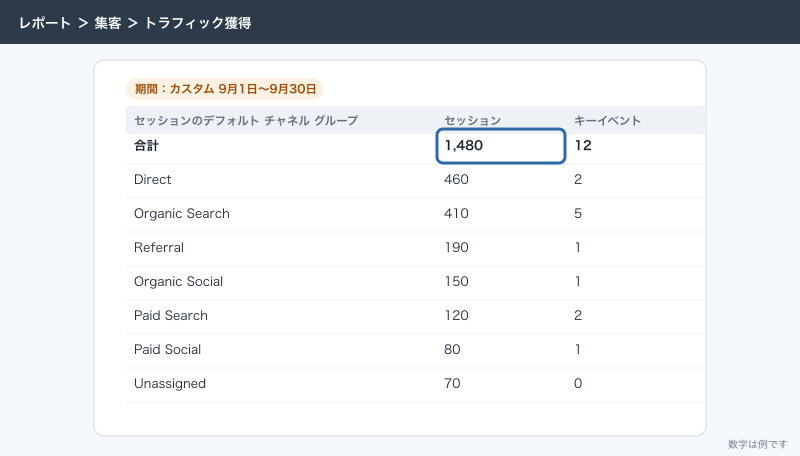
ここで一致すれば、データソースと期間は正しくつながっています。次に「キーイベント」、その次にチャネル別の表、と1つずつ広げます。どこかで合わなくなったら、そのグラフだけを見ればよいことになります。
期間とタイムゾーンを揃える
データポータルの期間を「自動」にしたグラフは、GA4のコネクタの既定で過去28日間になります。毎月の1枚を作るときに期間を先月にしていても、あとから足したグラフだけ「自動」のまま残っていることがよくあります。グラフを1つずつ選び、「設定」タブの期間がレポートの設定を使っているかを見ます。
もう1つは「今日を含む」です。期間のカスタムで「今日を含む」にチェックを入れると、当日分までが対象になります。当日のデータはGA4側でまだ処理が終わっておらず、見るたびに変わります。突き合わせに使うグラフでは外しておきます。
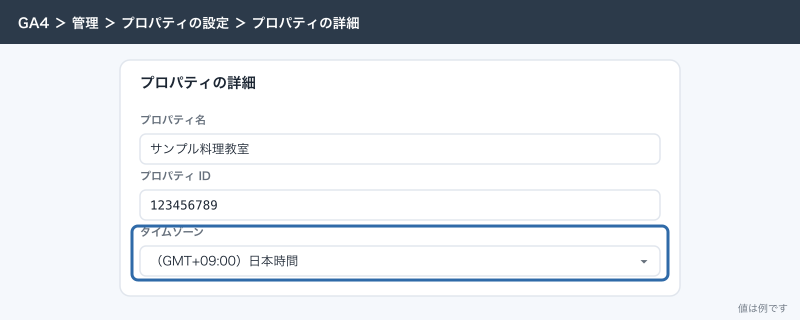
タイムゾーンは、GA4の日付がプロパティのタイムゾーンで区切られることを押さえておけば足ります。GA4プロパティが日本時間なら、データポータルに出る日付も日本時間です。ずれが出るのは、ほかのデータと並べたときです。
- Google広告のアカウントのタイムゾーンがGA4プロパティと違うと、広告費の日別の数字が1日ずれる
- Search Consoleのデータは日付の区切りが日本時間ではないため、月初と月末の日別の数字がGA4と合わない
- GA4プロパティのタイムゾーンを途中で変えると、変えた日の前後で日付の区切りが変わる
どれも月の合計ではほぼ差が出ず、日別の表の月初と月末だけがずれます。日別で合わせようとせず、月の単位で比べます。GA4プロパティのタイムゾーンは、「管理」のプロパティの設定の画面で確かめます(項目名はヘルプに記載がないので、画面で探します)。
ユーザーの数え方を揃える
ユーザー数のずれは、ほとんどが指標の選び違いです。データポータルのGA4のフィールドには、ユーザーに関するものが3つあります。
| データポータルの指標 | 数えているもの | 比べるGA4の画面 |
|---|---|---|
| アクティブ ユーザー数 | サイトにアクセスした個別のユーザー | レポートの「ユーザー」 |
| 合計ユーザー数 | 少なくとも1つのイベントを記録した個別のユーザー | レポートの「総ユーザー数」 |
| 新規ユーザー | 初めてサイトを訪れたユーザー(first_visit) | レポートの「新規ユーザー数」 |
GA4のレポートで「ユーザー」と書かれている列はアクティブ ユーザー数です。データポータルで「合計ユーザー数」を置くと、少し大きく出ます。毎月の1枚では、GA4の画面と揃うアクティブ ユーザー数を使います。
もう1つの落とし穴は、ユーザー数を足すことです。1日目に来て15日目にまた来た人は、日別に見ると2日とも1人に数えられ、月で見ると1人です。日別の表をスプレッドシートに書き出して合計すると、月のユーザー数より大きくなります。ユーザー数は足し算できない数字で、知りたい期間をそのまま指定して取り直します。セッション数とイベント数は日をまたいで足しても、ほぼ揃います。
さらに、GA4のユーザー数はレポート用識別子の設定で変わります。設定を「混合型」「計測データ」「デバイスベース」のどれにするかで、同じ人を何人と数えるかが変わり、途中で設定を変えると変える前と後で数字が揃いません。データポータルもGA4の画面も同じプロパティの設定を使うので、両者の比較には影響しませんが、前年同月比には影響します。設定を変えた月は、1枚の注記に書いておきます。
チャネルは「セッションの」か「キーイベントの」か
チャネル別の表で合わないときは、ディメンションの名前を見ます。データポータルのGA4のフィールドには、チャネルが少なくとも3種類あります。
| ディメンション | 何で分けるか | 揃うGA4の画面 |
|---|---|---|
| セッションのデフォルト チャネル グループ | そのセッションがどこから来たか | トラフィック獲得 |
| ユーザーの最初のデフォルト チャネル グループ | その人が最初にどこから来たか | ユーザー獲得 |
| デフォルト チャネル グループ | キーイベントの手柄をどのチャネルに付けたか | 広告のレポート |
Instagramで教室を知り、1週間後にGoogle検索から来て申し込んだ人は、セッションのチャネルでは「Organic Search」、ユーザーの最初のチャネルでは「Organic Social」に入ります。どれも正しく、見ているものが違うだけです。毎月の1枚は「セッションのデフォルト チャネル グループ」で作っているので、GA4側も「トラフィック獲得」と比べます。
キーイベントは、設定した日より前のデータには付きません。体験申込完了を10月15日にキーイベントにしたなら、10月前半の申込はGA4の画面でもデータポータルでも0件です。設定した月の前年同月比は意味を持たないので、その月は注記を付けます。
データのしきい値を見分ける
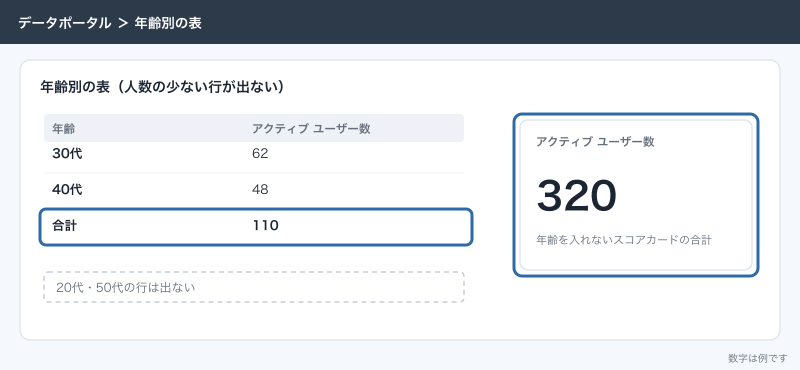
データのしきい値は、人数の少ない行を結果から消す仕組みです。年齢・性別・興味のような属性で、個々の人が推測されないようにするためにかかります。公式の開発者向けドキュメントでは、ユーザー数が少ない行が除かれること、値の種類の多いディメンションやカスタムディメンションで起きやすいことが書かれています。
サンプル料理教室のように月に数百人のサイトで年齢別の表を作ると、30代と40代の行だけが残り、20代と50代が消えて合計が小さくなります。GA4の画面でも同じ行が消えているので、両者は揃っていることが多いのですが、「年齢別の合計がスコアカードの合計と合わない」という形で見つかります。
しきい値を減らす手は2つあります。1つは、毎月の1枚に年齢・性別のような属性を載せないことです。小さなサイトでは行がほとんど消えるので、載せても判断に使えません。もう1つは、GA4のレポート用識別子を見直すことです。ヘルプには、「混合型」と「計測データ」は User-ID とログイン済みのデータが十分にあることが前提で、データのしきい値の対象になりうると書かれています(「デバイスベース」の場合は記載がないので、変えて効くかは画面で確かめます)。ただし前の節のとおりユーザー数の数え方が変わるので、変えるなら月の初めに変え、注記を残します。
組み合わせられない項目
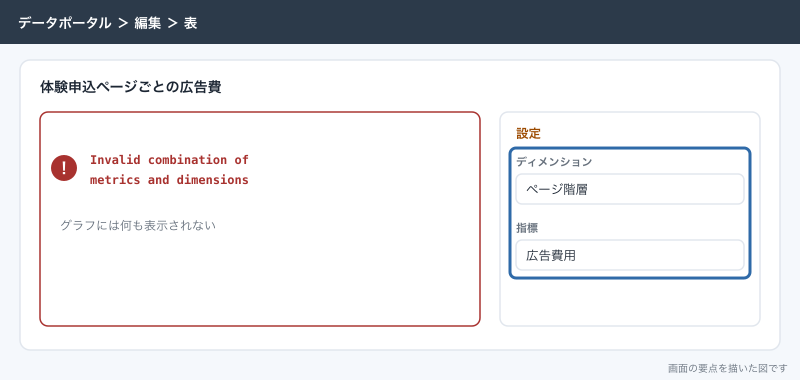
GA4は、決まった組み合わせでしか取り出せない形でデータを持っています。データポータルでその形に無い組み合わせを置くと、グラフに Invalid combination of metrics and dimensions のエラーが出て、何も表示されません。数字がずれるのではなく、まったく出ないのが特徴です。
実際に組んでみてエラーになりやすいのは、次のような組み合わせです。
- 広告費用を、ページ階層やイベント名と一緒に置く(広告費用はセッション単位のキャンペーンでしか分けられない)
- アイテム名のような商品単位のディメンションを、セッションと一緒に置く
- 1つの表に、セッション単位の項目とユーザー単位の項目とイベント単位の項目を全部入れる
サンプル料理教室で一番よく起きるのは1つ目です。「体験申込ページごとの広告費」を出そうとしてエラーになります。広告費はキャンペーンで分け、ページ別の申込は別の表に分けます。
組み合わせを事前に確かめるには、GoogleのGA4 Dimensions & Metrics Explorerを使います。データポータルのトラブルシューティングガイドでも、フィールドを足す前にここで互換性を確かめるよう案内されています。GA4のデータAPIにも、組み合わせが使えるかを返す仕組み(互換性の確認)があります。グラフでエラーが出たら、最後に足したフィールドを1つ外すと、どれが原因かすぐ分かります。
(other)行が出たとき
ディメンションの値の種類が多いと、少数の値が「(other)」という1行にまとめられます。公式の開発者向けドキュメントでは、1日あたりの値の種類が500を超える場合などが例に挙がっています。サンプル料理教室では、ブログのページ階層に広告のパラメータ付きのURLが混ざったときに出ました。
困るのは、(other)行の中身はあとから検索できないことです。表のフィルタで「/blog/ を含む」と絞っても、(other)に入った分は出てきません。値の種類を減らすのが直し方で、「ページ階層 + クエリ文字列」ではなく「ページ階層」や「ランディング ページ」を使い、カスタムディメンションに毎回違う値(日時や申込番号)を入れないようにします。
割り当てを減らす
GA4のデータAPIの割り当ての上限と、出るエラーの一覧は「データポータル(Looker Studio)でGA4のレポートを作る:毎月の数字を1枚にまとめる」に書きました。ここでは、エラーが出たあとにどこから削るかを書きます。
どのグラフが重いかを読む
- 毎月の1枚を編集モードで開く
- キャンバスの空いているところを右クリックし、「Google アナリティクス トークンの使用状況」を選ぶ
- ページ全体とグラフごとのトークン数を見る
- 数字の大きいグラフを右クリックし、同じメニューでクエリごとの内訳を見る
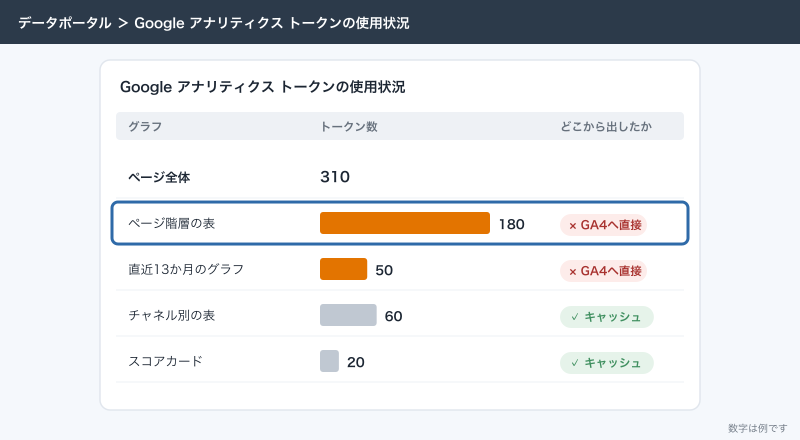
緑のチェックはキャッシュから出した分で、割り当てを使っていません。赤いXがGA4に取りにいった分です。開くたびに赤いXが並ぶグラフが、削る候補です。
重くなる作り方と軽い作り方
公式の開発者向けドキュメントでは、行数が多い、ディメンションと指標が多い、フィルタが複雑、期間が長い、値の種類の多いディメンション(ページ階層やカスタムディメンション)を使う、イベント数の多いプロパティ、の順で消費が増えると書かれています。これを毎月の1枚に当てはめると次のようになります。
| 重い作り方 | 軽い作り方 |
|---|---|
| ページ階層の表を全行・13か月で出す | ランディング ページの上位20行・先月だけにする |
| 1ページにグラフを20個並べる | 1ページ10個までにし、残りは2ページ目に回す |
| グラフごとに違う期間を設定する | レポート設定の期間に揃えてキャッシュを効かせる |
| 同じプロパティのデータソースをグラフごとに作る | 再利用可能なデータソースを1つにする |
| 閲覧者の認証情報にして、人数分取りにいく | オーナーの認証情報にして、キャッシュを共有する |
| データの更新頻度を1時間ごとにする | 12時間ごとにする |
同時に取りにいける数はプロパティあたり10件です。1ページにグラフが10個を超えると、開いた瞬間に同時の上限に当たりやすくなります。ページを分けると、開いたページの分だけ取りにいくので、割り当ても同時の数も抑えられます。
データの更新頻度は、データソースの「データの更新頻度」で1時間ごと・4時間ごと・12時間ごとから選べ、初期値は12時間ごとです。短くするほどキャッシュが早く切れ、GA4に取りにいく回数が増えます。毎月見る1枚なら12時間ごとで足ります。
過去の分はデータ抽出で固定する
13か月の推移のように、過去の月の数字は毎回取り直しても変わりません。こうしたグラフは、データを抽出して固定にすると、開くたびに割り当てを使わなくなります。
- データポータルのホームで左上の「作成」をクリックし、「データソース」を選ぶ
- コネクタの一覧から「データの抽出」を選ぶ
- 抽出元に「GA4_サンプル料理教室」を選ぶ
- 「使用可能な項目」から「年、月」「キーイベント」「セッション」を左のディメンションと指標の欄へドラッグする
- 左下の「期間」に日付の項目を入れ、直近13か月にする(GA4のデータでは期間の指定が必須)
- 左上の「無題のデータソース」をクリックし、「GA4_13か月推移_抽出」のような名前にする
- 右下の「自動更新」にチェックを入れ、「リピート」を「毎日」「毎週(曜日)」「毎月(日)」から選ぶ
- 右下の「保存して抽出」をクリックする
- 毎月の1枚の13か月の推移グラフを選び、データソースを抽出したものに切り替える
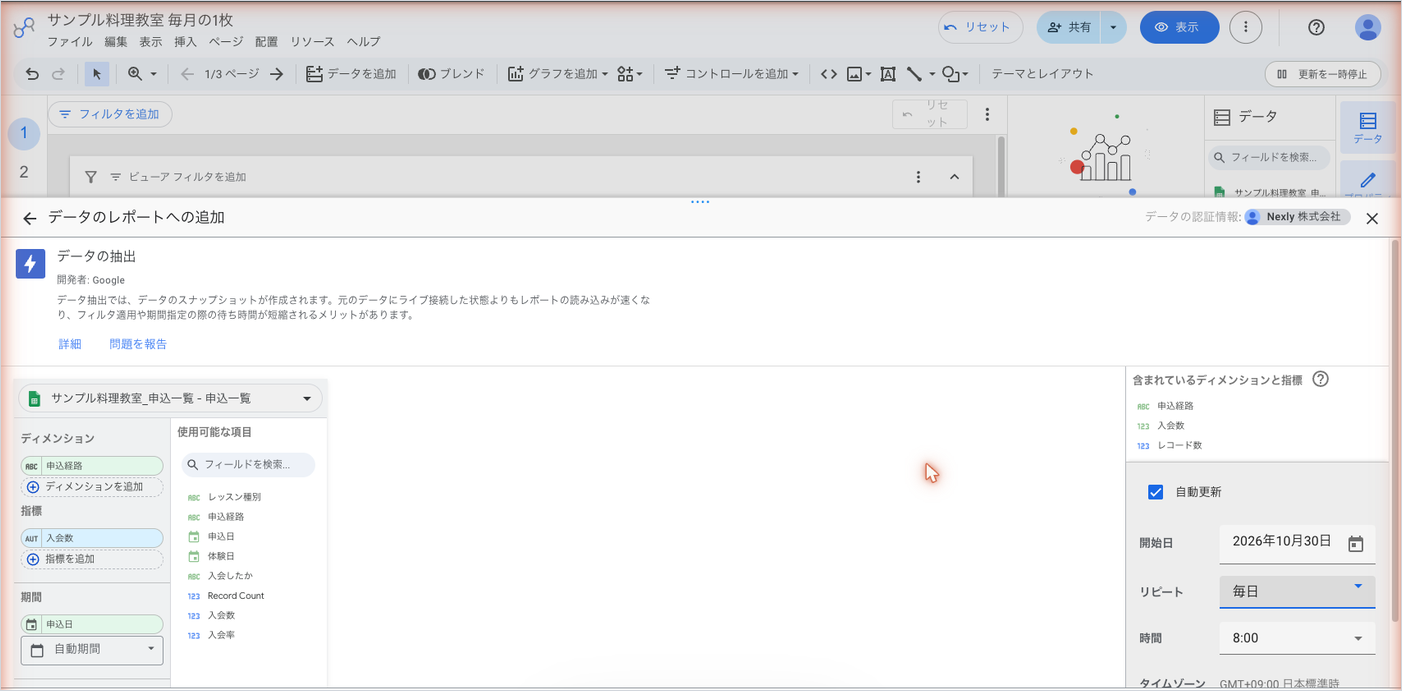
抽出したデータは上限が100MB・75万行で、毎月の1枚の推移なら十分に収まります。割り当てのエラーが出ている最中に抽出すると、抽出そのものが割り当てに当たって失敗するので、割り当てが戻るまで待ってから行います。1日の割り当ては太平洋時間の午前0時、日本時間では夕方に戻ります。
抽出には1つ大きな注意があります。通常のGA4のデータソースではユーザー数の集計方法は「自動」で固定されていて変えられませんが、抽出したデータでは集計方法を選べるようになり、「合計」にもできてしまいます。月別に抽出した「アクティブ ユーザー数」を年で合計すると、前の節のとおり実際より大きな数字になります。抽出にはセッションとキーイベントのような足せる数字だけを入れ、ユーザー数は入れないようにしています。
割り当て以外で止まるもの
割り当てには、トークン以外の上限も2つあります。どちらも公式の割り当ての説明に載っています。
- 年齢・性別・興味・オーディエンスのような、しきい値がかかる可能性のあるディメンションを含む取得は、プロパティあたり1時間に120件まで
- サーバーエラーになった取得は、1時間に10件まで。超えると、そのプロパティへの取得がすべて止まる
1つ目は、年齢別・性別のグラフを何枚も置いたレポートを数人で開くと当たります。毎月の1枚に属性を載せない理由がここにもあります。2つ目は、組み合わせの悪いグラフや重すぎるグラフがエラーを繰り返しているときに起きます。エラーの出ているグラフを放置せず、先に直すか外します。
応用
1枚の中に注記を書いておく
合わない理由を毎月口で説明するより、1枚の中に書いておくほうが確実です。サンプル料理教室では、ページの一番下にテキストボックスを1つ置き、次のように書いています。
この数字について
・申込件数の正は受付の申込一覧。ここの申込はGA4で計測できた分で、実数より少なく出ます
・ユーザー数は推定値です。GA4の画面と数件ずれることがあります
・チャネルは「その訪問がどこから来たか」で分けています
・毎月5日以降に先月分を見てください(それより前は数字が動きます)
・2026年10月15日から体験申込完了を数え始めたため、10月の前年同月比は参考値です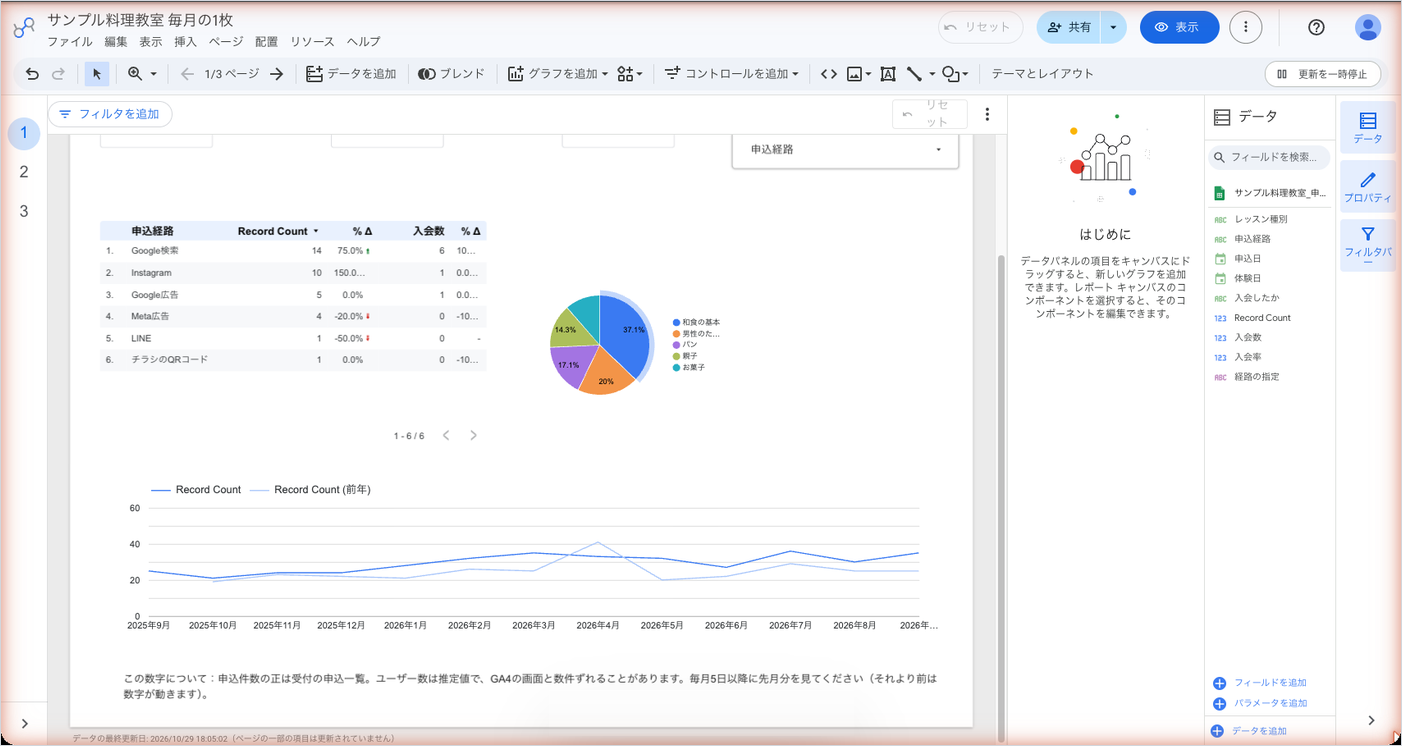
代表に説明するとき
「GA4とレポートで1件違う」と聞かれたら、原因の名前ではなく、判断に影響するかで答えます。サンプル料理教室で実際に使っている答え方は次の3つです。
| 状況 | 答え方 |
|---|---|
| 期間や指標の違いだった | 「見ていた期間が違いました。直したので今は同じです」 |
| 推定値やしきい値の差 | 「GA4は人数を推定で出すので、数件の差は毎月出ます。増えたか減ったかの判断は変わりません」 |
| 申込一覧と合わない | 「申込の実数は受付の一覧が正です。レポートはどこから来たかの比率を見るものです」 |
答えるときの基準は、差が数件で、前月比や前年同月比の向きが変わらないなら「揃わないもの」として扱い、向きが変わるほどの差なら作り方を疑う、です。月に10件前後の申込で1件の差は1割に見えますが、チャネルの順位が変わらなければ判断は同じです。
申込一覧と並べて、計測の取りこぼしを見る
「サンプル料理教室_申込一覧」をデータポータルにつなぎ、申込経路が「Webフォーム」の件数と、GA4の体験申込完了の件数を同じページに並べておくと、計測の取りこぼしが毎月見えます。実際に運用していると、GA4のほうが1〜2割少なく出る月が多く、ある月だけ半分になったら、フォームやサンクスページの変更でタグが外れたことを疑います。スプレッドシートのつなぎ方は、同じカテゴリの記事にまとめています。
できないことと、その代わり
| できないこと | 代わりの手 |
|---|---|
| ユーザー数をGA4と1人単位で一致させる | 推定値だと注記し、比べるのはセッションとキーイベントにする |
| しきい値で消えた行を出す | 属性の表を載せない。必要ならレポート用識別子の設定を見直す(効果は画面で確かめる) |
| (other)にまとめられた中身を見る | 値の種類を減らす。細かく見るならBigQueryに書き出す |
| GA4の探索と同じ数字を出す | 探索とは比べない。深掘りは探索の画面の中で完結させる |
| 組み合わせられない項目を1つの表に入れる | 表を分ける。どうしても1つにするならBigQueryに書き出す |
| 割り当てを増やす | グラフ・データソース・閲覧者の認証情報を減らす。過去分は抽出で固定する。上限を上げるならGoogle アナリティクス 360 |
| サンプリングされたかを画面で確かめる | 期間から今日を外し、GA4と完全に同じ期間で比べる |
| 今この瞬間の数字を揃える | 締まった月で比べる。今日の動きはGA4のリアルタイム レポートで見る |
GA4のデータをBigQueryに書き出すと、しきい値・(other)・組み合わせの制限なしにイベント単位で集計できます。その代わり、GA4の画面と同じ数字を自分でSQLで作り直すことになり、今度は「BigQueryとGA4が合わない」が始まります。月に数百人のサイトで毎月の1枚を見る用途なら、そこまでは要りません。
よく詰まるところ
| 症状 | 原因 | 直し方 |
|---|---|---|
| 先月の申込がGA4の画面より1〜2件少ない | データポータルが12時間前のキャッシュを出している | 「データを更新」してから比べる。月初の数日は比べない |
| ユーザー数がGA4の「ユーザー」より大きい | 指標が「合計ユーザー数」になっている | 「アクティブ ユーザー数」に変える |
| 日別の表を合計すると月のユーザー数より大きい | ユーザー数は日をまたいで足せない | 月の期間を指定して取り直す。足すのはセッションとキーイベントだけ |
| チャネル別の申込がGA4の画面と合わない | GA4側で「ユーザー獲得」や「広告」と比べている | 「トラフィック獲得」と比べる。ディメンションは「セッションの」を使う |
| 年齢別の表の合計がスコアカードより小さい | データのしきい値で人数の少ない行が消えた | 毎月の1枚には載せない。載せるなら合計が合わないと注記する |
| 表に「(other)」の行が出る | ディメンションの値の種類が多すぎる | 「ページ階層 + クエリ文字列」をやめ、ランディング ページやページ階層にする |
グラフに Invalid combination of metrics and dimensions が出る | GA4で一緒に取れない項目を組み合わせた | 最後に足したフィールドを外す。Dimensions & Metrics Explorerで確かめる |
| 広告費をページ別に出そうとするとエラーになる | 広告費用はキャンペーンでしか分けられない | 広告費はキャンペーン別の表、申込はページ別の表に分ける |
| 月初と月末の日別の広告費がGA4とずれる | Google広告のアカウントとGA4プロパティのタイムゾーンが違う | 月の単位で比べる。日別で揃えたいならタイムゾーンを揃えて作り直す |
| 10月の前年同月比が極端に大きい | 10月の途中からキーイベントにした | その月は注記を付け、前年同月比を参考値にする |
| 年齢・性別のグラフだけが割り当てのエラーになる | しきい値がかかる取得は1時間に120件まで | 属性のグラフを減らす。毎月の1枚からは外す |
| 13か月の推移を抽出したらユーザー数が大きくなった | 抽出したデータではユーザー数の集計方法を「合計」にでき、月の値を足してしまう | 抽出にはセッションとキーイベントだけを入れる |
| データ抽出が失敗する | 割り当てのエラーが出ている最中に抽出した | 割り当てが戻ってから抽出する |
| ある日を境にユーザー数の水準が変わった | レポート用識別子の設定を変えた | 変えた日を1枚の注記に書き、前年同月比を参考値にする |
次にやること
GA4の画面の中でもユーザー・セッション・イベント数がそれぞれ違う理由は「ユーザー・セッション・イベント数の違い:GA4の数字が合わない理由」に書いています。データポータルとのずれを説明する前に、そちらで数字の意味を押さえておくと、代表への説明が短くなります。毎月の1枚をまだ作っていない、または作り直したいときは「データポータル(Looker Studio)でGA4のレポートを作る:毎月の数字を1枚にまとめる」に戻ります。データポータルでは揃わない深掘りは「探索レポートの作り方:自由形式・ファネル・経路データ探索」で、GA4の画面の中で完結させます。データポータルとGA4の探索をどう使い分けるかは「データポータル(Looker Studio)とは:できること・無料版とProの違い・GA4の探索との使い分け」にまとめています。