データポータル(Looker Studio)の計算フィールドは、元のデータにない項目を式で足す機能です。GA4のイベント名 generate_lead を「体験申込フォーム」と読める名前にする、広告費とクリックからクリック単価を出す、申込日と体験日から何日待たせたかを数える、といったことができます。この記事では、サンプル料理教室の代表が毎月見る1枚に計算フィールドを足していきます。使うデータは、GA4のデータソースと、スプレッドシート「サンプル料理教室_申込一覧」(列: 申込日・申込経路・レッスン種別・体験日・入会したか)と「サンプル料理教室_広告費」(列: 日付・媒体・キャンペーン・費用・クリック)です。データソースをつなぎ、グラフを置くところまでは済んでいる前提です。
先に決めること
計算フィールドは、どこに作るかで、あとから使える範囲が変わります。式を書き始める前に次の4つを決めます。
データソースに作るか、グラフに作るか
計算フィールドには、データソースに作るものと、1つのグラフの中だけに作るもの(グラフ固有の計算フィールド)の2種類があります。
| 項目 | データソースの計算フィールド | グラフ固有の計算フィールド |
|---|---|---|
| 作れる人 | データソースの編集者 | レポートの編集者 |
| 使える範囲 | そのデータソースを使うすべてのレポートとグラフ | 作ったグラフの中だけ |
| 別の計算フィールドを式に入れる | できる | できない(グラフ固有どうしは参照できない) |
| 統合したデータ(データを統合) | 使えない | 使える |
| 前提 | データソースの編集権限 | データソースの「レポートのフィールド編集」がオン |
サンプル料理教室では、毎月の1枚で何度も使うものはデータソースに、1つの表で試すだけの式と統合した表で使う式はグラフに作ります。迷ったらデータソースです。グラフ固有のものは、グラフが増えるたびに書き直すことになります。
ディメンションを作るのか、指標を作るのか
計算フィールドは、式の書き方で、グラフでの集計のされ方が変わります。
- 1行ずつの値を変えるだけの式(例: イベント名を日本語にする、日付から曜日を出す)は、文字や日付の項目としてグラフに置きます。1行ずつの数値を出す式(例: 体験までの日数)は指標側に置くと、既定で合計(SUM)で集計されます
SUM()やCOUNT()で集計する式、GA4の指標を割り算する式は、集計済みの指標になります
GA4のデータは、データポータルに届いた時点で集計が済んでいます。スプレッドシートのデータは1行ずつ届き、データポータルが集計します。同じ式でもGA4では通らずスプレッドシートでは通るものがあるのは、このためです。
名前の付け方
フィールド名はデータソースの中で重ならない名前にし、予約されているキーワードは使えません。サンプル料理教室では、代表が表の見出しで読んで分かる日本語にしています(「申込の種類」「集客の入口」「体験までの日数」)。
元のデータで直すか、計算フィールドで直すか
計算フィールドは表示を変えるだけで、GA4やスプレッドシートの中身は変わりません。直す場所の目安は次のとおりです。
- スプレッドシートの表記ゆれ(「Instagram」「インスタ」が混ざる)は、入力の段階でプルダウンにして防ぐのが先です。過去の行は計算フィールドで揃えます
- GA4のイベント名をGTM側で変えると、過去のデータは古い名前のまま残ります。読みやすくしたいだけなら、GTMは触らず計算フィールドで直します
作る計算フィールドの一覧
この記事でサンプル料理教室の1枚に足すものです。
| 名前 | 種類 | 作る場所 | データソース | 式の中心 |
|---|---|---|---|---|
| 申込の種類 | ディメンション | データソース | GA4 | CASE(イベント名) |
| ボタンの場所 | ディメンション | データソース | GA4 | CASE(link_location) |
| 集客の入口 | ディメンション | データソース | GA4 | CASE(チャネル・参照元・メディア) |
| 入口のページ分類 | ディメンション | データソース | GA4 | IF・REGEXP_EXTRACT |
| 申込の件数率 | 指標 | データソース | GA4 | キーイベント ÷ セッション |
| 体験の曜日 | ディメンション | データソース | 申込一覧 | WEEKDAY・CASE |
| 体験までの日数 | 数値(指標側に置く) | データソース | 申込一覧 | DATETIME_DIFF |
| 媒体の名前 | ディメンション | データソース | 広告費 | LOWER・CONTAINS_TEXT・CASE |
| クリック単価 | 指標 | データソース | 広告費 | SUM ÷ SUM・ROUND |
| 申込1件の広告費 | 指標 | グラフ | GA4と広告費の統合 | 費用 ÷ キーイベント |
よく使う関数を分類ごとに並べます。関数はほかにもありますが、小さな会社の1枚で使うのはほぼこれだけです。
| 分類 | 関数 | 書き方 | 料理教室での使い道 |
|---|---|---|---|
| 条件 | CASE | CASE WHEN 条件 THEN 値 ELSE 値 END | イベント名を日本語にする |
| 条件 | IF | IF(条件, 真のとき, 偽のとき) | ブログから来たかどうかで2つに分ける |
| 条件 | IFNULL | IFNULL(式, 空のときの値) | 取り出せなかった値を「トップ」にする |
| 算術 | ROUND | ROUND(式, 桁数) | クリック単価を円単位にする |
| 日付 | DATETIME_DIFF | DATETIME_DIFF(後の日付, 前の日付, DAY) | 申込から体験までの日数 |
| 日付 | WEEKDAY | WEEKDAY(日付) | 体験日の曜日(日曜が0) |
| 文字 | CONCAT | CONCAT(X, "・", Y) | 申込の種類とボタンの場所をつなぐ |
| 文字 | LOWER・TRIM | LOWER(X)・TRIM(X) | 大文字小文字と前後の空白を揃える |
| 文字 | CONTAINS_TEXT | CONTAINS_TEXT(X, "文字") | 媒体名に「google」が入っているか |
| 文字 | REGEXP_EXTRACT | REGEXP_EXTRACT(X, "正規表現") | URLの最初の階層を取り出す |
作る手順
データソースに計算フィールドを作る
- レポートの編集画面で、メニューの「リソース」→「追加済みのデータソースの管理」を開く
- GA4のデータソース(例: 「GA4_サンプル料理教室」)の「編集」をクリックする
- 「フィールドを追加」をクリックし、「計算フィールドを追加」を選ぶ
- 「フィールド名」に「申込の種類」と入れる
- 「数式」に式を入れる(式は次の節)
- 右下の「保存」をクリックする
- 「すべてのフィールド」をクリックして、フィールドの一覧に戻る
- 「完了」をクリックして、データソースの管理を閉じる
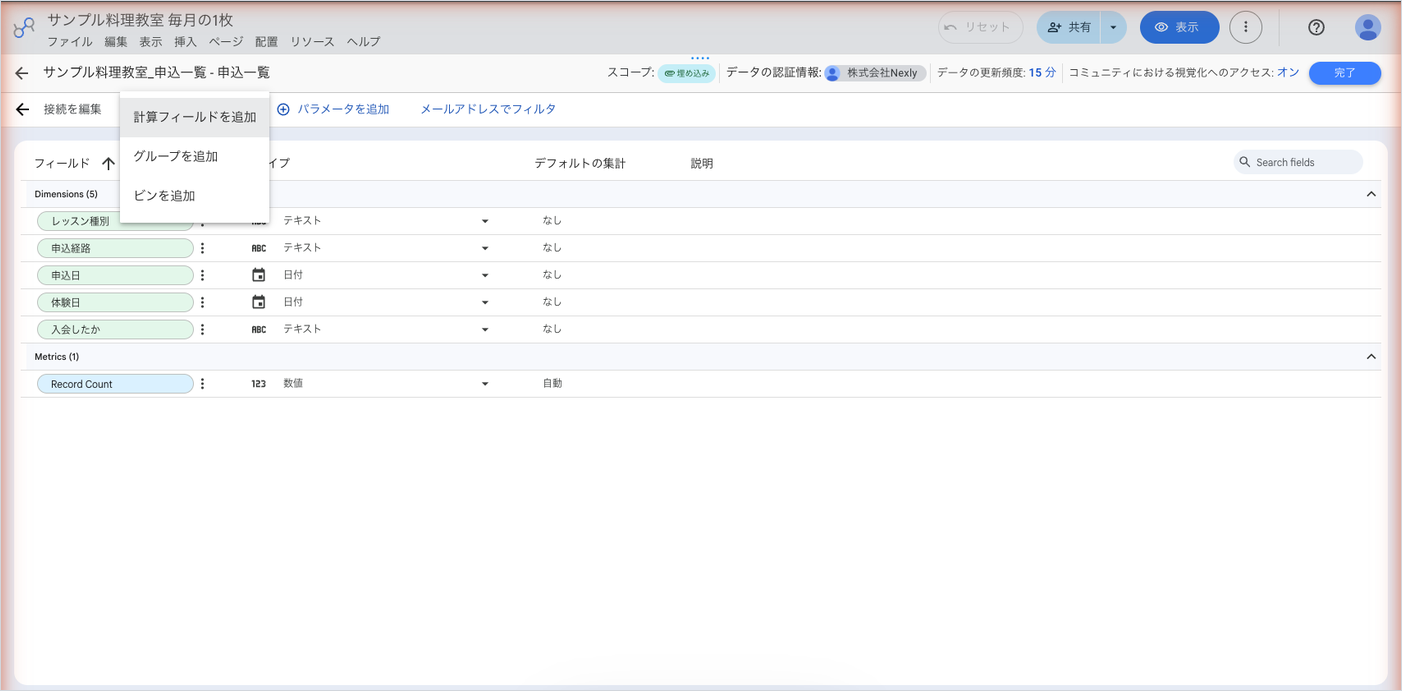
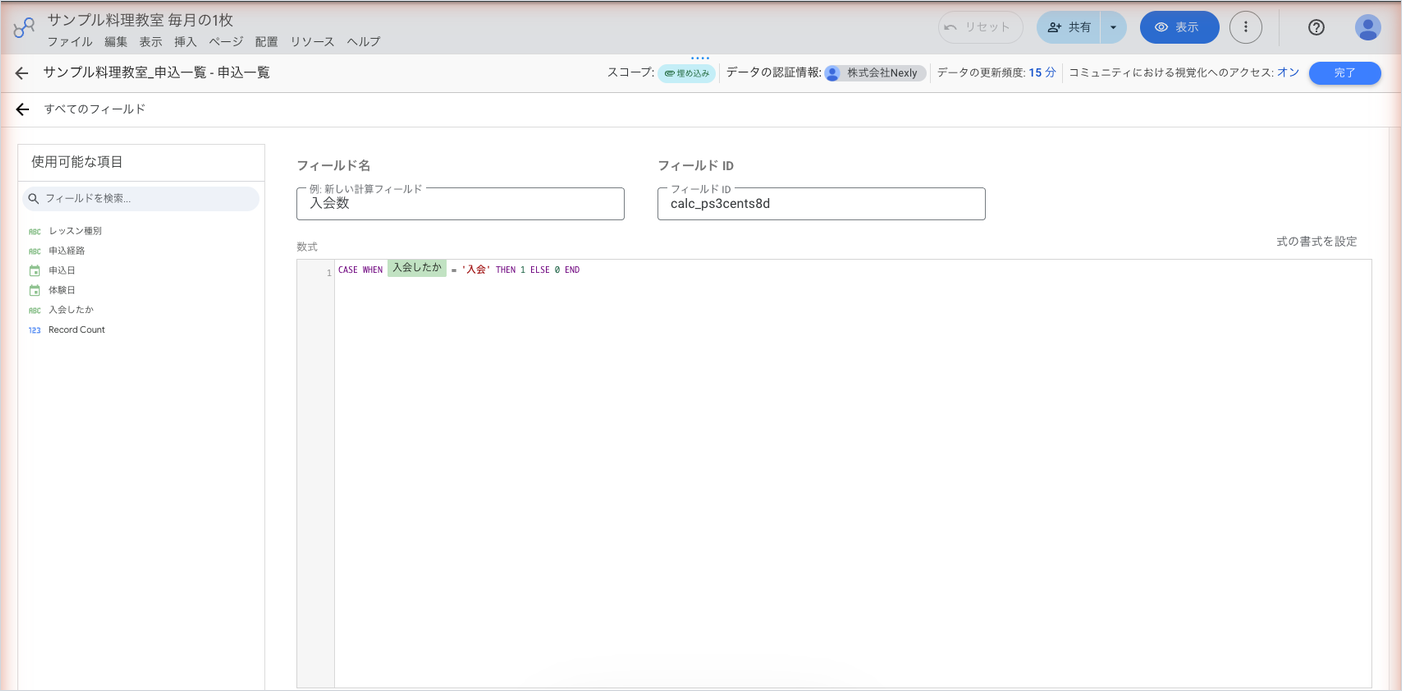
数式の欄では、フィールド名や関数名を数文字入れると候補が出ます。候補から選ぶと、全角と半角のスペースの違いのような打ち間違いが起きません。左の「使用可能なフィールド」から数式へドラッグしても入ります。正しいフィールド名は緑か青、正しい関数名は緑の大文字で表示され、式に誤りがあると警告が出て保存できません。
保存した後、フィールドの一覧で「タイプ」と「集計方法」を確かめます。率の指標はタイプを「パーセント」にすると「12.5%」の形で出ます。金額は「通貨」にすると円の記号が付きます。通貨にしても数字が換算されるわけではなく、記号が付くだけです。
グラフに計算フィールドを作る
- 計算フィールドを使いたいグラフを選ぶ
- 右側のプロパティ パネルの「設定」タブで、「+ ディメンションを追加」か「+ 指標を追加」をクリックする
- 「+ フィールドを追加」をクリックする
- 名前と数式を入れる
- 「適用」をクリックする
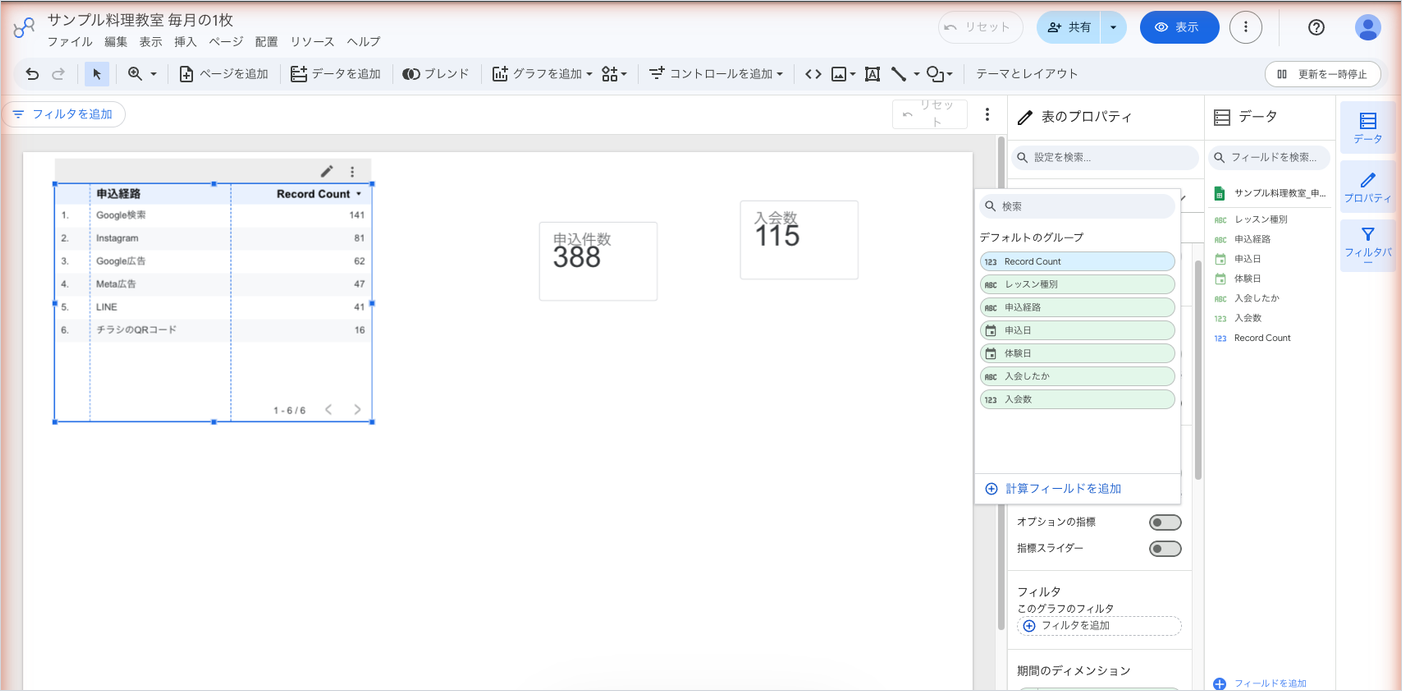
「+ フィールドを追加」が出ないときは、データソースの「レポートのフィールド編集」がオフになっています。データソースの画面のヘッダーにある設定で、新しく作ったデータソースでは初めからオンです。この設定が使えるのは再利用可能なデータソースだけで、レポートの中で作った埋め込みデータソースなら、編集者はいつでもフィールドを変えられます。
グラフ固有の計算フィールドはほかのグラフから選べず、グラフごとコピーしたときだけ付いてきます。2つ以上のグラフで使うと分かった時点で、データソースに作り直します。
直す・消す
データソースの計算フィールドは、フィールド名の横の「fx」をクリックすると式を直せます。グラフ固有のものは、「設定」タブでフィールドにカーソルを合わせ、「fx」をクリックします。
消すときは、データソースの編集画面でフィールドの横の「その他」から「削除」を選びます。削除した計算フィールドは戻せず、同じデータソースを使うほかのレポートのグラフやフィルタもエラーになります。「非表示」でもエラーになる範囲は同じで、再利用可能なデータソースなら全部のレポートに効きます。ただし非表示は、「表示」に戻せば元に戻ります。サンプル料理教室では、計算フィールドの名前と式を申込一覧のスプレッドシートの別シートに控え、消してしまったら貼り直して戻しています。
式の書き方の決まり
- 文字は
"体験申込フォーム"のように引用符で囲む(一重でも二重でもよい) =は値が等しいかを調べる。「Instagram」と「instagram」のような表記ゆれがあるときは、先に LOWER や TRIM で揃える- 正規表現の特殊文字は、バックスラッシュを2つ重ねてエスケープする(例:
"\\.") - CASE の WHEN は上から順に見られ、最初に当てはまった THEN が返る。細かい条件ほど上に書く
- CASE の THEN は、すべて同じ型(全部文字、全部数字)にする
- ELSE を書かないと、どの WHEN にも当てはまらない行は null(空)になる
よく使う関数を料理教室の例で
CASE:イベント名を日本語にする
GA4のイベント名は、GTMで付けた英語のまま届きます。サンプル料理教室で毎月の1枚に出てくるのは、キーイベントの generate_lead(体験申込完了)・tel_tap(電話タップ)・line_add(LINE追加)と、キーイベントにしていない reserve_click(予約システム reserve.example へのリンク)・instagram_click・form_start(申込フォームの入力開始)です。
GA4のデータソースに「申込の種類」を作ります。
CASE
  WHEN イベント名 = "generate_lead" THEN "1 体験申込フォーム"
  WHEN イベント名 = "tel_tap" THEN "2 電話タップ"
  WHEN イベント名 = "line_add" THEN "3 LINE友だち追加"
  WHEN イベント名 = "reserve_click" THEN "4 予約システムへ移動"
  WHEN イベント名 = "instagram_click" THEN "5 Instagramへ移動"
  WHEN イベント名 = "form_start" THEN "6 申込フォームの入力開始"
  WHEN イベント名 IN ("page_view", "session_start", "first_visit", "user_engagement", "scroll") THEN "自動で取れる閲覧系"
  ELSE イベント名
END
書き方で決めていることが3つあります。
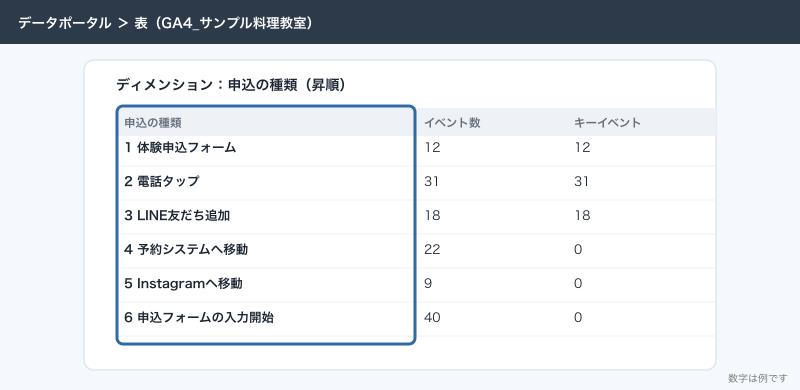
- 頭に番号を付けています。この項目で昇順に並べると、毎月同じ順番(申込に近いものが上)で並びます
- ELSE で元のイベント名を返しています。後からGTMでイベントを足したとき、英語のまま表に出るので、式への足し忘れに気づけます
- GA4が自動で取るイベントは IN でまとめています。括弧の中の値のどれかに一致すれば当てはまります
この項目と「キーイベント」の表でキーイベントが0より大きい行に絞ると、申込の3行になります。指標を「イベント数」にすると、申込の手前の動きも並びます。
CASE と CONCAT:どのボタンかを足す
電話タップとLINE追加に、どこのボタンかを入れるパラメータ link_location(値は header・footer・lesson_page・fixed_bottom)を付け、GA4でカスタムディメンションに登録していれば、データソースにもその名前で並びます。まず値を日本語にした「ボタンの場所」を作ります。
CASE link_location
  WHEN "header" THEN "ヘッダー"
  WHEN "footer" THEN "フッター"
  WHEN "lesson_page" THEN "レッスン紹介の本文"
  WHEN "fixed_bottom" THEN "スマホの画面下に固定"
  ELSE "場所なし"
END
体験申込フォームの送信には link_location を付けていないので、値は「(not set)」になり、ELSE で「場所なし」に入ります。
このように比べる相手が1つのフィールドだけなら、CASE 項目 WHEN 値 THEN … の短い形で書けます。次に、2つの計算フィールドをつないだ「申込とボタン」を作ります。データソースの計算フィールドは、ほかの計算フィールドを式に入れられます。
CONCAT(申込の種類, "・", ボタンの場所)「2 電話タップ・スマホの画面下に固定」のような1行ができ、表のディメンションを1つにしたまま、どの申込がどこのボタンから来たかが読めます。CONCAT には集計した値(指標)は入れられません。
CASE と LOWER:チャネルを教室の呼び方にまとめる
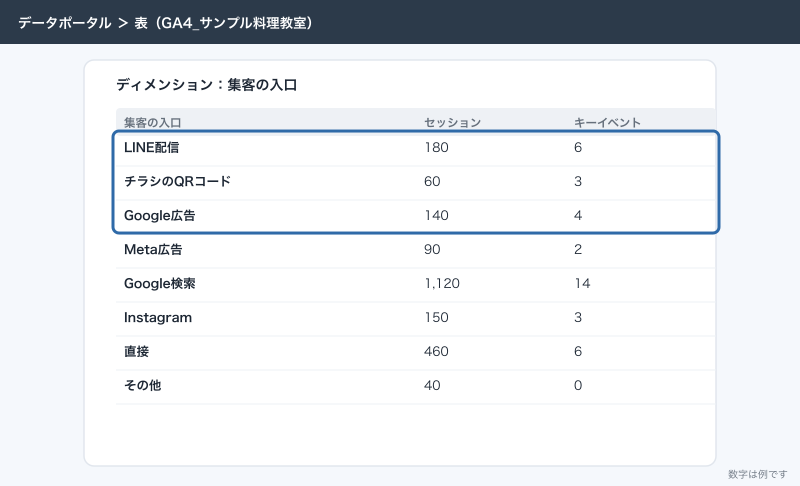
「セッションのデフォルト チャネル グループ」は「Organic Search」「Paid Social」のように英語で、LINEの配信やチラシは、URLに付けたutmパラメータしだいで別のチャネルに入ります(「Referral」や「Unassigned」になることが多いので、実際の行き先は自分のレポートで確かめます)。サンプル料理教室では、LINE配信のURLに utm_source=line&utm_medium=message、チラシのQRコードに utm_source=flyer&utm_medium=qr を付けています。これを使って「集客の入口」を作ります。
CASE
  WHEN LOWER(セッション参照元) = "line" THEN "LINE配信"
  WHEN LOWER(セッション メディア) = "qr" THEN "チラシのQRコード"
  WHEN セッションのデフォルト チャネル グループ = "Paid Search" THEN "Google広告"
  WHEN セッションのデフォルト チャネル グループ IN ("Paid Social", "Paid Other") THEN "Meta広告"
  WHEN セッションのデフォルト チャネル グループ = "Organic Search" THEN "Google検索"
  WHEN セッションのデフォルト チャネル グループ = "Organic Social" THEN "Instagram"
  WHEN セッションのデフォルト チャネル グループ = "Direct" THEN "直接"
  ELSE "その他"
END
LINEとチラシを一番上に置くのは、WHEN が上から順に見られるからです。チャネルの条件を先に書くと、LINEの配信が別の行に入ります。LOWER で小文字にしているのは、手で付けたutmパラメータが大文字と小文字を区別して記録されるからで、スタッフが「LINE」「Line」と書き分けても同じ行に集まります。
IF・REGEXP_EXTRACT・IFNULL:入口のページを分類する
ランディング ページのディメンションはページのパス(/blog/recipe-1/ など)で届くので、ブログ記事が1本ずつ別の行になります。毎月の1枚では、まず「ブログから入ったかどうか」だけ分かれば足ります。
IF(CONTAINS_TEXT(ランディング ページ, "/blog/"), "ブログ", "ブログ以外")もう少し細かく、パスの最初の階層(blog・lesson・price など)で分けるなら、REGEXP_EXTRACT で取り出します。トップページ「/」は最初の階層が無いので、一致せず空になる想定です(空の返り方はヘルプに記載がないので、画面で確かめます)。そこを IFNULL で「トップ」にした「入口のページ分類」がこれです。
IFNULL(REGEXP_EXTRACT(ランディング ページ, "^/([^/]+)/"), "トップ")REGEXP_EXTRACT は、括弧で囲んだ部分に最初に一致した文字を返します。「blog」「lesson」「price」「access」「thanks」が並ぶので、必要なら CASE で「ブログ」「レッスン紹介」と日本語にします。
比率:申込の件数率とクリック単価
GA4のデータソースで、セッションあたりの申込の件数を出す「申込の件数率」を作ります。
キーイベント / セッションタイプを「パーセント」にします。GA4の指標どうしの割り算で、集計は自動になります。表のどの行でも「その行のキーイベント合計 ÷ その行のセッション合計」になります。
GA4にもとからある「セッション キーイベント率」は「キーイベントが発生したセッションの割合」で、1回の訪問で電話タップとLINE追加があっても1と数えます。自作のほうは件数で割るので2です。1枚の中ではどちらか片方だけにします。
スプレッドシートの「サンプル料理教室_広告費」では、1行ずつの値が届くので、集計を自分で書きます。
ROUND(SUM(費用) / SUM(クリック), 0)これで「クリック単価」が円単位で出ます。行ごとに 費用 / クリック を作ってから平均すると、クリックが3回しかない日の単価と300回ある日の単価が同じ重さで平均され、実際より高く出ます。率と単価は必ず「合計 ÷ 合計」で作ります。
申込一覧の「入会率」も同じ考え方で、SUM(CASE WHEN 入会したか = "入会" THEN 1 ELSE 0 END) / COUNT(申込日) のように、件数を合計してから割ります。
日付の関数:曜日・待ち日数・月
申込一覧の「体験日」から、体験レッスンが何曜日に入っているかを出します。WEEKDAY は日曜日を0、土曜日を6として返すので、CASE で曜日の名前にします。
CASE WEEKDAY(体験日)
  WHEN 0 THEN "7 日"
  WHEN 1 THEN "1 月"
  WHEN 2 THEN "2 火"
  WHEN 3 THEN "3 水"
  WHEN 4 THEN "4 木"
  WHEN 5 THEN "5 金"
  WHEN 6 THEN "6 土"
END
番号を月曜始まりにしているのは、表を昇順に並べたときに日曜が最後に来るようにするためです。平日夜と土日のどちらに体験が集まっているかが、1つの表で分かります。GA4のデータには「曜日」(0〜6の数字)と「曜日の名前」(英語の Sunday など)がもとからあるので、GA4側では計算フィールドは要りません。
申込から体験までの日数は DATETIME_DIFF で出します。1つ目に後の日付(体験日)、2つ目に前の日付(申込日)を入れます。順番を逆にすると、マイナスの日数になります。
DATETIME_DIFF(体験日, 申込日, DAY)これをグラフの指標に入れて集計方法を「平均」にします(選べるかはヘルプに記載がないので、画面で確かめます)。代表が知りたいのは「待たせすぎた人が何人いたか」なので、区分にした「待ち日数の区分」も作ります。
CASE
  WHEN 体験までの日数 <= 3 THEN "1 3日以内"
  WHEN 体験までの日数 <= 7 THEN "2 4〜7日"
  WHEN 体験までの日数 <= 14 THEN "3 8〜14日"
  WHEN 体験までの日数 > 14 THEN "4 15日以上"
  ELSE "5 体験日が未定"
END
体験日が空欄の行は日数が null になり、どの WHEN にも当てはまらず ELSE に入ります。実際に運用していると、待ち日数が8日を超えた申込は体験に来ない割合が上がるので、この区分を入会率と並べて置くと、受付の段取りを直すきっかけになります。
月ごとにまとめるだけなら、日付の粒度を「年、月」にすれば足ります。月を文字としてつなぎたいときだけ、FORMAT_DATETIME("%Y-%m", 申込日) で「2026-10」のような文字にします。書式は BigQuery の書式要素に従います(DATETIME_TRUNC(申込日, MONTH) なら月の1日の日付になります)。
日付の関数が動かないときは、まず列のタイプを見ます。タイプが「テキスト」なら、データソースの画面で「日付」に変えます。古いデータソースに残る「互換モード」の日付では DATETIME_DIFF・DATETIME_TRUNC・FORMAT_DATETIME が使えないので、これも新しい「日付」に変えます。
文字の関数:媒体名の表記ゆれを揃える
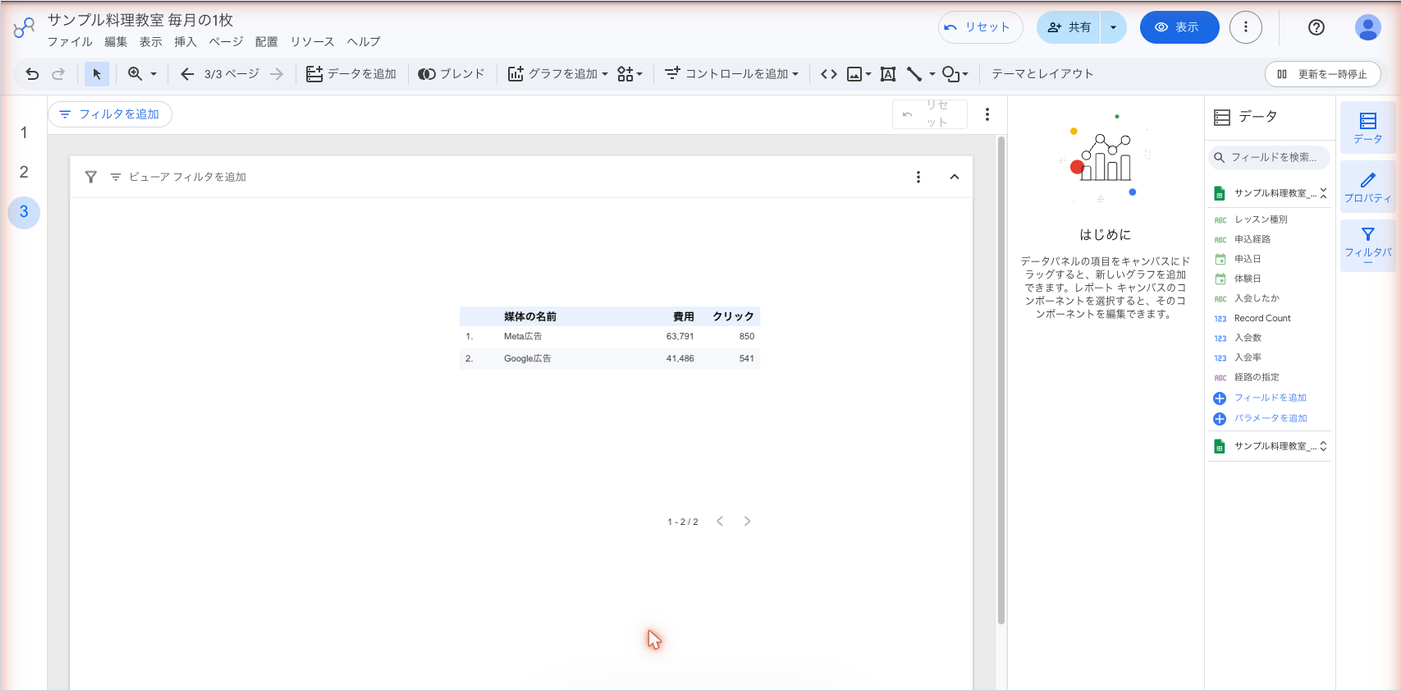
「サンプル料理教室_広告費」は、Google広告とMeta広告の管理画面から数字を手で貼っています。担当が替わるたびに「Google広告」「google 広告」「Meta」「Instagram広告」と書き方が揺れます。「媒体の名前」で揃えます。
CASE
  WHEN CONTAINS_TEXT(LOWER(媒体), "google") THEN "Google広告"
  WHEN REGEXP_CONTAINS(LOWER(媒体), "meta|instagram|facebook") THEN "Meta広告"
  ELSE TRIM(媒体)
END
CONTAINS_TEXT は大文字と小文字を区別するので、LOWER で小文字にしてから探します。ELSE の TRIM は、前後に入った空白を消して、見た目は同じなのに別の行になるのを防ぎます。
キャンペーン名「体験_2026秋_検索」の頭を消すなら、REGEXP_REPLACE(キャンペーン, "^体験_", "") で「2026秋_検索」になります。
集計済みの指標と集計前の値を混ぜられないエラー
計算フィールドで最も多いつまずきがこれです。数式の中に、集計前の値(ディメンション)と集計済みの値(指標)を一緒に入れることはできません。
サンプル料理教室でよく起きるのは、「体験申込フォームのキーイベントだけを指標にしたい」と考えて、次の式を書いたときです。
CASE WHEN イベント名 = "generate_lead" THEN キーイベント ELSE 0 ENDイベント名は1行ずつの値(ディメンション)、キーイベントはGA4で集計済みの数(指標)なので、保存できません。出るエラーと意味は次のとおりです。
| 出るエラー | 何が起きているか | 直し方 |
|---|---|---|
| 「式には指標またはディメンションを指定できますが、両方は指定できません。」 | ディメンションと指標を同じ式に入れた | 上の例なら式をやめ、グラフのフィルタで「イベント名」を generate_lead に絞る |
| 「再集計の指標はサポートされていません。」 | GA4のセッションのような集計済みの指標を SUM() で集計し直そうとした | SUM(セッション) ではなく セッション のまま使う |
| 「この式に指標の式と集計値は一緒に使用できません。」 | グラフ固有のディメンションとして作るべき式を、指標として作った | ディメンションか指標か、作り直す側を決め直す |
| 「リクエストに含まれる比率指標を集計できませんでした。別の指標を選択してください。」 | 率の指標を置いたグラフに、計算フィールドを条件にしたフィルタをかけた | 率ではない指標に変える。フィルタを計算フィールドではなく元のフィールドにかける |
スプレッドシートでは、同じ形の式が通ります。
SUM(CASE WHEN 媒体の名前 = "Google広告" THEN 費用 ELSE 0 END)スプレッドシートの「費用」は集計前の数字で、行ごとに振り分けてから SUM しているからです。GA4ではフィルタか、次の節のスコアカードの統合を使います。
GA4のデータソースでは、計算フィールドを条件にしたフィルタをかけた表は、集計行(合計の行)が null になります。サンプル料理教室では、合計は表の集計行に頼らず、同じ条件のスコアカードを表の上に置いて出しています。
応用
絞り込んだ指標どうしで率を出す(スコアカードの統合)
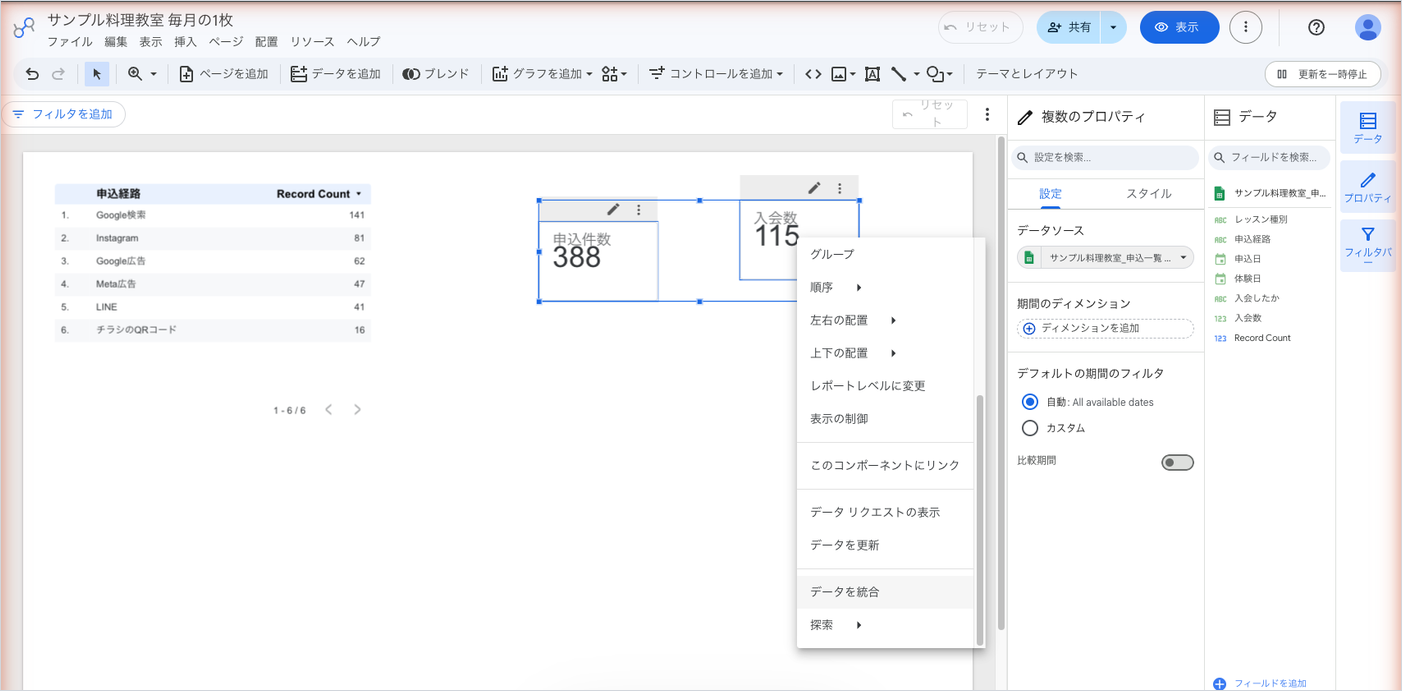
「体験申込フォームの件数 ÷ セッション」のように、片方だけをイベント名で絞った率は、GA4のデータソースの計算フィールドでは作れません。スコアカードを2つ作って統合します。
- スコアカードを置き、名前を「セッション」、指標を「セッション」にする
- もう1つスコアカードを置き、名前を「体験申込」、指標を「キーイベント」にし、フィルタで「イベント名」が
generate_leadに等しい行だけを含める - 「セッション」「体験申込」の順にスコアカードを選ぶ
- 右クリックして「データを統合」を選ぶ
- 新しくできたスコアカードの指標を開き、式が「体験申込 ÷ セッション」になっているか確かめ、タイプを「パーセント」にする
広告費と申込を1つの式で割る(統合データとグラフ固有の計算フィールド)
申込1件あたりの広告費は、GA4のキーイベントとスプレッドシートの費用という、別のデータソースの値の割り算です。データソースの計算フィールドは統合したデータを扱えないので、GA4と広告費を日付と媒体で統合した表の中に、グラフ固有の計算フィールド「申込1件の広告費」(式は 費用 / キーイベント)を作ります。つなぎ目の値は、GA4側の「集客の入口」と広告費側の「媒体の名前」がどちらも「Google広告」「Meta広告」になるよう、計算フィールドで揃えてからつなぎます。形が違うと数字が黙ってずれます。
できないことと、その代わり
| できないこと | 代わりの手 |
|---|---|
| GA4の集計済みの指標を、1回のイベントごとに計算し直す | GA4のデータをBigQueryに書き出し、SQLで1行ずつ計算する |
| 計算フィールドでGA4やスプレッドシートの中身を直す | 計算フィールドは表示だけ。今後の分は、GTMのイベント名やスプレッドシートの入力欄を直す |
| グラフ固有の計算フィールドを別のグラフで選ぶ | データソースに作り直す。急ぐならグラフごとコピーする |
| データソースの計算フィールドで、統合したデータを使う | 統合した表の中にグラフ固有の計算フィールドを作る |
| GA4の表で、計算フィールドでフィルタした行の合計を集計行に出す | 同じフィルタのスコアカードを別に置く |
| 前月や前年の値を式の中で参照する | スコアカードと表の「比較期間」を使う |
よく詰まるところ
| 症状 | 原因 | 直し方 |
|---|---|---|
| 保存できず「フィールド名が無効です。」と出る | フィールド名の打ち間違い。全角と半角のスペースの違いが多い(「ランディング ページ」など) | 数式の欄で数文字打って候補から選ぶ |
| CASE で全部が ELSE の値か空になる | 比べている値が実際の値と違う(大文字小文字・前後の空白・(not set)) | 元のフィールドだけの表を作って実際の値を見る。LOWER と TRIM で揃える |
| LINE配信が「その他」に入る | チャネルの条件を LINE の条件より上に書いた | 細かい条件(参照元・メディア)を CASE の上に移す |
| REGEXP_MATCH で /blog/ のページが当てはまらない | REGEXP_MATCH は値全体が一致したときだけ真になる | ".*/blog/.*" と書くか、CONTAINS_TEXT か REGEXP_CONTAINS を使う |
| 「再集計の指標はサポートされていません。」と出る | GA4の指標に SUM などをかけた | 集計関数を外して指標のまま使う |
| 「式には指標またはディメンションを指定できますが、両方は指定できません。」と出る | イベント名とキーイベントのように、ディメンションと指標を同じ式に入れた | グラフのフィルタで絞る。率が要るならスコアカードの統合 |
| 率のグラフが「構成エラー」で壊れる | 率の指標を置いたグラフに、計算フィールドのフィルタをかけた | 元のフィールドでフィルタするか、率ではない指標にする |
| GA4の表の合計行が null になる | 計算フィールドを条件にしたフィルタをかけている | 合計は同じ条件のスコアカードで出す |
| 日付の関数で「引数のタイプが一致していない。」と出る | 日付の列のタイプがテキスト、または互換モードの日付 | データソースで列のタイプを「日付」にする |
| 体験までの日数がマイナスになる | DATETIME_DIFF の日付の順番が逆 | 1つ目に後の日付(体験日)、2つ目に前の日付(申込日) |
| クリック単価が管理画面より高い | 行ごとの単価を平均している | SUM(費用) / SUM(クリック) で作り直す |
| グラフに「+ フィールドを追加」が出ない | データソースの「レポートのフィールド編集」がオフ、またはデータソースの編集権限が無い | データソースのヘッダーで設定をオンにする。権限のある人に頼む |
次にやること
「ボタンの場所」の元になる link_location は、GTMでパラメータを付け、GA4でカスタムディメンションに登録して初めてデータポータルに出ます。まだなら「イベントパラメータとカスタムディメンション:どのボタンが押されたかを分ける」から設定します。申込一覧と広告費のスプレッドシートの列の作り方、日付の列をデータポータルが日付として読む形にする方法、貼った数字がいつ反映されるかは「スプレッドシートをデータポータル(Looker Studio)につなぐ:表の作り方と、数字が更新されるタイミング」に書いています。作った「申込の種類」「集客の入口」「待ち日数の区分」を1枚のどこに置くかは、「データポータル(Looker Studio)のグラフとダッシュボード:1枚に何をどこへ置くか」で決めます。