データポータル(Looker Studio)は、グラフを置くこと自体は簡単です。難しいのは、何をどのグラフで、どこに置くかを決めるところです。グラフを思いつくままに足すと、代表が開いても「で、先月はよかったのか悪かったのか」が分からない1枚になります。この記事では、サンプル料理教室の代表が毎月5日に開く1枚を例に、グラフの選び方、上から下への並べ方、前年同月比の出し方、色と数字の書式のそろえ方を書きます。前提は、GA4と「サンプル料理教室_申込一覧」「サンプル料理教室_広告費」の2つのスプレッドシートがデータソースとしてつながっていることです。つなぎ方は別の記事に書いています。
先に決めること
グラフを置く前に、次の4つを決めます。ここが決まっていないと、置いたグラフを後から入れ替えることになります。
誰が、いつ、何を決めるために見るか
サンプル料理教室の1枚は、代表が毎月5日ごろに開き、翌月の広告費と体験レッスンの枠数を決めるために見ます。決めることが「広告費を増やすか減らすか」と「体験の枠を増やすか」なら、要る数字は申込の件数、申込の入口、広告費の3つに絞れます。
見る人と決めることが決まらないまま作ると、GA4で見られる数字を全部並べたくなります。ユーザー属性・デバイス・平均エンゲージメント時間は、月に数十件の申込の教室では月ごとの揺れが大きく、見ても次の手が決まりません。この1枚には載せません。
結論の数字をどこから取るか
申込の件数は、GA4のキーイベント(旧コンバージョン)と申込一覧のシートの両方で数えられます。サンプル料理教室では、結論の数字はシートから取り、GA4はサイトの中の動きを見るのに使います。シートには電話や紹介で来た申込も入り、受付が入会の有無まで書いているからです。GA4のキーイベントは、サイトのボタンが押された回数です。両方を同じ大きさで並べると「どっちが本当の件数か」と聞かれるので、上段はシートの数字にそろえます。
何と比べるか
数字は1つだけでは良し悪しが分かりません。料理教室は1月の新年と4月の新生活に申込が増え、8月に減ります。前月と比べると毎年8月は「悪い」と出てしまうので、主に比べる相手は前年同月にします。前月との比較は、13か月の推移のグラフで目で追います。
1ページに収めるか、分けるか
代表が見る1ページ目は、スクロールせずに全体が見える量にします。経路ごとの月別の表や、申込の明細は2ページ目に回します。ページの足し方とナビゲーションの種類は、最初のレポートを作る記事に書いたとおりです。
グラフの選び方
データポータルのグラフは20種類以上あります。毎月の1枚で使うのはそのうち6〜7種類です。
| 見せたいこと | グラフ | サンプル料理教室での例 | 向かない場面 |
|---|---|---|---|
| 1つの数字と前年との差 | スコアカード | 先月の体験申込・入会・広告費 | 内訳を見せたいとき |
| 月ごとの増え方・減り方 | 期間グラフ | 直近13か月の申込件数 | 項目どうしの比較 |
| 項目ごとの大きさの比較 | 横棒グラフ・縦棒グラフ | 申込経路別の件数 | 項目が2つしかないとき |
| 数字を正確に並べる | 表 | チャネル別のセッションとキーイベント | 傾向をひと目で見せたいとき |
| 全体の中の割合 | 円グラフ | レッスン種別の割合 | 区分が6つ以上・差が小さいとき |
| 2つの指標を1つの軸で | 複合グラフ | 媒体別の費用(棒)とクリック(線) | 指標どうしの単位がまったく違うとき |
| 地域ごとの差 | マップチャート・Google マップ | 1教室ではほぼ使わない | 来る人の範囲が狭いとき |
| 目標に対する達成度 | ブレットグラフ・流量計 | 月15件の目標に対する申込件数 | 目標を決めていないとき |
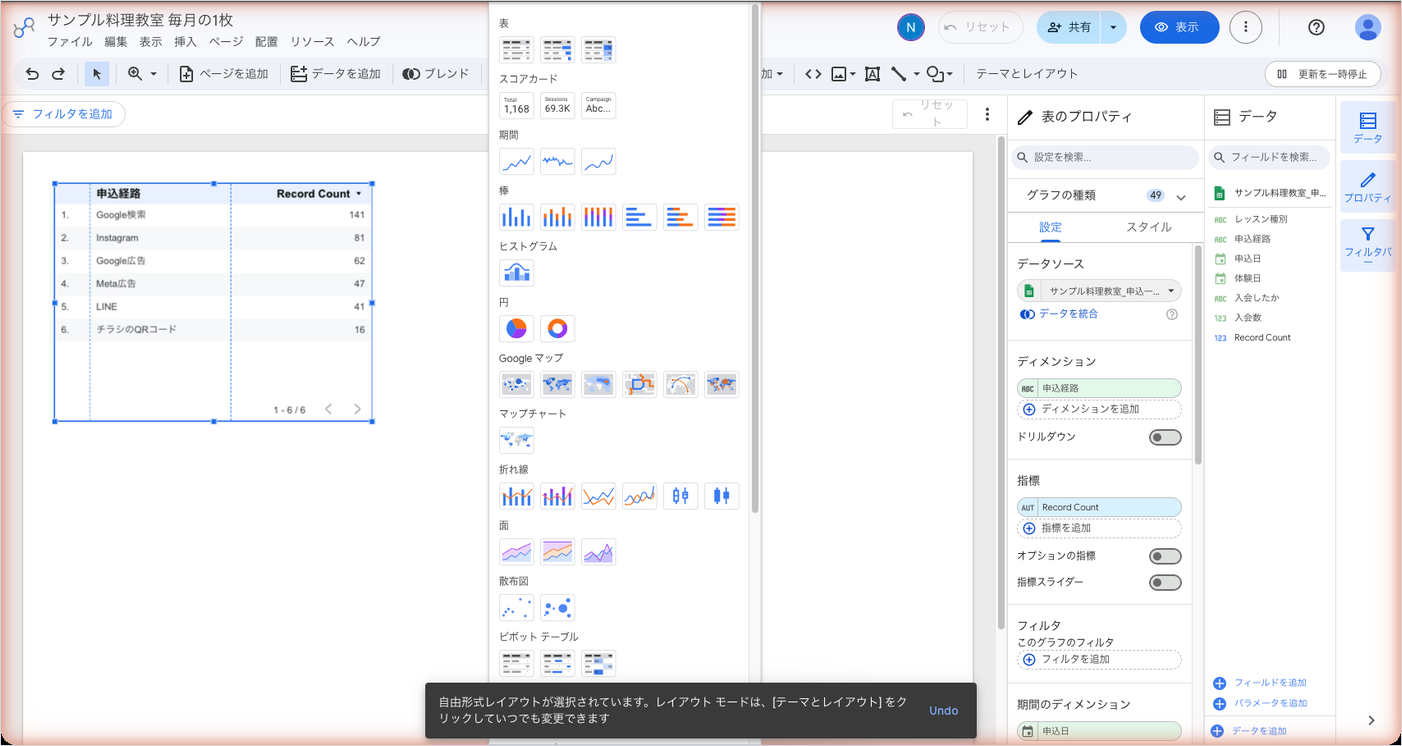
スコアカード
1つの指標を大きく出すグラフです。比較期間を設定すると、下に前年との差が出ます。ディメンションを入れないので、「何の数字か」はタイトルで伝えます。スコアカードは1枚に3〜5個までにします。8個並べると、どれが大事かが分からなくなります。
期間グラフ
横軸が日付の線グラフです。データソースに日付のディメンションがあると使えます。1つのグラフに指標は5つまで置けます。毎月の1枚では、期間のディメンションを「年、月」の粒度にして月ごとの点にします。日ごとにすると、平日と土日の差で線がギザギザになり、月の流れが読めません。
似たグラフに「折れ線グラフ」があります。折れ線グラフは横軸に日付以外のディメンションも使えますが、データの無い日で線が途切れます。日付が横軸なら期間グラフを使います。
横棒グラフと縦棒グラフ
項目ごとの大きさを比べるグラフです。申込経路のように名前が長い項目は横棒にすると、ラベルが斜めにならずに読めます。縦と横は「スタイル」タブの「棒グラフ」で切り替えます。
内訳ディメンションを入れると、1本の棒を色で分けられます。月ごと(ディメンション)に媒体別(内訳)の広告費を積み上げる、という使い方です。内訳を入れると指標は1つに限られます。
表
数字を正確に読ませたいときは表です。指標の表示を「棒グラフ」や「ヒートマップ」にすると、表のまま大小が目で分かります。チャネル別のキーイベントは、数字と棒を並べた表にすると、棒グラフと表を2つ置かずに済みます。GA4のデータソースではディメンション10個・指標20個まで入りますが、毎月の1枚なら列は5つまでにします。
円グラフ
全体の中の割合を見せるグラフです。ディメンションと指標は1つずつで、スライスは10個までです。区分が多いと残りは「その他」にまとめられます。サンプル料理教室ではレッスン種別(和食・洋食・パン・お菓子)の4区分だけに使っています。申込経路のように6つ以上ある区分や、割合が近い区分は、円グラフだと差が読めません。横棒グラフにします。
マップチャートとGoogle マップ
地域ごとの値を地図の色で見せるグラフです。マップチャートは国・都道府県の単位で塗り分け、Google マップは住所や郵便番号の単位まで出せます。
1教室の料理教室は、来る人のほとんどが教室から電車で30分ほどの範囲にいます。都道府県で塗っても1色になるだけなので、この1枚には地図を置きません。GA4の地域は閲覧した端末の位置を推定した値で、市区町村の単位では当てになりません。どの駅から通っているかを知りたいなら、申込フォームに最寄り駅の項目を足して、シート側で数えるほうが確かです。
複数の店舗があり、県をまたいで広告を出している会社なら、マップチャートは役に立ちます。
ブレットグラフと流量計
目標に対してどこまで来たかを見せるグラフです。流量計は目標1つ、ブレットグラフは複数の目標(最低ラインと目標など)を出せます。月の申込目標を決めている教室なら、スコアカードの代わりに使えます。目標が無いのに置くと、目盛りの最大値が自動で決まり、意味のない針になります。
1枚の配置
上から「結論→内訳→推移」
1枚は上から下へ、結論・内訳・推移の順に並べます。人は左上から読み始め、上で「よかったか悪かったか」が分かれば、下は理由を探すために読みます。
サンプル料理教室の1ページ目は次の配置です。キャンバスは「画面(16:9)」です。
┌──────────────────────────────────────────────┐
│ サンプル料理教室 毎月の数字 [期間設定]      │
├──────────┬──────────┬──────────┬──────────┤
│ 体験申込  │ 入会      │ 広告費    │ サイトの申込│
│ 前年比    │ 前年比    │ 前年比    │ (GA4)   │
├──────────┴──────────┼──────────┴──────────┤
│ 申込経路別(横棒)           │ チャネル別(表・棒付き)     │
├──────────────────────┼──────────────────────┤
│ レッスン種別(円)           │ 媒体別の広告費(積み上げ縦棒)│
├──────────────────────┴──────────────────────┤
│ 直近13か月の申込(期間グラフ・前年の線つき)          │
└──────────────────────────────────────────────┘| 段 | 置くもの | データソース | 読み取ること |
|---|---|---|---|
| ヘッダー | タイトル・期間設定 | なし | いつの数字か |
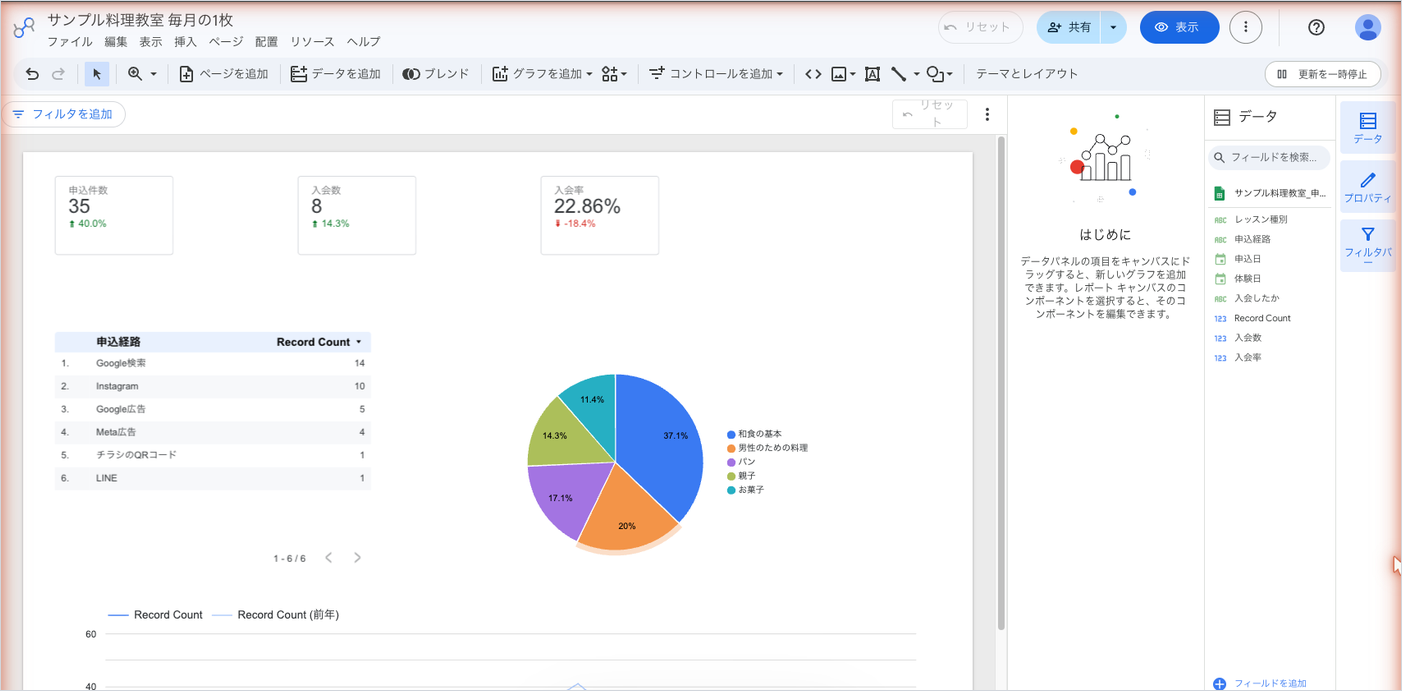
| 上段 | スコアカード4つ | 申込一覧・広告費・GA4 | 先月はよかったか |
| 中段左 | 申込経路別・レッスン種別 | 申込一覧 | どこから、何に申し込んだか |
| 中段右 | チャネル別・媒体別の広告費 | GA4・広告費 | サイトと広告のどこが効いたか |
| 下段 | 直近13か月の推移 | 申込一覧 | 季節の波の中で今どこか |
左の列は申込一覧、右の列はGA4と広告費にそろえています。同じ列に同じデータソースを置くと、期間設定のコントロールで数字が動いたときに、どのグラフが連動したかが追いやすくなります。
大きさと間隔をそろえる
グラフの大きさと間隔がばらばらだと、内容より先に雑な印象が残ります。
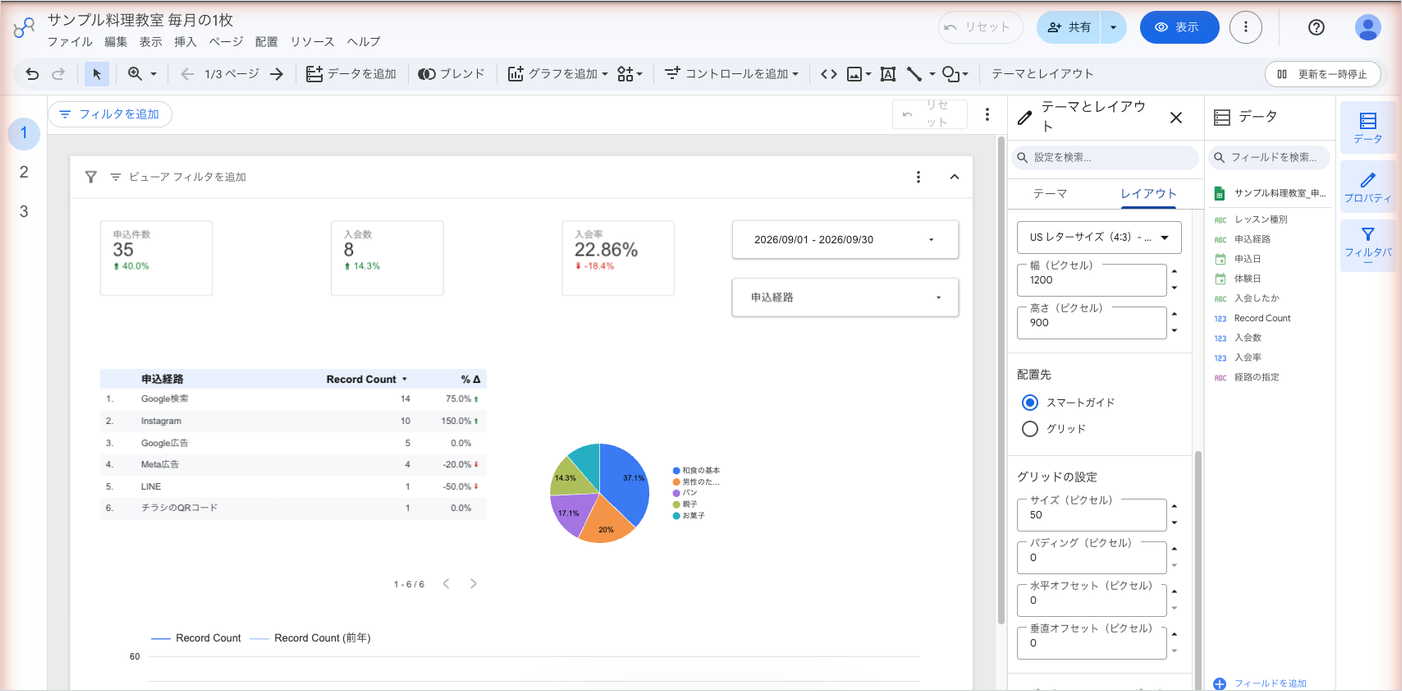
- ツールバーの「テーマとレイアウト」をクリックし、「レイアウト」タブを開く
- 「配置先」を「グリッド」にし、「グリッドの設定」でサイズを決める(初期は「スマートガイド」で、ほかのグラフの端に合わせて吸い付く)
- スコアカードを1つ作って大きさを決め、残りはそれをコピーして指標だけ変える
グリッドの設定は、変えた後に追加・移動したグラフにだけ効きます。先にグリッドを決めてから置きます。
タイトルに期間と比較相手を書く
スコアカードの初期のタイトルは指標名(「Record Count」など)です。「体験申込(先月・前年同月比)」のように、何の数字で、何と比べているかをタイトルに書きます。期間グラフには「直近13か月」と書きます。ヘッダーのテキスト ボックスには「毎月5日以降に見る(Search Consoleと広告の数字が固まるため)」の1行を置いています。
サンプル料理教室の経営者向け1枚を作る
申込一覧には、最初のレポートを作る記事で足した計算フィールド「入会数」があるものとして書きます。
上段のスコアカード
- 「グラフを追加」から「スコアカード」を選び、左上に置く
- 「設定」タブでデータソースを「サンプル料理教室_申込一覧」にし、指標を「Record Count」にする
- 「期間のディメンション」を「申込日」にする
- 「デフォルトの期間のフィルタ」を「カスタム」にして先月を選び、「比較期間」を「前年」にする
- 指標の左の鉛筆の形のアイコンから、表示名を「体験申込」に変える
- このスコアカードをコピーして右に3つ並べ、指標とデータソースを入れ替える
2つ目は申込一覧の「入会数」、3つ目は広告費のシートの「費用」、4つ目はGA4の「キーイベント」です。広告費のシートでは期間のディメンションを「日付」にします。
「1件あたりの広告費」を上段に置きたくなりますが、広告費と申込が別々のデータソースにあるので、1つのグラフの中で割り算ができません。2つを結合する「データを統合」が要ります。統合は数字が黙ってずれる原因になりやすいので、最初の1枚では広告費と申込件数を横に並べ、割り算は代表の頭の中でしてもらいます。
中段の内訳
- 「横棒グラフ」を追加し、ディメンションを「申込経路」、指標を「Record Count」にする
- 「棒グラフの数」を申込経路の数(サンプル料理教室では7)にし、「残りを「その他」としてグループ化する」をオフにする
- 「円グラフ」を追加し、ディメンションを「レッスン種別」、指標を「Record Count」にする
- 右側に「表」を追加し、データソースをGA4、ディメンションを「セッションのデフォルト チャネル グループ」、指標を「セッション」「キーイベント」にする
- 表の「スタイル」タブで、「キーイベント」の列の表示を「棒グラフ」にする
- 「積み上げ縦棒グラフ」を追加し、データソースを広告費、ディメンションを「日付」(年、月)、内訳ディメンションを「媒体」、指標を「費用」にする
媒体別の広告費だけは、このグラフに限って期間を直近6か月にしています。先月1か月だけだと棒が1本になり、積み上げの意味がないからです。
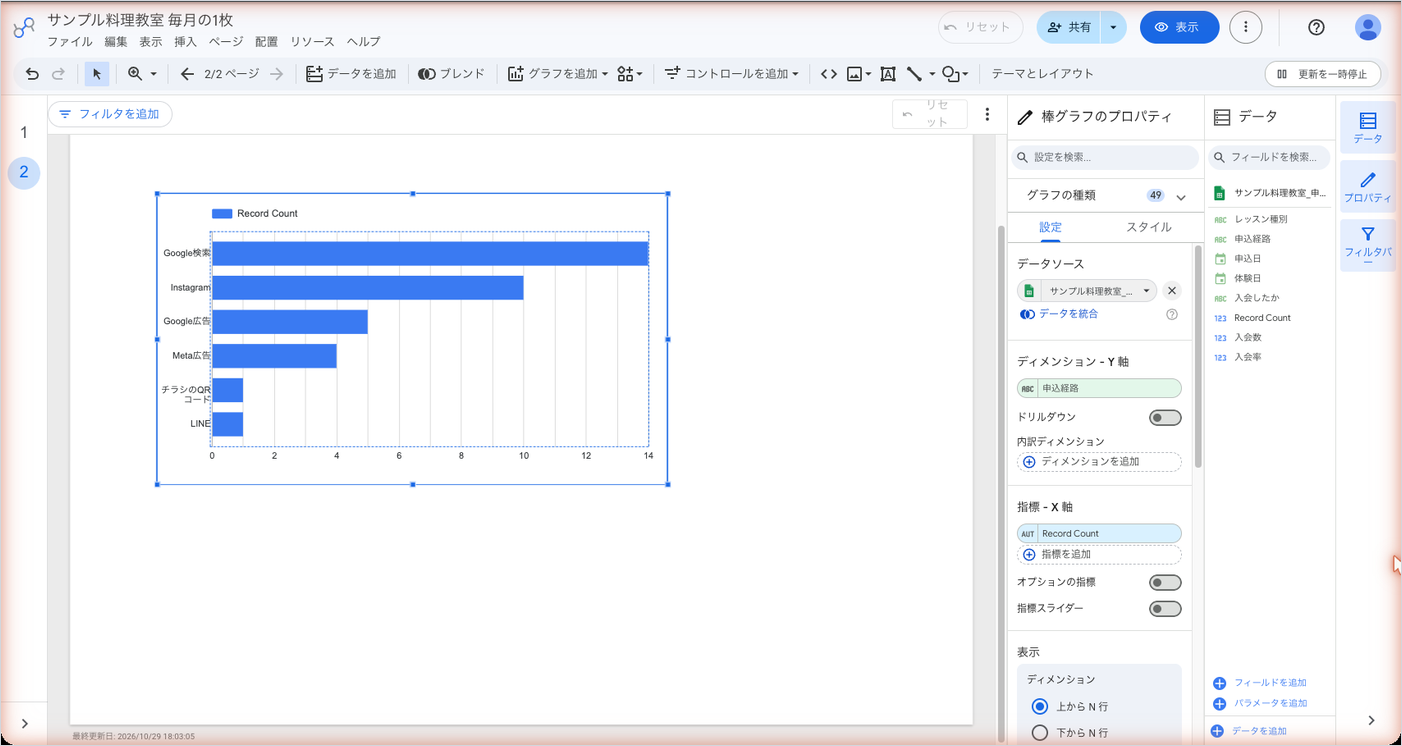
下段の推移
- 「期間グラフ」を追加し、ページの下に横長に置く
- データソースを申込一覧、期間のディメンションを「申込日」にし、粒度を「年、月」にする
- 指標を「Record Count」にする
- このグラフだけ期間を「カスタム」で直近13か月にする
- 「比較期間」を「前年」にする
前年の線が別の色で重なり、季節の波の中で今年が上か下かが分かります。
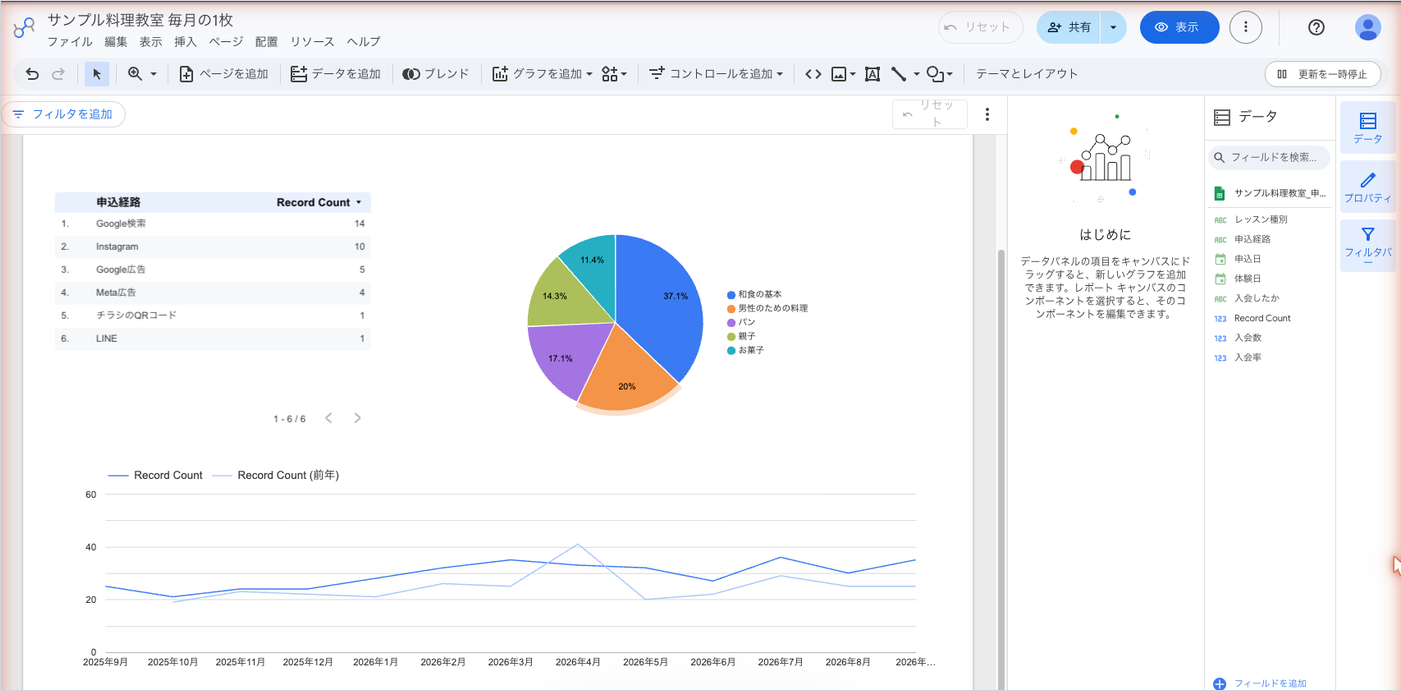
前年同月比・前期間比の出し方
比較期間は、期間グラフ・表・面グラフ・スコアカードで使います。経路ごとの前年との差を見たいときは、横棒より表にしたほうが、差の列と増減の矢印が出て読みやすくなります。設定できるのは編集者だけで、閲覧者は期間設定のコントロールでグラフの現在の期間を変えられます。
比較期間の選び方
| 種類 | 比べる相手 | 先月が2026年9月のとき |
|---|---|---|
| 前の期間 | 直前の同じ長さの期間 | 9月と同じ日数の、その直前の期間 |
| 前年 | 1年前の同じ日付 | 2025年9月1日〜30日 |
| 絶対指定 | カレンダーで選んだ期間 | 選んだ日付 |
| 詳細設定 | 「今日」から何日・何か月前と決めた期間 | 「今日」「負」「13」「月」など |
「前の期間」は、月ではなく日数で遡ります。31日の月と30日の月が並ぶと、比較の範囲が前月の1日〜末日とぴったり合わないことがあります。前月と正確に比べたいときは、表に月のディメンションを入れて並べるか、13か月の期間グラフで読みます。毎月の1枚では、スコアカードと表は「前年」にそろえ、前月との差は推移のグラフに任せています。
表で経路ごとの前年との差を出す
- 表を追加し、ディメンションを「申込経路」、指標を「Record Count」にする
- 「比較期間」を「前年」にする
- 「上位 N 行」を使っているなら、「「その他」グループに含める」をオフにする
表には今年の値の横に、前年との差の列が増減の印つきで出ます。「その他」へのまとめと比較は一緒に使えません。比較の列が出ないときは、まずここを見ます。
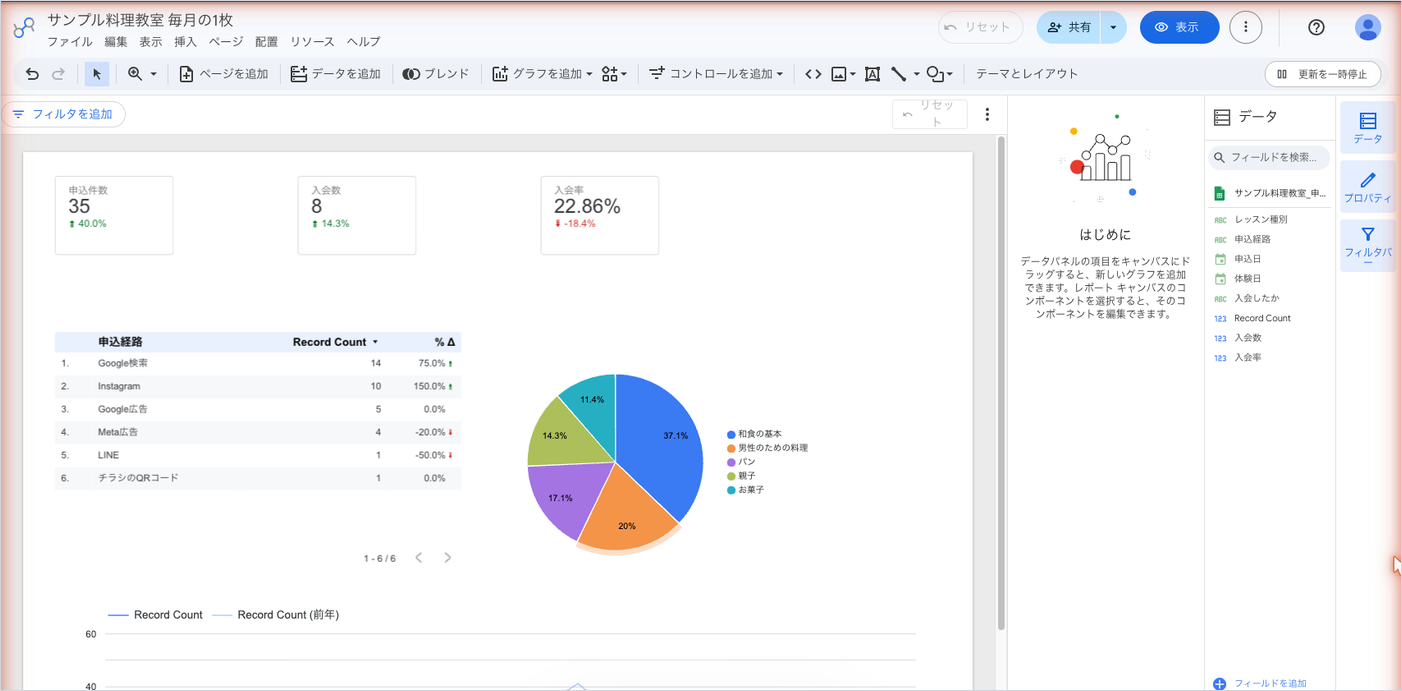
件数が少ないときは差の数で出す
月に十数件の教室では、前年比が「+50%」でも4件が6件になっただけ、ということがよくあります。スコアカードの「スタイル」タブで「絶対的な変化を表示」をオンにすると、割合ではなく「+2」のような差の数で出ます。サンプル料理教室の上段は、体験申込と入会を差の数、広告費を割合にしています。
入会率のような割合の指標は、比較を割合で出すと「30%が36%になった」が「+20%」と出て、代表が混乱します。割合の指標こそ「絶対的な変化を表示」にして、差で見せます(ポイントの表記になるかは画面で確かめます)。
全体に対する割合を出す
申込経路の構成比を見たいときは、円グラフを使わず、表や棒の指標に「比較計算」を付けます。
- 表を選び、「設定」タブで指標「Record Count」の鉛筆の形のアイコンをクリックする
- 「比較計算」で「全体に対する割合」を選ぶ
- 件数も並べたいときは、左の「使用可能なフィールド」から「Record Count」をもう一度ドラッグして足す
「Instagram 12件・全体の35%」のように、件数と割合を1行で読めます。
色と書式をそろえる
色はテーマで決め、個別に塗らない
テーマは、レポート全体のグラフ・背景・文字の色をまとめた設定です。テーマの選び方とロゴからの抽出は、最初のレポートを作る記事に書いています。ここで書くのは、テーマを決めた後に色が崩れる場面です。
グラフを1つ選んで「スタイル」タブで色を変えると、そのグラフはテーマの対象から外れます。後でテーマを変えても、そのグラフだけ古い色のまま残ります。色を変えたくなったら、まずテーマのほうを直します。外れてしまったグラフは、「レポートの既存のテーマに戻す」ボタンで戻ります。
同じ申込経路はどのグラフでも同じ色にする
横棒グラフで「Instagram」が紫、別のページの表の棒で「Instagram」が緑だと、代表は別のものだと思います。色の決まり方には3つあります。
| 配色 | 色の決まり方 | 向く場面 |
|---|---|---|
| ディメンションの値 | 値ごとに色が決まり、順位が変わっても同じ色 | 申込経路・媒体のように毎月同じ項目が出るもの |
| 系列の順序 | 1位・2位の順に色が決まる | 順位そのものを見せたいとき |
| 単一色 | 1色の濃淡 | 項目の区別より大小だけを見せたいとき |
申込経路と媒体は「ディメンションの値」にします。
- グラフを選び、「スタイル」タブの「配色」で「ディメンションの値」(画面では「ディメンション値」と出ることもあります)を選ぶ
- 「テーマとレイアウト」の「テーマ」タブで「ディメンション値の色の管理」を開く(「リソース」メニューの「ディメンションの値の色の管理」からも開ける)
- 「Instagram」「Google広告」「Meta広告」「LINE」など、それぞれの値の色見本をクリックして色を決める
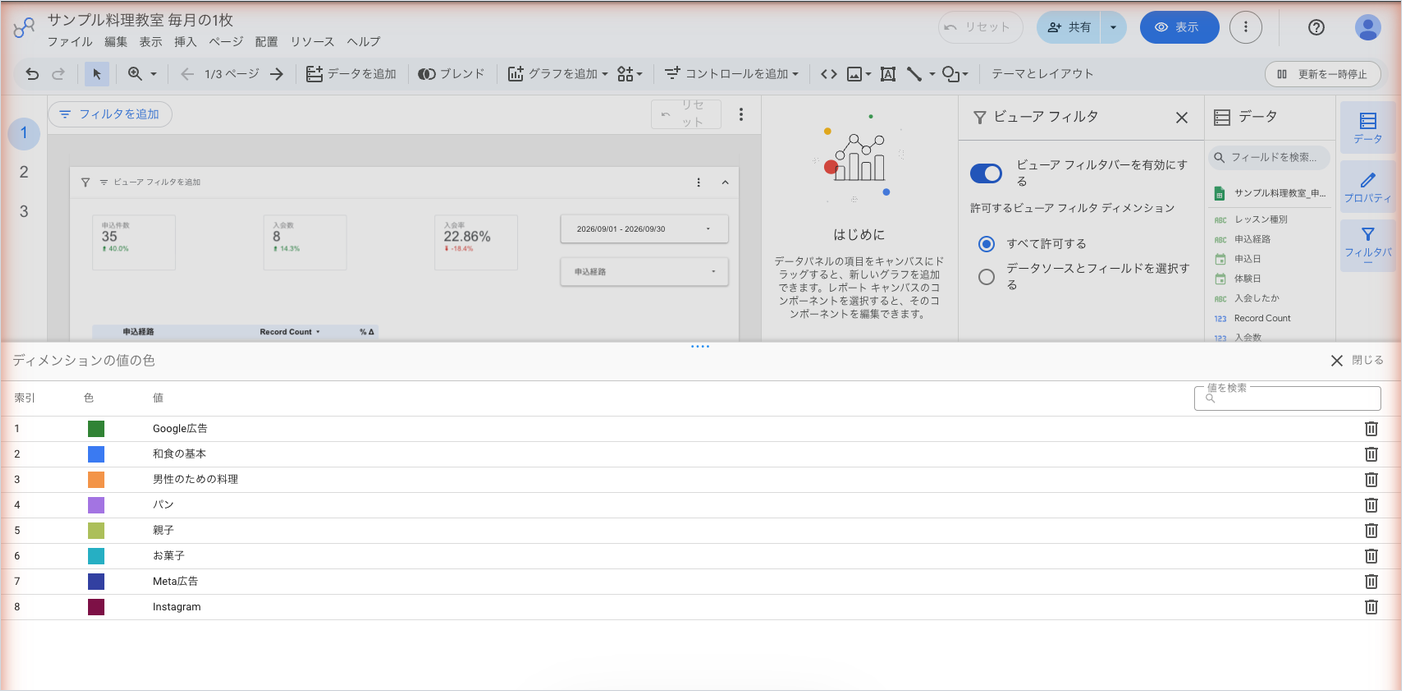
カラーマップには、レポートのどこかのグラフに表示された値だけが入ります。まだ一度も出ていない「紹介」のような値は、「値を追加」で先に入れておきます。マップに無い値は、見る人ごとに違う色が付くことがあります。カラーマップから値を1つだけ消すことはできず、「デフォルトの色を復元」で全部戻すしかありません。手で決めた色も消えるので、押す前に色の一覧を控えておきます。
増えると困る数字の色を逆にする
スコアカードの前年との差は、初期だと増えれば緑、減れば赤で出ます。広告費は増えると緑で出て、代表には「よいこと」に見えます。広告費のスコアカードだけ、「スタイル」タブの「プラスの変化の色」を赤、「マイナスの変化の色」を緑に入れ替えます。
数字の書式
| 数字 | 書式 | 設定する場所 |
|---|---|---|
| 件数 | 整数・桁区切り | 初期のままでよい |
| 広告費 | 通貨(円) | データソースで「費用」のタイプを通貨にする |
| 入会率 | パーセント・小数1桁 | 計算フィールドのタイプをパーセントにする |
| スコアカードの大きな数字 | 短縮表示をオフ | スコアカードの「スタイル」タブ |
スコアカードの「数値を短縮表示」は、553,939を「553.9K」のように英語の単位で縮めます。広告費が「123.4K」と出ても代表には伝わらないので、オフにします。
通貨のタイプは数字に記号を付けるだけで、換算はしません。グラフの中だけで「12件」のように単位を付けたいときは、フィールドのタイプのアイコンから「カスタム値形式」を使います。
#,##0'件'カスタム値形式はそのグラフだけに効き、レポート全体には広がりません。短縮表示とも一緒に使えません。何個ものグラフに同じ書式を付けるなら、データソース側のタイプで決めます。
書式をほかのグラフに写す
整えたグラフを右クリックして「コピー」を選び、写したいグラフを右クリックして「特殊貼り付け」→「スタイルのみ貼り付け」を選ぶと、データの設定はそのままで見た目だけが写ります。表を何個か置くときは、1つを整えてから写すと早く済みます。
条件付き書式は1枚に1〜2か所まで
表・ピボット テーブル・スコアカード・横棒グラフには、条件で色を変える「条件付き書式」を付けられます。「スタイル」タブの「条件付き書式」で「書式を追加」をクリックし、条件と色を決めます。
サンプル料理教室では、2ページ目の経路別の表で、入会率が20%を下回った行だけ文字を赤にしています。あちこちに付けると赤と緑だらけになり、どれが本当に悪いのかが分からなくなります。
応用
推移のグラフに目標の線を引く
月15件の申込目標があるなら、期間グラフの「スタイル」タブで「基準線を追加」をクリックし、定数値に15を入れます。ラベルを「月の目標」にすると、どの月が目標に届いたかが線の上下で分かります。基準線は1つのグラフに10本まで引けます。
スコアカードに小さな推移を付ける
スコアカードの「設定」タブで「スパークライン」に日付のディメンションを入れると、数字の下に小さな線が出ます。先月の中で月初に集中したのか、月末に伸びたのかが分かります。
2ページ目に経路×月の表を置く
ピボット テーブルで、行を「申込経路」、列を「申込日」(年、月)、指標を「Record Count」にし、指標の表示をヒートマップにできるか画面で確かめ、できれば、どの経路がどの月に強かったかが色の濃さで見えます。1ページ目に置くには細かすぎるので、2ページ目に置いています。
できないことと、その代わり
| できないこと | 代わりの手 |
|---|---|
| 別々のデータソースの指標を1つのグラフで割り算する | データを統合を使う。最初はグラフを横に並べる |
| 円グラフで前年と比べる(2つの期間の割合を1つの円では並べられない) | 比較期間を付けた表かスコアカードにする |
| カスタムテーマを別のレポートで使い回す | 整えたレポートをコピーして使う |
| カラーマップから値を1つだけ消す | 消さずに残す。全部戻すなら「デフォルトの色を復元」 |
| 教室の周りの町ごとに来た人を地図で見る | フォームに最寄り駅の項目を足し、シート側で数える |
| 比較計算・累積の関数の式を書き換える | 計算フィールドで式を書く |
| グラフごとのカスタム値形式をレポート全体に広げる | データソース側でフィールドのタイプを決める |
よく詰まるところ
| 症状 | 原因 | 直し方 |
|---|---|---|
| 表に前年との差の列が出ない | 「「その他」グループに含める」がオン | オフにする。比較とまとめは一緒に使えない |
| 横棒グラフだと前年との差が読み取りにくい | 2本の棒の長さを目で比べるしかない | 比較期間を付けた表に変えて差の列を出す |
| 前月比の範囲が前月の1日〜末日とずれる | 「前の期間」は同じ日数で遡る | 月のディメンションで並べるか、推移のグラフで読む |
| 円グラフに「その他」が出る | スライスの数が区分の数より少ない | 区分が多いなら横棒グラフにする |
| 申込経路の色がグラフごとに違う | 配色が「系列の順序」で、順位で色が決まっている | 「ディメンションの値」にし、カラーマップで色を決める |
| テーマを変えたのに1つのグラフだけ色が変わらない | そのグラフを個別に塗った | 「レポートの既存のテーマに戻す」ボタンを押す |
| 広告費が増えたのに緑で出る | 初期の変化の色が「増える=緑」 | 広告費のスコアカードだけ色を入れ替える |
| 広告費が「123.4K」と出る | 「数値を短縮表示」がオン | オフにする |
| 入会率が「2,500%」や「0.25」と出る | シートの値が25で入っている、またはタイプが数値のまま | 値を0.25で入れ、タイプをパーセントにする |
| スコアカードの件数がシートの全件と同じ | 期間のディメンションが設定されていない | 「期間のディメンション」を申込日にする |
| 推移のグラフが今月のところで急に落ちる | 期間に今月の途中が含まれている | 期間を先月までにする |
| 推移のグラフがギザギザで読めない | 期間のディメンションが日ごとの粒度 | 「年、月」にする |
| ある月だけ線が0になる | データの無い月が「ゼロとして扱う」になっている | 本当に0件ならそのまま。抜けなら「線形補間」か「改行」にする |
| 見る人によって経路の色が違う | その値がカラーマップに入っていない | 「値を追加」で入れておく |
次にやること
上段の数字の期間を代表が自分で変えられるようにするなら、「データポータル(Looker Studio)のフィルタと期間:見る人が絞り込めるコントロールの置き方」で、期間設定とプルダウンのコントロールを足します。入会率や広告費1件あたりのような比率を自分で作るときは「データポータル(Looker Studio)の計算フィールド:CASE文・比率・日付の関数」が続きです。GA4の数字を中心にした1枚の作り方は「データポータル(Looker Studio)でGA4のレポートを作る:毎月の数字を1枚にまとめる」に書いています。