広告の管理画面には費用があり、GA4には申込があります。2つは別の場所にあるので、「どのキャンペーンに、申込1件いくら払ったか」はそのままでは1つの表になりません。データポータル(Looker Studio)の「データを統合」を使うと、Google広告の費用とGA4の体験申込を、日付とキャンペーンを手がかりに1行にまとめ、申込1件あたりの費用まで出せます。この記事では、サンプル料理教室の代表が毎月見る1枚に、キャンペーン別の「費用・クリック・体験申込・1件あたりの費用」の表を足します。前提は、GA4で体験申込完了(generate_lead)がキーイベント(旧コンバージョン)になっていること、データポータルにGA4とGoogle広告のデータソースを作れる権限があることです。統合は便利ですが、設定を1つ間違えると数字が黙って増えたり消えたりするので、その理由と見分け方も全部書きます。
この記事の内容
先に決めること
統合は、作ってから「何と何を、何でつなぐか」を変えると、表の数字がまるごと変わります。表を置く前に次の5つを決めます。
統合にするか、表を2つ並べるか
費用と申込を見るだけなら、Google広告の表とGA4の表を横に並べれば足ります。並べる形は壊れません。統合が要るのは、同じ行の中で「費用 ÷ 申込」を計算したいときだけです。サンプル料理教室では、毎月の1枚の1ページ目は並べる形のままにし、2ページ目に「広告の成果」として統合の表を置いています。数字の確認が要るときに、1ページ目の並べた表と2ページ目の統合の表を見比べられるからです。
申込を何で数えるか
申込の数え方は2つあります。
- GA4のキーイベント: サンクスページ /thanks/ の表示で数えた体験申込。どのキャンペーンから来たかが付いているので、統合でキャンペーンとつなげられます
- 申込一覧のスプレッドシート: 受付が記録した「サンプル料理教室_申込一覧」の件数。実際に体験に来た人・入会した人まで分かりますが、どのキャンペーンかまでは分かりません
キャンペーン別に1件あたりの費用を出すならGA4のキーイベントを使います。媒体別(Google広告・Meta広告)の月の合計でよければ、申込一覧のほうが正確です。この記事の手順はGA4のキーイベントで作り、申込一覧を使う形は「統合の代わり」の節に書きます。
結合キーを何にするか
結合キーは、2つのデータの行を「同じもの」と見なす手がかりの項目です。広告費と申込なら、日付とキャンペーン名の2つにします。キャンペーン名だけでつなぐと、期間を変えても1か月分の合計同士の比較しかできません。日付も入れておくと、期間設定のコントロールで「先月」「先週」を切り替えたときに、両方の数字が同じ期間で動きます。
月単位で見たいときも、結合は日付で行い、表の側で月にまとめます。最初から月でつなごうとすると、両方のテーブルに年月の計算フィールドを作る手間が増えるうえ、期間の切り替えが効きにくくなります。
どちらを左に置くか
統合のテーブルは左から順に結合されます。サンプル料理教室では、Google広告の費用を左に置き、GA4の申込を右に置きます。結合の種類を「左外部結合」にすると、左の広告費はすべて残り、申込が無かった日の行も費用だけの行として残ります。月に10件前後の申込しかない教室では、申込のあった日のほうが少ないので、左右を逆にすると費用の大半が表から消えます。
キャンペーン名をGA4と揃えておく
統合は、結合キーの値が文字として完全に一致した行だけをつなぎます。Google広告の自動タグ設定がオンなら、GA4とGoogle広告をリンクしていれば、GA4の「セッション – Google 広告キャンペーン」にGoogle広告のキャンペーン名が入る(ヘルプの記載は「キャンペーン名」とだけなので、値は画面で確かめる)ので、名前は自然に揃います。Meta広告やLINEの配信はURLの utm_campaign がGA4のキャンペーン名になるので、広告費の台帳に書くキャンペーン名と同じ文字を utm_campaign に付けます。サンプル料理教室では、キャンペーン名を trial_2026autumn のような半角英数字に決め、管理画面・URL・台帳の3か所で同じものを使っています。
統合の仕組み
統合は「テーブルを結合した1つのデータ」
データを統合は、最大5つのデータソースから、それぞれ使う項目だけを抜き出した「テーブル」を作り、結合キーでつないで1つのデータにする機能です。1つの統合に入れられるテーブルも最大5つです。SQLの結合(JOIN)と同じことを、画面の操作だけで行います。
統合は、作ったレポートの中に埋め込まれます。ほかのレポートでは使い回せません(レポートをコピーすると統合もコピーされます)。データの更新頻度と認証情報は統合ごとには決められず、元のデータソースの設定を引き継ぎます。
結合の種類
結合の種類(ヘルプの表記は「結合演算子」)は5つです。左にGoogle広告の費用、右にGA4の申込を置いたときに、サンプル料理教室の表で何が起きるかを並べます。
| 結合の種類 | 返す行 | 料理教室の表で起きること |
|---|---|---|
| 内部結合 | 左右の両方で結合キーが一致した行だけ | 申込が無かった日の広告費が消える。費用の合計が管理画面より少なくなる |
| 左外部結合 | 左のすべての行と、右で一致した行 | 広告費はすべて残り、申込の無い日は申込が空になる。この記事ではこれを使う |
| 右外部結合 | 右のすべての行と、左で一致した行 | 申込はすべて残るが、検索やInstagramから来た申込は費用が空の行になる |
| 完全外部結合 | 左右のすべての行 | 両方が残る。キャンペーン名が空の申込の行が大量に混ざる |
| クロス結合 | 左右の行のすべての組み合わせ | 行数が掛け算で増え、数字は使えない。結合キーも指定しない |
結合条件は「等しい」だけです。「含む」「より大きい」のような条件は作れません。左右の項目名は違ってよく、Google広告の「日」とGA4の「日付」のように、値が同じなら結合できます。
結合の前に、テーブルごとに集計される
統合で数字がずれる理由のほとんどはここにあります。データポータルは結合の前に、テーブルごとにそのテーブルのディメンションで行をまとめて集計します。期間・フィルタ・テーブルの中の計算フィールドも、この結合の前に、テーブルごとにかかります。統合したデータを使うグラフにかけた期間やフィルタは、結合の後にかかります。
つまり、テーブルに入れたディメンションが「1行の単位」になります。GA4のテーブルのディメンションを日付とキャンペーンだけにすれば、1日1キャンペーンで1行です。そこにイベント名を足すと、1日1キャンペーンで、イベントの種類の数だけ行ができます。この違いが、次の節で書く「数字が増える」の原因になります。
指標の値は、統合の中では集計し直されずに持ち込まれ、グラフの側で改めて合計されます。日付で結合した表を月でまとめられるのはこのためです。
期間・フィルタ・更新・認証情報の扱い
| 項目 | 統合での扱い |
|---|---|
| 期間 | テーブルごとに「自動」(グラフの期間に従う)か「カスタム」を選ぶ。通常は両方「自動」 |
| フィルタ | テーブルごとにかけられる。そのテーブルの項目を使ったフィルタだけ |
| レポート・ページのフィルタ | 統合のデータと合うものは引き継がれ、合わないものは無視される |
| 更新の頻度 | 元のデータソースのうち、いちばん短い間隔に合わせる |
| データの認証情報 | 元のデータソースの設定のまま |
| 計算フィールド | テーブルの中では同じテーブルの項目だけ。左右をまたぐ計算はグラフの側で作る |
Google広告のデータソースは12時間ごとの更新で、この頻度は変えられません。GA4の初期値も12時間ごとなので、統合の表は半日ほど遅れて動くと思っておきます。
作るものの一覧
サンプル料理教室の「広告の成果」ページに置く統合の中身です。項目の名前は、データポータルのフィールド一覧に出る名前で書いています。
| テーブル | データソース | ディメンション | 指標 | テーブルのフィルタ |
|---|---|---|---|---|
| 左: 広告費 | Google広告(教室の広告アカウント) | 日・キャンペーン | 費用・クリック数 | なし |
| 右: 体験申込 | GA4(sample-cooking.example) | 日付・セッション – Google 広告キャンペーン | キーイベント | イベント名が generate_lead に一致 |
| 結合の設定 | 値 |
|---|---|
| 結合の種類 | 左外部結合 |
| 結合条件1 | 日 = 日付 |
| 結合条件2 | キャンペーン = セッション – Google 広告キャンペーン |
| 統合の名前 | 統合_広告費×体験申込 |
表には、ディメンションに「キャンペーン」、指標に「費用」「クリック数」「キーイベント」と、グラフの側で作る「申込1件あたりの費用」を置きます。
作る手順
データソースを2つ揃える
統合はデータソースを材料にします。先にGoogle広告とGA4のデータソースを、再利用可能なデータソースとして作っておきます。GA4のデータソースは、毎月の1枚で作ったものをそのまま使います。
- データポータルのホームで「作成」をクリックし、「データソース」を選ぶ
- コネクタの一覧から「Google 広告」を選ぶ
- 許可を求められたら「承認」をクリックする
- 「すべてのアカウント」から教室の広告アカウントを選ぶ
- 「アカウント包括フィールド」を選ぶ
- 右上の「接続」をクリックする
- 左上のデータソース名を「GoogleAds_サンプル料理教室」に変える
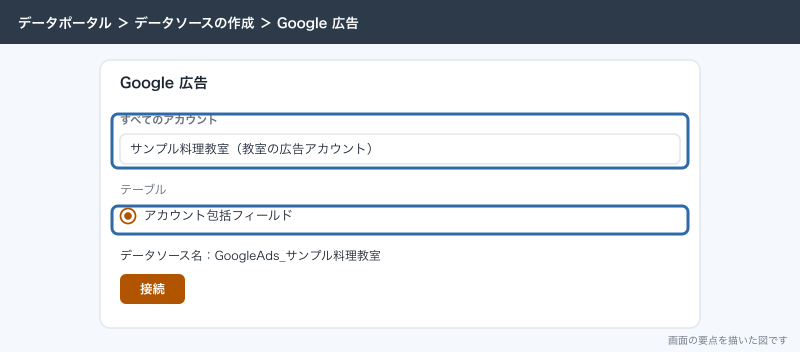
つなぐ人には、その広告アカウントへのアクセス権が要ります。代理店の管理アカウント(MCC)の下にある場合は、MCCを選び、その下の教室のアカウントを選びます。このとき見る人にも同じアクセス権が要る点は、データの認証情報をオーナーの認証情報にしておけば問題になりません。
統合を作る
- レポートの編集画面で、「広告の成果」のページを追加する
- 「グラフを追加」から「表」を選んで置く
- 右側のプロパティ パネルの「データソース」で「+ データを統合」をクリックする
- 統合の編集画面の左上で、統合の名前を「統合_広告費×体験申込」に変える
- 左のテーブルのデータソースを「GoogleAds_サンプル料理教室」にする
- テーブル名をクリックし、「広告費」に変える
- 「ディメンションを追加」で「日」と「キャンペーン」を入れる
- 「指標を追加」で「費用」と「クリック数」を入れる
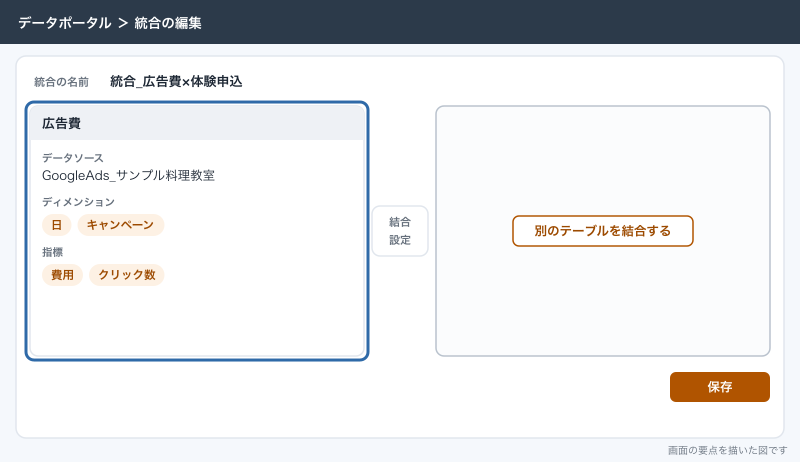
- 左のテーブルの右端の「別のテーブルを結合する」をクリックする
- データソースに「GA4_サンプル料理教室」を選び、テーブル名を「体験申込」に変える
- 「ディメンションを追加」で「日付」と「セッション – Google 広告キャンペーン」を入れる
- 「指標を追加」で「キーイベント」を入れる
- 右のテーブルの「フィルタ」で「フィルタを追加」をクリックし、「イベント名」が
generate_leadに一致する行だけを含める条件を作って保存する
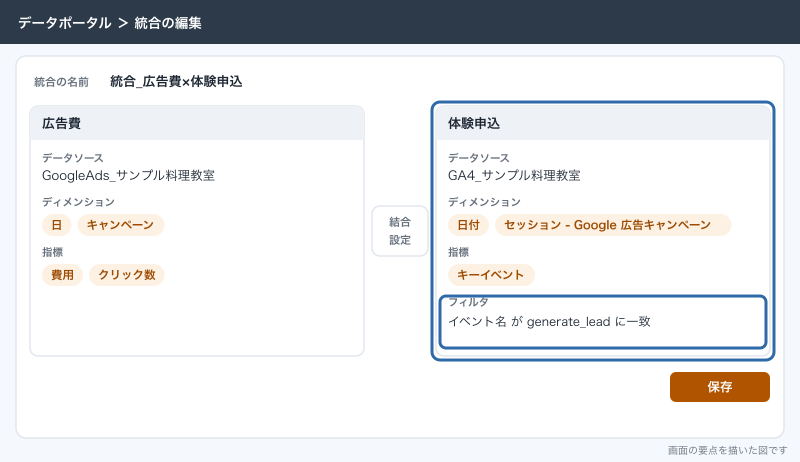
右のテーブルにイベント名をディメンションとして入れてはいけません。フィルタにだけ使います。ディメンションに入れると、次の節で書くとおり費用が何倍にもなります。
結合を設定する
- 2つのテーブルの間にある結合の設定の箱をクリックする
- 結合の種類で「左外部結合」を選ぶ
- 結合条件の1つ目で、左を「日」、右を「日付」にする
- 2つ目の結合条件を足し(ボタンの表記は画面で確かめます)、左を「キャンペーン」、右を「セッション – Google 広告キャンペーン」にする
- 「保存」をクリックする
- 統合の編集画面の「保存」をクリックし、画面を閉じる
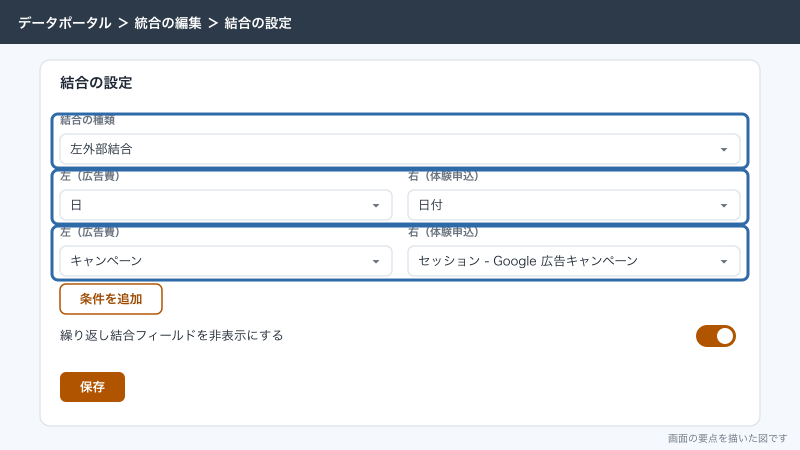
結合の箱の枠が赤くなったり、項目に「欠落」とピンク色で出たりしたら、結合条件に選んだ項目がテーブルに入っていません。テーブルにその項目を足すか、結合条件から外します。
「繰り返し結合フィールドを非表示にする」をオンにすると、結合条件の項目は1回だけ出ます。オフだと「日(広告費)」「日付(体験申込)」のように、テーブル名付きで両方が並びます。表を作る人が迷わないように、オンにしておきます。
表に置いて、申込1件あたりの費用を出す
- 表の「ディメンション」を「キャンペーン」にする
- 「指標」に「費用」「クリック数」「キーイベント」を入れる
- 「指標を追加」から「フィールドを追加」をクリックし、名前を「申込1件あたりの費用」にする
- 計算式に次の式を入れ、表示形式を通貨(日本円)にして「適用」をクリックする
- 並べ替えを「費用」の降順にする
- 期間はレポート設定の「先月」をそのまま使う
SUM(費用) / SUM(キーイベント)左右のテーブルをまたぐ計算は、統合の中では作れません。いったん両方の指標を統合に入れておき、グラフの側の計算フィールドで割り算します。式の中の項目名は、統合のフィールド一覧に出ている名前をそのまま使います。テーブル名付きで出ているときは、その名前で書きます。
SUM(費用 / キーイベント) のように行ごとに割ってから足すと、申込0件の行が混ざって正しい値になりません。必ず「合計を割る」形にします。
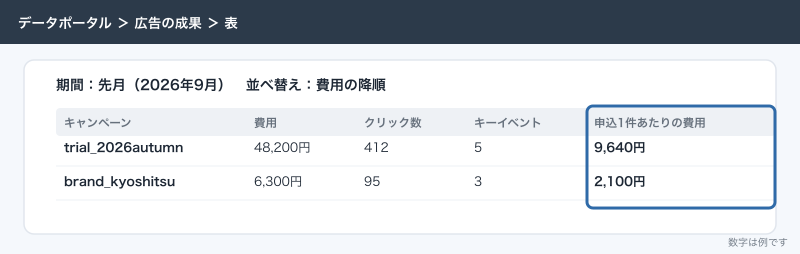
2026年9月のサンプル料理教室では、表は次のようになりました。
| キャンペーン | 費用 | クリック数 | キーイベント | 申込1件あたりの費用 |
|---|---|---|---|---|
| trial_2026autumn | 48,200円 | 412 | 5 | 9,640円 |
| brand_kyoshitsu | 6,300円 | 95 | 3 | 2,100円 |
教室の名前で検索した人向けの指名キャンペーンは安く見えますが、広告が無くても検索結果から来た人が多く含まれます。1件あたりの費用は、キャンペーンの種類ごとに比べます。
管理画面とGA4の数字で答え合わせをする
統合の表は、作ったら1度だけ答え合わせをします。ずれていれば、次の節のどれかに当たっています。
- 表の「費用」の合計が、Google広告の管理画面の同じ期間・同じアカウントの費用と一致するかを見る
- 表の「キーイベント」の合計が、GA4の「トラフィック獲得」レポートで、Google広告から来た
generate_leadのキーイベントと近いかを見る - 1ページ目の並べた表と、統合の表の費用の合計が一致するかを見る
費用は一致するのが正しい状態です。左外部結合でGoogle広告を左にしていれば、費用は1円も増えも減りもしません。キーイベントはGA4の画面と少しずれることがあります。Google広告の管理画面のコンバージョン数とは数え方が違うので、こちらとは一致しない前提で見ます。
統合で数字が増える・消えるとき
統合はエラーを出しません。結合の設定が目的と合っていなくても、それらしい数字が出ます。サンプル料理教室で実際に起きた例を、増える側と消える側に分けて並べます。
| 起きたこと | 原因 | 見分け方 | 直し方 |
|---|---|---|---|
| 費用が管理画面の10倍以上になった | GA4のテーブルにイベント名をディメンションで入れた。page_view・scroll などの行(キーイベントは0)の数だけ、1日1キャンペーンの費用が繰り返された | 統合の表にイベント名を出すと、同じ日付・キャンペーンの行が何行もある | イベント名はディメンションから外し、フィルタにだけ使う |
| 費用が2倍になった | 結合条件を「日」だけにし、左右の両方に「キャンペーン」を入れていた。同じ日の全キャンペーン同士が組み合わさった | キャンペーンが2つなら2倍、3つなら3倍 | 結合条件に、両方のテーブルに入れたディメンションをすべて入れる |
| 費用が台帳の行の数だけ増えた | 広告費シートで、同じ日付・キャンペーンに媒体違いの行があり、媒体を結合条件に入れていなかった | 広告費のテーブルに媒体を入れていると起きる | 媒体を結合条件にも入れるか、テーブルから外す |
| 費用が管理画面の3割しかない | 内部結合にしていた。申込の無かった日の広告費が消えた | 表の日付を出すと、申込のある日しか無い | 左外部結合にし、広告費を左に置く |
| 申込が0件と出るキャンペーンがある | キャンペーン名の文字が違う(全角・半角、大文字・小文字、前後の空白、途中で名前を変えた) | Google広告の表とGA4の表でキャンペーン名を並べて1文字ずつ比べる | 名前を揃える。揃えられないときは計算フィールドで直す(応用の節) |
| 月初の何日かの申込が隣の日にずれる | GA4のプロパティとGoogle広告のアカウントでタイムゾーンが違う | 日付で並べると、申込が前日か翌日に寄っている | 両方のタイムゾーンを「日本」に揃える。揃えられないときは月単位で見る |
| 期間を変えても片方の数字が変わらない | テーブルの期間を「カスタム」で固定していた | 統合の編集画面で、各テーブルの期間を見る | 両方を「自動」に戻す |
| ページのフィルタが統合の表にだけ効かない | フィルタの項目が統合のデータに無いので、無視された | 統合に無い項目(例: デバイス カテゴリ)でフィルタしている | 統合のテーブルにその項目を足すか、テーブルのフィルタでかける |
増えるのは「片方の1行が、もう片方の何行とも一致した」とき、消えるのは「一致する相手がいない行を、結合の種類が落とした」ときです。統合の表がおかしいときは、まず結合キーにした項目と、各テーブルに入れたディメンションが同じ組み合わせになっているかを見ます。
もう1つ、統合でなくても起きる消え方があります。Google広告のコネクタは、表示回数が0のキャンペーンや広告を返しません。止めていたキャンペーンが表に出ないのは正常です。
応用
Meta広告の費用を広告費シートから足す
Meta広告の費用は、毎月CSVで書き出して「サンプル料理教室_広告費」に貼っています(列: 日付・媒体・キャンペーン・費用・クリック)。Meta広告とGA4の申込を統合するときは、広告費シートを左、GA4を右にして、別の統合を作ります。
- 「+ データを統合」で新しい統合を作り、名前を「統合_Meta×体験申込」にする
- 左のテーブルを広告費シートのデータソースにし、ディメンションに「日付」「キャンペーン」、指標に「費用」「クリック」を入れる
- 左のテーブルのフィルタで、「媒体」が
Metaに一致する行だけを含める - 右のテーブルをGA4にし、ディメンションに「日付」と「セッションの手動キャンペーン名」、指標に「キーイベント」を入れ、イベント名のフィルタを入れる
- 左外部結合にし、日付同士・キャンペーンとセッションの手動キャンペーン名を結合条件にして保存する
Meta広告のURLには utm_campaign に広告費シートと同じキャンペーン名を付けておきます。付けていない広告の申込は、どの費用ともつながりません。
広告費シートの「日付」の列は、データソースの画面で型が「日付」になっているかを確かめます。文字列のまま(2026/09/01 が文字として読まれている)だと、GA4の日付と一致せず、すべての行で申込が空になります。
Google広告とMeta広告を1つの表にまとめたいなら、Google広告の費用も広告費シートに月1回貼り、広告費シートとGA4の「セッション キャンペーン」で1つの統合にする手もあります。統合を2つ持つより、台帳を1つにするほうが壊れにくいです。
キャンペーン名が揃わないときは計算フィールドで直す
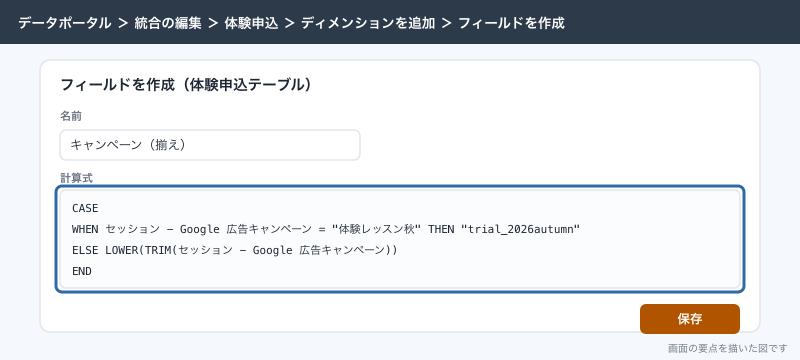
途中でGoogle広告のキャンペーン名を変えると、Google広告のコネクタは過去の日付にも新しい名前を返すことがあります(ヘルプに記載がないので、過去の日付の名前を画面で確かめます)。GA4は来た時点の名前のまま記録しているので、変える前の日付が一致しなくなります。統合のテーブルの中で「フィールドを作成」を使い、GA4側の名前を新しい名前に置き換えます。
- 右のテーブルの「ディメンションを追加」から「フィールドを作成」をクリックする
- 名前を「キャンペーン(揃え)」にし、次の式を入れて保存する
- 結合条件の右を「キャンペーン(揃え)」に入れ替え、「セッション – Google 広告キャンペーン」をテーブルから外す
CASE
  WHEN セッション - Google 広告キャンペーン = "体験レッスン秋" THEN "trial_2026autumn"
  ELSE LOWER(TRIM(セッション - Google 広告キャンペーン))
END
LOWER() は大文字を小文字に、TRIM() は前後の空白を消します。広告費の側も同じ式で揃えると、表記の揺れはほぼ消えます。名前の変更は月の初めにだけ行う決まりにしておくと、この式を足す回数が減ります。
推移のグラフにする
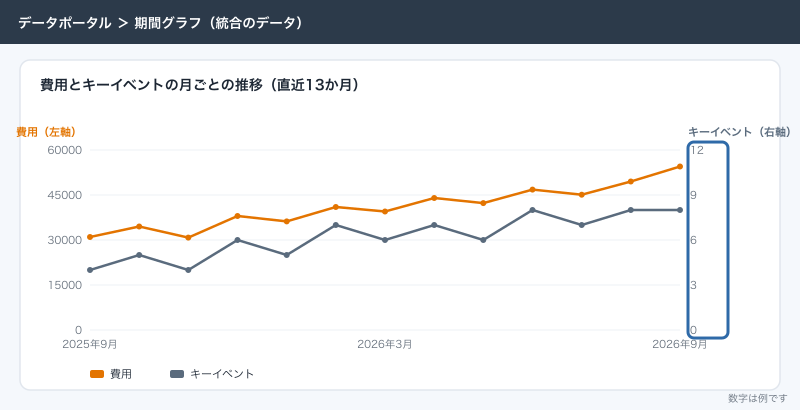
同じ統合を使って期間グラフを置くと、月ごとの費用と申込の動きを1枚で見られます。ディメンションを「日」にし、グラフの設定で日付の粒度を「年、月」に変え、指標に「費用」と「キーイベント」を入れ、片方を右軸にします。期間は直近13か月にします。統合は日付で結合しているので、月にまとめても費用は月の合計として正しく出ます。
統合の代わりにスプレッドシートやBigQueryでまとめる場面
統合は、毎回データポータルが元のデータを取りに行き、その場で結合します。結合の条件が複雑になったり、毎月の合計が「台帳の件数」でないと困ったりするなら、データポータルに渡す前にまとめたほうが確実です。
| まとめ方 | 向く場面 | 手間 | 気をつけること |
|---|---|---|---|
| データを統合 | キャンペーン別・日別の費用と申込をGA4の数字で見る | 1回作ればあとは自動 | 結合の設定を誤ると数字が黙ってずれる。統合はほかのレポートで使えない |
| スプレッドシートで先にまとめる | 媒体別の月の費用と、台帳の申込件数を並べる | 毎月、費用を貼る作業がある | 台帳の申込経路の書き方を固定しないと数えられない |
| BigQueryで先にまとめる | GA4の書き出しとGoogle広告のデータを、毎日自動でキャンペーン別にまとめる | 最初の設定が重い。料金がかかる場合がある | 小さな教室では持て余すことが多い |
スプレッドシートでまとめる
サンプル料理教室の代表がいちばん知りたいのは、「Google広告とMeta広告に、それぞれ先月いくら使い、体験申込が何件あったか」です。これは申込一覧の件数のほうが正確なので、統合を使わずにスプレッドシートで1枚の集計表を作ります。
広告費シートに「月次」のタブを作り、列を 月・媒体・費用・申込数 にします。費用は広告費のタブから、申込数は申込一覧から数えます。申込一覧のA列が申込日、B列が申込経路(Google広告・Meta広告 のように受付が選ぶ)のとき、2026年9月のGoogle広告の申込数は次の式で出ます。
=COUNTIFS(申込一覧!B:B,"Google広告",申込一覧!A:A,">="&DATE(2026,9,1),申込一覧!A:A,"<"&DATE(2026,10,1))月次のタブをデータポータルにつなげば、統合は要りません。申込経路は受付が電話やLINEで聞いて選ぶ項目なので、選択肢を決めて入力規則で固定しておきます。自由に書けると「グーグル」「Google検索」が混ざり、数えられなくなります。
BigQueryでまとめる
GA4のデータをBigQueryに書き出し、Google広告のデータもBigQuery Data Transfer ServiceでBigQueryに読み込むと、SQLで日付とキャンペーンをつないだ表を毎日自動で作れます。Google広告の転送は1日1回で、初期値では直近7日分を取り直すので、後から確定した費用も反映されます。
向くのは、キャンペーンが何十本もある、複数の広告アカウントをまとめたい、統合では表現できない条件で結合したい、という場面です。キャンペーンが2〜3本の料理教室なら、統合かスプレッドシートで足ります。BigQueryの料金のかかり方と、データポータルへのつなぎ方は別の記事に書いています。
できないことと、その代わり
| できないこと | 代わりの手 |
|---|---|
| 統合をほかのレポートで使い回す | 統合を入れたレポートをコピーして使う。コピーすると統合もコピーされる |
| 「含む」「前方一致」で結合する | 結合条件は等しいだけ。計算フィールドで値を同じ形に揃えてから結合する |
| 6つ以上のデータソースを1つの統合に入れる | 最大5つ。それ以上はスプレッドシートかBigQueryで先にまとめる |
| 統合ごとに更新の頻度や認証情報を変える | 元のデータソースの設定を変える |
| テーブルの中で、別のテーブルの項目を使って計算する | 両方の項目を統合に入れ、グラフの側の計算フィールドで計算する |
| 広告をクリックした人と申込んだ人を1人ずつつなぐ | データポータルではできない。キャンペーンと日付の単位で見る |
| Google広告のコンバージョン数とGA4のキーイベントを一致させる | 数え方が違うので一致しない。表のタイトルに「GA4の体験申込」と書き、どちらの数字かを明示する |
GA4とGoogle広告をリンクしていれば、GA4のデータソースだけで「広告費用」と「キーイベントあたりの費用」を出せる場合があります。Google広告だけを見るならこちらのほうが統合より簡単です。ただしMeta広告の費用は入らないので、媒体をまたいで比べるには統合か広告費シートが要ります。
よく詰まるところ
| 症状 | 原因 | 直し方 |
|---|---|---|
| 「+ データを統合」が見当たらない | 表などのグラフを選んでいない | グラフを1つ選び、プロパティ パネルの「データソース」の下を見る。「リソース」→「統合を管理」からも作れる |
| 結合の箱が赤く、「欠落」と出る | 結合条件の項目がテーブルに入っていない | テーブルにその項目を足すか、結合条件から外す |
| 費用が管理画面より大きい | GA4のテーブルのディメンションが結合条件より多い | 両方のテーブルのディメンションと結合条件を同じ組み合わせにする |
| 費用が管理画面より小さい | 内部結合、または広告費を右に置いている | 広告費を左に置き、左外部結合にする |
| 申込の列が全部空 | 日付の型が違う、またはキャンペーン名が1件も一致しない | データソースで日付の型を確かめ、キャンペーン名を並べて比べる |
| 申込1件あたりの費用がおかしい | 行ごとに割った式にしている | SUM(費用) / SUM(キーイベント) の形にする |
| 申込が0件の行の1件あたりの費用が空になる | 0で割っている | 空のままで正しい。表のスタイルで空欄の表示を「-」にできるかを画面で確かめ、できれば変えておく |
| GA4のキャンペーンが「(not set)」ばかり | Google広告の自動タグ設定がオフ、またはGA4とGoogle広告をリンクしていない | 自動タグ設定をオンにし、GA4の「管理」→「サービス間のリンク設定」でGoogle広告とリンクする |
| 統合の表だけ表示が遅い・クエリ費用が増える | 統合はグラフで使わない項目も含めて全行を計算する | 統合に入れる項目を表で使うものだけにする |
| レポートをコピーしたら統合の表が空 | 運用していると、元のデータソースの持ち主以外がコピーしたときに、データソースが外れていることがある | コピー後に統合の編集画面で各テーブルのデータソースを選び直す |
| 「要求されたデータが多すぎます」と出る | クロス結合にしている | クロス結合はやめ、結合条件のある結合にする |
次にやること
統合の材料になるGoogle広告とMeta広告のデータソースの作り方と、統合を使わずに並べる形は「Google広告とMeta広告をデータポータル(Looker Studio)に入れる:広告費と問い合わせを1枚に並べる」に書いています。申込1件あたりの費用の式や、キャンペーン名を揃えるCASE文をもっと使いたいときは「データポータル(Looker Studio)の計算フィールド:CASE文・比率・日付の関数」が続きです。キャンペーンが増えて統合では追いつかなくなったら、「BigQueryをデータポータル(Looker Studio)につなぐ:料金のかかり方と、GA4の書き出しを使う場面」で、BigQueryでまとめる形に移ります。