データポータル(Looker Studio)のレポートは、URLを渡せば誰にでも見せられます。その手軽さのせいで、「誰が持ち主か」「誰の権限でデータを出しているか」「誰に見えているか」を決めないまま使い始めがちです。困るのは、作った人が辞めたときと、代理店や顧問に見せたときです。この記事では、サンプル料理教室の代表が毎月見る1枚(体験申込・チャネル別・広告費・検索)を例に、共有の相手と権限、データの認証情報、毎月のメール配信、社外への見せ方、所有者の移し方を順に決めます。前提は、レポートとデータソースがすでにできていることです。作り方は別の記事に書いています。
この記事の内容
先に決めること
共有の設定は、あとから変えられます。ただ、持ち主と認証情報だけは、あとで変えるときに人が辞めていたり、社外のアカウントだったりすると手が出なくなります。共有ボタンを押す前に、次の4つを決めます。
レポートとデータソースの持ち主
無料版のデータポータルでは、レポートとデータソースは作った人のGoogleアカウントの持ち物です。組織の持ち物にできるのは有料のデータポータル Proだけです(2026年10月時点)。無料版で使うなら、持ち主は辞めない人にします。
サンプル料理教室では、教室のGoogle Workspaceの共用アカウント web@sample-cooking.example で、レポートも、GA4・Search Console・スプレッドシートのデータソースも全部作っています。受付スタッフや講師の個人アカウントでは作りません。個人のGmailで作ったものは、あとで教室のWorkspaceへ持ち主を移せないからです(理由は「所有者の移し方」に書きます)。
見せる相手を3つに分ける
実際に運用していると、見せる相手は次の3つに分かれます。
- 社内で見るだけの人(代表・講師): 閲覧者
- 社内で直す人(共用アカウント、Web担当の受付1名): 編集者
- 社外の人(広告代理店・顧問税理士・制作会社): 原則は閲覧者。必要なページだけ、別のレポートかPDFで渡す
社外の人を社内と同じレポートに入れると、社内向けのページ(申込の明細や入会したかどうか)まで見えます。社外向けは最初から分けます。
データソースごとの認証情報
レポートを見る権限と、レポートの中に数字が出る権限は別です。後者を「データの認証情報」と呼び、データソースごとに決まっています。
- オーナーの認証情報: 認証情報のオーナーの権限でデータを取ります。見る人がGA4やスプレッドシートの権限を持っていなくても数字が出ます
- 閲覧者の認証情報: 見る人それぞれの権限でデータを取ります。権限が無い人には数字が出ません
小さな会社では、代表や講師にGA4の権限を配らずに済むオーナーの認証情報が基本です。その代わり、レポートに入れたデータソースの中身は、共有した相手全員に見えるものとして扱います。
社外に出してよい数字
広告代理店に見せるのは、広告からの体験申込と広告費まで。申込者の氏名や電話番号、入会したかどうかの列は出しません。顧問税理士に見せるのは月ごとの広告費の合計だけです。この線を先に決めておくと、社外向けのレポートに何を入れるかで迷いません。
一覧の表
ロールでできること
| できること | 閲覧者 | 編集者 | オーナー |
|---|---|---|---|
| レポートを見る・期間やフィルタのコントロールを操作する | できる | できる | できる |
| グラフやページを変える | できない | できる | できる |
| ほかの人に共有する | できない | できる | できる |
| 配信のスケジュールを作る | できない(編集者かオーナーから権限を付与されれば可) | できる | できる |
| レポート・データソースを削除する | できない | できない | できる |
| ほかの人をオーナーにする | できない | できない | できる |
閲覧者は、データソースのスキーマ(どんなフィールドがあるか)も見られます。レポートの中で作った埋め込みデータソースは、レポートの編集者なら閲覧も編集もできます。
リンク設定
「共有」の画面の下にある「リンク設定」の選択肢です。
| 選択肢 | 見られる人 | サンプル料理教室での使い方 |
|---|---|---|
| 制限付き | 追加したユーザーだけ | 毎月の1枚はこれ |
| 組織のドメイン(例: sample-cooking.example) | 組織の中でリンクを知っている人 | 使わない |
| 限定公開 | リンクを知っている人なら誰でも | 使わない |
| 公開 | インターネット上の誰でも | 使わない |
組織のドメインの選択肢は、Google Workspaceのアカウントで作ったレポートにだけ出ます。
データの認証情報の種類
| 種類 | データを取る権限 | 向く場面 | 注意 |
|---|---|---|---|
| オーナーの認証情報 | 認証情報のオーナー | 権限を配らずに数字を見せる | 共有した相手にデータソースの中身が見える |
| 閲覧者の認証情報 | 見る人それぞれ | 見る人のGA4の権限どおりに見せたい | 権限の無い人にはエラー。ハイパーリンクと画像が出ない |
| サービス アカウントの認証情報 | 人ではないGoogleアカウント | BigQueryを組織で使うとき | Workspace・Cloud Identityの組織で、BigQueryのデータソースだけ |
サンプル料理教室の共有の一覧
| 相手 | 渡すもの | ロール・方法 |
|---|---|---|
| 代表・講師3名 | 毎月の1枚 | Google グループ staff@sample-cooking.example を閲覧者 |
| Web担当の受付1名 | 毎月の1枚・データソース | 個人のWorkspaceアカウントを編集者 |
| 代表 | 毎月の1枚のPDF | 毎月5日のメール配信 |
| 広告代理店 | 広告向けの別レポート | 担当者の個人アドレスを閲覧者 |
| 顧問税理士 | 広告費の月合計 | PDFをダウンロードして渡す |
社内に共有する手順
データソースの認証情報を確かめる
共有する前に、レポートに入っているデータソースが誰の認証情報で動いているかを見ます。ここが辞める予定の人になっていると、あとで全部止まります。
- 共用アカウントでデータポータルを開く
- 上部の「データソース」を選ぶ
- 「GA4_サンプル料理教室」を開く
- 画面上部の「データの認証情報」をクリックする
- 「オーナーの認証情報」になっていて、オーナーが
web@sample-cooking.exampleであることを確かめる - 違う人になっていたら、共用アカウントで「自分をオーナーにする」を選ぶ
- Search Console、「サンプル料理教室_申込一覧」、「サンプル料理教室_広告費」のデータソースも同じように確かめる
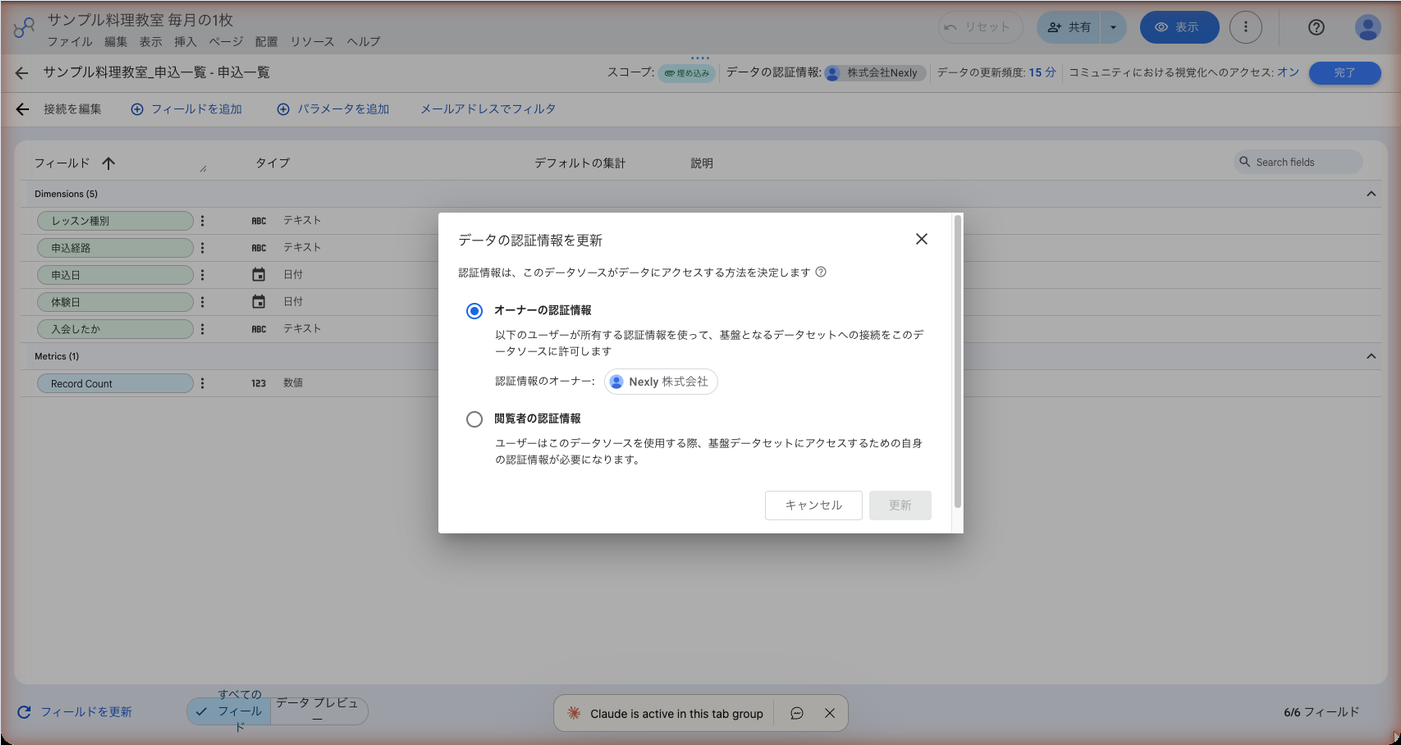
認証情報を変えられるのは、そのデータソースの編集者です。変えると、元のデータにアクセスできない人の画面でエラーが出ることがあります。変えたあとは代表のアカウントでレポートを開き、数字が出るかを確かめます。
オーナーの認証情報にしても、見る人にGA4やスプレッドシートそのものの権限が付くわけではありません。見えるのはレポートに出したものと、データソースのフィールドの一覧だけです。ただ、「サンプル料理教室_申込一覧」に氏名の列が入っていると、グラフに出していなくても、編集者は表を1つ足せば氏名を出せます。データソースにつなぐシートは、見せてよい列だけにしておきます。
Google グループで社内に共有する
講師は入れ替わります。1人ずつ招待すると、辞めた人を外し忘れます。教室のWorkspaceでグループを作り、レポートはグループに共有します。
- レポートを開き、右上の「共有」をクリックする
- 「ユーザーやグループとの共有」の画面で、「ユーザーやグループを追加」に
staff@sample-cooking.exampleを入れる - 右の権限を「閲覧者」にする
- 招待メールが要らなければ「通知を送信する」のチェックを外す
- 「送信」をクリックする
- Web担当の受付は個人のアドレスを入れ、権限を「編集者」にして「送信」する
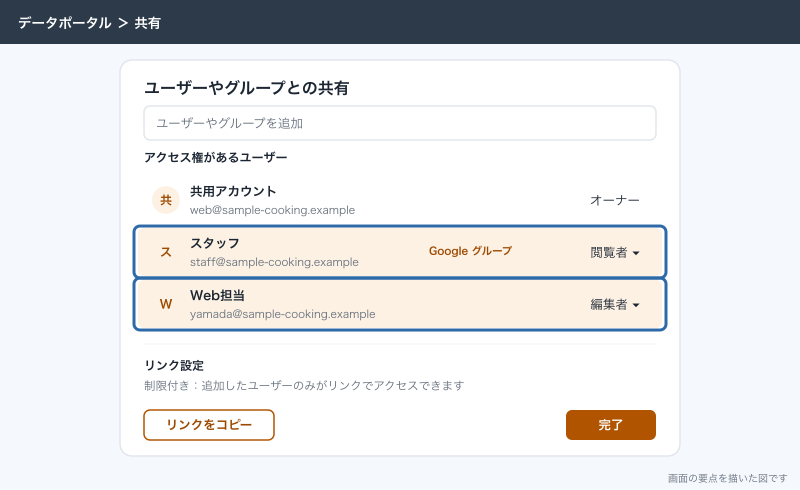
講師が辞めたら、グループからその人を外すだけで済みます。レポート側は触りません。1つのレポートは、個々のメールアドレスとGoogle グループを合わせて1,500件まで共有できます。
レポートを共有しても、再利用可能なデータソースは一緒には共有されません。オーナーの認証情報なら閲覧者はデータソースの共有が無くても数字を見られるので、閲覧者にはデータソースを共有しません。Web担当がグラフを足すときにデータソースを選べるよう、編集者にだけデータソースを共有します。
- 上部の「データソース」を選ぶ
- 対象のデータソースの右側の「その他のオプション」のアイコンから、共有のアイコン(英語表記は Share)をクリックする
- Web担当のアドレスを入れ、権限を「編集者」にして「送信」する
データソースの編集者は、フィールド名を変えたり、フィールドを無効にしたり、計算フィールドを足したりできます。接続先を変えられるのはデータソースのオーナーだけです。
編集者に共有の変更をさせない
編集者は、ほかの人をレポートに招待できます。Web担当が善意で代理店を編集者に入れる、ということが起きます。レポートとデータソースのオーナーは、編集者がアクセス権を変えたり新しいユーザーを足したりするのを止められます。
- 共用アカウントでレポートを開き、「共有」をクリックする
- 「ユーザーやグループとの共有」の画面の右上の歯車をクリックし、「高度な共有設定」を開く
- 「編集者によるアクセス権の変更および新しいユーザーの追加を禁止します」にチェックを入れる
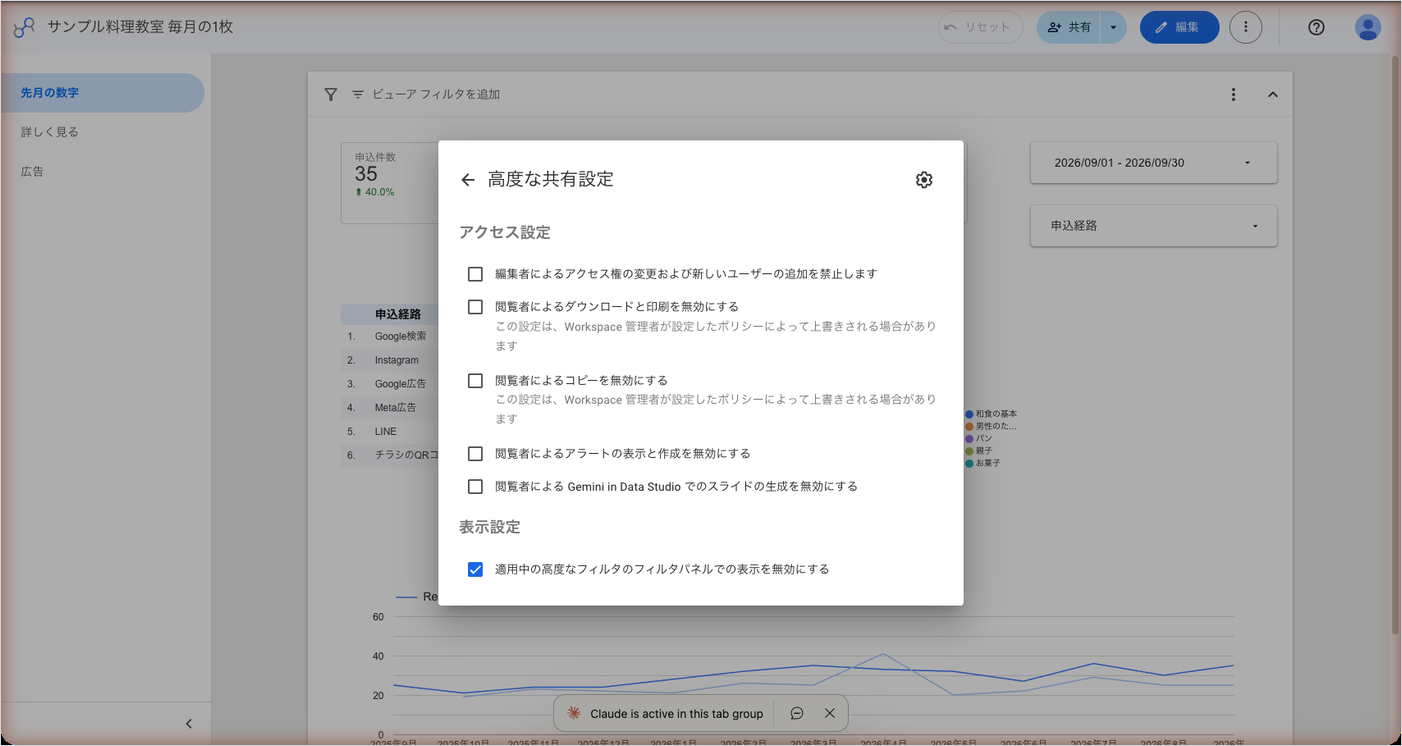
ダウンロード・印刷・コピーを止める
閲覧者は、何も設定しなければグラフのデータを書き出したり、レポートのコピーを作ったりできます。社内でも、申込の明細のページがあるレポートでは止めておきます。
- 「共有」の画面の右上の歯車から「高度な共有設定」を開く
- 「閲覧者によるダウンロードと印刷を無効にする」と「閲覧者によるコピーを無効にする」にチェックを入れる
Workspaceの管理者は、Google 管理コンソールでこの設定を上書きできます(設定名と場所はヘルプで確かめます)。
リンク設定は「制限付き」のままにする
オーナーの認証情報のレポートで「限定公開」や「公開」にすると、URLが転送された先で誰でも申込の数字を見られます。GA4の権限は関係ありません。社内の全員に見せたいときも、リンクではなくGoogle グループで共有します。Workspaceで組織の中に限るリンクを使うなら、少なくとも社外には出ません。
毎月メールで届くようにする
無料版でも、1つのレポートに1件だけ、配信のスケジュールを作れます。メールにはレポートのPDFとレポートへのリンクが付きます。本文に1ページ目のプレビューが入るのはProだけです。
配信を作る
- レポートを開き、「共有」から「配信のスケジュール」を選ぶ
- 「メールの配信」の画面の「宛先」に、代表のアドレスを足す(作った人は最初から入っている)
- 「ページ」で送るページだけにチェックを残す(申込の明細のページは外す)
- 「開始日」を次の5日にする
- 「リピート」で「カスタム」を選び、「毎 1 か月 5 日」にする(日にちは開始日に合わせて出る)
- 「時間」を朝8時にして「保存」をクリックする
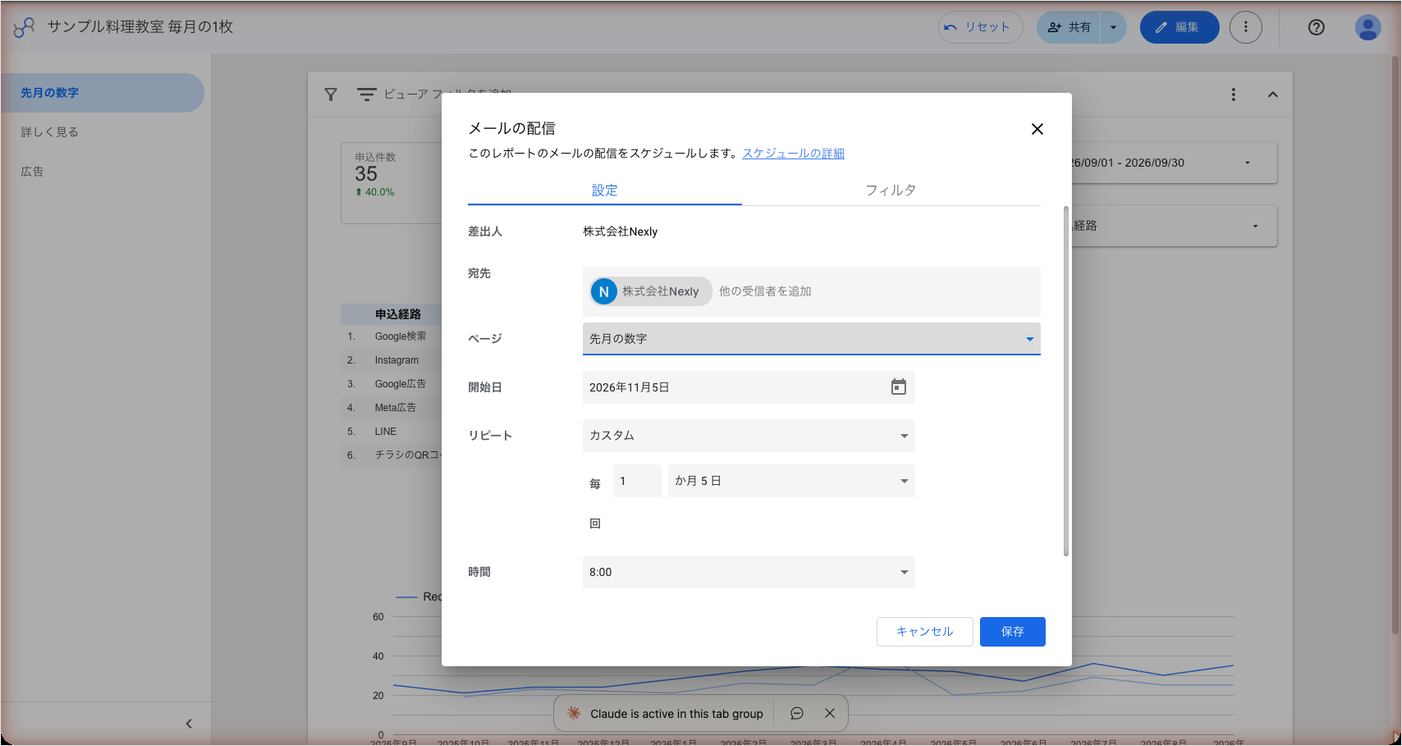
受信者は50件まで入れられ、作った人は必ず受信者に入ります。配信の時刻は、作った人のパソコンのタイムゾーンで決まり、データポータルの中では変えられません。
PDFの数字は、レポートの既定の期間とフィルタで作られます。毎月の1枚の既定の期間を「先月」にしておけば、5日に届くPDFは先月分です。スケジュールの「フィルタ」タブでは、フィルタの値だけを変えられます(フィルタの追加や削除はできません)。PDFでは期間設定などのコントロールやボタンは出ません。
無料版とProの違い
| 項目 | 無料版 | データポータル Pro |
|---|---|---|
| 1レポートのスケジュール | 1件 | 200件 |
| 最短の頻度 | 1日に1回 | 1時間に1回 |
| 件名と本文を変える | できない | できる |
| 一時停止・今すぐ送信 | できない | できる |
| Google Chat・Slackへの配信 | できない | できる |
| 送信の上限 | 個人アカウント1日200通・1か月800通、Workspace 1日500通・1か月3,000通 | 上限なし |
上限は2026年10月時点です。上限に達すると、そのアカウントからのメールは送られず、どこまで送ったかも見られません。月1回、数人に送るだけなら届きません。
無料版で「代表には全ページ、代理店には広告のページだけ」と分けたいときは、スケジュールを2つ作れないので、代理店向けの別のレポートを作り、そちらに配信を作ります。
配信を直す・止める
- 「共有」から「配信のスケジュール」を開く
- 「その他」から「編集」を選び、受信者や日時を直して「保存」する
- やめるときは「スケジュールを削除」をクリックする(削除したスケジュールは戻せない)
配信は、最後にスケジュールを保存した人の認証情報と権限で動きます。Web担当が最後に保存していて、その人が辞めてアカウントが止まると、配信が失敗します。辞める人がいたら、共用アカウントでスケジュールを開いて保存し直すか、作り直します。
共有をやめる
代理店との契約が終わったとき、講師が辞めたときは、すぐに外します。
- レポートを開き、「共有」から「ユーザーやグループとの共有」を開く
- 「アクセス権があるユーザー」で、外す人の右の権限のプルダウンから削除する
- リンクを共有していたら、「リンク設定」を「制限付き」にする
- データソースも共有していたら、データソースの側でも同じように外す
外した人は、その後レポートを開けなくなります。ただし、権限の変更が反映されるまでに少し時間がかかり、外した直後は中身が見えることがあります。もう1つ、外す前にその人が作ったレポートのコピーは、その人の持ち物として残ります。コピーを止めたい相手には、最初から「閲覧者によるダウンロードと印刷を無効にする」と「閲覧者によるコピーを無効にする」を入れておきます。
レポートを開けない人がURLを開くと、アクセス権のリクエストを送れる画面が出ます。リクエストが届いても、見せてよい相手か確かめてから共有します。
所有者の移し方
レポートとデータソースのオーナーを移す
無料版では、オーナーが別の人をオーナーにできます。
- 新しいオーナー(共用アカウント)に、移すレポートを先に編集者か閲覧者で共有しておく
- 今のオーナーでデータポータルにログインし、レポートを開く
- 「共有」をクリックし、「ユーザーやグループとの共有」の画面を開く
- 共用アカウントの右の権限のプルダウンから「オーナーにする」を選ぶ
- 「はい」をクリックする
- データソースも、上部の「データソース」から1つずつ同じ手順で移す
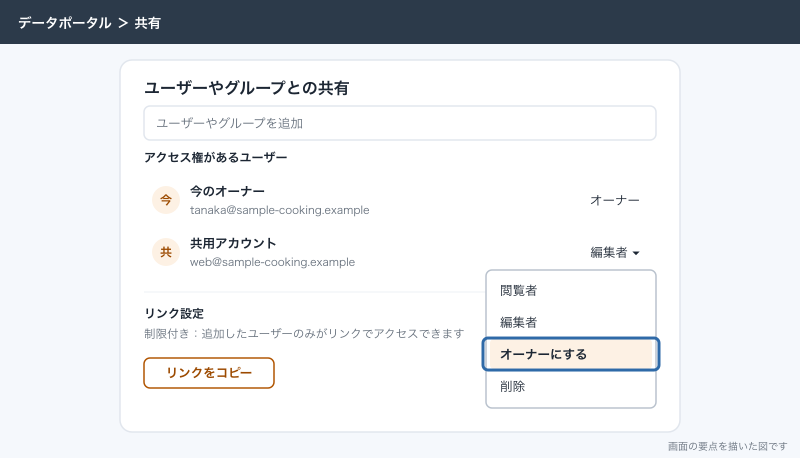
反映には数分かかることがあります。いったん移すと、自分に戻すことはできません。移したあとも元のオーナーは編集を続けられるので、新しいオーナーが元のオーナーを共有から外します。
移せる相手には制限があります。
| 今のオーナー | 移せる相手 |
|---|---|
| Workspace・Cloud Identityのアカウント | 同じ組織の中のアカウントだけ |
| 個人のGoogleアカウント(Gmail) | 別の個人のGoogleアカウントだけ |
教室のWorkspaceのアカウントから代理店のアカウントへは移せません。個人のGmailで作ったレポートを教室のWorkspaceへ移すこともできません。CSVファイルをアップロードして作ったデータソースは移せないので、新しいオーナーが作り直します。
データソースの認証情報を新しいオーナーに切り替える
データソースのオーナーを移しても、データの認証情報は元のオーナーのまま残ります。数字はそのまま出続けますが、元のオーナーのGA4の権限を外した瞬間に止まります。新しいオーナーで切り替えます。
- 共用アカウントでレポートを開く
- 上部のメッセージ バーに「修正が必要」が出ていたらクリックする(「リソース」→「追加済みのデータソースの管理」が開く)
- 「所有権に変更あり」と出ているデータソースの「修正する」をクリックする
- 左上の「接続を編集」をクリックする
- 右上の「再接続」をクリックする
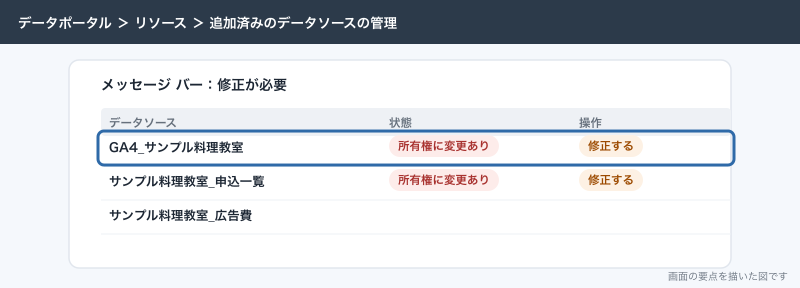
メッセージ バーが出ていなくても、データソースの「データの認証情報」で「自分をオーナーにする」を選べば同じことができます。所有権を確立しないまま放っておくと、今はレポートの上にメッセージが出るだけですが、将来はレポートが使えなくなるおそれがあると公式に書かれています。移したらその日のうちに済ませます。
退職者が出たとき
辞める人がレポートやデータソースを持っていると、辞めたあとに困ります。順番を間違えると、その日から毎月の1枚が真っ白になります。最終出社日の前に、次の順で進めます。
- その人がオーナーのレポートとデータソースを、データポータルのホームで洗い出す(その人のアカウントでホームを開き、その人が所有するものに絞り込む。絞り込みの表記は画面で確かめる)
- 共用アカウントに共有し、「オーナーにする」で移す
- 共用アカウントで、データソースの所有権を確立する(「修正する」→「接続を編集」→「再接続」)
- 配信のスケジュールを共用アカウントで開き、保存し直す
- 共用アカウントでレポートを開き、全部のグラフに数字が出ることを確かめる
- その人をレポート・データソース・Google グループから外す
- 最後に、GA4・Search Console・スプレッドシートの権限を外す
- Workspaceのアカウントを停止・削除する
7を先にやると、その人の認証情報で動いていたデータソースが Data set configuration error や No data set access で止まります。データポータルの権限とGA4の権限は別々に管理されているので、GA4から外してもレポートの共有は残り、レポートから外してもGA4の権限は残ります。両方を外します。
辞めた人のWorkspaceアカウントを削除すると、その人の持ち物だった無料版のレポートとデータソースは20日後に消えます。移す前に削除してしまったときは、20日以内なら次の手で戻せます。
- Workspaceの管理者が、削除したユーザーを復元する
- Google 管理コンソールで、そのユーザーの削除をもう一度始める
- 「他のアプリのデータ」の欄で「譲渡」を選び、共用アカウントのアドレスを入れる
- 「データポータル」を選び、必要なら「誰とも共有されていないアセットを含める」も選ぶ
個人のGmailで作っていた場合は、管理者の手が届きません。辞める前に共用アカウントへ編集者で共有してもらい、共用アカウントでコピーを作ってデータソースを選び直します。本人と連絡が取れなくなってからでは、作り直すしかありません。
辞める人が自分で認証情報を取り消すこともできます(データソースの一覧の「データソースを取り消す」、設定の「データソースを取り消す」→「すべて取り消す」)。取り消すと、その人の権限で動いていたデータソースは止まります。共用アカウントで所有権を確立したあとに頼みます。
社外(代理店・顧問)に見せるとき
広告代理店に見せる
代理店には、毎月の1枚をそのまま共有しません。共用アカウントで毎月の1枚のコピーを作り、広告のページ(キャンペーンごとの広告費・クリック・体験申込)だけを残した「サンプル料理教室_広告レポート」を別に作ります。
- 毎月の1枚を開き、「ファイル」→「コピーを作成」を選ぶ
- データソースはそのままにして「レポートをコピー」をクリックする
- 申込の明細・入会率・検索のページを削除する
- 「共有」で代理店の担当者のアドレスを「閲覧者」で追加する
- 歯車の「高度な共有設定」で、「閲覧者によるダウンロードと印刷を無効にする」と「閲覧者によるコピーを無効にする」にチェックを入れる
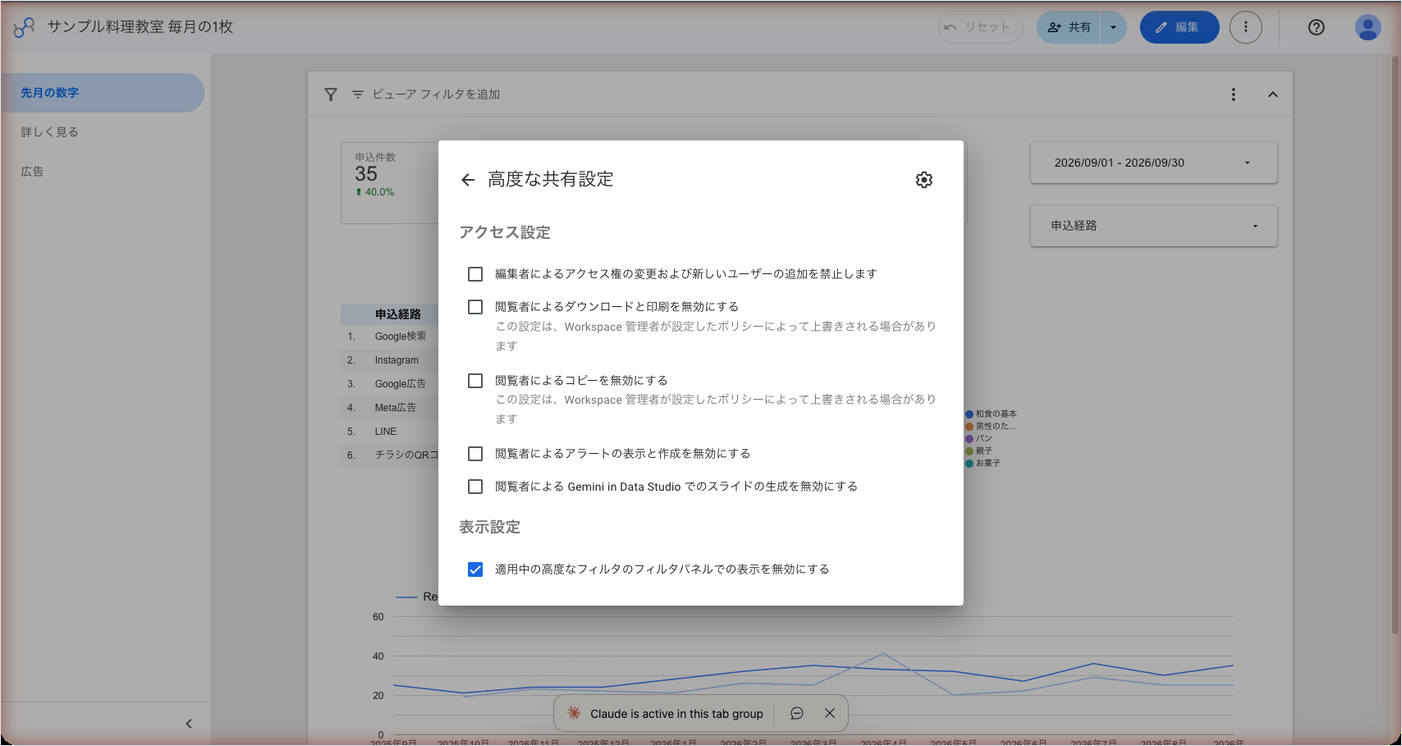
代理店が自分の会社のアカウントでグラフを直したいと言ってきたら、レポートの編集者にはしても、データソースは共用アカウントの持ち物のままにします。データソースの接続先を変えられるのはオーナーだけなので、代理店がつなぎ先を勝手に変えることはできません。代理店の組織がWorkspaceで社外との共有を制限していると、共有のときに500の「内部エラーが発生しました」が出ます。その場合は代理店側の管理者の設定の問題なので、代理店に確かめてもらいます。
代理店が作ったレポートを引き取る
代理店が自分のアカウントで作ったレポートは、教室のWorkspaceへオーナーを移せません。組織が違うからです。契約が終わる前に、代理店から共用アカウントへ編集者で共有してもらい、共用アカウントでコピーを作ります。運用していると、コピーに代理店の再利用可能なデータソースが付いてこないことがあります。コピーしたあと、教室のGoogle広告やGA4のデータソースを選び直します。
広告アカウント自体を代理店が持っている場合は、データポータルより先に、広告とGA4の権限を教室側に移す話になります。権限の渡し方と外し方は別の記事に書いています。
Googleアカウントが無い相手に見せる
顧問税理士のように、Googleアカウントを使わない相手には招待で共有できません。招待にはGoogleアカウントが要ります。リンクの共有もできますが、オーナーの認証情報だとURLが流れた先で数字が見えるので使いません。PDFで渡します。
- 広告費のページを開き、期間を対象の月にする
- 右上の「共有」から「ダウンロード」を選ぶ
- 広告費のページだけを選ぶ
- 必要なら「レポートをパスワードで保護する」でパスワードを付ける
- 「ダウンロード」をクリックし、PDFをメールに添付する
パスワードはメールとは別の手段(電話など)で伝えます。毎月決まって送るなら、税理士のアドレスを受信者にした配信を、広告費だけの別のレポートに作る手もあります。配信のPDFは受け取った人がいくらでも転送できるので、出してよい数字だけを載せたレポートから送ります。
応用
講師ごとに自分の担当分だけ見せる
「メールアドレスでフィルタ」を使うと、同じレポートでも見る人のメールアドレスに合う行だけを出せます。例えば「サンプル料理教室_申込一覧」に「担当講師のメール」の列を足しておけば、講師は自分が担当した体験レッスンの申込だけを見られます。
- データソースを編集し、「メールアドレスでフィルタ」をクリックする
- 「閲覧者のメールアドレスでデータをフィルタ」にチェックを入れる
- 閲覧者のメールアドレスが入ったフィールド(「担当講師のメール」)を選ぶ
- 「すべてのフィールド」をクリックして、データソースの画面に戻る
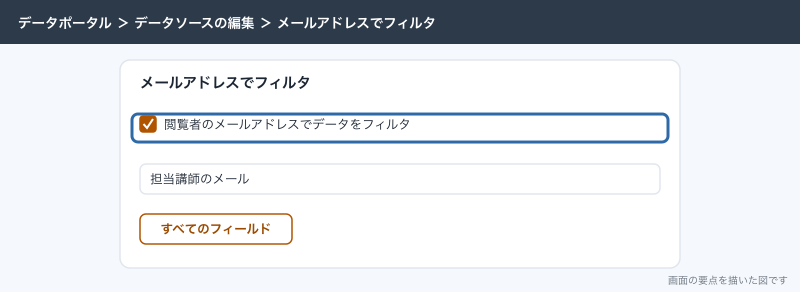
列のメールアドレスは、大文字と小文字まで完全に一致している必要があります。見る人はメールアドレスの提供に同意する画面を通り、ログインが必須になります。代表も講師も同じデータソースを見る場合、代表の行が無いと代表には何も出ないので、代表向けにはこのフィルタを付けない別のデータソースを使います。Proの配信では、受信者のメールアドレスで絞るオプションも出ます。
閲覧者の認証情報を使う場面
代理店もGA4の閲覧の権限を持っていて、「GA4で外したら見えなくなる」状態にしたいときは、閲覧者の認証情報が向きます。GA4の権限を外した時点で、データポータルの数字も見えなくなります。ただ、ハイパーリンクと画像も出なくなります。サンプル料理教室では使っていません。
サイトに埋め込む
「ファイル」→「レポートを埋め込む」から「埋め込みを有効にする」を選ぶと、iframeのコードが出ます。非公開のまま埋め込めば、見る人は共有されたGoogleアカウントでログインしている必要があります。埋め込んだレポートは表示だけで、編集・コピー・共有はできません。公開のサイトに数字を出す用途は小さな会社にはまず無いので、社内のポータルに置くときだけ使います。
Workspaceの管理者ができること
Workspaceの管理者は、組織としてデータポータルの使い方を絞れます。オーナーの認証情報を設定できないようにする、メール配信の送信先を組織の中だけにする、閲覧者のダウンロードを制限する、といったポリシーが用意されています。スタッフ6名の教室では、共用アカウントで作るという運用で足ります。社員が増え、部署ごとに別の担当者がレポートを作るようになったら検討します。
できないことと、その代わり
| できないこと | 代わりの手 |
|---|---|
| 無料版でレポートを組織の持ち物にする | 共用アカウントで作る。組織の持ち物にするならPro |
| 別の組織のアカウントへオーナーを移す | 相手に編集者で共有してもらい、コピーを作ってデータソースを選び直す |
| 移したオーナー権限を自分に戻す | 戻せない。移す前に、移す相手が正しいかを確かめる |
| 無料版で1レポートに配信を2件以上作る | 送り先ごとに別のレポートを作る |
| 配信の時刻のタイムゾーンを選ぶ | 作る人のパソコンのタイムゾーンを日本にしておく |
| 外した人がそれまでに作ったコピーを消す | 最初からコピーを無効にしておく。データソースの共有も外す |
| Googleアカウントの無い相手を招待する | PDFをダウンロードして渡す。パスワードを付ける |
| CSVアップロードのデータソースを移す | 新しいオーナーが作り直す。最初からスプレッドシートでつなぐ |
| 閲覧者の認証情報でハイパーリンクや画像を出す | そのデータソースだけオーナーの認証情報にする |
よく詰まるところ
| 症状 | 原因 | 直し方 |
|---|---|---|
| 代表が開くとグラフがエラーになる | 閲覧者の認証情報で、代表にGA4の権限が無い | データソースをオーナーの認証情報にする |
ある日から全部のグラフに Data set configuration error が出る | 認証情報のオーナーがGA4の権限を外された・アカウントが止まった | 共用アカウントで「自分をオーナーにする」で切り替える |
| 毎月の配信が届かなくなった | 最後にスケジュールを保存した人のアカウントが止まった | 共用アカウントでスケジュールを開いて保存し直す |
| 「オーナーにする」が出ない | 相手にまだ共有していない、または別の組織のアカウント | 先に共有する。別の組織ならコピーで引き取る |
| 代理店に共有すると500の「内部エラーが発生しました」が出る | どちらかの組織が社外との共有を制限している | Workspaceの管理者に共有の設定を確かめてもらう |
| 閲覧者に共有したのに「アクセス権が必要」のような表示が出る | 共有したのと別のGoogleアカウントで開いている | 招待したアドレスのアカウントでログインし直す |
| 外した人がまだ見られる | 権限の変更の反映に時間がかかっている。リンク設定が「制限付き」以外のまま | 少し待つ。リンク設定を「制限付き」にする |
| レポートの上に「修正が必要」が出続ける | データソースのオーナーを移したあと、所有権を確立していない | 「修正する」→「接続を編集」→「再接続」 |
| 配信のPDFが「先月」でなく直近28日間になっている | レポートの既定の期間が「自動」のまま | レポート設定の期間を先月にする |
| 配信の時刻が夜中になる | 作った人のパソコンのタイムゾーンが日本ではない | タイムゾーンを直したパソコンで作り直す |
| コピーしたレポートのグラフが空になった | 再利用可能なデータソースがコピーに付いてこないことがある | コピー先でデータソースを選び直す |
| 講師に申込者の氏名まで見えていた | 氏名の列が入ったシートをオーナーの認証情報でつないでいた | 見せてよい列だけのワークシートをつなぎ直す |
次にやること
代理店や制作会社にGA4・GTMの権限そのものを渡すときと、辞めた人を外すときの順番は「GA4・GTMの権限:制作会社・広告代理店に渡すとき、辞めた人を外すとき」に書いています。データポータルの共有と合わせて、同じ日に両方を見直します。共有する毎月の1枚をまだ作っていないなら「データポータル(Looker Studio)でGA4のレポートを作る:毎月の数字を1枚にまとめる」から始めます。閲覧者の認証情報にしてから表示が遅くなった、見る人が増えてエラーが出るようになった、というときは「データポータル(Looker Studio)が遅い・エラーが出るとき:データの抽出・キャッシュ・割り当ての点検」で点検します。