Googleアナリティクス4(GA4)は、管理画面で「アカウント」「プロパティ」「データ ストリーム」の3段を作り、データストリームに付く測定ID(G- で始まるID)をサイトの全ページに入れたところから数え始めます。入れる前のアクセスはあとから取り戻せないので、サイトを公開したら早めに入れておくほど得をします。この記事では、3段の関係と分け方、作る手順、測定IDの入れ方3通りの比べ方、拡張計測機能のオンオフ、入ったかどうかの確かめ方までを一通り書きます。読み終わると、自分の会社のサイトにGA4のプロパティが1つでき、リアルタイムの画面で自分のアクセスが見える状態になります。例は全記事で共通の、スタッフ6名ほどの予約制の小さな料理教室「サンプル料理教室」のサイト sample-cooking.example です。画面の名前と経路は2026年10月時点のものです。
この記事の内容
先に決めること
GA4は作るだけなら10分ほどで終わります。ただ、最初の判断を飛ばすと半年後に作り直すことになります。作る前に次の5つを決めます。
1つ目は、すでにGA4が入っていないかです。制作会社がサイトを作ったときに、制作会社のアカウントでGA4を入れていることがよくあります。サイトをブラウザで開き、ページのソースを表示して gtag/js?id=G- と GTM- を検索します。見つかったら、新しく作る前に制作会社にどのアカウントのどのプロパティかを聞きます。知らずにもう1つ入れると、同じページでタグが2回動きます。
2つ目は、どのGoogleアカウントで作るかです。GA4のアカウントは、作ったGoogleアカウントにひもづいて始まります。辞める可能性のある担当者の個人のGmailで作ると、その人がいなくなったときに設定を触れる人が誰もいなくなります。会社のGoogle Workspaceのアカウント(たとえば info@sample-cooking.example)で作り、あとからもう1人に管理者を付けて2人体制にします。
3つ目は、プロパティをいくつに分けるかです。小さな会社なら、ほとんどはサイト1つにプロパティ1つで足ります。分け方は次の節の表で決めます。
4つ目は、タグをどの方法で入れるかです。サイトの管理画面に測定IDを貼る、Googleタグをheadに直接貼る、Googleタグマネージャー(GTM)で入れる、の3通りがあります。あとで方法を変えると二重に入りやすいので、最初に1つに決めます。このコラムではGTMで入れる前提で以降の記事を書いています。
5つ目は、誰が設定を持つかです。サンプル料理教室では、管理者を代表と受付の1名にし、制作会社にはプロパティ単位で「閲覧者」だけを付けます。テーマの直しは制作会社、計測の直しは教室側と分けておくと、誰が何を変えたか追えます。
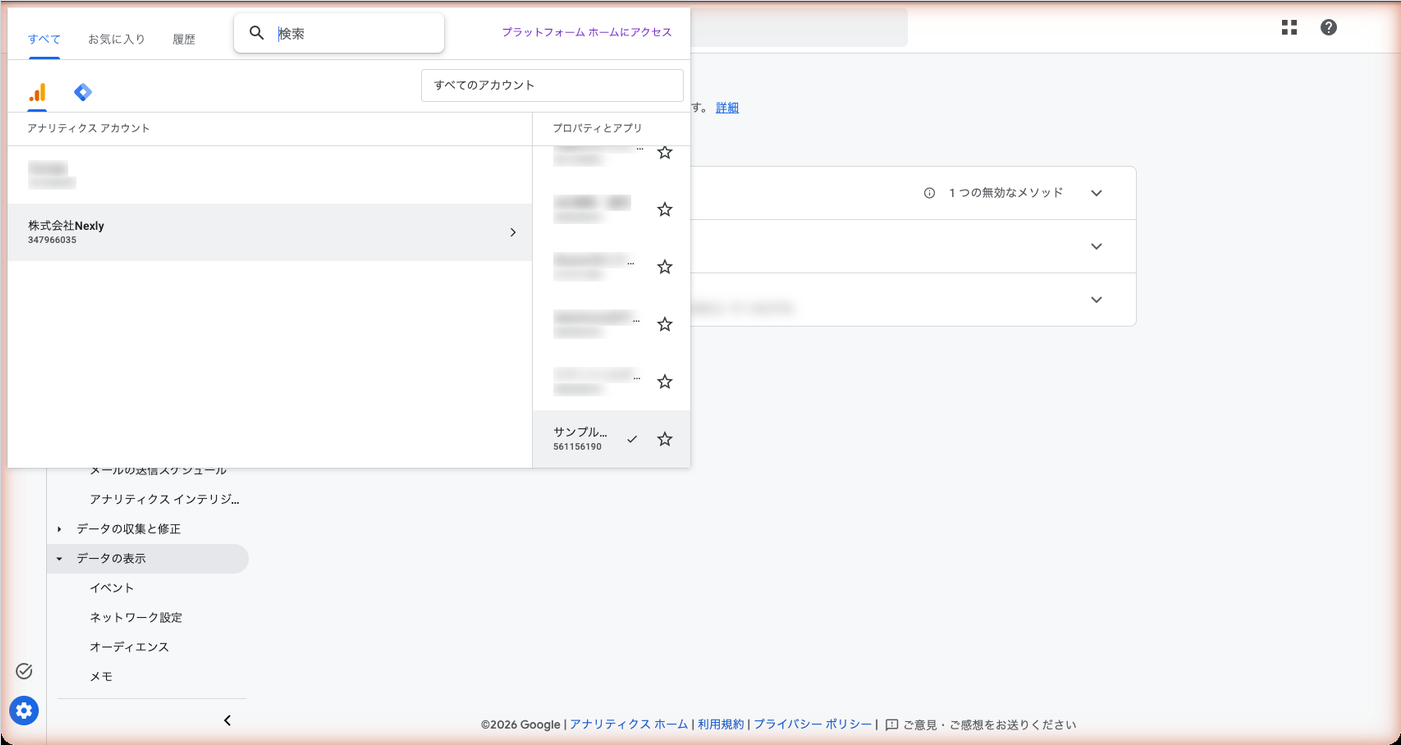
アカウント・プロパティ・データストリームの関係
GA4の3段は、会社・サイト・入口の関係で考えると分かりやすくなります。公式ヘルプでは、アカウントは「単一の法人によって所有され」る「プロパティの集まり」、プロパティは1つのユーザーベースのデータ、データストリームはプロパティにデータを送る元(ウェブサイトやアプリ)と説明されています。
アカウント:サンプル料理教室(会社=データの持ち主)
└ プロパティ:sample-cooking.example(サイト=数字を見る単位)
   └ データ ストリーム:ウェブ「サンプル料理教室 ウェブ」
└ 測定ID:G-XXXXXXXXXX(このIDをサイトに入れる)| 段 | 何にあたるか | サンプル料理教室では | 分ける目安 |
|---|---|---|---|
| アカウント | 会社。データの持ち主と利用規約の単位 | 「サンプル料理教室」1つ | 会社(法人)が違うときだけ分ける |
| プロパティ | サイト。レポートを見る単位 | 「sample-cooking.example」1つ | 来る人も担当者も違う別ブランドのサイトなら分ける |
| データ ストリーム | サイトやアプリの入口 | ウェブのストリーム1つ | ウェブは通常1つ。アプリを作ったらiOS・Androidを足す |
サイトを複数持つときの分け方は次のとおりです。
| こんなとき | 分け方 | 理由 |
|---|---|---|
| 本体サイトと、外部の予約システム(reserve.example)を行き来する | 同じプロパティ・同じストリームにして、クロスドメイン測定でつなぐ | 1人の申込の流れを1本で見たいから。公式ヘルプもドメインをまたぐ場合は1つのストリームとクロスドメイン測定を勧めている |
| ブログを blog.sample-cooking.example のようなサブドメインに分けた | 同じプロパティ・同じストリームに同じタグを入れる | 来る人が同じで、ブログから体験申込に進む流れを見たいから |
| 大人向けの教室と別に、子ども向け教室を別ブランド・別ドメインで始めた | プロパティを分ける(アカウントは同じ) | 集客も担当者も違い、数字を混ぜると判断を誤るから |
| 系列の会社が別法人で教室を出した | アカウントから分ける | データの持ち主が違うから |
| 公開前の確認用サイト(テスト環境) | 本番の測定IDを入れない。必要なら確認用のプロパティを別に作る | テストのアクセスが本番の数字に混ざるから |
プロパティを分けると、無料版のGA4の画面ではプロパティをまたいだ合計は出ません。分けすぎると毎月の数字を足し算する手間が増えます。迷ったら1つにまとめ、あとでページやドメインで絞り込むほうが楽です。
作るものの一覧
サンプル料理教室で、この記事の手順で作るものと入れる値は次のとおりです。
| 項目 | 入れる値 | あとで変えられるか |
|---|---|---|
| アカウント名 | サンプル料理教室 | 変えられる |
| データ共有設定 | 「テクニカル サポート」はオン。ほかは会社の方針で決める | 「管理」から変えられる |
| プロパティ名 | sample-cooking.example | 変えられる |
| レポートのタイムゾーン | 日本 | 変えられる。公式ヘルプは、1日のうちに何度も変えないよう案内している |
| 通貨 | 日本円 | 変えられる |
| 業種 | 料理教室なら食品や教育に近い区分 | 変えられる |
| ビジネスの規模 | 従業員数のいちばん小さい区分 | 変えられる |
| ビジネスの目標 | 「見込み顧客の発掘」 | 「プロパティの詳細」から変えられる |
| ストリームのURL | sample-cooking.example | 変えられる |
| ストリーム名 | サンプル料理教室 ウェブ | 変えられる |
| 拡張計測機能 | オン。「フォームの操作」だけオフ | いつでもオンオフできる |
| 測定ID | G-XXXXXXXXXX(自動で付く) | 変えられない |
測定IDは自動で付き、選べません。ストリームを消して作り直すと別のIDになり、サイトに入れたIDも入れ直しになります。
作る手順
管理画面は analytics.google.com です。会社のGoogleアカウントでログインしてから始めます。
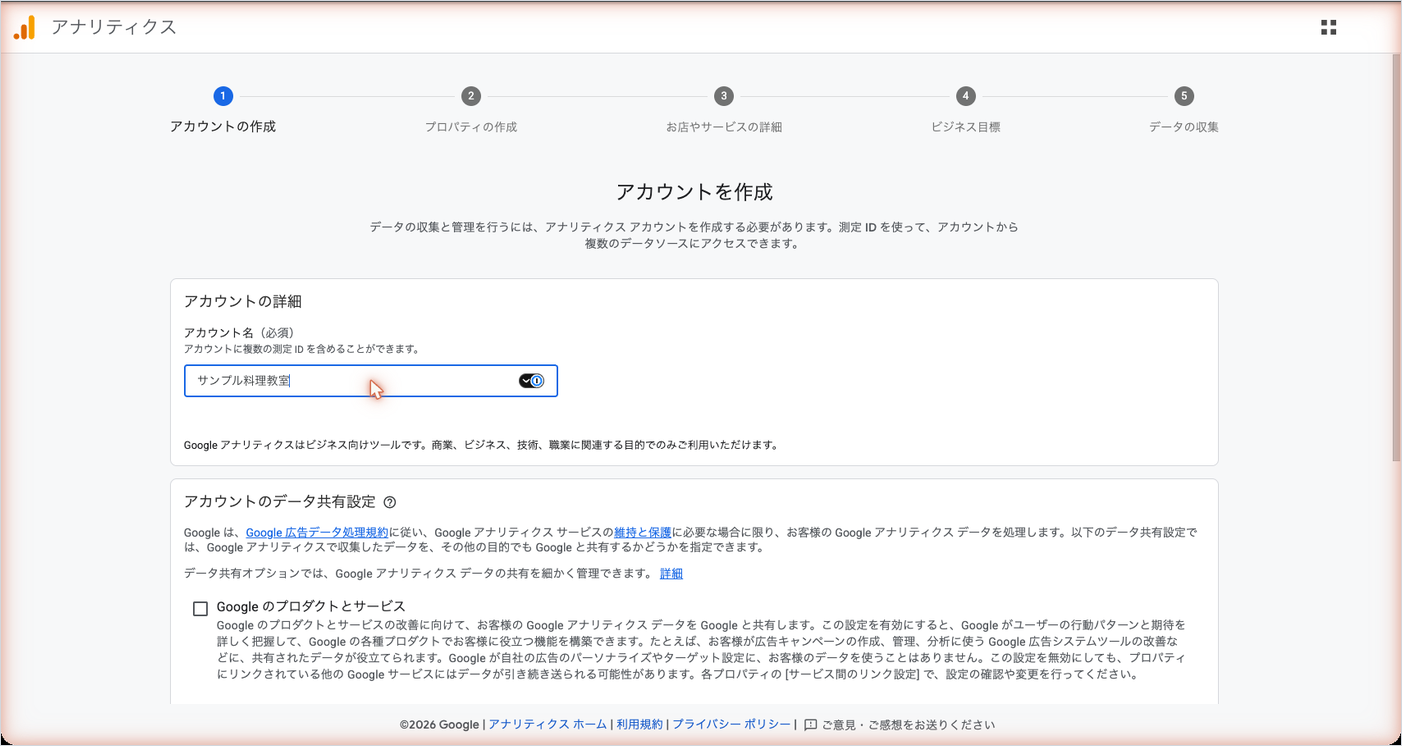
アカウントを作る
- analytics.google.com を開き、「測定を開始」を押します。すでにGA4を使っていて別のアカウントを足すときは、左下の「管理」を押し、「作成」→「アカウント」を選びます。
- 「アカウント名」に「サンプル料理教室」と入れます。
- 「アカウントのデータ共有設定」で、Googleと共有するデータを選びます。
- 「次へ」を押します。
データ共有設定は、公式ヘルプでは「Google のプロダクトとサービス」「モデリングのためのデータ提供とビジネス分析情報」「テクニカル サポート」などの項目に分かれています。「テクニカル サポート」をオフにすると、Googleのサポートに相談したときに担当者がデータを見られず、問題の切り分けが難しくなります。小さな会社はオンにしておくのが無難です。ほかの項目は、会社の方針で決めます。なお「Google のプロダクトとサービス」は、業種を健康や金融にしたプロパティでは使えません。
プロパティを作る
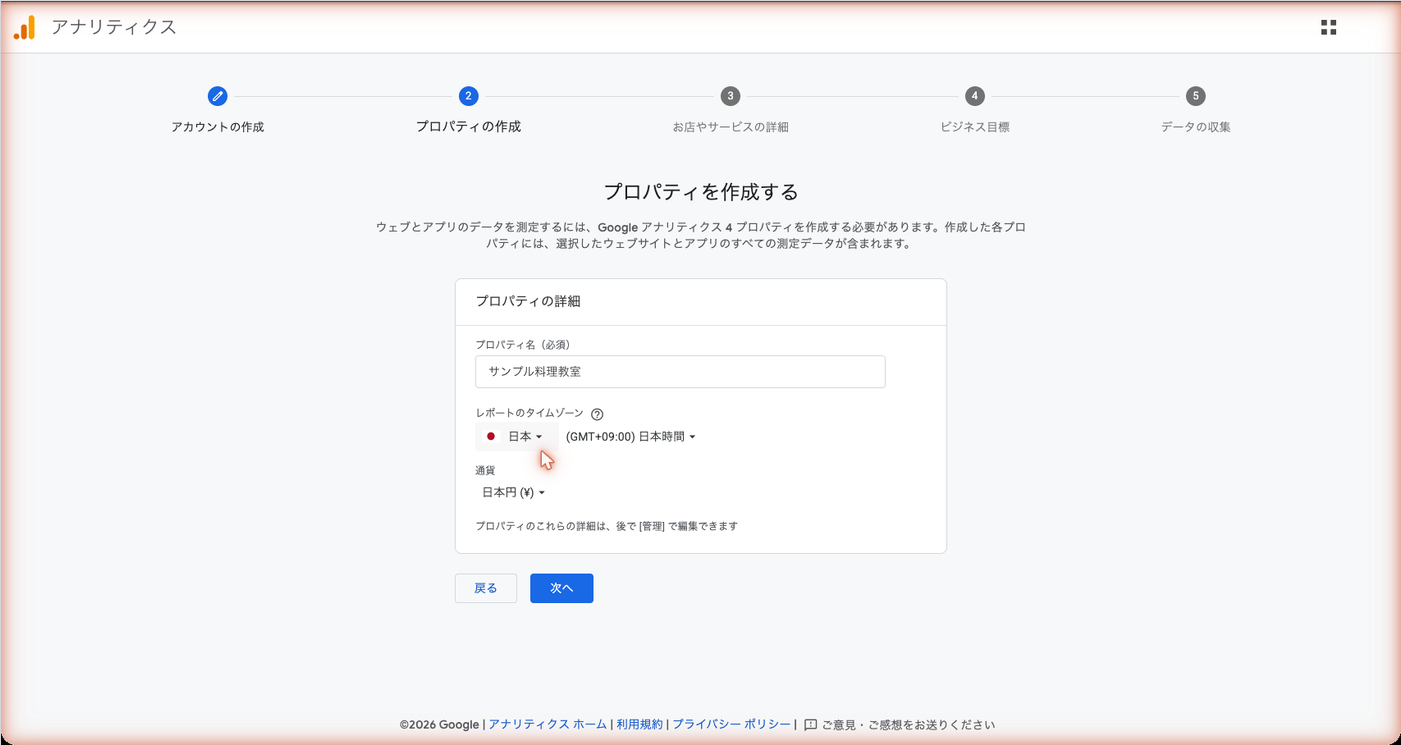
- 「プロパティ名」に「sample-cooking.example」と入れます。
- 「レポートのタイムゾーン」で「日本」を選びます。
- 「通貨」で「日本円」を選びます。
- 「次へ」を押します。
- 「お店やサービスの詳細」の画面で「業種」を選びます。
- 同じ画面で「ビジネスの規模」を選びます。
- 「次へ」を押します。
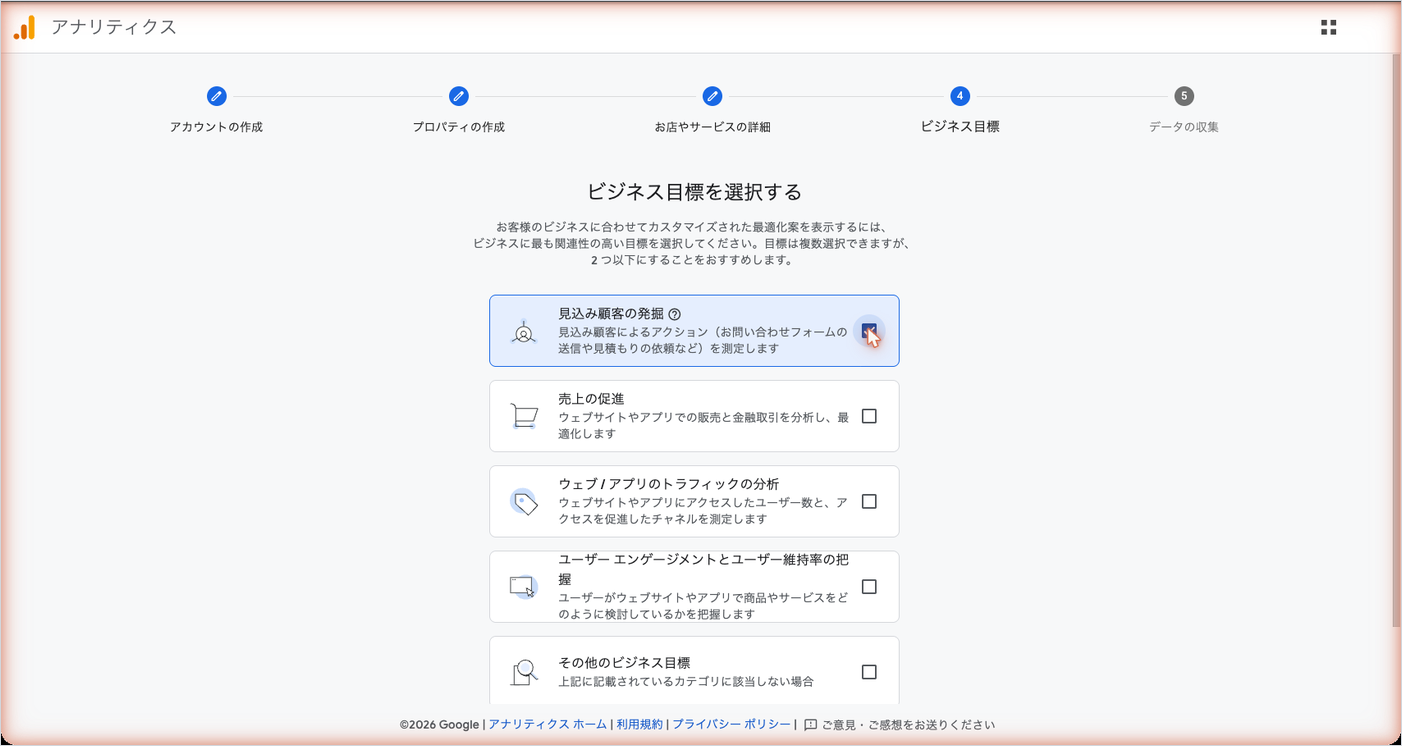
- 「ビジネス目標」の画面で目標を選びます。サンプル料理教室は「見込み顧客の発掘」を選びます。
- 「作成」を押します。
- 利用規約の画面で国を「日本」にし、利用規約とデータ処理規約に同意します。
タイムゾーンは、初期値が日本以外になっていることがあります。見落とすと日付の切り替わりが日本の0時からずれ、日ごとの数字が合わなくなります。通貨は、物を売らない会社でも日本円にしておきます。
業種は、オーディエンスの候補など、GA4が出してくる提案に使われます。料理教室なら食品や教育に近い区分を選びます。ビジネスの規模は、実際の従業員数に合う区分を選びます。スタッフ6名ならいちばん小さい区分です。
ビジネスの目標は「見込み顧客の発掘」「売上の促進」「ウェブ / アプリのトラフィックの分析」「ユーザー エンゲージメントとユーザー維持率の把握」「その他のビジネス目標」の5つです。複数選べますが、2つ以下がおすすめと出ます。目標ごとに、レポートのまとまり(コレクション)が関連付けられています。体験レッスンや問い合わせを増やしたい会社は「見込み顧客の発掘」、ネットショップで物を売る会社は「売上の促進」が合います。あとから「管理」→「プロパティの詳細」で変えられ、変えても、すでにある設定やデータには影響しません。
データストリームを作る
プロパティを作ると、続けてデータの収集を始める画面が出ます。出なかったときは「管理」→「データの収集と修正」→「データ ストリーム」から始めます。
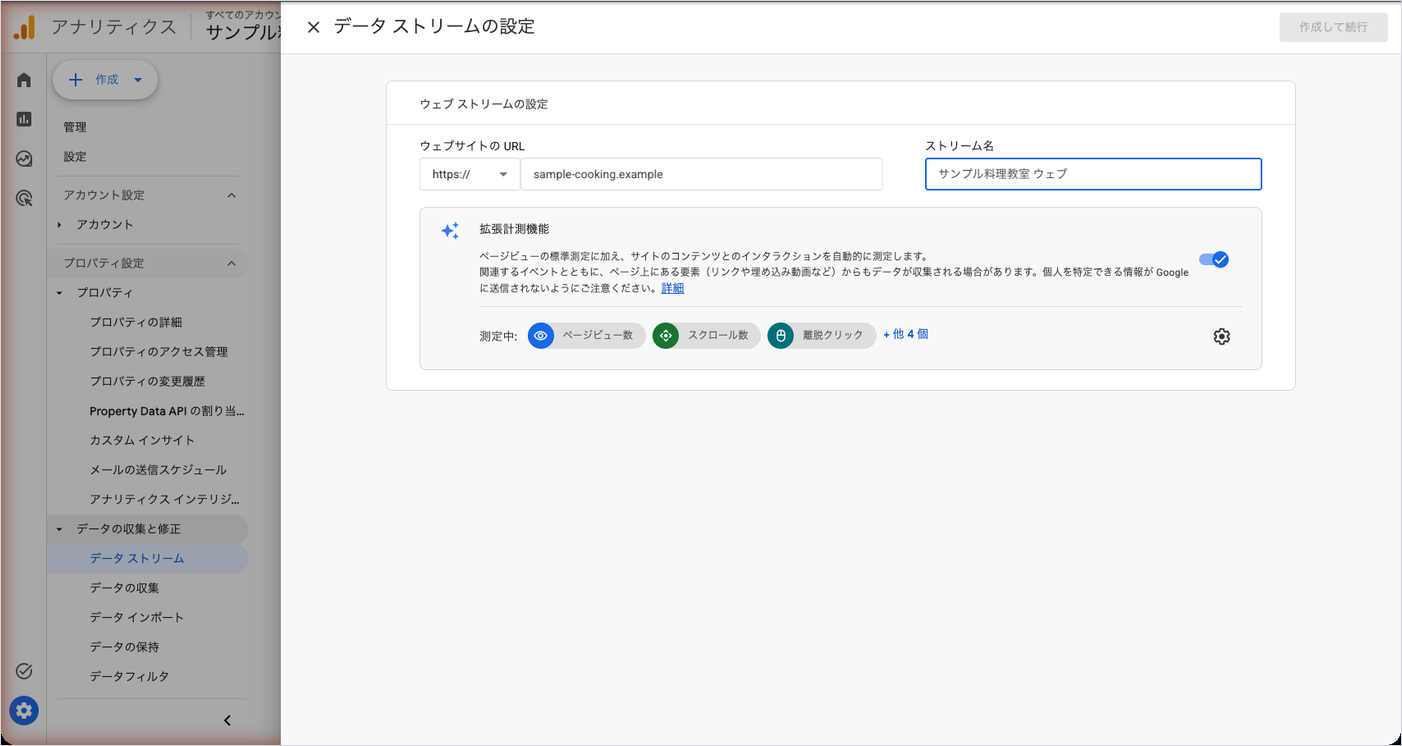
- 「ストリームを追加」を押し、「ウェブ」を選びます。
- 「ウェブサイトの URL」に
sample-cooking.exampleと入れます。左のプルダウンはhttps://のままにします。 - 「ストリーム名」に「サンプル料理教室 ウェブ」と入れます。
- 「拡張計測機能」がオンになっていることを確かめます。
- 「作成して続行」を押します。
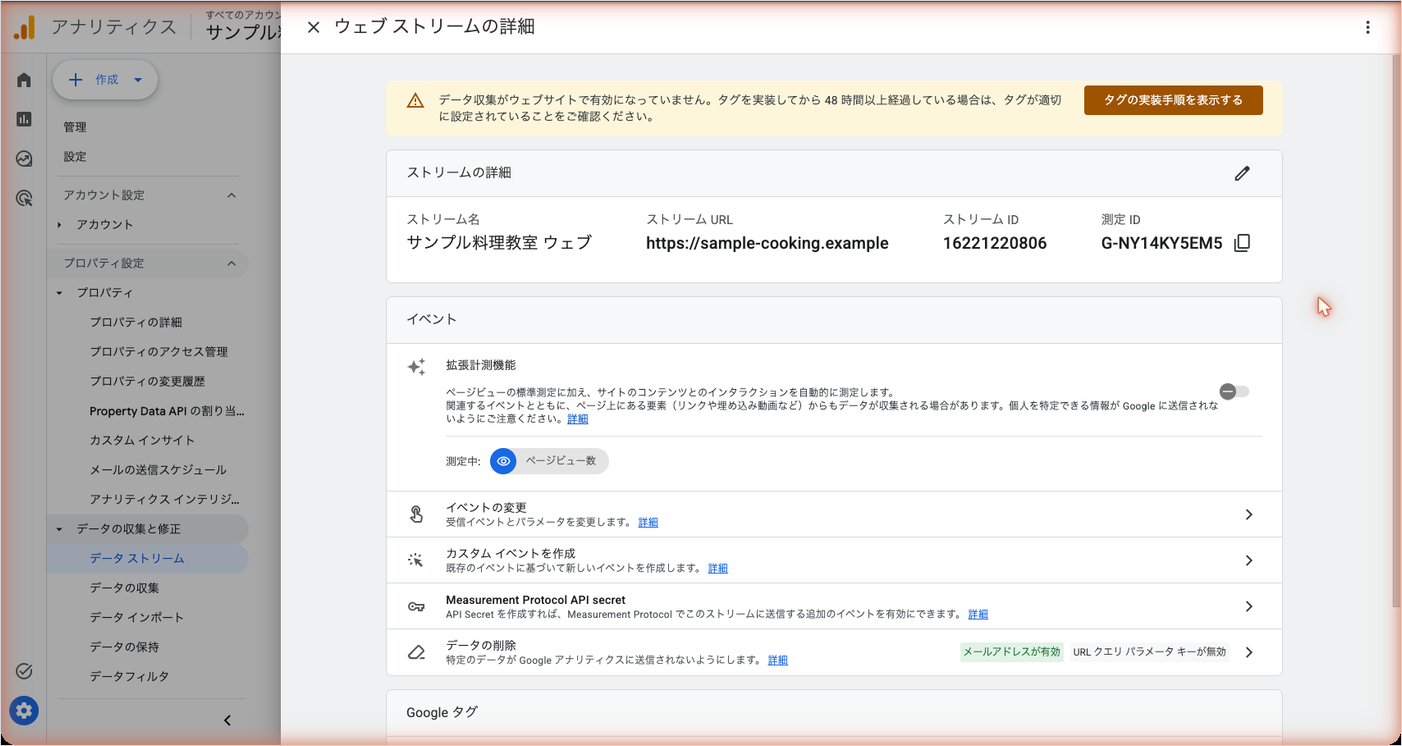
ストリームを作ると、「ウェブ ストリームの詳細」の画面に「ストリーム名」「ストリーム URL」「ストリーム ID」「測定 ID」が並びます。このうちサイトに入れるのは「測定 ID」です。
測定IDの場所とタグの入れ方
測定IDとプロパティIDは別物
測定IDは「管理」→「データの収集と修正」→「データ ストリーム」→「ウェブ」のタブ→ストリーム名をクリック、で開く「ウェブ ストリームの詳細」の上のほうにあります。形は G- のあとに英数字が続くもので、例なら G-XXXXXXXXXX です。公式ヘルプでは、GA4の測定IDはGoogleタグの「リンク先 ID」と同じものと説明されています。
取り違えやすいのがプロパティIDです。数字だけで、左上のプロパティを選ぶ欄でプロパティ名の下に出ます。データポータル(Looker Studio)やBigQueryでプロパティを指定するときに使う番号で、サイトに入れても何も数えません。ユニバーサル アナリティクス時代の UA- で始まるIDも、今は使えません。
| ID | 形 | 使う場面 |
|---|---|---|
| 測定ID | G-XXXXXXXXXX | サイトに入れる。GTMの「タグ ID」に入れる |
| プロパティID | 数字だけ | データポータルやBigQueryでプロパティを選ぶとき |
| ストリームID | 数字だけ | ストリームを見分けるとき。サイトには入れない |
| GTMのコンテナID | GTM-XXXXXXX | GTMで入れるときに、サイトに入れるのはこちら |
タグの入れ方3通り
サイトにGA4を入れる方法は、公式ヘルプのセットアップ手順でも3通りが並んでいます。
| 比べるところ | サイトの管理画面に測定IDを貼る | Googleタグをheadに直接貼る | GTMで入れる |
|---|---|---|---|
| やること | WordPressのプラグインやWixなどの設定欄に G-XXXXXXXXXX を入れる | Googleタグのコードを全ページの <head> の直後に貼る | サイトにGTMのコードを貼り、GTMの中にGoogleタグを置く |
| 必要な知識 | ほぼ要らない | HTMLとテーマのファイルの場所 | GTMの画面の使い方 |
| ボタンのクリックや申込の計測を足すとき | サービスが用意した範囲だけ | コードを書いて足す。毎回サイトを触る | GTMの中で足せる。サイトのファイルは触らない |
| 広告のタグ(Google広告・Meta)を足すとき | サービス次第 | そのたびにheadへ追記 | GTMの中で足せる |
| 制作会社への依頼 | 要らないことが多い | テーマを触るなら必要 | 最初のGTMのコードを入れる1回だけ |
| 向く会社 | とりあえず数を見たいだけの会社 | サイトを自分でHTMLで作っている会社 | 申込やボタンを数えたい会社、広告を出す会社 |
サンプル料理教室は、体験申込・電話タップ・LINE追加を数え、Google広告とMeta広告も出すので、GTMで入れます。テーマは制作会社の持ち物なので、最初にGTMのコードだけ入れてもらい、あとは教室側で足します。
サイトの管理画面に測定IDを貼る
WordPressのプラグイン(GoogleのSite Kitなど)やWixのように、測定IDを入れる欄を持つサービスがあります。公式ヘルプでも、対応しているサービスでは測定IDを入れるだけで済むと案内されています。入れる値は G-XXXXXXXXXX だけで、コードは要りません。欄が無いサービスでは、データストリームの「タグの実装手順を表示する」から「手動でインストールする」を選び、表示されたコードをサービスのカスタムHTMLの欄に貼ります。サービスごとの入れ方は「WordPress・Shopify・STUDIOにGA4とGTMを入れる:サービスごとの入れ方」で書きます。
Googleタグをheadに直接貼る
データストリームの「タグの実装手順を表示する」→「手動でインストールする」に出るコードを、全ページの <head> の開始タグの直後に貼ります。コードは次の形です。
<!-- Google tag (gtag.js) -->
<script async src="https://www.googletagmanager.com/gtag/js?id=G-XXXXXXXXXX"></script>
<script>
  window.dataLayer = window.dataLayer || [];
  function gtag(){dataLayer.push(arguments);}
  gtag('js', new Date());

  gtag('config', 'G-XXXXXXXXXX');
</script>
2か所の G-XXXXXXXXXX は自分の測定IDに置き換わった状態で表示されるので、画面のコードをそのままコピーします。WordPressのテーマに直接書くと、テーマを更新したときに消えることがあります。テーマのファイルを触るなら子テーマに書くか、制作会社に頼みます。
GTMで入れる
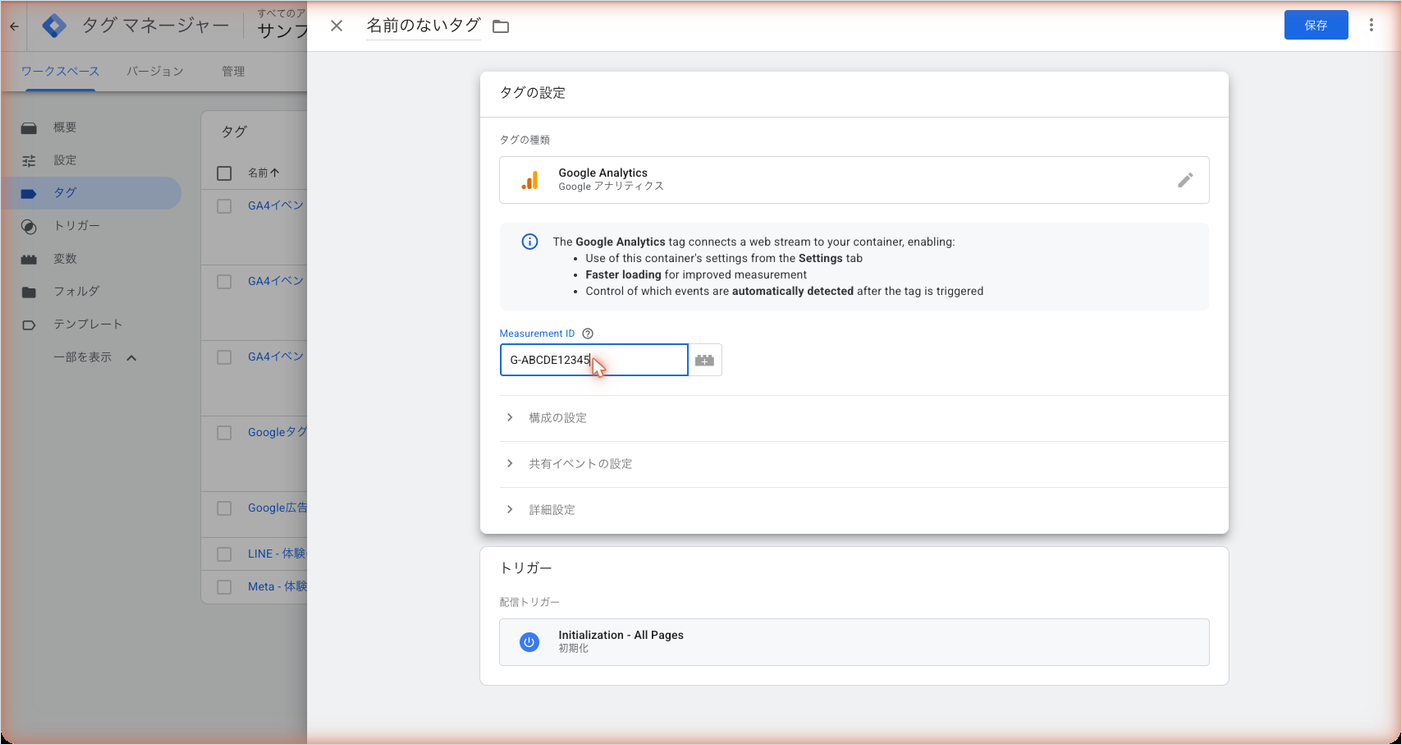
サイトにはGTMのコードだけを入れ、GA4はGTMの中に置きます。GTM側の操作は次のとおりです。
- tagmanager.google.com を開き、サイトのコンテナを選びます。
- 「タグ」→「新規」を押します。
- 「タグの設定」→「Google タグ」を選びます。
- 「タグ ID」に
G-XXXXXXXXXXを入れます。 - 「トリガー」で、ページの読み込みの最初に動く初期化のトリガーを選びます(日本語表示では「初期化 – すべてのページ」、英語表示では Initialization – All Pages)。
- タグ名を「GA4 Googleタグ」にして「保存」を押します。
- 「プレビュー」で動きを確かめてから「公開」します。
GTMのコンテナの作り方とサイトへの入れ方は「GTMの導入と初期設定:コンテナを作ってサイトに入れ、GA4タグを1つ置く」で書きます。
拡張計測機能
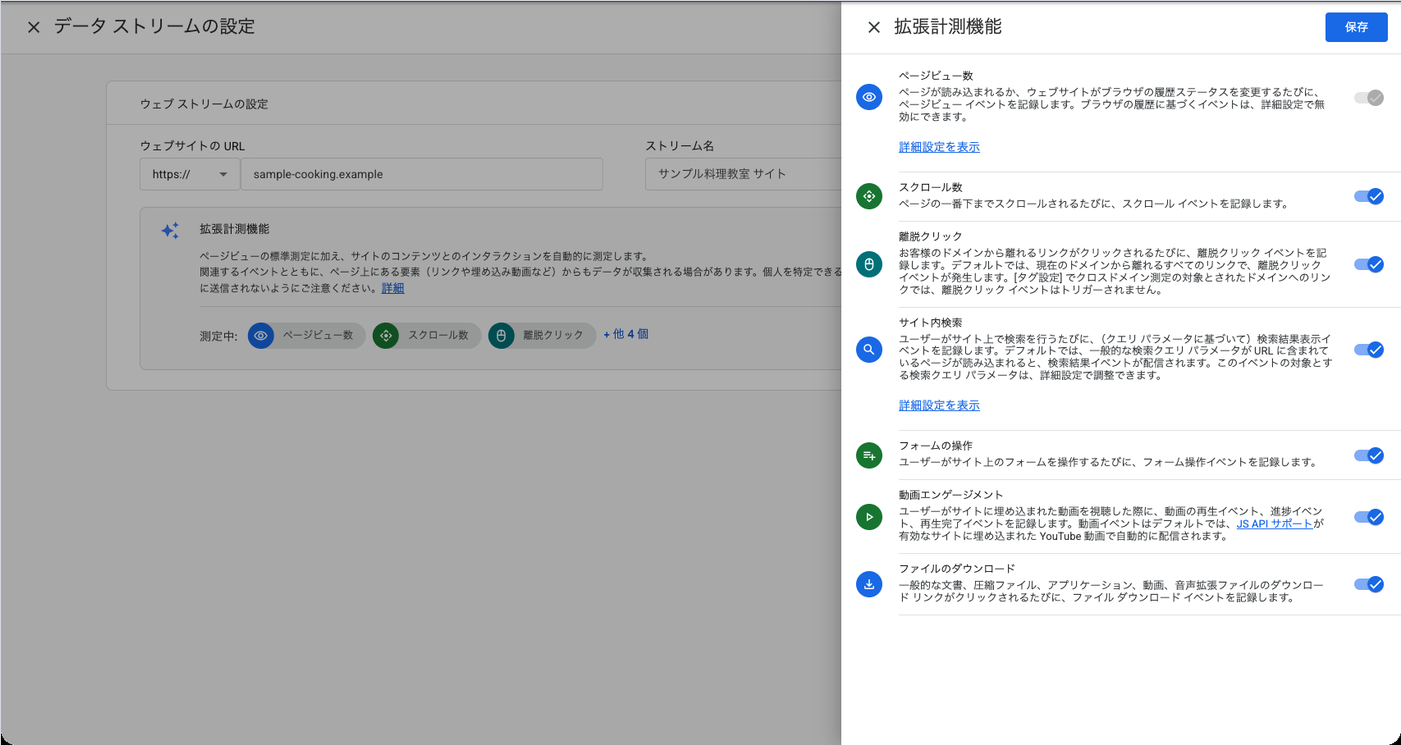
拡張計測機能は、タグを入れただけで、スクロールや外部リンクのクリックなどをイベントとして自動で数える機能です。コードを足す必要はありません。オンオフは「管理」→「データの収集と修正」→「データ ストリーム」→ストリーム名→「拡張計測機能」の歯車、で項目ごとに切り替えます。変えるにはプロパティの編集者以上の役割が要ります。
| 画面の項目 | 記録されるイベント | いつ数えるか | サンプル料理教室では |
|---|---|---|---|
| ページビュー数 | page_view | ページが読み込まれたとき | オン(切れない) |
| スクロール数 | scroll | ページの一番下近く(公式ヘルプでは縦90%)までスクロールしたとき | オン。ブログが最後まで読まれたかの目安に使う |
| 離脱クリック | click | 今のドメインから別のサイトへのリンクを押したとき | オン。Instagram・LINE・予約システムへの移動が分かる |
| サイト内検索 | view_search_results | URLに検索のパラメータが付いたページを開いたとき | オン。ブログのレシピ検索の言葉が分かる |
| フォームの操作 | form_start・form_submit | フォームに初めて触れたとき・送信したとき | オフ。申込はサンクスページで数える |
| 動画エンゲージメント | video_start・video_progress・video_complete | 埋め込んだYouTube動画の再生開始・10%・25%・50%・75%・終了 | オン。レッスン紹介の動画がどこまで見られたか |
| ファイルのダウンロード | file_download | PDF・Excel・Word・zip などのリンクを押したとき | オン。料金表のPDFが落とされた数 |
判断のしかたを項目ごとに書きます。
スクロール数は、一番下近くまで届いたかしか数えません。50%で分けたいときはGTMで別に作ります。
離脱クリックは、外のサイトへのリンクを押すたびに link_url や link_domain を付けて記録します。サンプル料理教室では、LINEの友だち追加・Instagram・予約システム reserve.example へのリンクがここに入ります。ただし、クロスドメイン測定を設定したドメインへのリンクは数えません。予約システムをクロスドメイン測定でつないだあとは、予約システムへの移動はこのイベントに出なくなります。電話ボタン(tel:)とLINE追加は「どこのボタンか」まで分けたいので、別記事でGTMを使って数えます。
サイト内検索は、URLに q・s・search・query・keyword のどれかが付いたページを検索結果として数えます。WordPressの標準の検索は ?s= を使うので、何もしなくても数えられます。別の名前(たとえば ?word=)を使うサイトは、「詳細設定を表示」で追加します。
フォームの操作は、オンのままにすると、送信ボタンを押した時点で form_submit が記録されます。入力の不備で送れなかった場合も記録されることがあり、申込の件数としては使えません。実際に運用していると、この数字を申込件数と思い込んで困る例をよく見ます。申込はサンクスページの表示で数えるので、サンプル料理教室ではオフにします。
動画エンゲージメントは、JavaScript APIが有効なYouTubeの埋め込みだけを数えます。
ファイルのダウンロードは、pdf・xlsx・docx・zip・mp3 などの拡張子へのリンクを数えます。料金表をPDFで置いている会社はオンにしておきます。
GTMでGoogleタグを入れている場合、Googleタグ側の「自動イベント検出」の設定でも各項目が有効になっている必要があります。初期値ではすべて有効です。
入ったかの確かめ方
タグを入れたら、数字が届いているかをその日のうちに確かめます。公式ヘルプでは、データの収集が始まるまでに最長で30分ほどかかる場合がある、とされています。
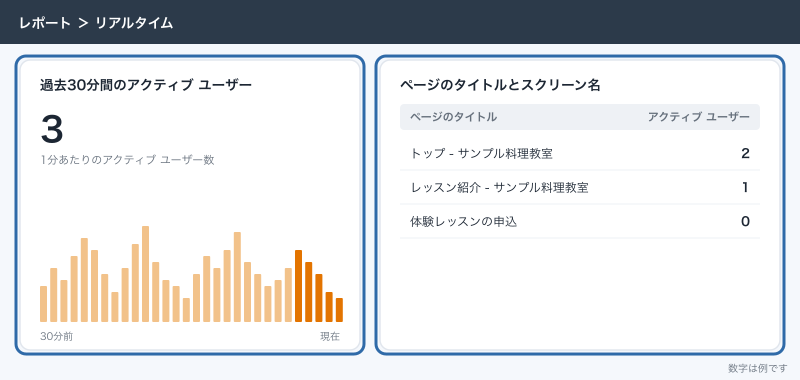
リアルタイムで見る
- 会社のWi-Fiを切ったスマホで sample-cooking.example を開き、2〜3ページ見て回ります。
- GA4で「レポート」→「リアルタイム」を開きます。
- 「過去 30 分間」のユーザー数(ヘルプでは「アクティブ ユーザー数」)が1以上になり、ページのタイトルの表に見たページが出ているかを見ます。
- イベント名の表に
page_viewと、スクロールした場合はscrollが出ているかを見ます。
リアルタイムは数分で反映されますが、「レポート」のほかの画面は、日ごとの処理を待つので翌日以降になります。公式ヘルプでは、標準のプロパティで日ごとの処理に12時間ほどかかり、前日分が出そろうのはプロパティのタイムゾーンで午後3時半ごろが目安、とされています。入れた当日に「ユーザー」の数が0でも、リアルタイムで見えていれば問題ありません。
Wi-Fiを切るのは、あとで教室のWi-Fiを内部トラフィックとして除くと、そこからのアクセスがリアルタイムにも出なくなるからです。広告ブロックの拡張機能を入れたパソコンのブラウザでは、タグそのものが止められて何も出ないことがあります。
Googleタグのテストで見る
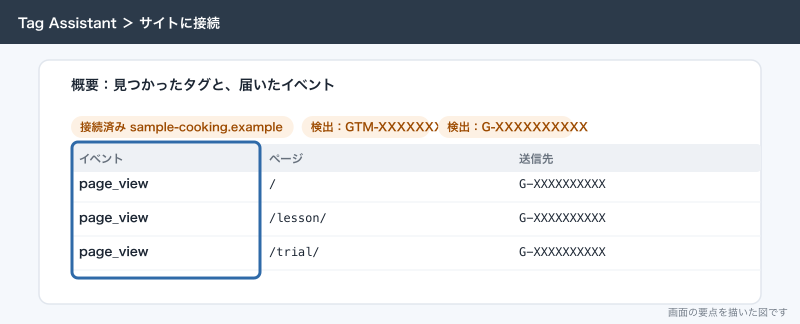
Tag Assistant(tagassistant.google.com)は、ページにGoogleタグが入っているか、イベントが送られているかを見るGoogleの道具です。
- tagassistant.google.com を開きます。
- 「ドメインを追加」を押し、
https://sample-cooking.exampleを入れて「接続」を押します。 - 別のタブでサイトが開くので、トップから体験レッスン申込のページまで何ページか移動します。
- Tag Assistantの画面に戻り、上に
G-XXXXXXXXXXのタグが出ているか、「概要」にpage_viewが並んでいるかを見ます。
GTMで入れた場合は、GTMの「プレビュー」から同じTag Assistantが開きます。タグが1つだけ出ていることも確かめます。同じ測定IDのタグが2つ出たら、二重に入っています。
ブラウザの開発者ツールの「コンソール」に次の1行を貼ると、ページが読み込んだGoogleタグを一覧できます。ページを開ききってから実行します。
document.querySelectorAll('script[src*="googletagmanager.com/gtag/js"]').forEach(function(s){ console.log(s.src); });同じ id=G-XXXXXXXXXX が2行出たら、どこか2か所から入っています。
公開前に1つずつのイベントを細かく見るDebugViewの使い方は「公開前の確認:GTMのプレビューとGA4のDebugView」で書きます。
応用
Google広告のタグを同じGoogleタグにまとめる
Googleタグは、1つのタグから複数の宛先にデータを送れます。headに直接貼る方法なら、gtag('config', 'AW-XXXXXXXXX'); の1行を足すとGoogle広告にも送れます。ただしGoogle広告のコンバージョンの数え方は別の設定が要ります。サンプル料理教室はGTMで入れるので、Google広告のタグもGTMの中に置きます。詳しくは「GTMで広告のタグを入れる:Google広告のコンバージョンタグとMeta ピクセル」で書きます。
あとからアプリやサイトを足す
教室のアプリを作ったら、同じプロパティにiOSとAndroidのストリームを足します。公式ヘルプは、プロパティごとにウェブ1つ・iOS1つ・Android1つの計3つを勧めています。ページの種類ごとにウェブのストリームを増やすことはしません。
制作会社が作ったGA4を引き取る
すでに制作会社のアカウントでGA4が入っていたら、まずそのプロパティに教室の担当者を「管理者」で足してもらいます。制作会社のアカウントに他の会社のプロパティもたくさん入っているなら、教室のアカウントを新しく作り、そこにプロパティを作り直してタグを差し替えるほうが、あとの権限の管理が楽になります。作り直すと過去のデータは新しいプロパティに移りません。古いプロパティは見られる状態のまま残してもらい、切り替えた日を記録しておきます。権限の渡し方は「GA4・GTMの権限:制作会社・広告代理店に渡すとき、辞めた人を外すとき」で書きます。
できないことと、その代わり
| できないこと | 理由 | 代わりの手 |
|---|---|---|
| 入れる前のアクセスを数える | GA4はタグが動いた分しか記録しない | 早めに入れる。それ以前の流入はSearch Consoleの検索データで補う |
| ユニバーサル アナリティクスのデータを引き継ぐ | 別の仕組みで、データの移し替えはない | 当時の数字は手元のスプレッドシートなどの控えで見る |
| 外部の予約システムの中の動きを数える | タグを入れられるのはこちらで触れるサイトだけ | 予約システムにGA4の測定IDを入れる欄があるかを提供会社に聞く。無ければ、予約システムへの離脱クリックの数で代わりにする |
| 誰が来たかの個人を特定する | GA4は個人を特定しない前提で作られている | 申込フォームの中身はWordPressのフォームや予約システムの台帳で見る |
| 電話でどんな話をしたか、来店したかを知る | サイトの外のことは記録されない | 電話ボタンのタップ数までを数え、通話の中身は受付の記録で見る |
| 複数のプロパティの合計を1つの画面で見る | プロパティごとに独立している | データポータル(Looker Studio)で2つのプロパティを並べて足す |
よく詰まるところ
| 症状 | 原因 | 直し方 |
|---|---|---|
| タグを入れたのに、リアルタイムに何も出ない | 測定IDではなくプロパティID(数字だけ)を入れている | 「ウェブ ストリームの詳細」の G- で始まるIDに入れ直す |
| 古いプラグインの欄にIDを入れたが何も出ない | UA- で始まる古いIDを入れている、またはプラグインが G- に対応していない | G- のIDを入れる。対応していないプラグインは使うのをやめ、GTMかSite Kitに替える |
| 入れてすぐリアルタイムを見たが0のまま | 収集が始まるまで時間がかかる、または広告ブロックで止められている | 30分ほど待ち、Wi-Fiを切ったスマホで開き直す |
| 「レポート」の数字が入れた日にまったく出ない | 日ごとの処理を待っている | 翌日の午後まで待つ。当日はリアルタイムで確かめる |
| ページビューやイベントの数がほぼ倍になっている | テーマへの直貼り・プラグイン・GTMのうち2つから同じ測定IDが入っている | Tag Assistantとコンソールで重複を見つけ、1つの方法に絞る |
| 「作成」を押してもプロパティを作れない、ボタンが出ない | アカウント単位の役割が足りない(プロパティの作成には編集者以上が必要なはず。ヘルプには明記なし) | アカウントの管理者に役割を確かめてもらい、アカウント単位の編集者以上を付けてもらう |
| 日ごとの数字が教室の感覚と1日ずれる | タイムゾーンが日本以外のまま | 「管理」→「プロパティの詳細」で「日本」に直す。直す前の日は戻らない |
| 一部のページだけ数字が出ない | そのページのテンプレートにタグが入っていない | Tag Assistantで種類の違うページ(ブログ・申込・サンクス)を順に開いて確かめる |
| タグを入れたのに古いページが表示され、タグが動かない | WordPressのキャッシュのプラグインが古いHTMLを返している | キャッシュを削除してから確かめる |
| テスト環境のアクセスが本番の数字に混ざる | テスト環境にも本番の測定IDが入っている | テスト環境から外すか、確認用のプロパティを別に作る |
| サイト内検索が記録されない | 検索のURLのパラメータが標準の5つと違う | 拡張計測機能の「サイト内検索」の詳細設定にパラメータ名を足す |
| 拡張計測機能をオンにしたのに一部のイベントが出ない | Googleタグ側の自動イベント検出でその項目が無効 | Googleタグの設定で該当する項目を有効にする |
| 担当者が辞めたら誰も設定を触れなくなった | 個人のGoogleアカウントだけが管理者だった | 最初から会社のアカウントと2人目の管理者を付けておく |
次にやること
プロパティを作ったら、次は数字の土台をそろえます。
- GA4の初期設定:データ保持期間・内部トラフィックの除外・Googleシグナル
- GTMの導入と初期設定:コンテナを作ってサイトに入れ、GA4タグを1つ置く
- 公開前の確認:GTMのプレビューとGA4のDebugView
- WordPress・Shopify・STUDIOにGA4とGTMを入れる:サービスごとの入れ方
予約システムへ移る申込の流れをつなぐときは「クロスドメイン計測:予約システムや決済ページへ移るサイト」を読みます。