Notionの料金は、プランの名前と金額だけを見ても選べません。誰をメンバーにして誰をゲストにするか、フリープランの制限がどこで効いてくるか、メンバーを減らしたときにいつ請求が下がるかで、払う金額も使える範囲も変わります。この記事では、フリー・プラス・ビジネス・エンタープライズの違いを表で比べ、6人の小さな会社がどのプランを選ぶかを手順にして書きます。年払いと月払い、プランの変更、人数を増減したときの請求、消費税と請求情報の見方も、公式で確かめた範囲でまとめます。読み終わると、自社に必要なプランと、毎月いくら払うことになるかを自分で出せます。料金と機能の中身はNotionが頻繁に変えるので、数字はすべて2026年10月時点の料金ページとヘルプセンターの記載です。
例は、スタッフ6名ほどの予約制の小さな料理教室「サンプル料理教室」です。代表1名・講師3名・受付2名がNotionを使い、外部のデザイナー1名とチラシの印刷会社がチラシの制作ページだけを見に来ます。
この記事の内容
先に決めること
料金ページを開く前に、次の3つを紙に書き出しておきます。これが決まっていないと、どのプランが合うかを比べようがありません。
1つ目は、メンバーにする人の数です。Notionの料金は、ワークスペースのメンバー1人ずつにかかります。サンプル料理教室では、代表・講師3名・受付2名の6人です。アルバイトや業務委託の人がいる会社は、その人が毎日使うのか、決まったページを見るだけなのかで分けます。
2つ目は、ゲストにする人の数です。ゲストは、招待されたページだけを開ける社外の人です。料金ページには「ゲストは無料で利用できますが、招待されたページにのみアクセスできます。」と書かれています。サンプル料理教室では、デザイナーと印刷会社の2人がゲストです。
3つ目は、Notionで何をするかです。タスクと議事録とマニュアルを置くだけなのか、AIで議事録を要約したいのか、社内の一部の人だけが見られるチームスペースが要るのか、会社のGoogleアカウントでログインさせたいのか。プランの差は、ほとんどがこの「何をするか」で効いてきます。
4つのプランの比較表
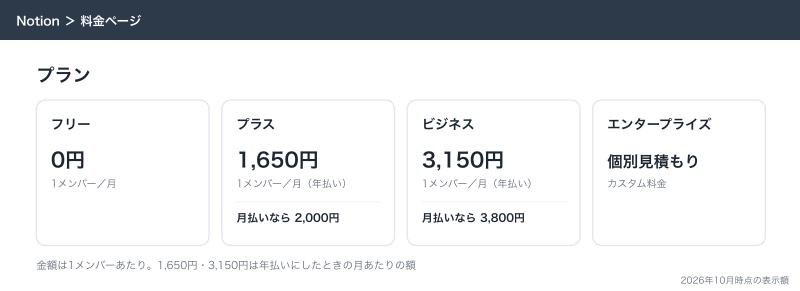
2026年10月時点の料金ページとヘルプセンターで確かめた値です。金額はすべて1メンバーあたりで、料金ページの表示額です。税の扱いは料金ページで確かめてください。
| 項目 | フリー | プラス | ビジネス | エンタープライズ |
|---|---|---|---|---|
| 年払いの月あたり(1メンバー) | 0円 | 1,650円 | 3,150円 | 個別見積もり(カスタム料金) |
| 年払いの年額(1メンバー) | 0円 | 19,800円 | 37,800円 | 個別見積もり |
| 月払い(1メンバー・月) | 0円 | 2,000円 | 3,800円 | 個別見積もり |
| ブロック数 | メンバー2名以上だと最大1,000ブロック | 制限の記載なし | 制限の記載なし | 制限の記載なし |
| ゲスト | 10名まで | 表では人数でなくチェックの表示 | 表では人数でなくチェックの表示 | 表では人数でなくチェックの表示 |
| ファイルのアップロード | 1ファイル5MBまで | 5MBより大きい(上限は料金ページで確認) | 5MBより大きい(上限は料金ページで確認) | 5MBより大きい(上限は料金ページで確認) |
| ページのバージョン履歴 | 7日 | 30日 | 90日 | 無期限(条件つき) |
| 非公開(プライベート)チームスペース | 使えない | 使えない | 使える | 使える |
| SAML SSO | 使えない | 使えない | 使える | 使える |
| SCIM(ユーザーの自動追加・削除)・監査ログ | 使えない | 使えない | 使えない | 使える |
| フォーム | ベーシック(カスタマイズなし) | カスタマイズできる | カスタマイズと条件付きロジック | カスタマイズと条件付きロジック |
| Notion AI | Notionエージェント・ミーティングのメモ(ヘルプでは「AIミーティングノート」)は「制限あり」 | Notionエージェント・ミーティングのメモは「制限あり」 | Notionエージェント・ミーティングのメモ・エンタープライズサーチを含む | ビジネスの内容に加え、AIの提供元での「ゼロデータ保持」(ヘルプでは、ほとんどのモデルが対象) |
| データの保存地域の指定 | できない | できない | できない | できる(東京・大阪を含む) |
この表の読み方を3つ補足します。
まず、フリープランのブロック数の制限です。ヘルプセンターの記載では、ワークスペースに2人以上のユーザーがいると、ワークスペース全体で最大1,000ブロックまでになります。ブロックは、ページの中の1行1行のことです。チェックボックス1つ、見出し1つが1ブロックなので、6人で議事録とタスクを書けば数週間で上限に届きます。1人で使う場合はブロックの制限はありません。フリープランは、会社で複数人が使う前提のプランではないと考えるのが実情に合っています。
次に、ゲストの上限です。フリーは10名までとヘルプセンターに書かれています。プラス以上は、料金ページの比較表の「外部ゲスト制限」の行が人数ではなくチェックの表示になっていて、ヘルプセンターには「プラスはフリーより多く招待できる」「上限はプランごとに異なる」とあるだけで、人数の記載はありません。社外の人を数十人招く使い方を考えている場合は、契約前に料金ページの表とNotionの窓口で確かめてください。
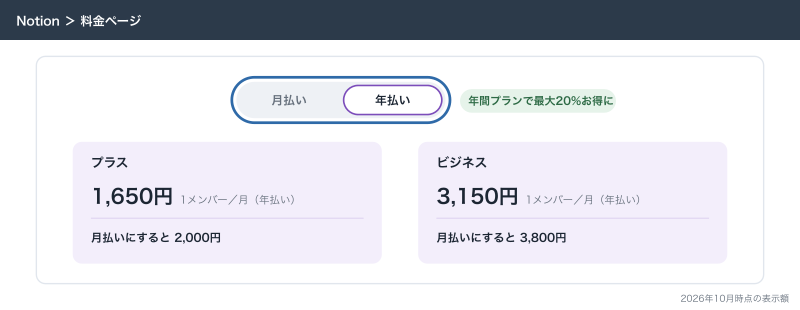
最後に、金額の表示です。料金ページを開いたときに出ている1,650円・3,150円は、年払いにしたときの月あたりの額です。「月払い」に切り替えると、プラス2,000円・ビジネス3,800円になります。料金ページには「年間プランで最大20%お得に」と書かれていますが、円のプラスとビジネスで計算すると、年払いは月払いより約17%安い計算です(プラスは24,000円が19,800円、ビジネスは45,600円が37,800円)。料金欄には「日本の消費税(該当する場合)」と注記があり、通貨は円と米ドルを切り替えられます。どれも料金ページの表示額なので、税込みか税別かは契約の前に料金ページで確かめます。
料金はメンバー1人ずつにかかり、ゲストは数えない
Notionの請求の考え方は、ヘルプセンターの「メンバーの追加と削除が請求に与える影響」に書かれています。要点は次のとおりです。
- 請求は、ワークスペースで使っているシート(ライセンス)の数で決まる。メンバー1人に1シートが割り当てられる
- ゲストはワークスペースに追加されず、招待されたページだけを開ける。料金ページでは無料と書かれている
- 同じ人をメンバーにするかゲストにするかで、1人分の料金が変わる
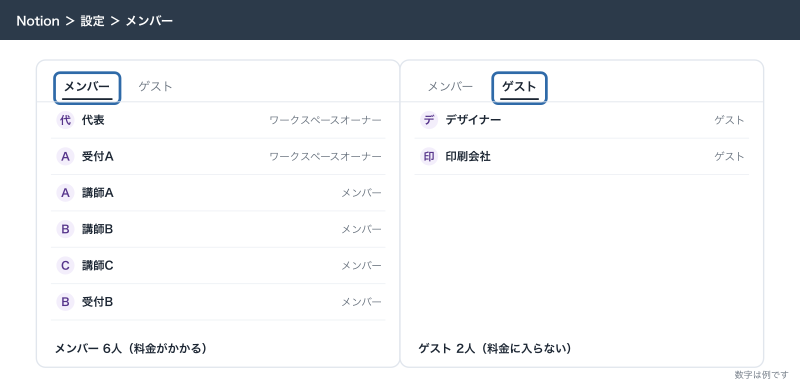
サンプル料理教室でいえば、メンバー6人分の料金がかかり、デザイナーと印刷会社の2人は料金に入りません。
ここでよくある誤解が、「講師はシフトとレシピを見るだけだから、ゲストにして料金を浮かせよう」というものです。ゲストは招待されたページしか開けないので、チームスペース「教室全体」に新しいページが増えるたびに、誰かが1枚ずつ招待し直すことになります。毎日の連絡やタスクを見る社員は、メンバーにします。ゲストにするのは、決まったページだけを見る社外の人です。実際に運用していると、社員をゲストにした会社ほど「あのページが見えない」という問い合わせが代表に集まり、半年ほどで全員をメンバーに戻すことになります。
| 人 | メンバーかゲストか | 料金 | 理由 |
|---|---|---|---|
| 代表 | メンバー(ワークスペースのオーナー) | かかる | ワークスペースの持ち主 |
| 講師3名 | メンバー | かかる | 毎日タスクと連絡を見る |
| 受付2名 | メンバー | かかる | 毎日体験申込とタスクを扱う |
| 外部のデザイナー | ゲスト | かからない | チラシの制作ページだけを見る |
| チラシの印刷会社 | ゲスト | かからない | 入稿のページだけを見る |
メンバーとゲストの権限の違いと、ページごとの権限の決め方は「Notionの共有と権限:メンバーとゲストの違い、ページごとの権限の決め方」に書いています。
小さな会社の選び方:6人の教室はどのプランか
ここからは、サンプル料理教室を例に、判断を順番にたどります。自社に当てはめるときも同じ順で考えれば迷いません。
手順1:メンバーが1人だけか
メンバーが1人だけで、ほかの人は全員ゲストでよいなら、フリープランで足ります。1人ならブロック数の制限もありません。代表が1人で経営メモやマニュアルの下書きを書きためている段階は、これで十分です。
サンプル料理教室は6人がメンバーなので、次へ進みます。
手順2:メンバーが2人以上なら、フリーは試しに使う期間だけ
メンバーが2人以上いると、フリープランは1,000ブロックまでです。タスク・議事録・マニュアルを6人で書けば、すぐに上限に届きます。フリープランで始めてよいのは、2〜3人で操作を試し、会社で使うかを決めるまでの期間だけです。
フリーのままでも、ゲストは10名まで、ページのバージョン履歴は7日まで、ファイルは1つ5MBまで、という制限があります。チラシの原稿のPDFや写真を貼るだけでも、5MBはすぐに超えます。
手順3:基本はプラス
6人の会社がタスク・議事録・マニュアル・台帳をNotionで回すなら、まずプラスです。ブロック数を気にせず書け、ファイルはフリーの1つ5MBより大きいものを上げられ(上限は料金ページに「最大5GB」と「無制限」の表記が混在しているので、契約前に確かめます)、ページのバージョン履歴は30日さかのぼれます。誤って消したページの中身を、1か月前の状態から戻せます。
サンプル料理教室の場合、料金ページの表示額で計算すると、年払いなら1,650円×6人で月あたり9,900円(年118,800円)、月払いなら2,000円×6人で月12,000円です。ゲストの2人は数えません。
プラスで気をつけるのは、代表だけが見る「経営メモ」のような、ワークスペースの中で一部の人にしか見せない場所の作り方です。ヘルプセンターの記載では、非公開(プライベート)のチームスペースを使えるのはビジネスとエンタープライズだけです。プラスのままなら、経営メモは代表の「プライベート」のページに置くのが確実です(クローズドのチームスペースをプラスで作れるかは、ヘルプに書かれていないので作るときに選べるかで確かめます)。採用の応募者のように、採用の応募者のように一部の人に見せたい情報は、そのページだけを共有する形にします。
手順4:次のどれかに当てはまればビジネス
次のどれかに当てはまるなら、ビジネスを選びます。
| 当てはまること | ビジネスで変わること |
|---|---|
| 代表だけ、講師だけが見られるチームスペースを、メンバーから見えない形で作りたい | 非公開(プライベート)のチームスペースを作れる |
| Google Workspaceのアカウントでログインさせ、退職したらGoogle側で止めたい | SAML SSOを使える |
| Notion AIで議事録の要約やワークスペース内の検索を日常的に使いたい | Notionエージェント・ミーティングのメモなどが含まれる |
| 誤削除に気づくのが遅れることが多い | ページのバージョン履歴が90日になる |
| 体験申込のアンケートで、答えによって次の質問を出し分けたい | フォームの条件付きロジックを使える |
サンプル料理教室で、代表だけの経営メモと講師だけのチームスペースを非公開にしたい、議事録の要約にNotion AIを使いたい、となればビジネスです。料金ページの表示額で計算すると、年払いなら3,150円×6人で月あたり18,900円(年226,800円)、月払いなら3,800円×6人で月22,800円です。プラスとの差は、年払いで月あたり9,000円、月払いで月10,800円です。この差に見合うかは、Notion AIを毎週使うかどうかで決まることがほとんどです。料金ページの表にはビジネス以上にNotion AIが含まれると書かれていて、プラスにAIだけを足す追加料金の行は表には載っていません。AIの使い方と料金の判断は「Notion AIの料金:どのプランで何回使えるかと、入れる判断」に分けて書いています。
手順5:エンタープライズは、要件が決まっている会社だけ
エンタープライズは、ユーザーの自動追加・削除(SCIM)、監査ログ、データの保存地域の指定(東京・大阪を含む)が要る会社向けです。料金は個別見積もりで、営業担当とのやり取りになります。6人の教室で必要になることはまずありません。社内規程で「データは国内のサーバーに置く」と決まっている会社は、エンタープライズでなければ地域を選べないことを先に押さえておきます。
判断の早見表
| 状況 | 選ぶプラン |
|---|---|
| 代表1人だけで使う。社外の人はゲストで10名以内 | フリー |
| 2〜3人で操作を試している。会社で使うかまだ決めていない | フリー(試す期間だけ)か、ビジネスの30日トライアル |
| 6人前後で、タスク・議事録・マニュアルを回す | プラス |
| 一部の人だけが見られるチームスペースが要る、Notion AIを毎週使う、Googleアカウントでログインさせたい | ビジネス |
| SCIM・監査ログ・データの保存地域の指定が規程で要る | エンタープライズ |
手順:プランを変える
プランの変更はワークスペースのオーナーが行います。経路はヘルプセンターの「プランの変更」の記載どおりです。
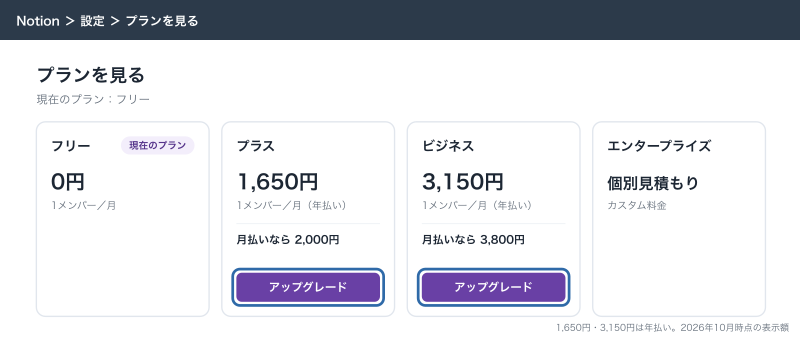
アップグレードする
- サイドバーの「設定」を開く
- 「プランをアップグレード」または「プランを見る」を選ぶ
- 変えたいプランの下の「アップグレード」を選ぶ
- 注文の概要と次回の支払いの見積もりを確かめる
- 「アップグレード」を押す
請求期間の途中でアップグレードすると、新しいプランはすぐに使えるようになり、新しい請求サイクルが始まります。新しいプランの料金はすぐに請求され、前のプランで使わなかった期間の分は日割りで計算されて差し引かれます。
ダウングレードする
- サイドバーの「設定」を開く
- 「請求」を開き、「プランを変更」を押す
- 変えたいプランを選んで「続行」を押す
- フィードバックを入力して「ダウングレード」を押す
- 確認画面に出る、今のプランの終了日を控える
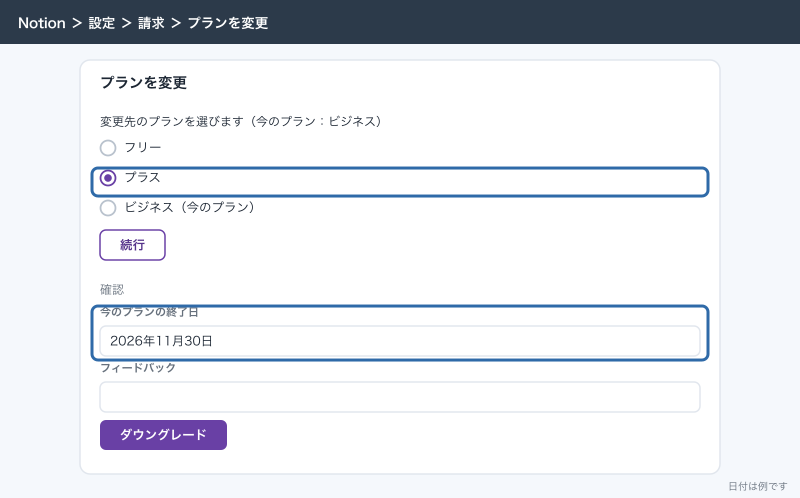
ダウングレードは、請求サイクルの最後の日に切り替わります。フリーに戻すと、2人以上のワークスペースは1,000ブロックまで、ゲストは10名まで、ページのバージョン履歴は7日、ファイルは5MBまでになります。作ってあった非公開のチームスペースは残りますが新しくは作れず、SAML SSOは使えなくなります。ビジネスからプラスに下げると、ページのバージョン履歴が90日から30日になります。
30日のトライアル
ヘルプセンターの「有料プランのトライアル」によると、Notionに新しく登録するチームは、ビジネスプランを30日間試せます。条件は、プロフェッショナルドメイン(会社のドメイン)のメールアドレスを使っていること、すでにビジネスやエンタープライズを使っていないことです。個人のメールアドレスや教育機関のドメインは対象外で、始めるのはウェブ版かデスクトップアプリからです。支払い情報を入れて始めた場合は、終わるとそのままビジネスプランの契約に切り替わります。続けないなら、終わる前に「設定」→「プランを見る」からキャンセルします。キャンセルしたあとの行き先は2通りで、ふつうはフリープランに戻り、プラスプランからトライアルを始めていた場合はすぐにプラスに戻ります。
トライアルは便利ですが、30日のあいだにビジネスの機能に頼った形を作り込むと、プラスに下げたときに作り直しが要ります。トライアル中に試すのは、Notion AIと非公開のチームスペースが本当に要るかの見極めだけにします。
年払いと月払い、人数を増やしたとき・減らしたときの請求
年払いにすると、料金ページの記載で最大20%、円のプラスとビジネスでは約17%安くなります。ヘルプセンターの「請求」の記事でも、年払いのほうが支払額は少ないとされ、更新日は年払いなら購入した日と同じ日、月払いなら毎月同じ日です。一方で、同じ記事ではメンバーの増減が多い場合は月払いを勧めています。人数の増減が多い会社では、次の表の請求の仕組みを知ってから選びます。
| 場面 | 月払い | 年払い |
|---|---|---|
| メンバーを追加した | 翌月の請求に新しいメンバーの分が入り、前の請求サイクル中に追加した日からの日割り分もさかのぼって加わる | 翌月、契約を始めた日と同じ日付に、残りの期間の利用料と、追加した日からの日割り分の請求が出る |
| メンバーを外した | 請求が下がるのは次の請求サイクルから。途中の日割りでの返金はない | 同じ。今の期間が終わるまでは、払い済みの枠を別の人に充てられる |
| 請求サイクルの終わり | 使っているシート数を数え直して請求する | 同じ |
| 間違えて追加したメンバーに請求された | 先にそのメンバーをワークスペースから外し、3日以内にサポートに連絡すると日割り分が返金される場合がある。誤って登録した場合の全額返金は3日以内が対象 | 同じ連絡の期限は3日以内。誤って登録した場合の全額返金は30日以内が対象 |
小さな会社でよくあるのが、受付のアルバイトが1人辞めて、翌月に別の人が入る場面です。払い済みの枠は今の期間が終わるまで残るので、辞めた人を外して、新しい人をメンバーとして招待すれば、追加の料金はかかりません。逆に、辞めた人を外し忘れると、次の請求サイクルもその人の分を払い続けます。退職の手続きの一覧に「Notionのメンバーから外す」を入れておきます。
年払いと月払いの選び方は、6人の顔ぶれが1年変わらない見込みなら年払い、入れ替わりが多い・Notionを続けるかまだ決めきれていないなら、最初の数か月は月払いにして、定着してから年払いに切り替える、という順が無難です。ヘルプセンターの「請求」の記事では、月払いから年払いへの切り替えは「設定」→「請求」→「期間を編集」→「変更を確定」で、月払いの使っていない分は年払いの料金から差し引かれるとされています。
支払い方法・請求情報・消費税
公式で確かめた範囲は次のとおりです。
| 項目 | 公式の記載 |
|---|---|
| 支払い方法 | ウェブ版ではデビットカード、クレジットカード、Apple Pay。iOSのアプリではApple Pay。Androidのアプリでは支払えない |
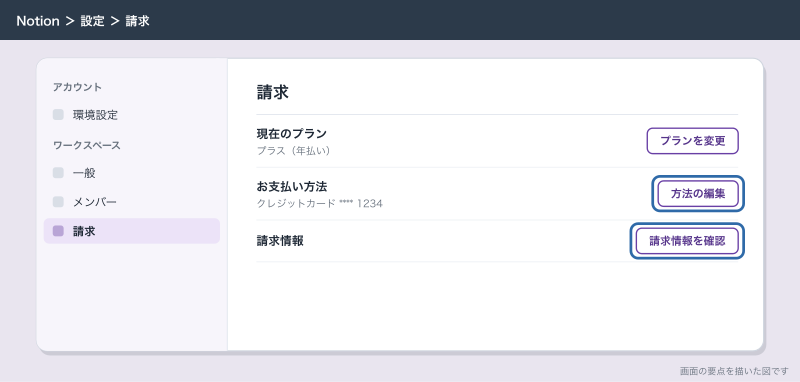
| 支払い方法の変更 | 「設定」→「請求」→ お支払い方法の横の「方法の編集」→ 入力して「更新」 |
| 請求情報(請求書)の確認 | 「設定」→「請求」→「請求情報」で「請求情報を確認」 |
| 請求情報のメール送付 | 現時点ではメールでは送られない |
| 請求先の住所の変更 | Notionに依頼して更新してもらう(アプリ内のメッセージやメール) |
| 未払いがあるとき | 支払われるまでワークスペースへのアクセスが制限されることがある |
| 消費税 | 日本の消費者・企業向けのサービスには日本の消費税(JCT)が請求される。料金欄には「日本の消費税(該当する場合)」と注記がある |
| 法人番号・登録番号の登録 | 「設定」→「請求」から、法人番号(13桁)や登録番号(Tから始まる番号)を登録できる |
| 請求書払い(銀行振込) | お支払い方法のヘルプには記載がない。契約前にNotionの請求のヘルプか営業窓口で確かめる |
経理の担当者に渡す書類は、毎月「設定」→「請求」から請求情報を開いて保存します。メールでは届かないので、月初に経理担当が自分で取りに行く決まりにしておかないと、決算の前にまとめて探すことになります。
消費税の扱いについて、ヘルプセンターには、ビジネスで使っていて請求情報で消費税が請求されていない場合は、リバースチャージ方式で自分で申告する責任がある、とも書かれています。インボイス制度の扱い(請求情報に登録番号が載るか)は売上税のヘルプには書かれていないので、契約前にNotionの請求のヘルプか営業窓口で確かめます。経費の処理は、請求情報の実物を顧問の税理士に見せて決めてください。
応用:料金を無駄にしない運用
プランを決めたあとも、運用で料金は変わります。実際に運用していて効くのは次の4つです。
- 3か月に1回、「設定」→「メンバー」の一覧を開き、ログインしていない人や辞めた人が残っていないかを見る
- 社外の人を招くときは、必ずゲストとしてページ単位で招く。メンバーとして招待しない
- 大きな動画やデザインの元データはGoogleドライブに置き、Notionにはリンクを貼る。ファイルの上限に振り回されない
- Notion AIのためにビジネスにするかは、何に使うかを3つ書き出してから決める。毎週使う場面が書けなければプラスのままにする
もう1つ、ワークスペースを分けないことも大事です。部署ごとにワークスペースを作ると、同じ人が2つのワークスペースのメンバーになり、料金が二重にかかることがあります。会社のワークスペースは1つにして、チームスペースで分けます。分け方は「Notionの導入手順:会社のワークスペースを作り、メンバーを招待する」に書いています。
できないことと、その代わり
料金まわりで、できそうでできないことをまとめます。
| やりたいこと | Notionでは | 代わりの手 |
|---|---|---|
| 一部のメンバーだけ安いプランにする | プランはワークスペース単位で、メンバーごとには選べない | 毎日使わない社外の人はゲストにする |
| メンバーを外した月に日割りで返金を受ける | 請求が下がるのは次の請求サイクルから | 払い済みの枠を新しく入る人に充てる |
| 請求書を毎月メールで受け取る | 現時点ではメールで送られない | 経理担当が毎月「設定」→「請求」から取りに行く |
| Androidのアプリで支払う | できない | パソコンのブラウザで支払う |
| ビジネス以下のプランでデータを国内に置く | 保存地域の指定はエンタープライズだけ | 個人情報はNotionに載せず、国内に置けるサービスに残す |
| フリーで6人が無制限に書く | 2人以上だと1,000ブロックまで | プラスにする |
| プラス以下で一部の人だけのチームスペースをメンバーから隠す | 非公開のチームスペースはビジネスとエンタープライズだけ | プライベートのページに置き、必要な人にだけ共有する |
よく詰まるところ
料金とプランで実際によく聞かれることを、症状から並べます。
| 症状 | 原因 | 直し方 |
|---|---|---|
| フリーで急にブロックが足りないと出た | メンバーが2人以上になり、1,000ブロックの上限に達した | プラスにするか、メンバーを1人に戻す |
| 請求額が思っていたより高い | 社外の人をメンバーとして招待していた | 「設定」→「メンバー」で確かめ、社外の人はゲストに切り替える |
| 辞めた人を外したのに今月の請求が下がらない | 減額は次の請求サイクルから | 次の請求で下がる。今の期間は枠を新しい人に充てられる |
| 年払いなのに翌月に追加の請求が来た | 年の途中でメンバーを追加した分の日割り請求 | 追加した人と日付を確かめる。間違いなら先にその人をワークスペースから外し、3日以内にサポートに連絡する(返金されない場合もある) |
| トライアルが終わったら課金されていた | 支払い情報を入れてトライアルを始めると、そのまま契約に切り替わる | 続けないなら終わる前に「設定」→「プランを見る」からキャンセルする |
| ダウングレードしたのにすぐ切り替わらない | ダウングレードは請求サイクルの最後の日に効く | 確認画面に出た終了日まではそのまま使える |
| 経理から請求書が届いていないと言われた | 請求情報はメールでは送られない | 「設定」→「請求」→「請求情報を確認」から保存して渡す |
| スマホのアプリから支払えない | Androidのアプリでは支払えない | パソコンのブラウザで「設定」→「請求」から手続きする |
| ゲストを招こうとしたら上限と出た | フリーはゲスト10名まで | 使わなくなったゲストを外すか、有料プランにする |
| ワークスペースが2つあり、料金が二重にかかっている | 部署ごと、人ごとにワークスペースを作った | 会社のワークスペース1つにまとめ、チームスペースで分ける |
次にやること
プランが決まったら、会社のワークスペースを作ってメンバーを招待します。メンバーとゲストの権限と、退職や誤削除への備えもあわせて読んでおくと、料金の無駄も防げます。
- Notion AIの料金:どのプランで何回使えるかと、入れる判断
- Notionの導入手順:会社のワークスペースを作り、メンバーを招待する
- Notionの共有と権限:メンバーとゲストの違い、ページごとの権限の決め方
- Notionのセキュリティとバックアップ:退職・誤削除・持ち出しに備える