Notion(ノーション)のデータベースは、行が増えるほど「自分に関係ある行がどれか分からない」状態になります。体験申込が200件になると、受付が今日の体験を探すのにも、講師が自分のレッスンを探すのにもスクロールが要ります。これを解くのがビューです。同じデータベースのまま、フィルター(絞り込み)・並べ替え・グループ化の組み合わせを名前を付けて保存しておくと、見る人ごとに必要な行だけが並びます。この記事では、フィルター・並べ替え・グループ化・サブグループ・表示するプロパティの設定手順、見ている本人を条件にしたフィルターと今週などの日付の条件、AND・ORを組み合わせた高度なフィルター、ビューを変えたらみんなの画面まで変わる問題、ビューが増えすぎたときの整理までを、2026年10月時点のNotion ヘルプセンターの表記で書きます。前提として、データベースを作って行を入れたことがあるものとします。例は全記事で共通の、スタッフ6名ほどの予約制の小さな料理教室「サンプル料理教室」のワークスペースです。
この記事の内容
先に決めること
ビューは何本でも作れるので、思いつきで足していくとすぐに10本を超え、どれが正しいのか誰も分からなくなります。作り始める前に次の4つを決めます。
1つ目は、誰が何を見に来るかです。サンプル料理教室で毎日データベースを開くのは、受付(今日と明日の体験を確かめる)、講師(自分のレッスンと自分のタスクを見る)、代表(今月の申込と期限切れを見る)の3通りです。役割ごとに「何を見に来て、見たあと何をするか」を1行で書き出すと、要るビューの数がほぼ決まります。
2つ目は、人ごとにビューを分けるか、1本で見ている本人に切り替えるかです。講師が3名いるからといって「講師Aのタスク」「講師Bのタスク」「講師Cのタスク」を作ると、講師が増えるたびにビューも増えます。担当者の条件に見ている本人を使えば、1本のビューで見る人ごとに自分の行だけが出ます。サンプル料理教室では、人ごとのビューは作らず「自分の〜」の1本にしています。
3つ目は、絞り込みに使うプロパティが揃っているかです。フィルターは、プロパティに値が入っていないと効きません。「担当」が空のタスクは「自分のタスク」のどこにも出てきませんし、「体験日」が空の体験申込は「今日の体験」に出てきません。ビューを作る前に、絞り込みに使うプロパティを必ず入れる運用にしておきます。
4つ目は、ビューを変えてよい人を決めることです。後で書くとおり、フィルターと並べ替えは「全員に保存」を押さない限り自分にだけ効きます。グループ化や表示するプロパティの設定がほかの人にどう効くかはヘルプに書かれていないので、共有のビューでは気軽に試さないことにします。共有のビューの形を変えてよいのは誰か(サンプル料理教室では代表と受付の1名)を決めておきます。
サンプル料理教室のビューの設計
役割ごとに作るビューの一覧です。データベースは共通の例のとおり、体験申込・レッスン予定・タスクの3つを使います。フィルターの欄は条件の意味で書いていて、画面の条件名そのものではありません。
| 見る人 | データベース | ビュー名 | 種類 | フィルター | 並べ替え・グループ化 | 表示するプロパティ |
|---|---|---|---|---|---|---|
| 受付 | 体験申込 | 今日と明日の体験 | 表 | 体験日が今日か明日 | 体験日の昇順 | 名前・体験するレッスン・申込経路・備考 |
| 受付 | 体験申込 | 折り返し待ち | 表 | 体験日が過去1週間以内、かつ入会したかが空 | 体験日の昇順 | 名前・体験日・申込経路 |
| 講師 | レッスン予定 | 自分のレッスン | カレンダー | 講師が自分 | なし | メニュー・定員・申込数 |
| 講師 | タスク | 自分のタスク | ボード | 担当が自分、かつ状態が完了以外 | 状態でグループ化 | 期限・関連するレッスン |
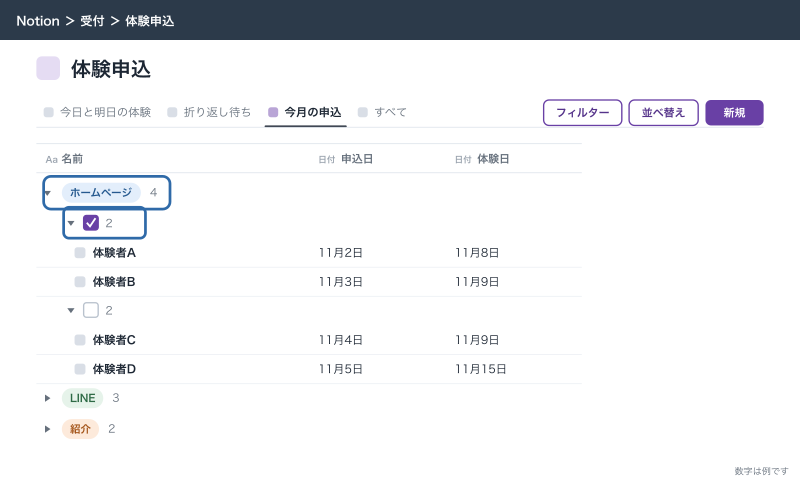
| 代表 | 体験申込 | 今月の申込 | 表 | 申込日が今月 | 申込経路でグループ化、入会したかでサブグループ | 名前・申込日・体験日 |
| 代表 | タスク | 期限切れ | 表 | 期限が今日より前、かつ状態が完了以外 | 期限の昇順、担当でグループ化 | 担当・期限・状態 |
| 全員 | 各データベース | すべて | 表 | なし | 作成日時の降順 | 全部 |
最後の「すべて」は、どのビューにも出てこない行を探すための逃げ道です。フィルターを重ねたビューだけにすると、条件から漏れた行(担当が空のタスクなど)がどこにも見えなくなります。
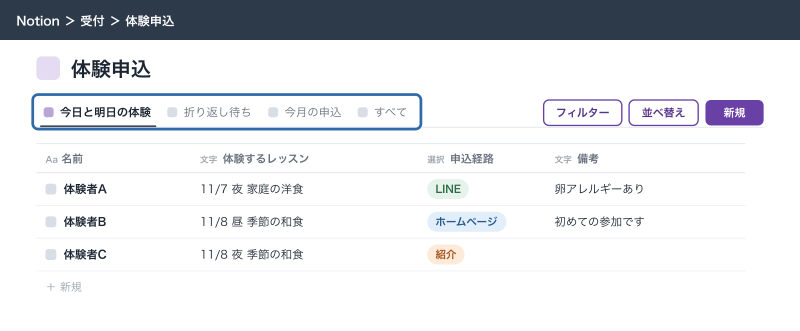
ビューを作る手順
ビューを足す
- 体験申込のデータベースを開く
- データベース名か、今あるビューの横の「+」を押す(画面が狭いときは、今のビュー名を押して「新しいビュー」を選ぶ)
- ビューの種類で「テーブル」を選ぶ
- 名前に「今日と明日の体験」と入れる
ヘルプにあるビューの種類は、テーブル・ボード・タイムライン・カレンダー・リスト・ギャラリー・チャートです。どの種類を選ぶかは、Notionのデータベースとは:表・ボード・カレンダー・タイムラインの使い分け、で書いています。ここでは表(テーブル)を例にします。
フィルターを足す
- ビューの右上の設定メニューを開く
- 「ビューの設定」→「フィルター」を選ぶ
- 条件にするプロパティで「体験日」を選ぶ
- 条件と値を選ぶ
- みんなの画面にも同じ絞り込みを効かせるときは「全員に保存」を押す
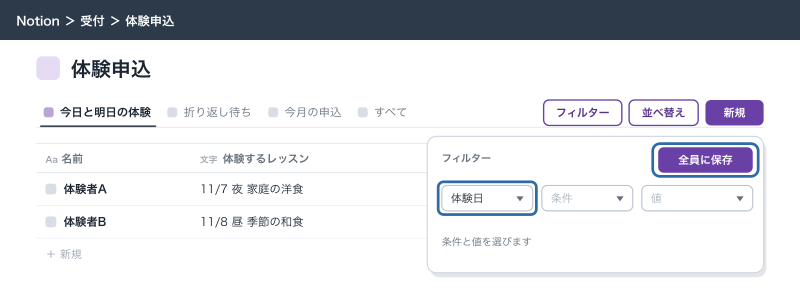
手順5が大事です。ヘルプによると、フィルターは「全員に保存」を選んだときに全員へ適用され、選ばなければ自分にだけ適用されます。受付のために作るビューは、受付が開いても同じ絞り込みになっている必要があるので、必ず「全員に保存」まで押します。
並べ替えを足す
- 設定メニューの「ビューの設定」から「並べ替え」を選ぶ
- プロパティで「体験日」を選び、昇順にする
- 2つ目の並べ替えを足すときは、もう一度プロパティを選ぶ
- 並べ替えの順番は「⋮⋮」をドラッグして入れ替える
- 全員に効かせるときは「全員に保存」を押す
並べ替えの基準は値の種類で違います。ヘルプによると、テキストはアルファベット順、数値は大小、セレクトとマルチセレクトは選択肢を定義した順です。状態を「未着手→進行中→完了」の順に並べたいなら、選択肢の並び順をその順にしておきます。
グループ化とサブグループ
- 「ビューの設定」→「グループ化」を選ぶ
- プロパティで「申込経路」を選ぶ
- 空のグループが要らないときは「空のグループを非表示にする」をオンにする
- 2つ目の分け方を足すときは「サブグループ」で「入会したか」を選ぶ
- やめるときは「グループ化の削除」を押す
グループごとに表示・非表示を切り替えたり、手動または条件で並べ替えたりもできます。代表の「今月の申込」では、申込経路(ホームページ・LINE・紹介)ごとに分け、その中を入会した・していないで分けると、どの経路から来た人が入会しているかが一目で分かります。
表示するプロパティを選ぶ
- 「ビューの設定」→「プロパティ」を開く
- このビューで要らないプロパティの表示を切る
- 残したプロパティをドラッグして、見る順に並べ替える
表示するプロパティはビューごとの設定です。受付の「今日と明日の体験」には名前・体験するレッスン・申込経路・備考の4つだけを出し、申込日や入会したかは隠します。列が少ないほど、スマホで開いたときにも横に流れずに読めます。
見ている本人と日付の条件で絞る
担当者が自分の行だけを出す
人物のプロパティでフィルターをかけるとき、特定の人を選ぶ代わりに、そのビューを見ている本人を条件にできます。開発者向けのドキュメントでは、同じ条件を me と書き、いま使っている人に一致すると説明しています。画面での選択肢の表示名はヘルプに書かれていないので、値の一覧で確かめてください。
- タスクのデータベースで「自分のタスク」のビューを作る
- 「フィルター」で「担当」を選ぶ
- 値の一覧で、特定の人ではなく見ている本人を指す選択肢を選ぶ
- 「全員に保存」を押す
- 講師2名にそれぞれ開いてもらい、自分の担当だけが出ているかを確かめる
こうすると、講師Aが開けば講師Aの担当、講師Bが開けば講師Bの担当だけが並びます。ビューは1本で済み、講師が増えても作り直しは要りません。手順5で、ほかの人の担当まで出ていたら、手順3で特定の人を選んでしまっています。
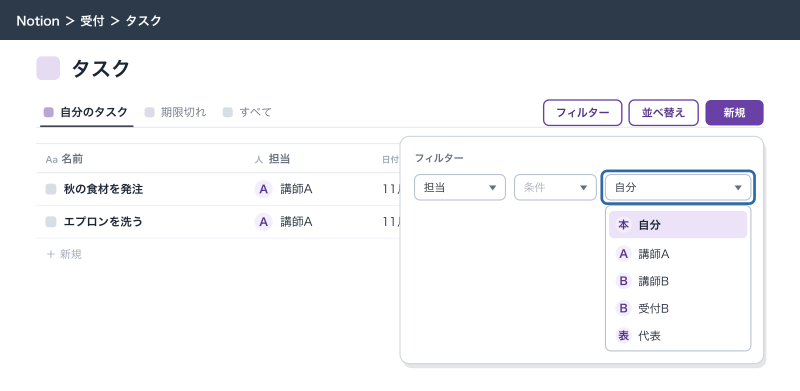
レッスン予定の「講師」も人物のプロパティなら、同じやり方で「自分のレッスン」を作れます。講師が自分の担当をカレンダーで見られるので、シフトの確認に使えます。講師をセレクトのプロパティ(講師A・講師B…の選択肢)で入れていると、選択肢は人ではないので、この条件は使えません。人で絞りたいプロパティは人物のプロパティにしておきます。
今日・今週・過去1週間で絞る
日付のプロパティでは、日付を1つ決めて絞るほかに、今日を基準にした範囲で絞れます。2022年のリリースノートでは、日付のプロパティを選び、条件で「の期間内」を選んで「今週」を選ぶ手順が書かれています。ヘルプのガイドには「過去1週間以内」の例もあります。今の画面でどんな範囲が選べるかの一覧はヘルプにまとまっていないので、条件の一覧を開いて確かめます。
- 「フィルター」で「体験日」を選ぶ
- 条件の一覧から、範囲で絞る条件(リリースノートの表記では「の期間内」)を選ぶ
- 「今週」や「過去1週間」など、今日を基準にした範囲を選ぶ
- 範囲の内と外の日付の行が1件ずつ出る・出ないで、思った範囲になっているかを確かめる
今日を基準にした条件は、日が変わると自動で範囲もずれます。「11月第1週」と日付を固定したビューは翌週には何も出なくなりますが、「今週」なら毎週そのまま使えます。サンプル料理教室では、日付を固定したフィルターは使わず、すべて今日を基準にした条件にしています。
AND と OR を組み合わせる高度なフィルター
普通にフィルターを2つ足すと、両方に当てはまる行(AND)だけが出ます。「期限が今日より前か、優先度が高い」のように、どちらかに当てはまる行(OR)を出したいときは、高度なフィルターを使います。
- 「フィルター」を開き、「高度なフィルター追加」を押す
- 1行目の条件に「状態」が「完了」以外を入れる
- フィルターのグループを足し、グループの中に「期限」が今日より前を入れる
- 同じグループに「優先度」が「高」を足し、グループの中のつなぎを OR(または)にする
- 外側のつなぎが AND(かつ)になっているか確かめる
- 「全員に保存」を押す
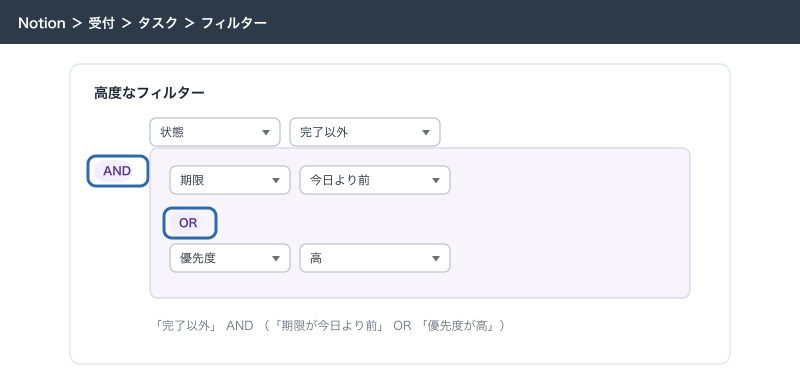
これで「完了していない」AND「(期限切れ OR 優先度が高)」のタスクが出ます。式で書くと次の形です。
状態 ≠ 完了 AND(期限 < 今日 OR 優先度 = 高)ヘルプによると、高度なフィルターの入れ子は最大3階層です。今あるフィルターを高度なフィルターに移すときは、そのフィルターの「•••」から「高度なフィルターに追加」を選びます。フィルターを消すときは「•••」→「フィルターを削除」です。
AND と OR を混ぜるときは、先に紙に括弧付きで書いてから作ります。画面の上で足していくと、OR のつもりが外側のつなぎに入ってしまい、ほぼ全部の行が出るビューができがちです。作ったら、出てほしくない行(完了したタスク)が混ざっていないかを必ず確かめます。
ビューを変えるとみんなの画面が変わる問題
ビューは1本を全員で共有しています。ヘルプが「自分だけ」と「全員」を分けて書いているのは、フィルターと並べ替え(「全員に保存」)と、タブの表示形式だけです。グループ化や表示するプロパティ、ビューの名前を変えたときにほかの人の画面がどうなるかは書かれていません。「講師が自分用に列を隠したら、受付の画面からも列が消えていた」とならないよう、書かれていないものは共有のビューで試さない前提で運用します。
| 変えたもの | ヘルプの記載 | サンプル料理教室での扱い |
|---|---|---|
| フィルター | 全員に適用するなら「全員に保存」、自分だけなら選ばない | ちょっと探すだけなら「全員に保存」を押さずに使う |
| 並べ替え | 同上 | 同上 |
| ビューのタブの表示形式(アイコン・テキスト) | この変更は自分にだけ表示される | 各自で好きに変える |
| グループ化 | ビューごとの設定とだけ書かれている | 共有のビューでは変えない。複製したビューで試す |
| 表示するプロパティ | 同上 | 同上 |
| ビューの名前・種類・削除 | ビュー名から名前の変更・複製・削除ができる | 決めた人(代表と受付の1名)だけが行う |
つまり、自分だけで絞り込みたいときは、フィルターを足しても「全員に保存」を押さなければ、ほかの人の画面は変わりません。ちょっと探したいだけなら、これで足ります。押さずに残した絞り込みは、自分の画面にだけ残ります。
列を隠したい、グループを変えたいといった、ほかの人に効くかもしれない変更を自分のためだけにしたいときは、共有のビューを触らずに次のどちらかにします。
- 共有のビューを複製して、名前に自分の役割を入れた新しいビューで変える(「講師用:自分のレッスン(列少なめ)」)
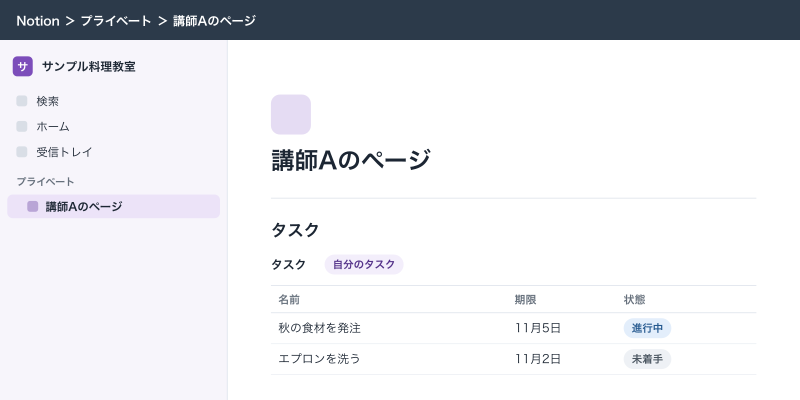
- 自分だけのページ(プライベートのページ)にリンクドビューでデータベースを置き、そこで好きに変える
サンプル料理教室では後者を勧めています。講師それぞれが自分のプライベートのページに「自分のタスク」のリンクドビューを置けば、共有のビューは増えず、ほかの人の画面も変わりません。共有のビューの形を変えるのは、先に決めた代表と受付の1名だけにしています。
応用
役割ごとのホームのページを作る
受付・講師・代表それぞれのチームスペースに「受付のホーム」のようなページを作り、そこに必要なビューだけをリンクドビューで並べます。受付は朝そのページを開けば、今日と明日の体験・折り返し待ち・自分のタスクが縦に並んでいて、データベースのタブを探す必要がありません。データベースの元のページにはビューを増やさず、役割ごとのページの側で見せ方を変えるので、ビューの整理も楽になります。
ダッシュボードビュー
ビジネスプランとエンタープライズプランでは、ダッシュボードビューで表・ボード・チャートなどのウィジェットを1つの画面にまとめられます(2026年10月時点)。ヘルプによると、ウィジェットは1行に4個まで、合計12個までです。ビューモードでかけたフィルターや並べ替えは、既定ではダッシュボードに保存されず手元に残り、「全員に保存」で共有されます。同じページにダッシュボードビューをいくつも置くと重くなるので、1ページに1つにします。フリープランやプラスプランでは、上の「役割ごとのホームのページ」で同じことをします。
数式の列で絞る
日付の条件だけでは作りにくい絞り込みは、先に数式のプロパティで1つの値にまとめてから、その列でフィルターをかけます。たとえばタスクに「期限まで」という数式(dateBetween(prop("期限"), today(), "days"))を作っておけば、「期限までが3以下」と「状態が完了以外」の2つのフィルターで、3日以内に期限が来るタスクのビューが作れます。期限切れの判定や残りの席のように、条件が込み入っているものほど、数式で「期限切れ」「満席」のような値を出してから、その値で絞るほうがフィルターが短く済みます。高度なフィルターの入れ子が3階層で足りないときも、この手で1階層にまとめられます。数式の書き方は、Notionの数式(関数):期限・進み具合・金額をよく使う式で計算する、で書いています。
ビューのリンクを送る
ビュー名を押すと、そのビューのリンクをコピーできます。新しく入った受付に「朝はまずここを開く」と伝えるとき、データベースのリンクではなく「受付:今日と明日の体験」のビューのリンクを送ると、最初から絞り込まれた画面が開きます。Googleカレンダーの予定の説明欄や、スタッフ向けのマニュアルのページに貼っておくのも効きます。
ページの開き方を変える
「レイアウト」→「ページの開き方」で、行を押したときにサイドピーク・ポップアップ・フルページのどれで開くかを選べます。受付の「今日と明日の体験」のように一覧を見ながら1件ずつ確かめるビューは、一覧が隠れないサイドピークが向いています。
できないことと、その代わり
| できないこと | 理由 | 代わりの手 |
|---|---|---|
| ビューで見せない行を、その人から隠す | ビューは見せ方を変えるだけで、権限ではない。「すべて」に切り替えれば見える | 見せたくない行は別のデータベースに分け、そのデータベースの共有を絞る |
| 人物のプロパティ以外で見ている本人を条件にする | 見ている本人は人物の値 | 人で絞るプロパティは人物のプロパティにする |
| 値が空の行を、条件付きのビューに出す | 条件に当てはまらない | 「すべて」のビューを残す。「担当が空」のビューを作って定期的に埋める |
| 共有のビューの列やグループを、自分にだけ効く形で変える | ヘルプで自分だけに効くと書かれているのはフィルター・並べ替え(「全員に保存」を押さない場合)とタブの表示形式だけ | ビューを複製するか、プライベートのページのリンクドビューで変える |
| 高度なフィルターで4階層以上の入れ子 | 入れ子は最大3階層 | 数式のプロパティで条件を1つの値にまとめ、それで絞る |
最初の行は誤解が多いところです。ビューのフィルターは「見やすくする道具」で、隠したい情報を守る道具ではありません。給与や応募者の個人情報のように見せる人を絞りたい情報は、代表だけの経営メモのチームスペースや、共有を絞った別のデータベースに置きます。
ビューが増えすぎたときの整理
半年使うと、1つのデータベースにビューが15本、20本と並びます。ヘルプによると、ビューが多いときはタブの最後の「他{#}件」から一覧で並べ替えられ、ビュー名を押すと名前の変更・複製・削除・リンクのコピーができます。サンプル料理教室では、次の手順で年に2回整理しています。
- データベースの全部のビューを一覧にし、それぞれ「誰が・何のために」使っているかを書く
- 3か月以上誰も開いていない、または作った人しか使っていないビューに印を付ける
- 作った人に確かめてから、印のビューを削除する(個人用ならプライベートのページのリンクドビューに移す)
- 残ったビューを、よく使う順にドラッグで並べ替える
- 名前を「役割:何のビュー」の形に揃える(「受付:今日と明日の体験」)
- 先頭に「すべて」、最後に古いものを並べる決まりにする
ビューの名前に役割を入れておくと、タブを見ただけで自分の使うビューが分かり、ほかの人のビューを誤って変える事故も減ります。
よく詰まるところ
| 症状 | 原因 | 直し方 |
|---|---|---|
| 作ったフィルターが、ほかの人の画面に出ていない | 「全員に保存」を押していない | もう一度フィルターを開いて「全員に保存」を押す |
| 自分だけのつもりで列を隠したら、ほかの人の画面からも消えていた | 表示するプロパティはビューごとの設定で、自分だけに効くとはヘルプに書かれていない | 列を戻し、自分用はビューを複製するかプライベートのページのリンクドビューで変える |
| 「自分のタスク」に自分の担当が出ない | 「担当」が空か、セレクトのプロパティで担当を入れている | 担当を人物のプロパティにして、値を入れる |
| 先週作ったビューに何も出なくなった | 日付を固定してフィルターにした | 今週など、今日を基準にした範囲の条件に変える |
| ORのつもりが全部の行が出る | OR を外側のつなぎに入れてしまった | 高度なフィルターでグループを作り、その中を OR、外側を AND にする |
| 状態の並べ替えが思った順にならない | セレクトは選択肢を定義した順に並ぶ | 選択肢の並び順を「未着手→進行中→完了」に直す |
| 空のグループがたくさん出て見にくい | 選択肢はあるが行が無いグループも出ている | 「空のグループを非表示にする」をオンにする |
| ビューのタブが多すぎて目的のビューが見つからない | 個人用のビューが共有のビューに混ざっている | 「他{#}件」から並べ替え、個人用はプライベートのページに移す |
| 条件から漏れた行がどこにも見えない | 全部のビューにフィルターをかけている | フィルターなしの「すべて」のビューを残す |
| 見えてはいけない情報が「すべて」で見えてしまう | ビューは権限ではない | 情報を別のデータベースに分け、共有を絞る |
次にやること
ビューで絞り込むには、もとのデータベースのプロパティが揃っている必要があります。表・ボード・カレンダー・タイムラインのどれをビューに使うかは、Notionのデータベースとは:表・ボード・カレンダー・タイムラインの使い分け、で書いています。絞り込みに使う人物・日付・セレクトのプロパティの決め方は、Notionのデータベースの作り方:プロパティの種類と設計の決め方、が先です。
「自分のタスク」や「期限切れ」のビューを含めて、タスクのデータベースを最初から組むなら、Notionでタスク管理:担当・期限・状態のデータベースを作る、に進みます。体験申込を顧客として追いかけ、経路ごと・入会したかどうかで見せ分ける形は、Notionで顧客管理・案件管理:小さな会社の簡単なCRMを作る、が続きです。