Notion(ノーション)は、文書・表・タスク・議事録・マニュアルを1つの場所に置いて、社内で共有しながら書き足していくためのツールです。名前は聞くけれど、何をするものかを一言で言えない、個人で触ったことはあるが会社の仕事にどう使えばいいか分からない、という相談がいちばん多いのがこの段階です。この記事では、Notionでできることを小さな会社の仕事に当てはめて一覧にし、向く仕事と向かない仕事、中の仕組み、個人で使う場合との違いを順に書きます。読み終わると、自社のどの仕事をNotionに載せて、どの仕事は載せないかを自分で線引きできます。前提はありません。まだアカウントを作っていなくても読めます。
例は、スタッフ6名ほどの予約制の小さな料理教室「サンプル料理教室」です。代表1名・講師3名・受付2名で、平日夜と土日に大人向けのレッスンをしています。このコラムでは全記事を通して、この教室の社内の仕事をNotionのワークスペース「サンプル料理教室」1つで回す形を育てます。
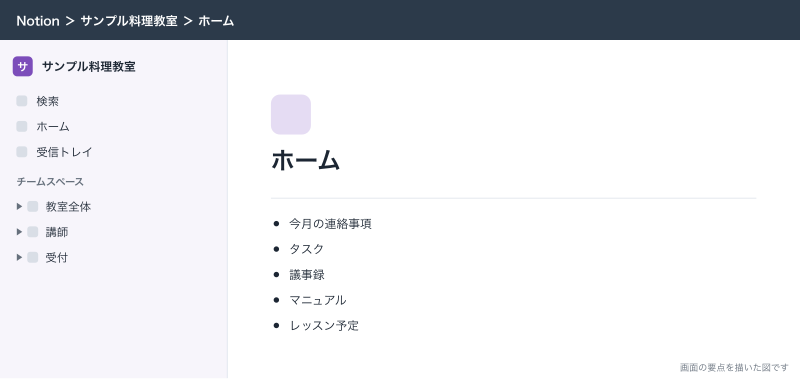
この記事の内容
先に決めること
Notionは白紙から何でも作れます。作れるからこそ、何に使うかを決めずに始めると、各自が好きにページを作り、3か月で誰も開かなくなります。触る前に次の3つを決めておくと、あとでやり直しになりません。
1つ目は、Notionに載せる仕事を3つまでに絞ることです。サンプル料理教室では「タスク」「毎週のスタッフ会議の議事録」「受付と衛生のマニュアル」の3つから始めます。最初から顧客管理も採用もシフトも載せようとすると、設計が終わる前に現場が疲れます。
2つ目は、Notionに載せない仕事を書き出すことです。お客様の予約受付と月謝の決済は外部の予約システム(reserve.example)、お客様とのやり取りはLINE公式アカウント、社外とのメールと予定はGoogle Workspaceで続けます。Notionは社内の管理に使い、お客様の予約そのものには使いません。この線を先に引いておかないと、「予約もNotionで受けられないか」という話が何度も出て、そのたびに設計が揺れます。
3つ目は、会社のワークスペースの持ち主を決めることです。誰かの個人のアカウントで作ったワークスペースをそのまま会社で使うと、その人が辞めたときに困ります。サンプル料理教室では、代表が会社のメールアドレス(daihyo@sample-cooking.example)でアカウントを作り、ワークスペースのオーナーになります。作り方は「Notionの導入手順:会社のワークスペースを作り、メンバーを招待する」に書いています。
Notionでできることの一覧
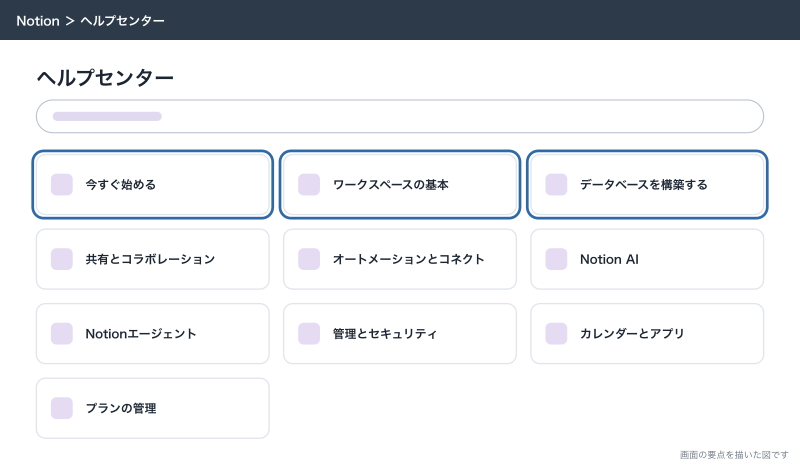
Notionは機能が多く、公式のヘルプセンターもカテゴリが20以上に分かれています。小さな会社が実際に使うものに絞ると、次の表のとおりです。右端の列は、サンプル料理教室で何に使うかです。
| 機能 | 何ができるか | 小さな会社の仕事に当てると | サンプル料理教室での使い方 |
|---|---|---|---|
| ページ | 文章・見出し・画像・ファイルを1枚に書く | 社内のお知らせ・手順書・企画書 | 「今月の連絡事項」「新メニューの企画」 |
| データベース | 行と列で情報をためる。表・ボード・カレンダーに切り替えて見る | 台帳・一覧・進み具合の管理 | レッスン予定・体験申込・タスク |
| wiki(社内の知識の置き場) | ページを階層にまとめ、検索で探せるようにする | マニュアル・社内規程・よくある質問 | 受付対応・衛生・器具の手入れ・レシピ |
| タスク管理 | 担当・期限・状態を持ったデータベースで仕事を管理する | やることリスト・案件の進み具合 | 教室の準備・チラシの発注・備品の補充 |
| 議事録 | 会議ごとのページをデータベースにため、決まったことをタスクにつなぐ | 定例会議・面談の記録 | 毎週のスタッフ会議 |
| フォーム | 質問に答えてもらうと、回答がデータベースの行になる | 社内の申請・アンケート・簡単な受付 | スタッフの備品申請・お客様アンケート |
| Notion AI | 文章の要約・下書き・ワークスペース内の検索 | 議事録の要約・マニュアルの下書き | 会議の記録から決まったことを抜き出す |
| Notionカレンダー | 個人のスケジュールと仕事のスケジュールを一か所で確認・管理する無料のカレンダーアプリ | 予定の確認 | 代表が教室の予定と私用の予定をまとめて見る |
| Notionメール | Gmail(Google Workspace)の受信箱をNotionの別アプリで扱う | メールの整理 | 使わなくていい(Gmailのままで困らない) |
| サイト(ウェブ公開) | Notionのページをインターネットに公開する | 採用ページ・簡単な案内 | 求人の案内ページを一時的に出す |
| オートメーション・連携 | 条件で自動処理したり、Slack・Googleなど外のサービスとつなぐ | 通知・転記の自動化 | 体験申込が入ったら受付に知らせる |
この表で太い柱になるのは、上の2つ、ページとデータベースです。wiki・タスク管理・議事録は、別の機能というよりページとデータベースの組み合わせ方の名前です。フォームはデータベースに入口を付けたもの、カレンダーはデータベースの見せ方の1つです。Notion AI・Notionカレンダー・Notionメールは、入れなくても会社の仕事は回ります。最初は使わなくていい機能です。
フォームについて1つ補足すると、公式ヘルプでは、回答はデータベースの「回答」という名前のテーブルビューにたまり、「リンクを知っているWeb上のすべての人」を選べばNotionを使っていない人も回答できる、とされています。全プランで作れますが、質問の答えによって次の質問を出し分ける条件付きロジックはビジネスプラン以上です(2026年10月時点)。作成と編集はパソコンのブラウザかデスクトップアプリで行い、スマホアプリではできません。
全部はページ・ブロック・データベースの3つでできている
Notionを分かりにくくしているのは、画面に出てくる言葉が多いことです。ただ、中身は3つの部品だけでできています。ここを押さえると、どの機能の説明を読んでも迷いません。
ブロック:1行1行が部品になっている
Notionのページに書く1行の文章、1つの見出し、1つのチェックボックス、1枚の画像は、どれも「ブロック」という部品です。ブロックはつかんで上下に動かしたり、別のページへ移したり、文章から見出しやチェックボックスに種類を変えたりできます。Wordのように1枚の紙に書くのではなく、部品を並べて1枚にしているイメージです。
サンプル料理教室の「衛生のマニュアル」なら、「手洗いの手順」という見出しのブロック、その下に番号付きリストのブロックが5つ、手洗い場の写真の画像ブロック、「アルコールの補充は受付の担当」というコールアウトのブロック、という並びになります。
ページ:ブロックを入れる箱で、ページの中にページを入れられる
ページは、ブロックを入れる箱です。ページの中に別のページを入れられるので、フォルダのように階層を作れます。サンプル料理教室なら、「マニュアル」というページの下に「受付対応」「衛生」「器具の手入れ」「レシピ」のページがぶら下がる形です。Googleドライブのフォルダとファイルの関係に近いのですが、フォルダそのものに文章を書ける点が違います。「マニュアル」のページの冒頭に「新人はまず衛生から読む」と書いておけます。
データベース:同じ形のページを並べて、表やカレンダーで見る
データベースは、同じ形をしたページを並べたものです。Excelの表に見えますが、1行1行が1枚のページになっていて、開くと中に文章やチェックリストを書けます。列は「プロパティ」と呼び、日付・担当者・選択肢・数値・チェックボックスなどの種類を選べます。
サンプル料理教室の「レッスン予定」データベースは、1行が1回のレッスンです。プロパティは日時・講師・メニュー・定員・申込数で、行を開くとそのレッスンの材料リストや当日の段取りを書けます。同じデータを、表で見たり、カレンダーで月の予定として見たり、講師ごとに絞り込んだりできます。この見せ方の切り替えを「ビュー」と呼びます。
データベース同士は「リレーション」でつなげます。タスクの行に「関連するレッスン」を持たせれば、レッスンのページを開いたときに、そのレッスンのために残っている準備のタスクが一覧で出ます。
| 部品 | 一言でいうと | 似ているもの | サンプル料理教室の例 |
|---|---|---|---|
| ブロック | ページの中の1つの部品 | Wordの1段落、ただし動かせる | 手順の1行、写真1枚、注意書き1つ |
| ページ | ブロックを入れる箱。入れ子にできる | フォルダとファイルを合わせたもの | 「衛生のマニュアル」「今月の連絡事項」 |
| データベース | 同じ形のページを並べた台帳 | Excelの表、ただし1行ごとにページ | レッスン予定・タスク・議事録 |
| プロパティ | データベースの列 | Excelの列見出し | 講師・日時・定員・期限・担当 |
| ビュー | データベースの見せ方 | Excelのフィルター付きシートを何枚も持つ | 「今週のレッスン」「講師Aの担当分」 |
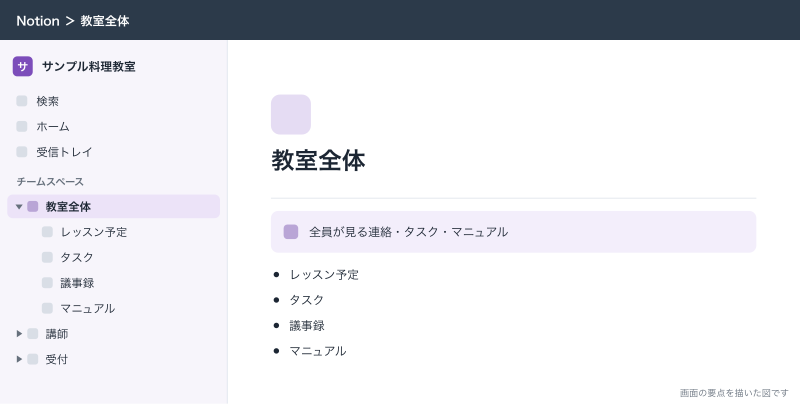
| チームスペース | 部署やチームごとのページの置き場 | 共有ドライブ | 「教室全体」「講師」「受付」 |
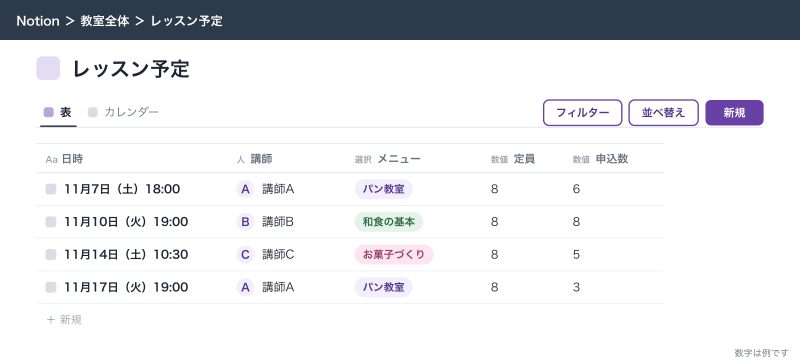
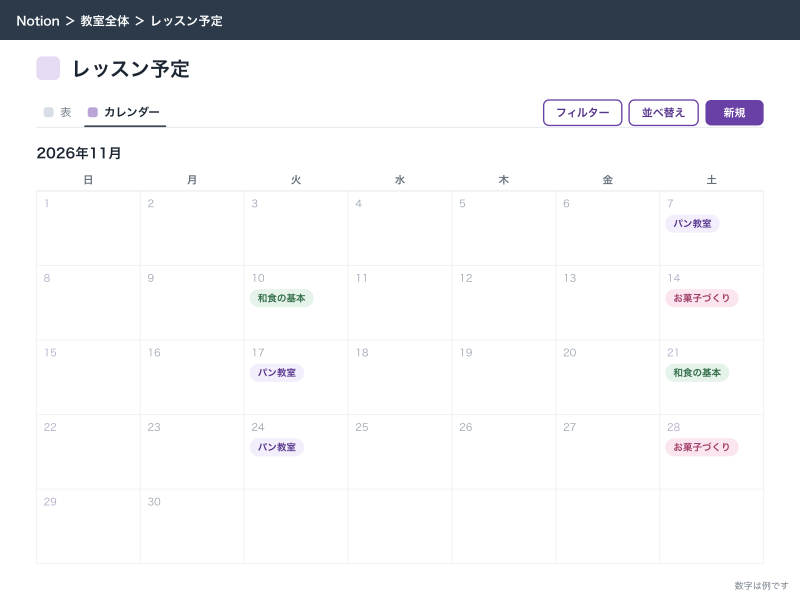
サンプル料理教室のワークスペースの全体図
このコラムを最後まで読むと、サンプル料理教室のワークスペースは次の形になります。いきなり全部を作る必要はありません。上から順に、必要になったものだけを足します。
| チームスペース | 入る人 | 置くページ・データベース |
|---|---|---|
| 教室全体 | 全員(代表・講師3名・受付2名) | レッスン予定/タスク/議事録(毎週のスタッフ会議)/マニュアル(受付対応・衛生・器具の手入れ・レシピ)/今月の連絡事項 |
| 講師 | 講師3名と代表 | 講師のシフト/レシピの試作メモ/レッスンの振り返り |
| 受付 | 受付2名と代表 | 体験申込/受付の「今日やること」/日報 |
| 経営メモ | 代表だけ | 採用(応募者)/月ごとの数字のメモ/取引先とのやり取り |
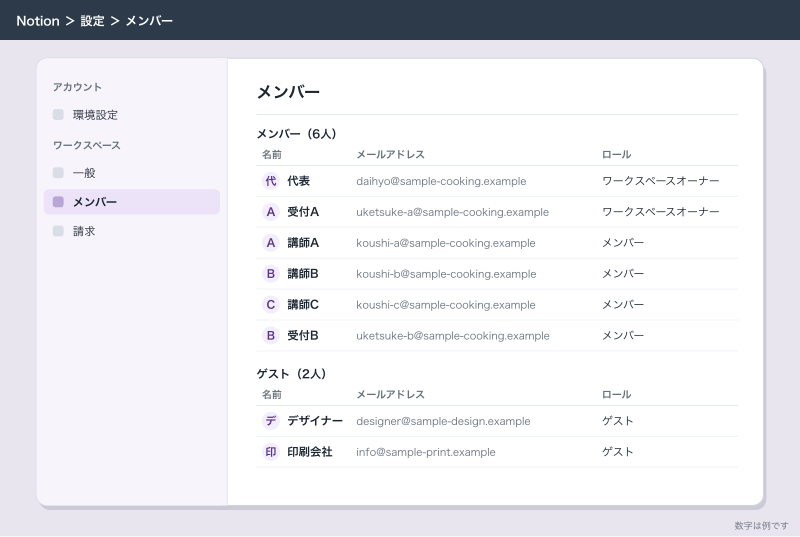
社外の人はメンバーにしません。外部のデザイナーとチラシの印刷会社は「ゲスト」として、チラシの制作ページ1枚だけに招きます。ゲストはワークスペース全体を見られず、招かれたページだけを開けます。料金の数え方もメンバーとゲストで違うので、誰をどちらにするかは「Notionの料金プラン:フリー・プラス・ビジネス・エンタープライズの違いと選び方」と「Notionの共有と権限:メンバーとゲストの違い、ページごとの権限の決め方」で詰めます。
外の道具との分担は次のとおりです。Notionに全部を寄せないことが、続く形にするいちばんの近道です。
| 仕事 | 使う道具 | Notionとの関係 |
|---|---|---|
| お客様の予約・月謝の決済 | 外部の予約システム(reserve.example) | Notionには載せない。月末に件数だけ経営メモに書く |
| 体験申込の受付 | ホームページ sample-cooking.example のフォームとLINE | 申込の内容をNotionの「体験申込」に入れて社内で追いかける |
| お客様とのやり取り | LINE公式アカウント | Notionには載せない。社内で共有すべきことだけ体験申込の行にメモする |
| メール・予定・ファイル | Google Workspace(Gmail・カレンダー・ドライブ) | 大きなファイルはドライブに置き、Notionにはリンクを貼る |
| 社内のタスク・議事録・マニュアル・台帳 | Notion | ここが本体 |
Notionが向く仕事と向かない仕事
Notionは何でも作れますが、何でも得意なわけではありません。実際に運用していると、向かない仕事をNotionに載せたところから崩れていきます。次の表で、載せる前に一度当ててください。
| 仕事 | 向くか | 理由 | 向かないときの代わり |
|---|---|---|---|
| 情報をまとめて共有する(お知らせ・企画書・社内の決まり) | 向く | ページに文章・画像・表を自由に並べられ、更新すると全員が最新を見る | ― |
| タスク管理(担当・期限・状態) | 向く | データベースとボードのビューで、人ごと・期限ごとに見せ分けられる | ― |
| 議事録 | 向く | 会議ごとのページをため、決まったことをタスクにつなげられる | ― |
| マニュアル・社内wiki | 向く | 階層と検索で探せる。写真や動画も同じページに置ける | ― |
| 小規模な顧客・案件の一覧(数百〜数千件) | 向く | データベースとリレーションで十分に回る | ― |
| 厳しい承認の流れ(申請→上長→経理の順で、差し戻しもある) | 向かない | 承認の順番を強制する仕組みが弱く、勝手に書き換えられないようにするのが難しい | kintoneのプロセス管理、ワークフロー専用のツール |
| 数万行の台帳(売上明細・在庫の出入り) | 向かない | 行が増えるほど開くのも絞り込むのも重くなる。集計も表計算ほど自由ではない | kintone、Googleスプレッドシート、販売管理・会計ソフト |
| 帳票の印刷(請求書・見積書・納品書を決まった様式で) | 向かない | 印刷のレイアウトを細かく決められない | 会計ソフト、帳票に強いkintoneのプラグイン、Excel |
| 項目単位の細かい権限(この列は経理だけ見える) | 向かない | 権限はページ単位が基本で、同じ行の中の一部の列だけ隠すことはできない | kintoneのフィールドのアクセス権、別のデータベースに分ける |
| お客様の予約受付・決済 | 向かない | 空き枠の自動制御や決済の仕組みがない | 予約システム、決済サービス |
向かない仕事を無理にNotionで作ると、数式とオートメーションを何重にも重ねた仕組みになり、作った人しか直せなくなります。kintoneやスプレッドシートが向いている仕事はそちらで続けて、Notionからはリンクを貼るだけにするほうが長持ちします。kintoneとの比較は「Notionとkintone・Confluence・Googleドキュメントの比較:どれを選ぶか」に詳しく書いています。
個人で使うNotionと会社で使うNotionの違い
個人で手帳や勉強ノートとして使っていた人ほど、会社に入れるときに同じ感覚で始めてつまずきます。違うのは次の4点です。
| 観点 | 個人で使うとき | 会社で使うとき |
|---|---|---|
| ワークスペース | 自分1人のもの。何を作っても自分しか困らない | 会社のもの。持ち主(オーナー)を会社のアカウントにする |
| 権限 | 考えなくていい | 誰がどのページを見られて、誰が書き換えられるかを決める。チームスペースとページの共有で分ける |
| 退職・異動 | 関係ない | 辞めた人のアカウントを外す。その人が作ったページは消えずにワークスペースに残る形にしておく |
| 料金 | フリープランで足りることが多い | メンバー1人ずつに料金がかかる。フリープランはメンバーが2名以上だとブロック数に制限がある |
退職の扱いは特に差が出ます。個人のアカウントで作ったワークスペースに会社の情報を書きためていると、その人が辞めたあとにワークスペースごと持ち出されても止めようがありません。会社のメールアドレスで作った会社のワークスペースに全員をメンバーとして招き、辞めたらメンバーから外す。これが最初の形です。
料金は、メンバー1人ずつにかかる仕組みです。2026年10月時点の料金ページでは、フリーは0円、プラスは1メンバーあたり月1,650円、ビジネスは月3,150円(いずれも年払いにしたときの月あたり。月払いはプラス2,000円、ビジネス3,800円)で、エンタープライズは個別見積もりです。フリーには、メンバーが2名以上になるとブロック数に制限がかかる、ファイルのアップロードは1つ5MBまで、といった制約があります。6人の会社がどのプランを選ぶかは「Notionの料金プラン:フリー・プラス・ビジネス・エンタープライズの違いと選び方」で判断の手順にしています。
運営会社と、日本語対応・データの置き場所
社内の情報を預けるので、どこの会社が運営し、データがどこにあるかは確かめておきたいところです。公式の記載で確かめられた範囲だけを書きます。
運営しているのは米国のNotion Labs, Inc.です。公式サイトの会社案内には、サンフランシスコに本社があり、世界中にオフィスがあると書かれています。
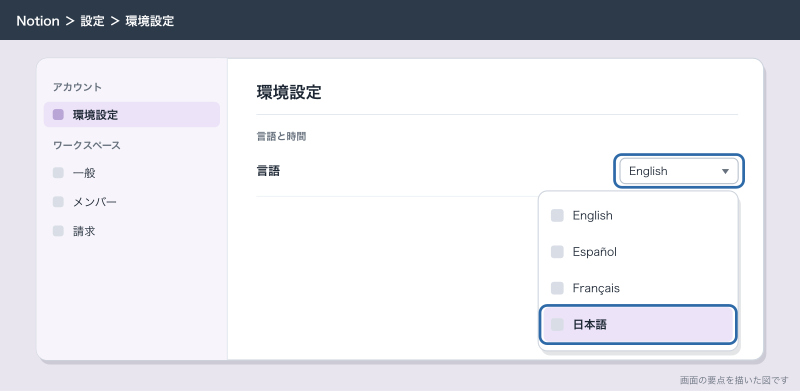
日本語には対応しています。画面の言語は、パソコンでは「設定」→「環境設定」→「言語と時間」の「言語」で変えられ、日本語を含む22言語から選べます。スマホアプリは、アプリの中で選ぶのではなく、スマホ本体の言語設定の順番に従います。ヘルプセンターにも日本語版があります。
データの置き場所は、標準では米国です。ヘルプセンターの「データレジデンシー」の記事によると、データを保存する地域を選べるのはエンタープライズプランだけで、選べる地域には東京と大阪が含まれます。フリー・プラス・ビジネスでは地域を選べません。また、NotionカレンダーとNotionメール、ベータの機能、外部のサービスとの連携で扱われるデータはデータレジデンシーの対象外とされています。
セキュリティについては、公式のセキュリティページに、SOC 2、ISO 27001、ISMAPなどの第三者監査を毎年受けていること、データは通信中はTLS 1.2以上、保存時はAES-256で暗号化されていることが書かれています。
社内の規程で「顧客の個人情報は国内のサーバーに置く」と決まっている場合、エンタープライズ以外のプランではその条件を満たせません。その場合はお客様の個人情報をNotionに載せず、予約システムや国内にデータを置けるサービスに残して、Notionには社内の仕事だけを載せる形にします。個人情報の扱いの考え方は、個人情報保護委員会のガイドラインに沿って社内で決めてください。
このコラムの32本で何ができあがるか
このコラムは32本の記事で、サンプル料理教室のワークスペースを1から作ります。上から順に読むと、次のものが手元にできあがります。必要なところだけ拾い読みしても通じるように書いていますが、データベースの4本は順に読むと迷いません。
| まとまり | 記事の本数 | 読み終わるとできあがるもの |
|---|---|---|
| はじめる | 6本 | 会社のワークスペース、メンバーとゲスト、チームスペース「教室全体」「講師」「受付」「経営メモ」、ページの名前の決まり、会社用に直したテンプレート |
| データベース | 6本 | レッスン予定・タスクのデータベース、2つをつなぐリレーション、期限や申込率を出す数式、人ごと・期限ごとのビュー、Excelからの取り込み |
| 仕事で使う | 7本 | タスク管理、ガントチャート、毎週の議事録、マニュアルのwiki、体験申込の管理、講師のシフト、日報と採用の台帳 |
| 共有と権限 | 3本 | ゲストを招いたチラシの制作ページ、採用ページのウェブ公開、退職と誤削除への備え |
| 自動化とAI | 7本 | Notion AIでの議事録の要約、繰り返しの作業のボタン、申込のフォーム、Slack・Googleカレンダーとの連携、APIとn8nでの自動登録 |
| 運営する | 3本 | Excelやほかのツールからの引っ越し、社内に定着させる決まり、kintoneやGoogleドキュメントとの使い分けの判断 |
最初の4本でワークスペースを作り、データベースの6本でレッスン予定とタスクを組み、仕事で使う7本で毎日の業務に載せる、という順番です。自動化とAIは、手で回る形ができてから足します。手で回っていない仕事を自動にしても、散らかるのが速くなるだけです。
応用:最初の1か月の進め方
Notionをどう始めるかで、その後に定着するかがほぼ決まります。サンプル料理教室では、次の順で1か月かけて入れます。
- 1週目:代表が会社のワークスペースを作り、チームスペース「教室全体」だけを作る
- 1週目:「今月の連絡事項」のページを1枚作り、LINEのグループで流していた連絡をここに書く
- 2週目:「タスク」のデータベースを作り、教室の準備と備品の補充を載せる
- 2週目:講師と受付をメンバーとして招待し、30分の説明会を開く
- 3週目:毎週のスタッフ会議を「議事録」のデータベースに書き始める
- 4週目:受付対応と衛生のマニュアルを1本ずつ書き、紙のマニュアルを置き換える
ポイントは、毎日開く理由を最初に作ることです。連絡事項とタスクがNotionにしかなければ、全員が毎日開きます。マニュアルや台帳は、開く習慣ができてから足します。逆に、最初に立派なマニュアルの体系を作っても、毎日開く理由がなければ読まれません。
AIを最初から入れる必要もありません。Notion AIは議事録の要約やマニュアルの下書きで役に立ちますが、2026年10月時点の料金ページでは、Notionエージェントやミーティングのメモがプランに含まれるのはビジネス以上で、フリーとプラスは「制限あり」の扱いです。手で議事録を書く習慣ができてから入れるかどうかを決めても遅くありません。
できないことと、その代わり
Notionは柔軟な分、できないことを知らずに作り込むと、あとで作り直しになります。小さな会社で相談が多いものを並べます。
| やりたいこと | Notionでは | 代わりの手 |
|---|---|---|
| お客様がネットで空き枠を見て予約する | できない。空き枠の自動制御がない | 予約システムを使い、Notionには社内の準備だけを載せる |
| 申請を決まった順番で承認させる | 仕組みとしては作れない。状態のプロパティで近い形は作れるが、順番を飛ばして書き換えられる | kintoneのプロセス管理、Googleフォームと承認のツール |
| 請求書を決まった様式で印刷する | できない。ページの印刷・PDF出力はできるが様式は自由にならない | 会計ソフトや請求書の作成サービス |
| 同じ行の一部の列だけを特定の人から隠す | できない。権限はページ単位 | 隠したい情報を別のデータベースに分け、そのデータベースだけ権限を絞る |
| 数万行の明細を集計する | 動くが重くなる | Googleスプレッドシートやkintoneで集計し、結果だけNotionに書く |
| データを日本国内に置く | エンタープライズプランだけ地域を選べる | 個人情報はNotionに載せず、国内に置けるサービスに残す |
| お客様とチャットする | できない | LINE公式アカウントを使う |
よく詰まるところ
Notionを入れたばかりの会社で、実際によく起きることを症状から並べます。
| 症状 | 原因 | 直し方 |
|---|---|---|
| 誰も開かなくなった | 毎日開く理由がない。連絡がLINEのままで、Notionは見なくても困らない | 連絡事項とタスクをNotionだけに書く。LINEのグループにはNotionのページへの案内だけを流す |
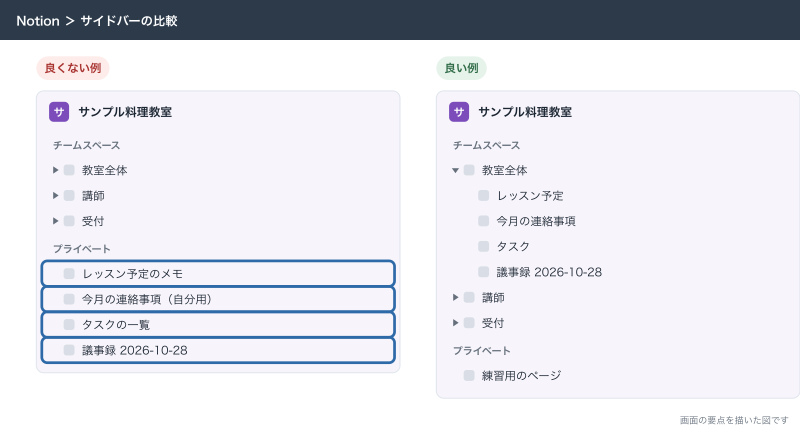
| 同じようなページがいくつもある | 各自が自分のプライベートなページに作っている | 会社の情報はチームスペースに置く決まりにし、プライベートなページは下書きだけにする |
| 欲しい情報が見つからない | ページの名前がばらばらで、階層も深い | 名前の決まり(「議事録 2026-10-28」のように日付を後ろに付ける)を作り、階層は3段までにする |
| データベースを作ったが、表がExcelと同じになった | 列をプロパティとして設計せず、文字の列ばかりにした | 担当は「ユーザー」、期限は「日付」、状態は「ステータス」のプロパティにする |
| 辞めたスタッフのページが開けない | その人のプライベートなページに仕事の情報を書いていた | 仕事の情報はチームスペースに置く。退職前にプライベートなページを確認して移す |
| 社外の人がワークスペース全体を見られる | ゲストではなくメンバーとして招待した | 社外の人はゲストにし、必要なページだけを共有する |
| 急に料金が上がった | ゲストのつもりの人をメンバーにしていた、または使っていない人がメンバーのまま残っている | 「設定」→「メンバー」で一覧を見直し、外せる人を外す。社外の人はゲストに切り替える |
| フリープランで書けなくなった | メンバーが2名以上でブロック数の上限に達した | 有料プランに切り替える。プランは「Notionの料金プラン」の記事で選ぶ |
| スマホで表が見づらい | 列が多い表のビューをそのまま開いている | スマホ用にリストのビューを作り、見る列を絞る |
| 機能を覚えきれずに止まった | 最初から全部の機能を使おうとした | ページ・データベース・ビューの3つだけでまず回す。AIや自動化は後回しにする |
次にやること
Notionが何かが分かったら、次は実際に手を動かします。まず1時間で操作に慣れ、会社のワークスペースを作る順番です。
- Notionの使い方:最初の1時間でページ・ブロック・データベースを覚える
- Notionの料金プラン:フリー・プラス・ビジネス・エンタープライズの違いと選び方
- Notionの導入手順:会社のワークスペースを作り、メンバーを招待する
- Notionとkintone・Confluence・Googleドキュメントの比較:どれを選ぶか