Notion AIの料金は、ここ1年半で2回、大きく形が変わりました。以前は各プランに上乗せするアドオンでしたが、今はビジネスプランとエンタープライズプランに含まれる形になり、2026年10月からはAIの使える量を「クレジット」で数える仕組みに切り替わっています。古いブログの「月額いくらのアドオン」という情報で判断すると、今の請求と合いません。この記事では、2026年10月時点の料金ページとヘルプセンターに書かれている内容だけで、どのプランで何がどこまで使えるかを整理し、スタッフ6名のサンプル料理教室がNotion AIのためにプランを上げるかを判断する流れを書きます。Notion AIで何ができるかという使い方の話は「Notion AIの使い方:要約・下書き・検索で業務の何が楽になるか」に分けているので、機能のイメージが無い場合は先にそちらを読むと判断しやすくなります。
この記事の内容
先に決めること
料金表を見る前に、次の3つを決めておきます。ここが決まっていないと、表を見ても高いか安いかが判断できません。
AIを使う場面を3つまでに絞る
「何かに使えそう」でプランを上げると、数か月後に誰も使っていない状態になりがちです。サンプル料理教室では、毎週のスタッフ会議の記録(AIミーティングノート。料金ページの表記は「ミーティングのメモ」)、受付がマニュアルを探す、代表が日報と体験申込をまとめる、の3つに絞りました。この3つが楽になるかどうかで判断します。
誰が使うか
有料プランは、ワークスペースのメンバーごとに料金がかかります。一部の人だけビジネスプランにする、ということはできず、プランはワークスペース全体で1つです。6人のうちAIを毎週使うのが代表と受付2名の3人だけでも、ビジネスプランにすれば6人分の料金がかかります。使う人の数と、払う人の数が違うことを先に押さえておきます。
AI以外にビジネスプランで欲しいものがあるか
ビジネスプランには、AIのほかにSAML SSO、プライベートチームスペース、90日のバージョン履歴などが含まれます。AIだけのために上げるのか、ほかの機能も含めて上げるのかで、同じ金額でも判断が変わります。
プランごとのNotion AIの範囲
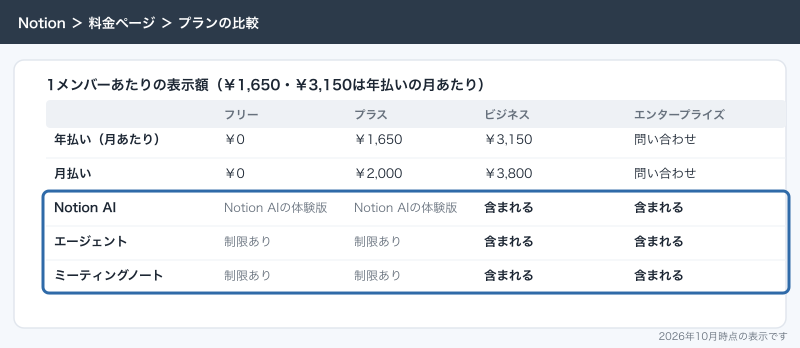
2026年10月時点の料金ページとヘルプセンターの記載をまとめます。料金は料金ページの表示額(1メンバーあたり)です。画面に大きく出る¥1,650・¥3,150は年払いを選んだときの月あたりの額で、月払いはそれより高くなります。税込みか税別かは今回確かめきれていないので、税の扱いは料金ページで確かめてください。
| 項目 | フリー | プラス | ビジネス | エンタープライズ |
|---|---|---|---|---|
| 年払い(月あたり) | ¥0 | ¥1,650(年額¥19,800) | ¥3,150(年額¥37,800) | 問い合わせ |
| 月払い | ¥0 | ¥2,000 | ¥3,800 | 問い合わせ |
| Notion AI | 体験版 | 体験版 | 含まれる | 含まれる |
| Notionエージェント(チャット・作成・自動入力・翻訳) | 制限あり | 制限あり | 含まれる | 含まれる |
| AIミーティングノート | 制限あり | 制限あり | 含まれる | 含まれる |
| リサーチモード | 制限あり | 制限あり | 含まれる | 含まれる |
| エンタープライズサーチ | なし | なし | ベータ版 | 含まれる |
| データベースのベーシック自動入力 | 体験版の回数の中で | 体験版の回数の中で | 含まれる(クレジットを使わない) | 含まれる(クレジットを使わない) |
| 毎月のクレジット(1メンバーあたり・標準) | なし | なし | Standard 1,500・Select 500 | Standard 1,500・Select 500 |
| カスタムエージェント | なし | なし | 無料で試せる。その後はNotionクレジット | 無料で試せる。その後はNotionクレジット |
| AIの提供元でのデータの保持 | 30日 | 30日 | 30日 | ゼロデータ保持(ほとんどのモデルが対象) |
フリーとプラスの「体験版」は、限られた回数のAIの回答を試せるものです。ヘルプには、AIの操作をして回答を受け取るたびに1回と数え、「やり直す」を押すたびにも1回増えると書かれています。新しく書かせる、文章を直す、AIブロックを使う、自動入力のプロパティを足す、質問する、のどれも1回です。無料で使える回数の具体的な数は、ヘルプにも料金ページにも書かれていません。使い切ると、続けて使うにはビジネスかエンタープライズへのアップグレードが必要だと表示されます。フリーからプラスに上げても、AIを続けて使えるようにはなりません。
クレジットの仕組み
ビジネスとエンタープライズでは、AIを使える量をクレジットで数えます。新しく契約するワークスペースは2026年10月19日から、すでに契約しているワークスペースは2026年11月2日からこの仕組みになります。契約の更新がまだ来ていないワークスペースは、11月2日に仕組みが切り替わり、クレジットが付くのは更新のときです。
| クレジット | 誰のものか | 何に使うか | 量と期限 |
|---|---|---|---|
| Standard | メンバー1人ずつ | Notionがモデルを選ぶ作業(モデルを「自動」にしたエージェント、AIでの編集、ページの翻訳、AIブロック、データベースのAIの数式) | 標準で1人月1,500。毎月リセット |
| Select | メンバー1人ずつ | 自分でモデルを選んだエージェント、自分のカスタムエージェント | 標準で1人月500。毎月リセット |
| Notionクレジット | ワークスペース全体 | StandardとSelectを超えた分(許可した場合)、クレジットを多く使うモデル、ワークスペースが費用を持つカスタムエージェント | 管理者が買う。月払いは1,000あたり月10ドル、年払いは1,000あたり13ドルの一括前払い |
StandardとSelectは1人ずつに割り当てられ、ほかの人に回すことはできません。量はプランや買い方によって変わる場合がある、とヘルプに添えられています。モデルを「自動」にした作業はStandard、自分でモデルを選んだ作業はSelectの枠から使われます。利用枠を使い切ると、一部のAIの機能が補充まで一時停止します。
AIミーティングノートは、2026年12月1日まではStandardのクレジットを使いません。12月1日からは、1時間の会議でおよそStandard 10クレジットを使います。週1回1時間の会議なら月に40クレジットほどの計算で、1人月1,500の枠に比べれば小さな量です。
Notionクレジットは、ビジネスとエンタープライズの管理者が「設定」→「アクセスと請求」→「Notionクレジット」から買います。月払いで買った分は毎月リセットされ、余っても翌月には繰り越されません。年払いは1,000あたり13ドルの一括前払いで、月払いより割高ですが、契約期間の中でいつでも使えます。更新のときに残りは消えます。使った量が80%と100%に達すると、管理者にアプリ内の通知とメールが届きます。足りなくなると、ワークスペースで共有しているカスタムエージェントや、クレジットを多く使うモデルは止まります。
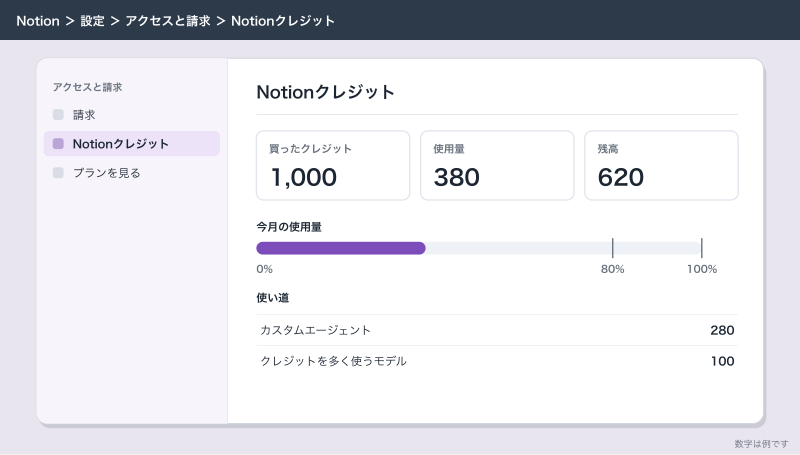
小さな教室で、普段の要約・下書き・検索・ミーティングノートを使うだけなら、1人ずつのStandardとSelectの枠の中で収まる見込みで、Notionクレジットを買う必要はまずありません。Notionクレジットが要るのは、決まった時刻に自動で動くカスタムエージェントを組んだり、カスタムエージェントの自動入力を使ったりするときです。データベースのベーシック自動入力(要約・翻訳・分類など)は、ビジネスとエンタープライズに含まれ、クレジットを使いません。
以前のアドオンからの変わったところ
公式で確かめられた範囲の変更点を並べます。
| 時期 | 変わったこと |
|---|---|
| 2025年5月13日 | Notion AIをワークスペースに含める形に変更。新しい契約はこの日から新しい料金。アドオン付きでビジネスかエンタープライズを契約していたワークスペースは、すぐに新しいAIの機能を全部使えるようになった |
| 2025年8月13日以降 | すでに契約していて料金が変わる場合は、この日以降の最初の更新から新しい料金 |
| 2026年10月19日 | 新しく契約するビジネスとエンタープライズのワークスペースで、Standard・Select・Notionクレジットの仕組みが始まる |
| 2026年11月2日 | すでに契約しているワークスペースもクレジットの仕組みに移る。管理者にメールで詳しい案内が届く |
今のフリーとプラスでは、Notion AIは試すためのものと位置づけられています。年払いの契約が更新の時期を迎える場合は、更新の前に料金ページで新しい金額を確かめておきます。
6人の教室で入れるかの判断
サンプル料理教室は今、プラスプランを6人で使っています。ビジネスプランに上げた場合の費用を、料金ページの表示額で、年払いと月払いに分けて計算します。
| プラス | ビジネス | 差 | |
|---|---|---|---|
| 年払い・1人の年額 | ¥19,800 | ¥37,800 | ¥18,000 |
| 年払い・6人の年額 | ¥118,800 | ¥226,800 | ¥108,000 |
| 年払い・6人の月あたり | ¥9,900 | ¥18,900 | ¥9,000 |
| 月払い・1人の月額 | ¥2,000 | ¥3,800 | ¥1,800 |
| 月払い・6人の月額 | ¥12,000 | ¥22,800 | ¥10,800 |
月払いを選ぶと差は月10,800円に広がります。税の扱いは料金ページで確かめてください。
次に、AIで楽になる時間を見積もります。数字は教室の実際の作業時間から出したもので、会社ごとに違います。
| 場面 | 使う人 | 今かかっている時間 | AIを使った場合 |
|---|---|---|---|
| 毎週のスタッフ会議の議事録 | 代表 | 会議後に週40分 | 要約の確認と直しで週10分 |
| マニュアル探し・新人からの質問への回答 | 受付2名 | 2人で週60分 | 週20分 |
| 日報と体験申込のまとめ | 代表 | 週30分 | 週10分 |
合わせて週に90分ほど、月に6時間ほど減る見込みです。年払いなら月9,000円、月払いなら月10,800円の差で月6時間が浮く計算で、時給1,500円で換算すると年払いでちょうど釣り合います。加えて、ビジネスプランのバージョン履歴が30日から90日に延びることと、代表だけのチームスペースをプライベートチームスペースにできることにも価値があると判断しました。
逆に、次のどれかに当てはまるなら、今はプラスのままにします。
- 会議を記録する習慣がなく、ミーティングノートを使う場面がない
- マニュアルや議事録がNotionにまだほとんど無い(AIに読ませるものがない)
- AIを使いたいのが1人だけで、その人がすでにChatGPTなどを個人で契約している
- 毎月の費用を増やすより、まず台帳の整理を進めたい
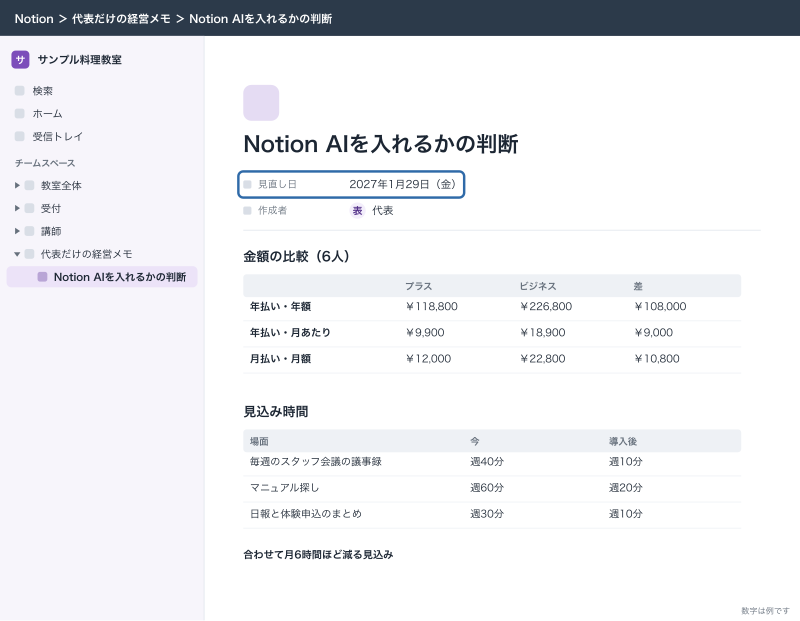
判断の結果は、代表がワークスペースの「経営メモ」に、比べた金額・見込み時間・3か月後に見直す日を書いて残しておきます。3か月後に、ミーティングノートの数と、受付がエージェントを使った回数を見て、続けるかを決めます。
AIのためにプランを上げる前に試すこと
いきなりビジネスプランに上げる前に、次の順で試します。
- AIに読ませるページを整えます。マニュアルを「マニュアル」データベースに集め、古いページを消し、議事録を「議事録」データベースにまとめます。AIの答えの質はここでほぼ決まります。
- フリーやプラスの体験版の回数で、決めた3つの場面を1回ずつ試します。回数に限りがあるので、「やり直す」を何度も押さず、頼み方を考えてから試します。
- ビジネスプランの30日間のトライアルが使えるか確かめます。トライアルではNotion AI(ミーティングノート、リサーチモード、Notion AIコネクターなど)、SAML SSO、プライベートチームスペースなどが使えます。
- トライアルの30日の間に、3つの場面を実際の仕事で使い、かかった時間を記録します。
- トライアルの終わる1週間前に、続けるかを決めます。
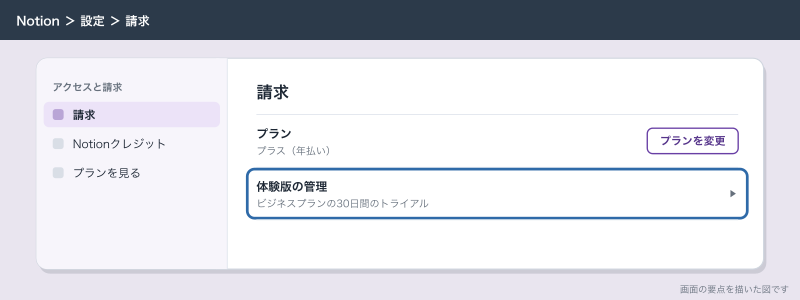
トライアルの対象は、新しく登録するチームで、会社のドメインのメールアドレスを使い、ビジネスやエンタープライズをすでに使っていないことが条件です。教育機関や個人のメールのドメインは対象外です。支払い方法を入れてトライアルを始めた場合、期間が終わると自動でビジネスプランの契約が始まります。続けないと決めたら、サイドバーの「設定」から「プランを見る」を開き、トライアルをキャンセルします。プラスからトライアルを始めた場合は、キャンセルするとすぐにプラスに戻ります。
請求・人数・途中でやめるとき
アップグレードする
- ワークスペースオーナーがパソコンかブラウザでNotionを開きます。
- サイドバーの「設定」を開き、「プランをアップグレード」または「プランを見る」を選びます。
- ビジネスプランの「アップグレード」をクリックします。
- 注文の内容を確かめ、「アップグレード」をクリックします。
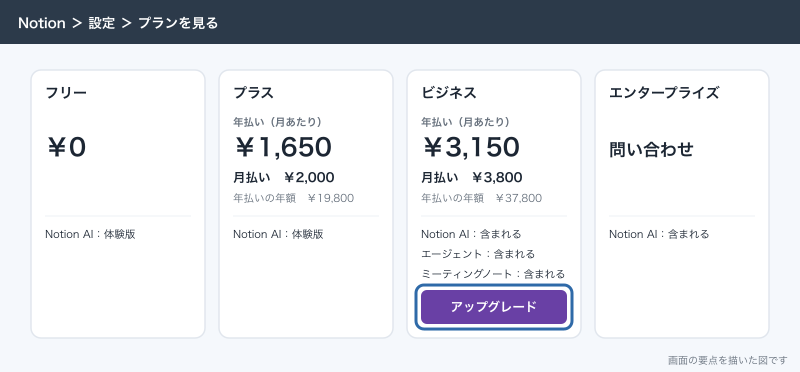
請求期間の途中で上げると、新しいプランはすぐに有効になり、新しい請求期間が始まります。新しいプランの料金がすぐに請求され、前のプランの使っていない分は日割りで差し引かれます。オーナー以外のメンバーは、同じ画面で「リクエスト」を選ぶと、オーナーにアップグレードを頼めます。オーナーは「設定」→「リクエスト」から承認します。
人数が変わるとき
メンバーを追加すると、追加した時点で、請求期間の残りの日数分が日割りで請求されます。メンバーを外しても、払った分は戻りません。その代わり、請求期間の残りは、外したメンバーの枠を別の人が使えます。間違えて追加した場合は、3日以内にサポートに連絡すると、日割り分が返金される場合があります。誤って登録した場合の全額返金の対象は、月払いは3日以内、年払いは30日以内です。
外部のデザイナーや印刷会社をゲストとして招待する分には、メンバーの料金はかかりません。ただしゲストはNotionエージェントでChatGPTのプランを使う機能などの対象外です。承認済みのNotionマーケットプレイスのコンサルタントに期間を区切って入ってもらう場合は、一時メンバー(最長1年)にすると有料の枠を使いません。一般の短期スタッフ向けの役割ではありません。
下げる・やめる
- ワークスペースオーナーが「設定」→「請求」を開きます。
- 「プランを変更」をクリックします。
- 下げたいプランを選び、画面の案内に沿って手続きを終えます。
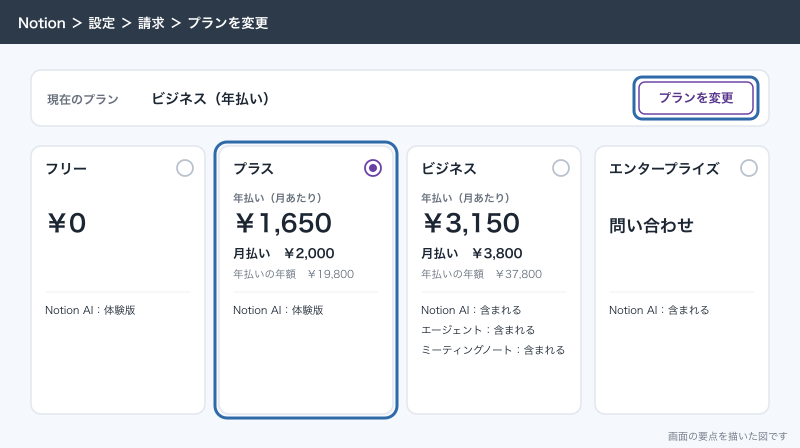
ダウングレードは請求期間の最後の日に行われます。それまではビジネスプランの機能を全部使えます。プラスに戻ると、Notion AIは体験版の扱いに戻ります。毎週のミーティングノートのように仕事の流れに組み込んだ使い方は、下げる前に別の記録の仕方へ切り替えておきます。年払いの途中でやめたくなった場合の扱いは、更新の前に「設定」→「請求」で契約の中身を確かめておきます。
買ったNotionクレジットを月の途中で減らした場合は、次の期間から反映されます。増やした分はすぐに使えます。
他のAI(ChatGPT・Gemini)と併用する場合の考え方
ChatGPTのプランをNotionエージェントで使う
ビジネスかエンタープライズのワークスペースのメンバーは、自分のChatGPTのPlus・Pro・GoのアカウントをNotionエージェントにつなげられます。
- 「設定」→「Notion AI」→「使用状況」(画面によっては「使用量」)を開きます。
- ChatGPTの横の「接続」をクリックします。
- ChatGPTにサインインし、許可します。
エージェントのチャットでモデルを選ぶメニューの「サブスクリプション」にある「ChatGPTプランを接続」からも、同じようにつなげられます。
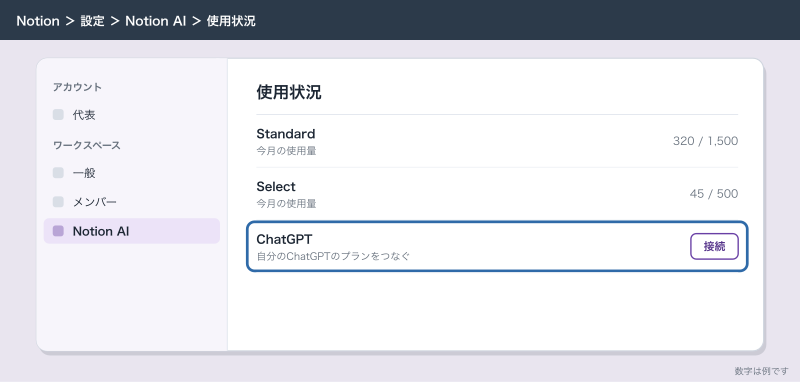
特定のGPTのモデルを選んで使ったときはChatGPTのプランの枠が使われ、Notionのクレジットは減りません。モデルを「自動」やGPT以外にしたときは、NotionのStandardやSelectのクレジットが使われます。ChatGPTの上限に達するとNotionのクレジットへの切り替えを求められます。この機能はカスタムエージェントでは使えず、ゲストも使えません。
データの扱いは、NotionのAIの委託先との契約がそのまま適用され、お客様のデータが学習に使われない点も同じです。個人のChatGPTの利用規約やデータの設定は適用されず、会話はChatGPTのチャット履歴やメモリには残りません。
道具を分ける
Notionの中のことはNotion AIに、Notionの外のことはそれぞれの道具に、と分けるのが分かりやすい考え方です。Notion AIは、使う人の権限の範囲でワークスペースのページを読んで答えるところに強みがあります。ChatGPTやGeminiの画面にNotionの文章を貼り付けて使うこともできますが、その場合はNotion AIの権限の仕組みやデータの扱いの約束は効かず、貼り付けた先の道具の規約と設定に従います。お客様の名前や電話番号の入った体験申込のような情報は、Notionの外のAIに貼らない、と決めておきます。
Googleドライブの資料もまとめて探したい場合は、Notion AIコネクターでGoogleドライブをつなぐと、Notionエージェントがドライブの中も探して答えます。教室の資料がGoogleドライブとNotionに分かれているなら、別々のAIで探すより手間が減ります。
できないことと、その代わり
| できないこと | 代わりの手 |
|---|---|
| AIを使う人だけビジネスプランにする | プランはワークスペースで1つ。使う人が少ないなら、プラスのまま体験版で試すか、使う場面を増やしてから上げる |
| フリーからプラスに上げてAIを続ける | AIを続けるにはビジネス以上。プラスに上げる理由は別に考える |
| 体験版の残りの回数を事前に知る | 回数に頼らず、試す場面を決めてから使う |
| StandardやSelectを人に回す・翌月に繰り越す | 毎月リセットされる。足りない人はモデルを「自動」にする。それでも足りなければ管理者がNotionクレジットを買う |
| ChatGPTのプランでカスタムエージェントを動かす | カスタムエージェントはNotionクレジットで動かす |
| メンバーを外して払った分を戻す | 請求期間の残りは外したメンバーの枠を別の人が使える |
よく詰まるところ
| 症状 | 原因 | 直し方 |
|---|---|---|
| プラスに上げたのにAIが使えない | プラスのAIは体験版のまま | AIを続けるならビジネスに上げる |
| AIが急に使えなくなった | 体験版の回数を使い切った | プランを判断する。上げないなら使う場面を絞る |
| ビジネスなのにAIが一時停止した | StandardやSelectの枠を使い切った | 補充を待つか、モデルを「自動」にする。管理者がNotionクレジットを買う |
| 使いたいモデルが選べない | 管理者が有効にしていない、またはNotionクレジットが要るモデル | 「設定」→「Notion AI」で管理者にモデルを有効にしてもらう |
| カスタムエージェントが止まった | Notionクレジットが足りない | 管理者が「設定」→「アクセスと請求」→「Notionクレジット」で買い足す |
| 請求額が思ったより多い | 月の途中で追加したメンバーの日割り | 「設定」→「請求」で明細を確かめる |
| トライアルが始められない | 個人や教育機関のメールのドメイン、またはすでにビジネスを使っている | 会社のドメインのアドレスで登録する |
| トライアル後に勝手に契約された | 支払い方法を入れてトライアルを始めた | 続けないなら終わる前にキャンセルする |
| ダウングレードしたのにまだビジネスの機能が使える | ダウングレードは請求期間の最後の日に行われる | 期間の終わりまで待つ |
| 古い記事のアドオンの料金と合わない | 2025年5月にAIはプランに含まれる形へ変わった | 今の料金ページで確かめる |
| ChatGPTをつないだのにクレジットが減る | モデルを「自動」やGPT以外にしている | モデルピッカーでGPTのモデルを選ぶ |
次にやること
入れるかを決める前に、Notion AIで何がどこまでできるかを場面ごとに確かめるなら、「Notion AIの使い方:要約・下書き・検索で業務の何が楽になるか」で、議事録・マニュアル探し・体験申込の集計の例を書いています。
AI以外の機能も含めてプランを比べるなら、「Notionの料金プラン:フリー・プラス・ビジネス・エンタープライズの違いと選び方」で、ゲストの数・バージョン履歴・権限の違いをまとめています。
AIミーティングノートを入れる前提で会議の型を整えるなら、「Notionで議事録:会議のテンプレートと、決まったことをタスクにつなぐ」に進みます。
AIに読ませるマニュアルの置き方は、「Notionで社内wikiとマニュアル:探せて古くならない置き方」にまとめています。プランを上げる前にここを整えておくと、トライアルの30日で効果を見極めやすくなります。