Notion(ノーション)の共有と権限の決め方を書きます。Notionは「共有」ボタン1つで誰にでもページを見せられる手軽さがある一方、何も決めずに使い始めると、外部のデザイナーに見せたつもりのページの下に顧客の一覧がぶら下がっていた、退職した人がまだ入れた、ということが起きます。読み終わると、メンバーとゲストのどちらで招くかを決められ、ページごとの権限とチームスペースの権限の関係が分かり、教室の権限の設計表を自分の会社に置き換えて作れます。退職や契約終了のときに外す手順もまとめます。例は全記事共通の「サンプル料理教室」で、代表・講師3名・受付2名と、外部のデザイナー1名・チラシの印刷会社を使います。
この記事の内容
先に決めること
権限は「場所」で分け、ページごとの例外を減らす
Notionの権限は、ページごとに細かく付けられます。だからといってページごとに付け始めると、半年後には誰が何を見られるのか誰にも説明できなくなります。実際に運用していると、権限の事故はほとんどが「1ページだけ例外で共有した」ところから起きます。
決めることは1つで、「この情報は誰が見るか」を場所(チームスペース)で分けることです。講師だけが見るものは講師のチームスペース、受付だけが見るものは受付のチームスペースに置き、ページを作るときに置き場所を選ぶだけで権限が決まる形にします。ページごとの共有は、外部の人に1ページだけ見せるときの例外にとどめます。
社内の人はメンバー、社外の人はゲスト
迷いやすいのが、毎週来るパートの講師や、長く付き合いのある外部のデザイナーをメンバーにするかゲストにするかです。基準は次のとおりです。
| 立場 | 招き方 | 理由 |
|---|---|---|
| 社員・パート・アルバイト | メンバー | 社内のページを日常的に使い、チームスペースに入る |
| 外部のデザイナー・印刷会社・税理士 | ゲスト | 決まったページだけを見ればよい |
| 業務委託で社内の仕事を毎日する人 | メンバー | ゲストで招くとページごとの共有が増え続ける |
| 採用の面接に来る応募者 | 招かない | Notionで見せる必要がない |
有料プランではメンバーは1人ごとに料金がかかり、ゲストは無料です。料金を抑えるために社内の人をゲストで招くと、チームスペースに入れずページごとの共有だらけになり、上の「場所で分ける」が崩れます。社内で日常的に使う人はメンバーにします。
代表だけの場所をどう作るか
代表の経営メモのように、ほかの誰にも見せない場所が要ります。プランによって作り方が変わります。
| プラン | 代表だけの場所の作り方 |
|---|---|
| フリー・プラス | 代表のサイドバーの「プライベート」に置く。チームスペースを作るときにクローズドを選べるなら、メンバーを代表だけにしたクローズドのチームスペースでもよい |
| ビジネス・エンタープライズ | プライベートのチームスペースを作る(メンバー以外には表示もされない) |
メンバーとゲストの違い
| メンバー | ゲスト | |
|---|---|---|
| 料金 | 有料プランでは1人ごとにかかる | かからない |
| 見えるもの | 参加しているチームスペースのページと、自分に共有されたページ | 招待されたページとそのサブページだけ |
| 招待の仕方 | 「設定」→「メンバー」(プランによっては「ユーザー」)から招待、またはチームスペースに追加 | ページ右上の「共有」からメールアドレスを入れて招待 |
| グループ | 入れられる | 入れられない |
| 上限 | プランの人数分 | フリープランは10人まで。有料プランでは上限が引き上がる(2026年10月時点) |
| 会社のメールドメイン | 同じドメインの人はメンバーとして入る | 会社のドメインのアドレスはゲストにならない |
会社のメールドメイン(sample-cooking.example)を許可したドメインにしている場合、そのドメインのアドレスでページに招くと、ゲストではなくメンバーとして入ります。講師に会社のアドレスを配っているなら、講師は自然にメンバーになります。外部の人を招くときは、相手の会社のアドレスなのでゲストになります。
外部の人をゲストで招く手順は次のとおりです。
- 見せたいページを開き、右上の「共有」を押す
- 相手のメールアドレスを入れる
- 権限を「コメント権限」か「閲覧可能」にする
- 「招待」を押す
- メンバーとして追加するか聞かれたら「今はスキップ」を選ぶ
手順5で「今はスキップ」を選ばずに進むと、メンバーとして追加され、有料プランなら1人分の料金が増えます。外部の人を招くときは、ここを毎回確かめます。招かれた相手にはメールが届き、Notionのアカウントがなければ作ってから開く流れになります。
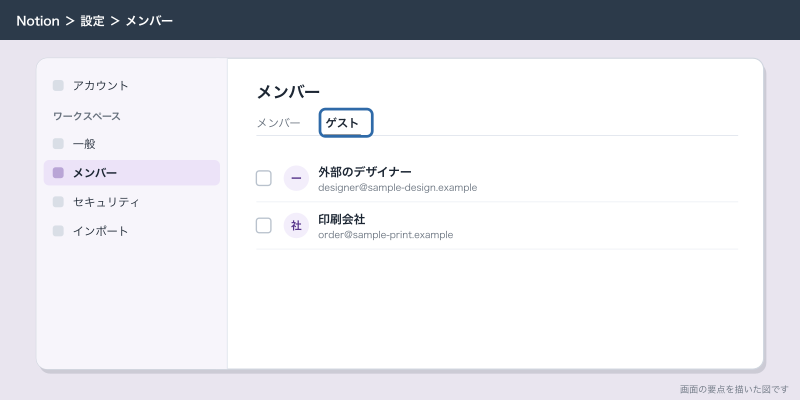
ゲストで招いた人を、あとからメンバーに切り替えることもできます。「設定」→「メンバー」(プランによっては「ユーザー」と表示されます。この記事では以下「メンバー」と書きます)の「ゲスト」のタブで対象の人にチェックを入れ、メンバーにアップグレードする操作を選びます。有料プランなら、その時点から1人分の料金が増えます。
ページの権限の種類
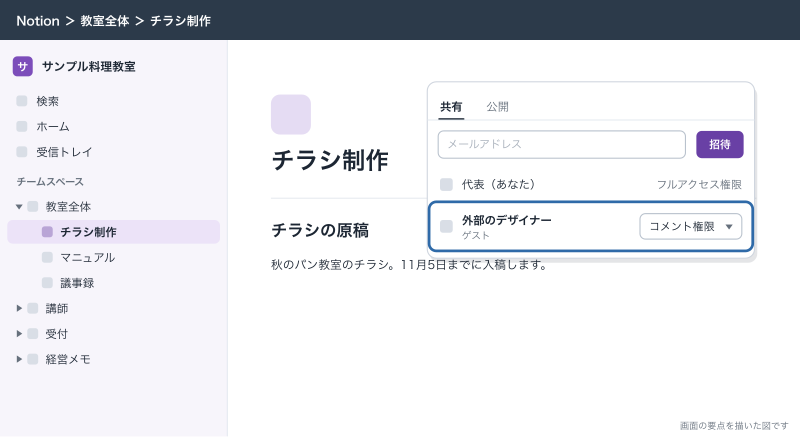
ページの右上の「共有」を開くと、招いた人ごとに権限を選べます。今の画面の名前は次のとおりです。
| 権限 | できること | 主に使う相手 |
|---|---|---|
| フルアクセス権限 | 編集と、ほかの人への共有 | 代表・そのページの管理者 |
| 編集権限 | 編集はできるが、ほかの人に共有はできない | 一緒に作るメンバー |
| コンテンツ編集権限 | データベースだけ。行の作成・編集はできるが、プロパティやビュー、並べ替え・フィルターは変えられない | 台帳に行を足す受付 |
| 作成可能 | データベースだけ。新しい行は作れるが、許可されていない既存の行は見えない(ビジネスプラン以上) | 申込や報告を出すだけの人 |
| コメント権限 | 読んでコメントできる | 校正を頼む外部のデザイナー |
| 閲覧可能 | 読むだけ(フォームの「送信した回答へのアクセス」の選択肢では「読み取り権限」と書かれている) | 印刷会社・確認だけしてほしい人 |
同じ人に複数の権限が重なると、いちばん強い権限が効きます。たとえば、講師のチームスペースで閲覧だけの講師に、あるページだけ編集権限を付けると、そのページでは編集できます。
親ページからの引き継ぎ
Notionのページは、作られたときに親ページの権限を引き継ぎます。外部のデザイナーに共有したページの下に新しくページを作ると、そのページもデザイナーに見えます。ここがいちばんの落とし穴です。
| やったこと | 起きること |
|---|---|
| 「チラシ制作」ページをデザイナーに共有した | 「チラシ制作」の下にあるページも、個別に権限を変えていなければデザイナーに見える |
| その下に「体験申込の集計」を作った | デザイナーにも体験申込の集計が見える |
| サブページだけ権限を変えた | そのサブページだけ親と違う権限になる。あとで親の権限を変えたら、サブページの「共有」も開いて、思った権限になっているかを確かめる |
| ページをサイドバーの「プライベート」へ動かした | そのページに付いていたほかの人の権限が外れる。サブページの権限は変わらない |
外部の人に共有するページは、何もぶら下げない「行き止まり」のページにするのが安全です。デザイナーに見せるのはチラシの原稿のページだけにし、その下に社内のページを作らない決まりにします。
チームスペースの権限と、ページの共有の関係
チームスペースは、ページの置き場所であり、同時に権限の単位です。
| チームスペースの種類 | 見え方と参加 | プラン |
|---|---|---|
| オープン | 誰でも中を見られ、自由に参加できる | 全プラン |
| クローズド | 招かれない限り参加できない。メンバー以外のアクセスを制限できる | ヘルプにプランの制限の記載はない。作るときに選べるかで確かめる |
| プライベート | メンバーにしか表示されない | ビジネス・エンタープライズ |
「デフォルトチームスペースにする」をオンにしたチームスペースには、今いるメンバーと、これから参加するメンバーが自動で入ります。ただし制限されたメンバーは自動では入りません。サンプル料理教室では「教室全体」をデフォルトにしています。
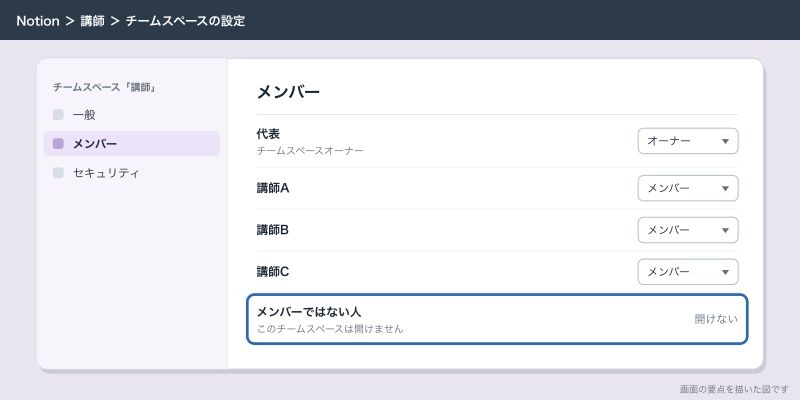
チームスペースの中の役割は2つです。チームスペースオーナーはすべてのページにフルアクセスでき、チームスペースの設定も変えられます。チームスペースメンバーは、オーナーが決めた範囲でページを使います。チームスペースの設定を開くと、メンバーとその権限を確かめるタブがあります(ヘルプでは「メンバー」や「アクセス許可」のタブとして説明されています)。そこでオーナー・メンバーと、メンバーではない人がどこまで開けるかを確かめます。「セキュリティ」のタブは、ウェブへの公開やゲストの追加、エクスポートを止める設定の場所です。
ページの共有との関係は、次のように考えます。
- チームスペースに入っている人は、チームスペースの権限でページを使う
- チームスペースに入っていない人には、ページの「共有」で個別に招いたときだけ見せられる
- ページごとに付けた権限は、チームスペースの権限より強ければそちらが効く
- ゲストは、この記事の設計ではチームスペースに入れず、見せるページ単位で招く
講師のチームスペースにある「レシピ」を受付にも見せたいときは、受付を講師のチームスペースに入れるのではなく、「レシピ」のページだけを受付に共有するか、教室全体のチームスペースへ移します。何度も同じ例外が出るなら、置き場所が間違っているサインです。
サンプル料理教室の権限の設計
| 場所 | 種類 | 代表 | 講師 | 受付 | デザイナー(ゲスト) | 印刷会社(ゲスト) |
|---|---|---|---|---|---|---|
| 教室全体(マニュアル・議事録・レッスン予定) | オープン・デフォルト | オーナー | 編集 | 編集 | なし | なし |
| 講師(日報・レシピ・シフト) | クローズド | オーナー | 編集 | なし | なし | なし |
| 受付(体験申込・やり取り) | クローズド | オーナー | なし | 編集 | なし | なし |
| 経営メモ(月別集計・採用・契約書) | 代表のプライベートかプライベートのチームスペース | フル | なし | なし | なし | なし |
| チラシ制作の原稿ページ(教室全体の中の1ページ) | ページの共有 | フル | 編集 | 編集 | コメント | なし |
| 印刷入稿のページ(チラシ制作とは別の1ページ) | ページの共有 | フル | なし | 編集 | なし | 閲覧 |
設計のポイントは3つです。1つめに、ゲストを招くページは社内のページの下に作らず、ぶら下げるものがない1ページにしています。2つめに、講師と受付で見るものが違うので、チームスペースを分けています。3つめに、個人情報が入る体験申込と採用は、講師や外部の人が通る場所に置いていません。
この設計なら、新しく講師が入ったときにやることは、ワークスペースに招いて講師のチームスペースに入れるだけです。受付が入ったら受付のチームスペースに入れます。ページごとの共有を1つずつ付ける作業がないので、招き忘れも外し忘れも減ります。外部の人を招くのは、チラシ制作と印刷入稿の2ページだけで、ほかのページには入れないことが表から読み取れます。
この表を作ったら、ワークスペースの「教室全体」のトップに「権限の決まり」というページを作って貼っておきます。新しいページを作る人が、どこに置けばよいかを迷わなくなります。
共有リンクと、誰が見られるかの確かめ方
一般的なアクセス
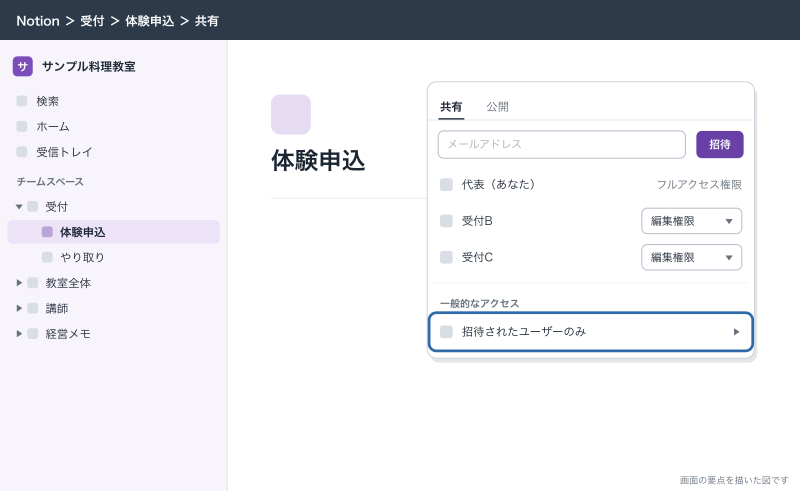
「共有」の下のほうに、招いた人以外に誰が開けるかを決める「一般的なアクセス」があります。
| 設定 | 開ける人 |
|---|---|
| 招待されたユーザーのみ | 自分と、招いた人だけ |
| {ワークスペース}の全てのメンバー | ワークスペースのメンバーが検索やリンクで開ける |
| ウェブ上の誰でもリンクを持っていれば | リンクを知っていれば、メンバーでない人も開ける。コメントや編集にはNotionへのログインが要る |
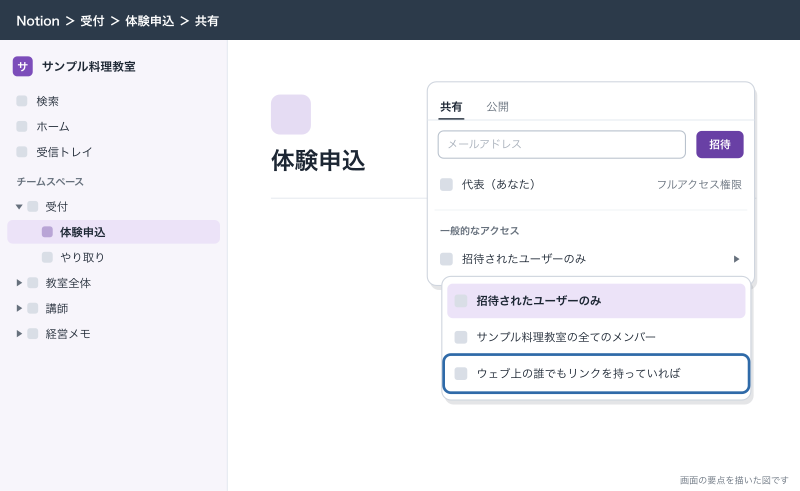
「ウェブ上の誰でもリンクを持っていれば」は、リンクが転送されれば誰でも開けます。社外の人にちょっと見せたいだけなら、ゲストで招くほうが、誰が見たかを管理できます。どうしてもリンクで渡すなら、リンクの有効期限を付けます。
ウェブ公開との違い
「共有」の中の「Web公開」のタブは、ページをサイトとして公開する機能です。検索エンジンに載せたり、見た目を変えたりできます。共有リンクは「知っている人に見せる」もの、ウェブ公開は「広く公開する」ものと分けて考えます。社内のページを「公開」してしまう事故を避けるため、ウェブ公開は採用ページやイベントの告知のように最初から公開用に作ったページだけに使います。
誰が見られるかを確かめる
月に1回、代表が次の順で確かめます。
- 体験申込や採用など、個人情報があるページを開き、右上の「共有」を押す
- 招かれている人の一覧と、それぞれの権限を見る
- 「一般的なアクセス」が「招待されたユーザーのみ」になっているか見る
- 「設定」→「メンバー」の「ゲスト」のタブを開き、ゲストの一覧を見る
- 仕事が終わったゲストがいれば外す
ゲストの一覧に、チラシの仕事が終わったデザイナーが残っていないかもここで見ます。どのページに招かれているかは、ゲストを招いたページ(チラシ制作の原稿ページと印刷入稿のページ)の「共有」でも確かめます。サンプル料理教室のようにゲストを招くページを2つに決めておけば、確かめる場所も2つで済みます。
退職・契約終了のときに外す手順
メンバー(講師・受付)が辞めるとき
外す前に引き継ぎを済ませます。順番を間違えると、その人の「プライベート」にあった仕事のページが見えなくなります。
- 辞める人と一緒に、サイドバーの「プライベート」を開き、仕事のページがあればチームスペースへ移す
- タスクや体験申込で「担当」がその人になっている行を、ビューのフィルターで出して担当を替える
- その人がフルアクセス権限で作った共有リンク(「ウェブ上の誰でもリンクを持っていれば」)がないか確かめる
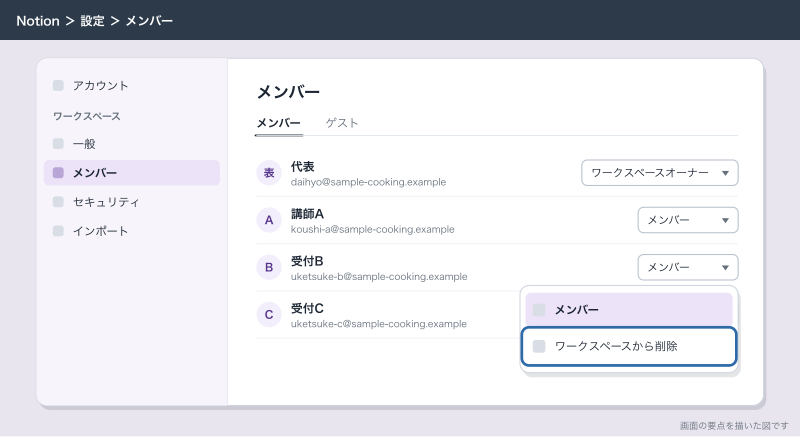
- 「設定」→「メンバー」を開く
- その人の行のロールのドロップダウンから「ワークスペースから削除」を選ぶ
- 鍵の台帳など、Notionの外の持ち物も確かめる
ワークスペースから外した人は、その時点でワークスペースに入れなくなります。その人の「プライベート」のページはほかの人からも見えなくなるので、手順1を飛ばさないことが大事です。外してから30日以内に同じ人を招き直すと、プライベートのページやチームスペースのメンバーシップが戻ります。誤って外したときは、早めに招き直します。
ワークスペースから外せるのは、ワークスペースオーナーとメンバーシップ管理者です。小さな教室では代表がワークスペースオーナーなので、代表が操作します。
ゲスト(外部のデザイナー・印刷会社)の契約が終わるとき
- 「設定」→「メンバー」の「ゲスト」のタブを開く
- 外す人の行の「•••」を押す
- 「ワークスペースから削除」を選ぶ
ゲストが入っているページが1つだけなら、そのページの「共有」から外しても同じです。ただ、ゲストは複数のページに招かれていることがあるので、設定の画面から外すほうが漏れません。
たとえば、チラシの春号の仕事でデザイナーを招き、秋号でもう一度別のページに招いていた場合、秋号のページの「共有」から外しただけでは春号のページに残ります。設定の画面からワークスペースごと外せば、こうした取り残しが出ません。次の仕事でまた頼むときは、その仕事のページに招き直します。
外したあとに見直すこと
- 外した人がグループに入っていれば、グループからも外れているか
- その人が使っていた外部の連携(Slackなど)の接続が残っていないか
- 体験申込や採用のページの「共有」に名前が残っていないか
グループ(権限グループ)を使う
グループは、メンバーを「講師」「受付」のようにまとめて、ページやチームスペースにまとめて招くための機能です。新しい講師が入ったら「講師」のグループに入れるだけで、講師のチームスペースやページに入れるようになります。
グループの作り方
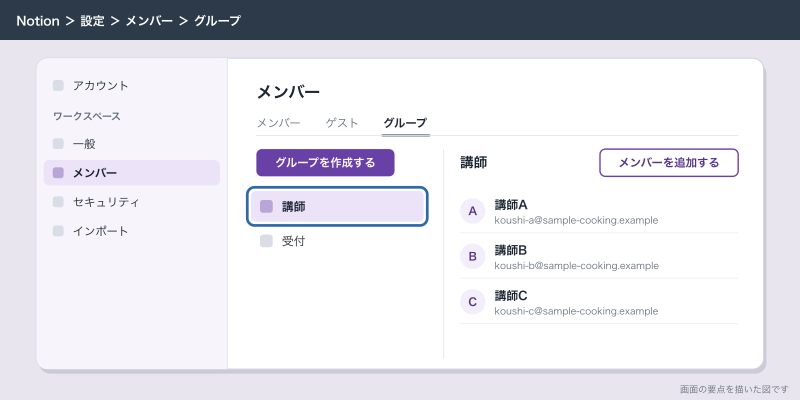
- 「設定」→「メンバー」(プランによっては「ユーザー」)→「グループ」を開く
- 「グループを作成する」を押し、名前を「講師」にする
- 作ったグループを開き、「メンバーを追加する」から講師3名を入れる
- 同じように「受付」のグループを作る
グループを作れるのは、ワークスペースオーナーとメンバーシップ管理者です。ワークスペースの設定でメンバーにも作成を許していれば、メンバーも作れます。ゲストはグループに入れられません。
グループで共有する
- 共有したいページの「共有」を開く
- 招待の欄でグループを選ぶ
- 権限を選んで招待する
グループに付けた権限は子ページにも効きます。チームスペースにもグループを追加でき、あとからグループに入った人は自動でそのチームスペースのメンバーになります。
プランによる違いがあります。グループの作成をワークスペースオーナーとメンバーシップ管理者だけに絞る設定はエンタープライズプランの機能です。チームスペースでグループごとに既定より強い権限を個別に付ける設定もエンタープライズプランだけです(2026年10月時点)。
スタッフ6名の教室なら、グループがなくても運用できます。人の出入りが年に何度もある、講師が10名を超える、といった規模になったら、グループで管理すると招待と退職の作業が減ります。
応用
外部のデザイナーと校正を回す
チラシ制作の原稿ページをデザイナーにコメント権限で共有し、修正の依頼はページのコメントでやり取りします。メールで画像を何往復もさせるより、どの文字を直すかが原稿の上に残るので、行き違いが減ります。デザインの最終データは、デザイナーが使い慣れた方法で受け取り、Notionには完成版の画像と入稿日だけを残します。
データベースの行ごとに見せる人を変える
ビジネスプラン以上では、データベースの「共有」から「ページレベルのアクセス」で、ユーザーのプロパティに入っている人にだけ行を見せるルールを作れます(2026年10月時点)。タスクの担当者に自分のタスクだけ見せる、といった分け方ができます。ただし、データベース自体に権限がない人は、このルールだけではデータベースを開けません。小さな会社では、まずチームスペースで分け、それで足りないときに使います。
「作成可能」で報告だけを受ける
ビジネスプラン以上では、データベースに「作成可能」の権限を付けると、新しい行は作れても、ほかの人の行は見えない状態にできます。アルバイトに備品の破損の報告だけを出してもらう、といった使い方に向きます。フリーやプラスのプランなら、同じことをフォームで実現します。
できないことと、その代わり
| できないこと | 代わりの手 |
|---|---|
| ページの一部(ブロック単位)だけを隠す | 隠したい部分を別のページに分け、権限の違う場所に置く |
| フリー・プラスでデータベースの列(プロパティ)ごとに見せる人を変える | ビジネスプラン以上なら「プロパティアクセス」で列ごとに「アクセス不可」などを設定できる。それ未満では、見せたくない列を別のデータベースに分ける |
| フリー・プラスでデータベースの行ごとに見せる人を変える | チームスペースでデータベースを分けるか、ビジネスプランにする |
| フリー・プラスでプライベートのチームスペースを作る | クローズドのチームスペースか、代表の「プライベート」を使う |
| ゲストをグループに入れる | ゲストはページごとに招く |
| 見られた記録を細かく残す | 監査の記録が要る規模ならエンタープライズプランを検討する |
| 共有リンクを転送されても見られないようにする | リンクではなくゲストで招く。リンクには有効期限を付ける |
よく詰まるところ
| 症状 | 原因 | 直し方 |
|---|---|---|
| 外部のデザイナーに社内のページが見えていた | 共有したページの下に社内のページを作った | 社内のページを別の場所へ移す。ゲストを招くページの下には何も作らない |
| 親の権限を変えたのに、サブページが思った権限にならない | サブページは作成時に親の権限を引き継ぐ。親の変更が既存のサブページに反映されるかはヘルプに書かれていない | サブページの「共有」を開いて確かめ、違えば直接直す |
| 講師を招いたのにゲストになった | 会社のアドレスではなく個人のアドレスで招いた | 会社のアドレスで招き直すか、「ゲスト」のタブからメンバーにアップグレードする |
| ゲストを招けない | フリープランのゲストの上限に達した、または招待が制限されている | 仕事が終わったゲストを外す。足りなければ有料プランにする |
| 退職者の仕事のページが見つからない | 外す前にその人の「プライベート」から移していなかった | 30日以内なら招き直してページを移し、もう一度外す |
| 受付がチームスペースの外のページを開けない | チームスペースに入っていないページは共有がないと開けない | そのページを受付に共有するか、置き場所を見直す |
| 体験申込が検索で講師に出てくる | 「一般的なアクセス」が「全てのメンバー」になっている | 「招待されたユーザーのみ」に変える |
| リンクを知らない人に見られた | 「ウェブ上の誰でもリンクを持っていれば」にしたリンクが転送された | 一般的なアクセスを戻し、必要な人をゲストで招く |
| 「Web公開」したつもりがないのに検索エンジンに出た | 「Web公開」のタブで公開していた | ウェブ公開を止める。公開用のページだけを公開する |
| 新しい講師がチームスペースに入れない | 講師のグループに入れ忘れた、またはチームスペースのメンバーに追加していない | グループに入れるか、チームスペースの「メンバー」で追加する |
| 受付が台帳のビューを壊してしまう | 編集権限を付けている | 台帳のデータベースだけ「コンテンツ編集権限」にする |
次にやること
- ページをサイトとして外に出すときの設定と注意は、Notionのウェブ公開:ページをサイトとして出すときの設定と注意 で書いています。
- 退職や誤削除、データの持ち出しへの備えは、Notionのセキュリティとバックアップ:退職・誤削除・持ち出しに備える にまとめています。
- ワークスペースを作ってメンバーを招く最初の手順は、Notionの導入手順:会社のワークスペースを作り、メンバーを招待する を見てください。
- プライベートのチームスペースや行ごとの権限が要るか迷ったら、Notionの料金プラン:フリー・プラス・ビジネス・エンタープライズの違いと選び方 でプランを比べられます。