Notion(ノーション)を会社で使い始めると、最初に困るのは「人が辞めたとき」「誰かが大事なページを消したとき」「社外に持ち出されたくないとき」の3つです。どれも起きてから調べると間に合わないことがあり、たとえば退職者のプライベートページは、プランによっては外した後に取り戻す手段が限られます。この記事では、サンプル料理教室で受付スタッフが1名辞める場面を例に、退職の手順、ゴミ箱とバージョン履歴での復元、エクスポートとAPIでのバックアップ、プランごとに使える管理機能、持ち出しを防ぐ設定を順に書きます。前提として、ワークスペース「サンプル料理教室」には代表(ワークスペースオーナー)・講師3名・受付2名がメンバーとして入っていて、外部のデザイナーと印刷会社がゲストになっている状態から始めます。
この記事の内容
先に決めること
セキュリティの設定を触る前に、次の4つを決めておきます。設定の大半はこの判断の結果を画面に移すだけです。
大事なページをプライベートに置かない
Notionでいちばん失われやすいのは、メンバー個人の「プライベート」に置かれたページです。メンバーをワークスペースから外すと、その人のプライベートページは見えなくなります。エンタープライズプラン以外では、外した後に別のメンバーへ移す機能がありません。仕事のページはチームスペースに置き、プライベートは本当に個人のメモだけにする決まりを、最初に全員に伝えます。サンプル料理教室では「受付の手順・お客様のこと・シフトに関わることは必ず『受付』か『教室全体』に置く」と決めています。
誰がワークスペースオーナーか
メンバーの削除、エクスポート、セキュリティの設定ができるのはワークスペースオーナーです。代表1人だけがオーナーだと、代表のアカウントに入れなくなったときに誰も管理できません。オーナーを2人にするか、代表のアカウントの2段階認証のバックアップコードを金庫など別の場所に保管しておきます。
バックアップをどこに、どのくらいの頻度で取るか
Notionの側にもゴミ箱やバージョン履歴、Notion社によるリージョンをまたいだ自動バックアップがあります。ただ、それとは別に、会社の手元に自分で取り出せる控えがあると、アカウントのトラブルや誤操作が日数を過ぎてから見つかったときに助かります。サンプル料理教室では、月に1回ワークスペース全体をエクスポートし、教室のGoogleドライブの代表だけが見られるフォルダに置いています。
必要な管理機能はどのプランにあるか
持ち出しを止める設定の多くはエンタープライズプランだけにあります。6人の教室がそのために上位プランに上げるのは現実的ではないので、プラスやビジネスで使える範囲と、運用の決まりで補う範囲を分けて考えます。次の表で全体を見てから決めます。
プランごとの管理機能の一覧
2026年10月時点の料金ページとヘルプセンターの記載をもとにまとめます。プランの中身は変わりやすいので、契約前に料金ページで確かめてください。
| 機能 | フリー | プラス | ビジネス | エンタープライズ |
|---|---|---|---|---|
| バージョン履歴 | 7日 | 30日 | 90日 | 無期限 |
| ゴミ箱の保持 | 30日 | 30日 | 30日 | 期間を変えられる |
| 2段階認証(各自で設定) | 使える | 使える | 使える | 使える |
| 2段階認証を必須にする | できない | できない | できない | ゲストに必須にできる |
| SAML SSO | なし | なし | 使える | 使える |
| ドメインの検証 | なし | なし | 使える | 使える |
| SCIM(アカウントの自動の追加・削除) | なし | なし | なし | 使える |
| 監査ログ | なし | なし | なし | 使える(最大365日) |
| 退職者のプライベートページの移管 | なし | なし | なし | 30日以内なら使える |
| 公開・エクスポート・ゲスト招待を止める設定 | なし | なし | なし | 使える |
| データの保存先の地域を指定 | なし | なし | なし | 使える |
| ワークスペース全体のエクスポート | 要確認 | 要確認 | 要確認 | 要確認 |
ワークスペース全体のエクスポートが使えるプランは、ヘルプにも料金ページにも対応が書かれていなかったので「要確認」としました。自分のワークスペースの設定に項目が出るかで確かめてください。
この表で分かるとおり、プラスやビジネスで持ち出しを機械的に止める手段はほとんどありません。小さな会社では「プライベートに置かない」「公開は決めた場所だけ」「ゲストは代表が招待する」という運用の決まりと、月1回の点検で守るのが現実的です。
退職の手順:受付スタッフが辞めるとき
受付Bが月末で退職することになった場面で、2週間前から最終日の後までの流れを書きます。
| 時期 | やること | 誰が |
|---|---|---|
| 2週間前 | 受付Bが持っているページ・担当を洗い出す | 代表と受付B |
| 1週間前 | プライベートページをチームスペースへ移す、担当を付け替える | 受付B |
| 最終日 | ワークスペースから外す、公開ページと接続を確かめる | 代表 |
| 退職後30日以内 | 足りないページがないか確かめる | 代表と受付A |
2週間前:持っているものを洗い出す
- 受付Bに、サイドバーの「プライベート」に入っているページを全部書き出してもらいます。
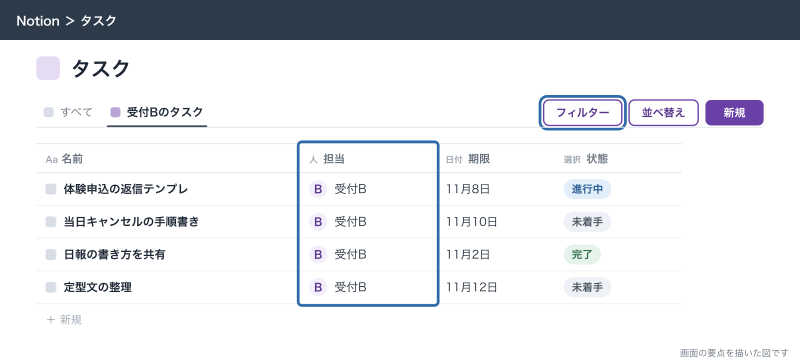
- 「タスク」データベースで、プロパティ「担当」が受付Bになっている行を絞り込むビューを作ります。
- 「体験申込」「講師のシフト」「日報」など、受付Bが記入や更新をしているデータベースを書き出します。
- 受付Bが招待したゲスト(印刷会社など)がいないか確かめます。
- 受付Bが公開したページやフォームがないか、「設定」の公開ページの一覧で確かめます。
1週間前:ページを移し、担当を付け替える
- 受付Bのプライベートページのうち、仕事に関わるものを、ページの「•••」→「移動」で「受付」チームスペースへ移します。
- 個人のメモだけのページは、本人に消してもらうか、そのまま残します。
- 「タスク」の担当を、絞り込んだビューで受付Aまたは代表に付け替えます。
- 受付マニュアルの中で「受付Bに聞く」と書いてある箇所を探し、手順として書き足します。
- 受付Bがお客様対応で使っていた定型文を、「マニュアル」データベースの「受付対応」に移します。
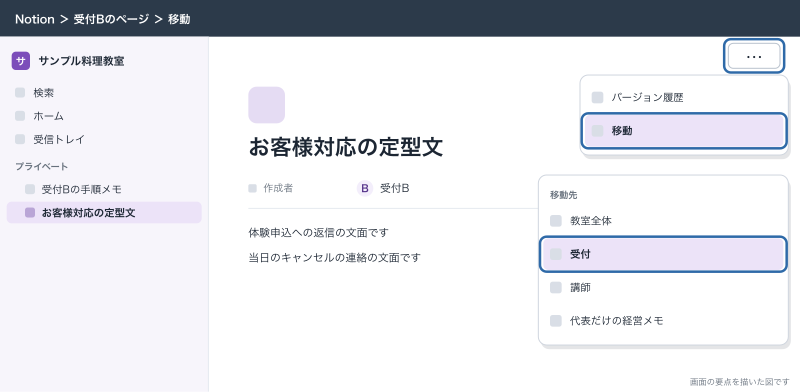
ここで移さなかったプライベートページは、受付Bを外した瞬間に誰からも見えなくなります。エンタープライズプランなら外した後30日以内に別のメンバーへ移せますが、プラスやビジネスでは移す機能がないので、この1週間前の作業がいちばん大事です。
最終日:ワークスペースから外す
- 代表が「設定」→「メンバー」(画面によっては「ユーザー」)を開きます。
- 「メンバー」タブで受付Bを探します。
- 受付Bの役割のドロップダウンを開き、「ワークスペースから削除」を選びます。
- 「設定」の公開ページの一覧を見て、受付Bが公開したページが残っていれば止めるか、公開ページの置き場へ移します。
- 受付BがNotionの接続(インテグレーション)を作っていた場合は、接続の一覧から確かめ、必要なら代表のアカウントで作り直します。
- 受付Bが教室のGoogle Workspaceのアカウントでログインしていた場合は、Google Workspace側のアカウントも止めます。
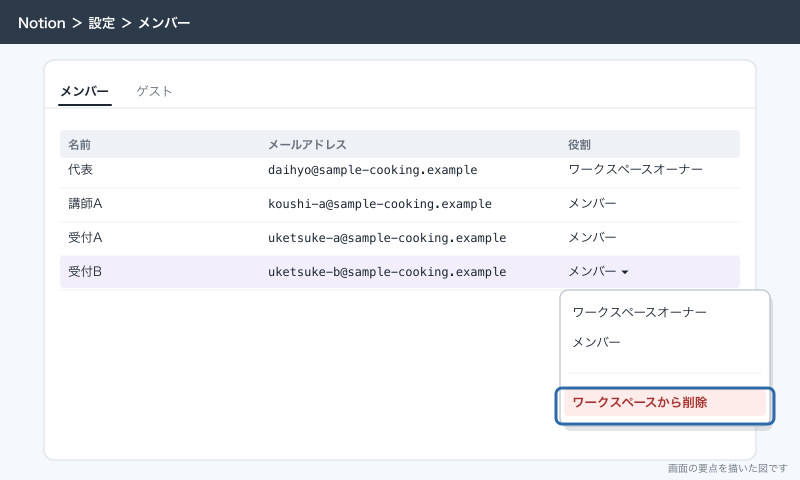
外されたメンバーはすぐにワークスペースに入れなくなります。30日以内にもう一度メンバーとして追加すると、プライベートページ・共有されたページ・グループ・チームスペースへの参加が戻ります。間違えて外したときや、移し忘れに気づいたときは、30日以内なら一時的に戻して移し、もう一度外せます。
チームスペースに置かれたページやデータベースの行は、作った人が外れても消えません。プロパティ「作成者」には受付Bの名前が残ります。
退職後30日以内:足りないものを確かめる
受付Aに1週間ほど普段どおり仕事をしてもらい、「あのページはどこですか」という声が出たら、30日以内のうちに受付Bを一時的に戻して探します。30日を過ぎると戻せなくなるので、退職日から3週間後に代表のカレンダーに確認の予定を入れておきます。
誤削除からの戻し方
ゴミ箱から戻す
ページを削除すると、サイドバーの下にある「ゴミ箱」に入ります。初期設定では30日間残ります。
- サイドバーの下の「ゴミ箱」を開きます。
- ページ名で探すか、チームスペースで絞り込みます。
- 戻したいページを開き、復元します。
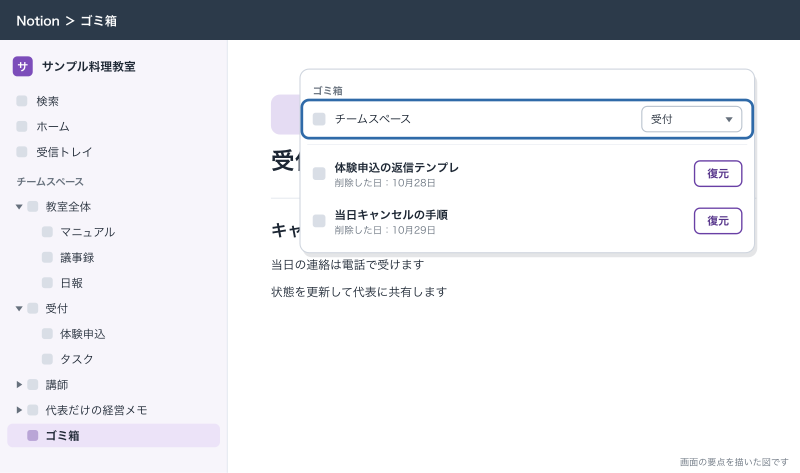
ゴミ箱の中のページは、復元するまで編集できません。ゴミ箱からさらに完全に削除したページも30日間は残りますが、その後はワークスペースオーナーを含めて誰も開けなくなります。ゴミ箱を一度に空にする機能はありません。
バージョン履歴で前の状態に戻す
ページは消えていないが、中身を誰かが上書きしてしまったときは、バージョン履歴を使います。
- 上書きされたページを開きます。
- 右上の「•••」から「バージョン履歴」を開きます。
- 左の一覧から、戻したい日時の版を選びます。
- 「復元」をクリックします。
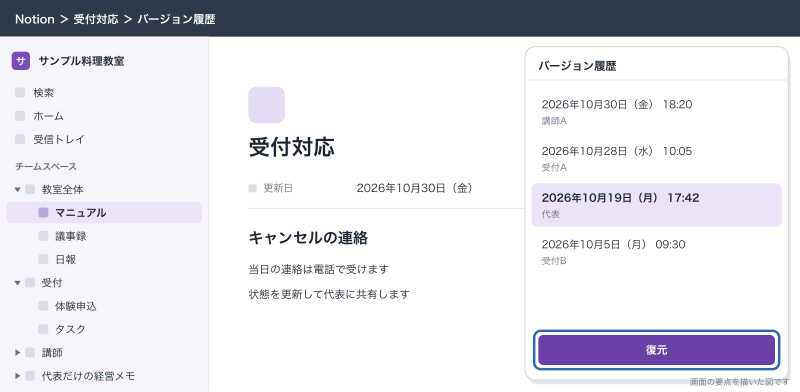
一部のブロックだけ戻したいときは、古い版からその部分をコピーして今のページに貼ります。復元は取り消せるので、間違えた版を選んでも別の版を選び直せます。戻せる日数はプランで違い、フリーは7日、プラスは30日、ビジネスは90日、エンタープライズは無期限です。プラスで「1か月以上前の手順に戻したい」と言われても戻せないので、大事なマニュアルは次のエクスポートで控えを持っておきます。
それでも戻らないとき
ゴミ箱にもバージョン履歴にもないときは、サイドバーの下の「?」からアプリ内でNotionのサポートに連絡します。ヘルプには、ページ・ワークスペース・アカウントの誤削除の相談ができ、データベースは過去30日分のバックアップから戻せる場合があると書かれています。日数が経つほど戻せる見込みは下がるので、気づいた日に連絡します。
バックアップを取る
ワークスペース全体をエクスポートする
- 代表が、デスクトップアプリかブラウザでNotionを開きます。
- サイドバーの「設定」を開きます。
- 「一般」を開きます。
- 「ワークスペースのすべてのコンテンツをエクスポートする」をクリックします。
- 形式を選んで実行します。HTMLか、マークダウンとCSVを選べます。
- 届いたメールのリンクからZIPファイルをダウンロードします。
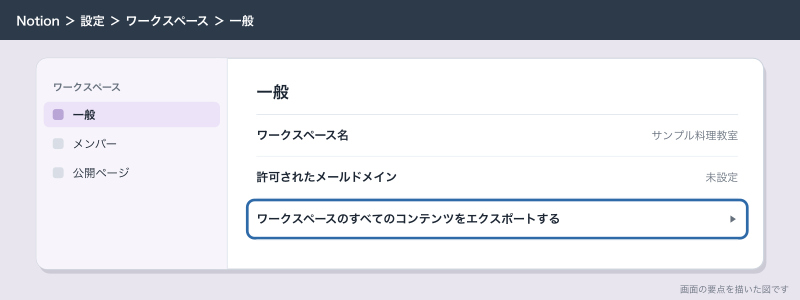
ワークスペースが大きいと、出来上がるまで最大30時間かかることがあります。ダウンロードのリンクは7日間で切れるので、届いたらすぐ保存します。エクスポートには、実行した人が開けないページ(他のメンバーのプライベートページなど)は入りません。代表が開けるのはチームスペースのページなので、ここでも「仕事のページはチームスペースに置く」が効いてきます。
エクスポートで気をつける点を表にまとめます。
| 項目 | 内容 |
|---|---|
| 形式 | HTML、マークダウン(ページ)とCSV(データベース)。アップロードしたファイルも入る |
| データベース | 今のビューか既定のビューのどちらか1つだけ。全部のビューは出せない |
| フォームのビュー | 今は出せない |
| コメント | HTMLでは含められる |
| 開けないページ | 入らない |
| Windowsで開けない | パスが長すぎるとZIPが開けない。「子ページ用のフォルダーを作成」を外すか、解凍の道具を使う |
| 定期実行 | 画面からは毎回手で実行する。自動の定期実行の機能はヘルプにない |
ZIPの中には、お客様の名前や電話番号が入った「体験申込」のCSVも入ります。保存先は代表だけが開けるフォルダにし、誰でも見られる共有ドライブには置きません。保存は直近の12か月分だけ残し、古いものは消しています。
APIで大事なデータベースだけ毎日取る
毎月のエクスポートでは間に合わない「体験申込」のようなデータベースは、NotionのAPIで中身を取り出して保存できます。開発者ドキュメントの手順で内部インテグレーション(接続)を作り、対象のデータベースのページ右上の「•••」メニューにある接続の項目から、その接続を追加しておきます。
APIのデータソースに対応した版(2025-09-03)では、データベースの行は「データソース」から取ります。より新しい版 2026-03-11 もありますが、データソースの取得とクエリのやり方は変わらないので、ここでのスクリプトはどちらの版でも動きます。まずデータベースのIDからデータソースのIDを調べます。
curl -s https://api.notion.com/v1/databases/xxxxxxxx \
  -H "Authorization: Bearer ntn_xxxx" \
  -H "Notion-Version: 2025-09-03"
返ってきたJSONの data_sources の中の id がデータソースのIDです。これを使って、100件ずつ全件をファイルに保存するシェルスクリプトです。jq を使います。1回で取れるのは最大100件で、既定の件数に頼らず page_size を毎回指定しています。
#!/bin/bash
TOKEN="ntn_xxxx"
DS="xxxxxxxx"
DAY=$(date +%Y%m%d)
CURSOR=""
N=0
while : ; do
  if [ -z "$CURSOR" ]; then
    BODY='{"page_size":100}'
  else
    BODY="{\"page_size\":100,\"start_cursor\":\"$CURSOR\"}"
  fi
  curl -s -X POST "https://api.notion.com/v1/data_sources/$DS/query" \
    -H "Authorization: Bearer $TOKEN" \
    -H "Notion-Version: 2025-09-03" \
    -H "Content-Type: application/json" \
    -d "$BODY" > "taiken_${DAY}_${N}.json"
  CURSOR=$(jq -r '.next_cursor // empty' "taiken_${DAY}_${N}.json")
  [ -z "$CURSOR" ] && break
  N=$((N+1))
  sleep 1
done
APIには呼び出しの回数の上限があり、ビジネスとエンタープライズは1つの接続につき1分600回、ほかのプランは1分180回です。データソースの検索はそれとは別に1秒3回ほどの枠があります。超えると 429 と rate_limited が返り、Retry-After の秒数だけ待ってからやり直します。上のスクリプトは1回ごとに1秒待つので、小さな教室の件数ならこの上限に当たりません。
このやり方で取れるのはプロパティの値です。ページの本文(ブロック)まで残したい場合は、行ごとにブロックを取り出す処理を足すことになり、作りが大きくなります。本文はワークスペースのエクスポートで持ち、毎日のAPIはデータベースの行だけ、と分けると続けやすくなります。毎日決まった時刻に動かすには、n8nなどの自動化の道具で同じ呼び出しを組むのが手軽です。
トークンは ntn_xxxx のままスクリプトに書かず、パスワード管理の道具などに置いて読み込みます。接続を作ったメンバーが辞めると管理が途切れるので、接続は代表のアカウントで作ります。
ログインを守る
2段階認証
2段階認証はどのプランでも各自で設定できます。ただし、エンタープライズプランでゲストに必須にする場合を除き、管理者が全員に強制する機能はありません。全員に設定してもらい、設定できたかを代表が声をかけて確かめます。
- サイドバーの「設定」を開きます。
- 自分の名前の項目を開きます。
- 「アカウントのセキュリティ」の「二段階認証」の横にある「認証方法を追加する」をクリックします。
- 「認証システムからのコード」か「コードをSMSで受け取る」を選び、画面の指示どおりに設定します。
- 表示されたバックアップコードを控えます。
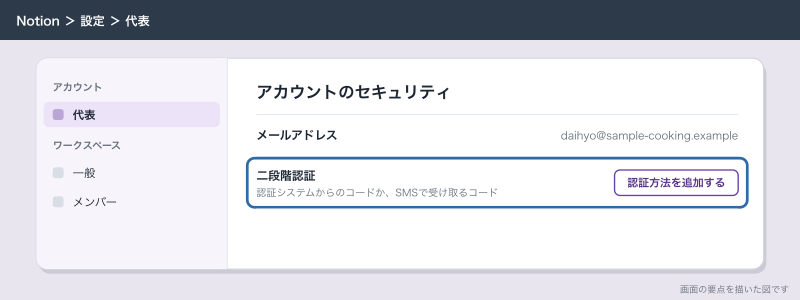
スマートフォンをなくしたときは、ログインの画面で「別の方法を試す」→「バックアップコードを使用」を選びます。バックアップコードは6つあり、1つにつき1回しか使えません。2段階認証はパスワードを設定しているアカウントが前提です。Googleアカウントでログインしているメンバーは、Google側の2段階認証で守ります。教室のGoogle Workspaceで2段階認証を必須にしておけば、Notionにも同じ守りがかかります。
SAML SSOとドメインの検証
ビジネスプラン以上では、SAML SSOでGoogle Workspaceなどのアカウントを使ってログインさせられます。前提として、教室のドメイン sample-cooking.example を「設定」→「認証」の「検証済みドメイン」で検証しておきます。ビジネスプランでは、先に「設定」→「一般」の「許可されたメールドメイン」を全部外し、そのうえで「設定」の「認証」タブで「SAML SSOを有効にする」をオンにします。ログイン方法をSSOに限ると、検証済みドメインのメールアドレスのメンバーはSSOでしかログインできなくなります(ビジネスプランでの選択肢の名前は画面で確かめてください)。
6人の教室でSSOのためだけにビジネスプランにする必要はありません。メンバー全員が教室のGoogle Workspaceのアカウントでログインし、Google側で2段階認証を必須にしていれば、退職時にGoogle側のアカウントを止める手順と組み合わせて十分に守れます。SSOを有効にしたワークスペースでは、ゲストはSSOでログインできず、パスワードやGoogleでのログインなど別の方法を使います。
監査ログ
誰がいつページを見た、消した、権限を変えた、エクスポートした、といった記録は監査ログに残ります。使えるのはエンタープライズプランで、記録は最大365日分、CSVで書き出せます。プラスやビジネスでは、ページごとのバージョン履歴と、ページの更新の通知で変化を追うことになります。
持ち出しを防ぐ設定
持ち出しを防ぐ設定の多くは「設定」の「セキュリティ」にあり、エンタープライズプランでのみ使えます。
| 設定の名前 | 止められること | プラン |
|---|---|---|
| サイトとフォームの公開を無効にする | メンバーによるウェブ公開。オンにすると既存の公開ページやフォームも削除される | エンタープライズ |
| エクスポートを無効にする | ページやワークスペースのエクスポート | エンタープライズ |
| 他のワークスペースへのページの複製を無効にする | 個人のワークスペースなど、他のワークスペースへのページの移動・複製 | エンタープライズ |
| ゲストの招待を制限する設定 | メンバーがページにゲストを招待できるかを決める | エンタープライズ |
| ゴミ箱に移動したページを削除するまでの期間 | ゴミ箱の保持期間を変える | エンタープライズ |
| メンバー以外からのページへのアクセスリクエストを許可する | 外の人からの閲覧の依頼を受けるか | エンタープライズ以外の全プラン |
プラスやビジネスで代わりにやることは次のとおりです。
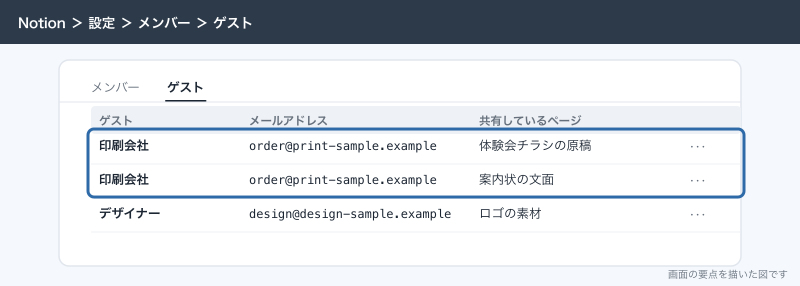
- ゲストを招待するのは代表だけ、と決める。外部のデザイナーと印刷会社には必要なページだけを共有する
- ウェブ公開はチームスペース「教室全体」の「公開ページ」の下だけ、と決め、月1回「設定」の公開ページの一覧を見る
- 月1回「設定」→「メンバー」の「ゲスト」タブを見て、仕事が終わった相手を外す
- お客様の個人情報が入るデータベース(体験申込)は、チームスペース「受付」に置き、講師が入るチームスペースには置かない
ゲストを外すときは、「設定」→「メンバー」の「ゲスト」タブで、ゲスト名の横の「•••」から「ワークスペースから削除」を選びます。
データの扱いと認証
Notionのセキュリティのページに書かれている範囲をまとめます。
| 項目 | 公式の記載 |
|---|---|
| 暗号化 | 通信はTLS 1.2以上、保存はAES-256。鍵は定期的に入れ替える |
| 第三者の監査・認証 | SOC 2、ISO 27001、ISMAP、BSI C5などの年次の監査。プライバシーではISO 27701とISO 27018 |
| Notion社のバックアップ | リージョンをまたいだ自動のバックアップで、誤った消失や破損に備える |
| 保存先の地域の指定 | エンタープライズの顧客だけが使える |
| AIの学習 | お客様のデータは、Notionもその委託先も、AIモデルの学習に使わない |
| AIの処理の保持 | 料金ページでは、エンタープライズはLLMの提供元でのゼロデータ保持、ほかのプランは30日 |
取引先からセキュリティの質問票が届いたときは、この表の項目を答え、詳しい資料はNotionのセキュリティのページから案内します。ISMAPは日本の政府機関向けのクラウドの評価制度で、自治体や学校との取引で聞かれることがあります。
できないことと、その代わり
| できないこと | 代わりの手 |
|---|---|
| エンタープライズ以外で、退職者のプライベートページを外した後に移す | 外す前に本人にチームスペースへ移してもらう。30日以内なら一時的に戻して移す |
| 2段階認証を全メンバーに強制する | 全員に設定してもらう。Googleログインに揃え、Google Workspace側で必須にする |
| プラスやビジネスでエクスポートや公開を止める | 運用の決まりと月1回の点検。必要な規模ならエンタープライズを検討する |
| エクスポートを画面から自動で定期実行する | 月1回の手作業と、APIでの毎日の取り出しを組み合わせる |
| プラスで30日より前の版に戻す | エクスポートの控えから戻す。大事なマニュアルは版を残す運用にする |
| 細かい行ごとの権限や承認の流れを厳しく管理する | 台帳の権限が厳しく求められる業務はkintoneなど権限の細かい道具を使う |
よく詰まるところ
| 症状 | 原因 | 直し方 |
|---|---|---|
| 退職者を外したら、受付の手順のページが見当たらない | 手順がその人のプライベートに置かれていた | 30日以内に一時的にメンバーに戻し、チームスペースへ移してから外し直す |
| バージョン履歴で戻したい日付が出てこない | プランの保存日数を過ぎている | エクスポートの控えから戻す。今後のために定期のエクスポートを始める |
| ゴミ箱を空にしたいのにボタンがない | 一括で空にする機能はない | ページごとに削除する |
| エクスポートしたのに一部のページが入っていない | 実行した人が開けないページは入らない | オーナーが開けるチームスペースに置く。必要なら本人にも出してもらう |
| エクスポートのメールのリンクが開けない | リンクの有効期限(7日)が切れた | もう一度エクスポートする |
| エクスポートのZIPがWindowsで開けない | パスの長さが上限を超えた | 「子ページ用のフォルダーを作成」を外して出し直すか、解凍の道具を使う |
| データベースのCSVに見たい列がない | 今のビューか既定のビューだけが出る | 出したい列を表示したビューを開いてからエクスポートする |
APIで object_not_found が返る | 接続がそのデータベースに追加されていない | データベースのページ右上の「•••」メニューの接続の項目から接続を追加する |
APIで 429 が返る | 呼び出しの回数の上限を超えた | Retry-After の秒数だけ待ってやり直す。間隔を空ける |
| セキュリティの設定に「エクスポートを無効にする」がない | エンタープライズ以外では使えない | 運用の決まりで補う |
| ゲストがSSOでログインできない | SSOのワークスペースではゲストはSSOを使えない | パスワードかGoogleでのログインを案内する |
| 2段階認証のスマートフォンをなくした | 認証アプリが使えない | バックアップコードでログインし、新しい端末で設定し直す |
次にやること
退職や持ち出しの対策は、誰がどのページを開けるかが整理されていて初めて効きます。チームスペースとページの権限の決め方は「Notionの共有と権限:メンバーとゲストの違い、ページごとの権限の決め方」で書いています。
外に出すページの置き場と、公開を止めたあとに残るものは「Notionのウェブ公開:ページをサイトとして出すときの設定と注意」で詳しく書いています。
エクスポートしたCSVを別の道具で開く、あるいはExcelやスプレッドシートから戻す手順は「NotionのCSVインポートとエクスポート:Excelやスプレッドシートから移す」にあります。
SAML SSOやバージョン履歴の日数のためにプランを上げるか迷ったら、「Notionの料金プラン:フリー・プラス・ビジネス・エンタープライズの違いと選び方」で費用とあわせて比べています。