議事録は、書くことより、あとで探せることと、決まったことが実行されることのほうが大事です。Notion(ノーション)で議事録を書く会社は多いのですが、ページがあちこちに散って探せない、決まったことが議事録の中に埋もれて誰もやらない、の2つで止まりがちです。この記事では、議事録を1つのデータベースにまとめ、毎週の会議のページを自動で用意し、決まったことをタスクのデータベースにつなぐところまでを作ります。後半で、Notion AIのAIミーティングノートで録音と文字起こしと要約をする方法と、録音するときの断り方も書きます。読み終わると、会議が終わった時点で決まったことが担当つきのタスクになっていて、半年前の会議の結論も数秒で探せる形ができます。前提は「Notionでタスク管理:担当・期限・状態のデータベースを作る」で作るタスクのデータベースがあることです。
例は、スタッフ6名の予約制の料理教室「サンプル料理教室」の、毎週月曜の朝に開くスタッフ会議(30分)です。代表・講師3名・受付2名が教室に集まり、来週のレッスンの段取り、体験申込の状況、困っていることを話します。これまでは代表がノートに書くか、LINEのグループに要点を流すだけで、「先月決めたはずのこと」が誰にも分からなくなっていました。
先に決めること
作り始める前に、次の5つを決めておきます。
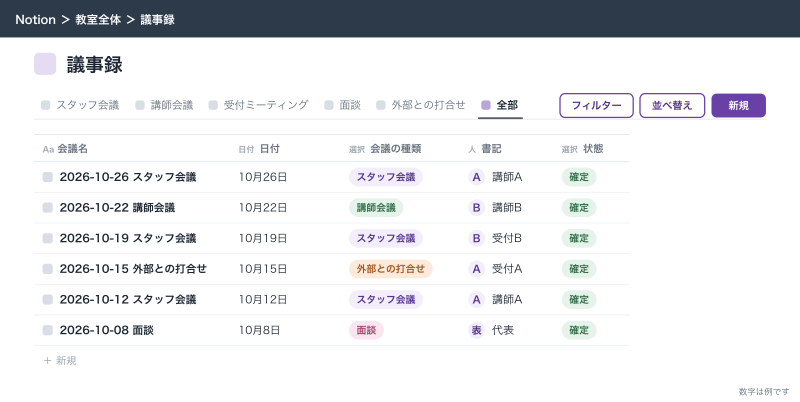
1つ目は、議事録を1つのデータベースに集めることです。会議ごとにページを作ってチームスペースのあちこちに置くと、半年で数十枚のページが散らばり、検索しても似た名前が並んで見分けが付きません。スタッフ会議も講師会議も外部との打合せも、すべて「議事録」データベースの1行として作り、会議の種類で分けます。
2つ目は、会議の種類の数です。サンプル料理教室では「スタッフ会議」「講師会議」「受付ミーティング」「面談」「外部との打合せ」の5つにしました。種類は後で絞り込みに使うので、10を超えるほど細かくしないことと、「その他」を作らないことが大事です。「その他」を作ると、迷ったものが全部そこに入ります。
3つ目は、誰が書くかです。代表が毎回書くと、代表が休んだ週の議事録が空になります。サンプル料理教室では、書記を講師と受付の持ち回りにし、代表は話すことに集中します。書記は会議の場で画面に議事録を映しながら書くので、書いた中身はその場で全員が見ています。
4つ目は、何をタスクにするかの基準です。会議で出た話をすべてタスクにすると、タスクのデータベースが「検討する」「考えておく」で埋まります。サンプル料理教室では「担当が1人決まり、期限が言えるもの」だけをタスクにし、それ以外は議事録の「話したこと」に残します。
5つ目は、録音するかどうかです。AIミーティングノートを使えば文字起こしと要約が自動で付きますが、使えるプランが限られ、参加者への断りが要ります。最初は録音なしで回し始め、書記の負担が大きいと分かってから入れるかを決めても遅くありません。
作るものの一覧
議事録のデータベースには、次のプロパティを置きます。
| プロパティ名 | 種類 | 入れるもの | 決まり |
|---|---|---|---|
| 会議名 | タイトル | 「2026-10-26 スタッフ会議」 | 日付と会議の種類で付ける |
| 日付 | 日付 | 会議の日 | 開催日を入れる。作った日ではない |
| 会議の種類 | セレクト | スタッフ会議・講師会議・受付ミーティング・面談・外部との打合せ | 「その他」は作らない |
| 参加者 | ユーザー | 出た人 | 欠席者は入れない |
| 書記 | ユーザー | 書いた人 | 1人 |
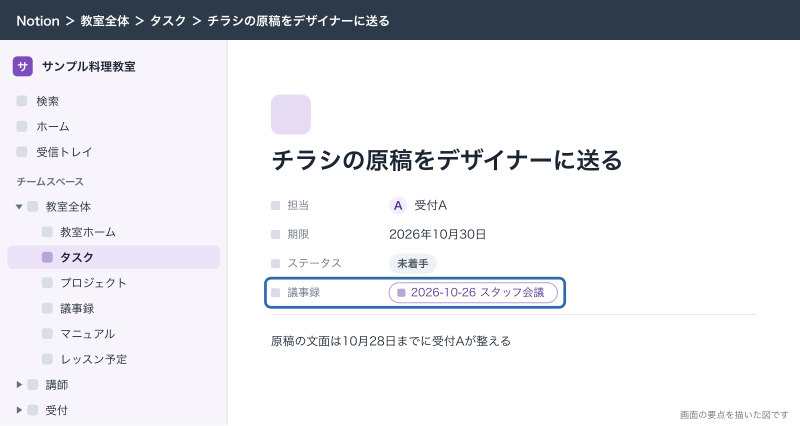
| 決まったタスク | リレーション | タスクのデータベースの該当行 | 相手側に「議事録」として表示 |
| タグ | マルチセレクト | イベント・衛生・採用・料金・設備 など | 5つ以内から選ぶ |
| 状態 | セレクト | 下書き・確定 | 書記が会議の後に確定にする |
参加者を「ユーザー」の種類にすると、入れた人に通知が届きます。毎週6人に通知が飛ぶのがうるさい場合は、参加者は本文に書き、プロパティは書記だけにする手もあります。サンプル料理教室では、議事録ができたことを全員に知らせる意味で通知を残しています。
議事録のテンプレートの中身は次の順にします。
| 見出し | 書くこと | 書き方 |
|---|---|---|
| 前回の宿題 | 前回の会議で決まったタスクのうち、終わっていないもの | タスクのリンクドビューで自動表示 |
| 今日の議題 | 話すこと | 会議の前日までに誰でも足してよい |
| 話したこと | 議題ごとの要点 | 1議題3行まで。発言をそのまま書かない |
| 決まったこと | 結論 | 「〜にする」で終える文 |
| 新しいタスク | 決まったことから出た仕事 | タスクのリンクドビューに直接足す |
| 次回までに考えること | 結論が出なかったこと | 担当の名前を添える |
「話したこと」と「決まったこと」を分けるのが要です。分けずに書くと、あとで読んだ人が「これは決まったのか、意見が出ただけか」を判断できません。「決まったこと」の見出しの下だけを読めば結論が分かる、という形にしておきます。
作る手順
議事録のデータベースを作る
- サイドバーの「教室全体」チームスペースで「+」を押し、新しいページを作る。
- タイトルを「議事録」にする。
- 本文で
/データベースと入力し、フルページのデータベースを選ぶ。 - 「名前」の列を「会議名」に変える。
- 「日付」「会議の種類」(セレクト)「参加者」「書記」(ユーザー)「タグ」(マルチセレクト)「状態」(セレクト)を足す。
- 「会議の種類」の選択肢に、スタッフ会議・講師会議・受付ミーティング・面談・外部との打合せを入れる。
タスクとリレーションでつなぐ
- 議事録のデータベースで列の右端の「+」を押す。
- 種類で「リレーション」を選び、つなぐ先に「タスク」データベースを選ぶ。
- 「タスクに表示」のトグルをオンにし、相手側のプロパティ名を「議事録」にする。
- プロパティ名を「決まったタスク」にして「リレーションを追加」を押す。
これで、タスクを開くとどの会議で決まった仕事かが分かり、議事録を開くとその会議から出たタスクが並びます。半年後に「この仕事はなぜやることになったのか」を聞かれたとき、タスクから議事録へ1回でたどれます。
スタッフ会議のテンプレートを作る
- 議事録のデータベースの右上の「新規」の横の矢印を押し、「+新規テンプレート」を選ぶ。
- テンプレートのタイトルを「スタッフ会議」にする。
- プロパティの「会議の種類」にスタッフ会議、「状態」に下書きを入れる。
- 本文に、上の表の6つの見出しを
##の見出しブロックで並べる。 - 「今日の議題」の下に、毎回必ず話す3つを箇条書きで入れておく(来週のレッスンの段取り・体験申込の状況・困っていること)。
- 「新しいタスク」の見出しの下で
/linkedと入力し、「タスク」データベースを選ぶ。 - 新しいビューを作り、フィルターに「議事録」の条件を足しておく(どの議事録かは、会議のページができてから選ぶ)。
- ビューに出すプロパティを「担当」「期限」「ステータス」にする。
テンプレートにリレーションの値を入れると、作られるすべての議事録に同じタスクがつながってしまいます。「決まったタスク」はテンプレートでは空にしておきます。
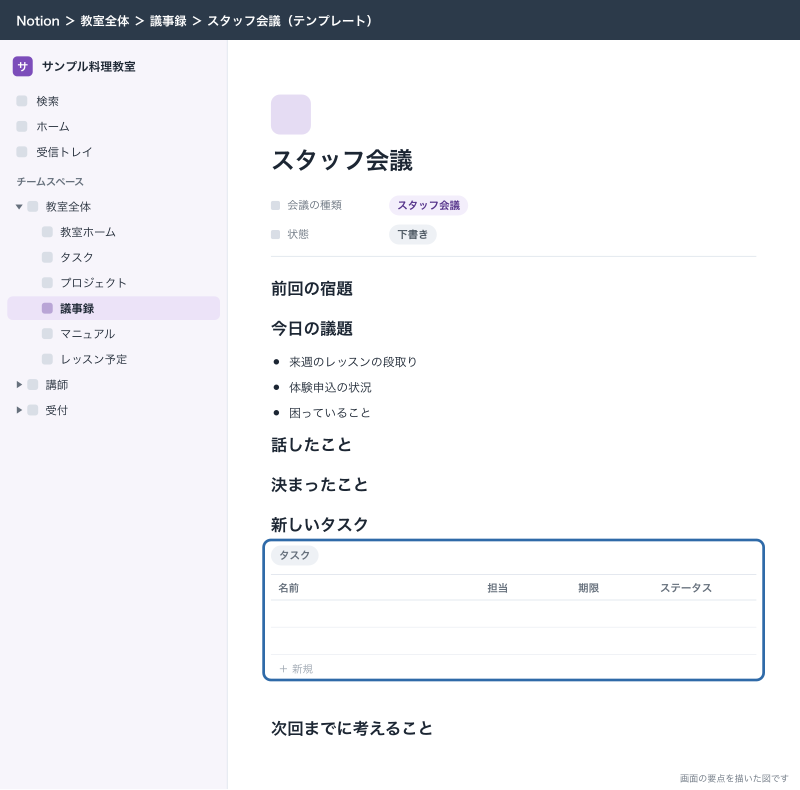
リンクドビューは見やすくするための入口で、つながりの本体はリレーションのほうです。リンクドビューの絞り込みを選び忘れたときも、議事録の上部の「決まったタスク」のプロパティを押して、その場で新しいタスクを作るか既存のタスクを選べば、議事録とタスクはつながります。
毎週のスタッフ会議のページを自動で作る
スタッフ会議は毎週月曜の朝に必ずあるので、繰り返しのテンプレートで会議のページを先に作らせます。前の週のうちにページがあれば、スタッフが気づいたときに議題を足しておけます。
- 議事録のデータベースの「新規」の横の矢印を開く。
- 「スタッフ会議」のテンプレートの「•••」を押す。
- 「繰り返し」のドロップダウンを開き、頻度を「毎週」、間隔を1週間、開始日を次の金曜、作成する時間を18時にする。
金曜の夕方に翌週月曜の会議のページができる形です。作られたページの「日付」と会議名の日付は、会議の前に直します。日付が空のままだと並べ替えで迷子になるので、金曜の終業前に受付が直す決まりにしています。そのとき、「新しいタスク」のリンクドビューのフィルターで、「議事録」にその回の議事録を選んでおきます。
会議の中でタスクを作る
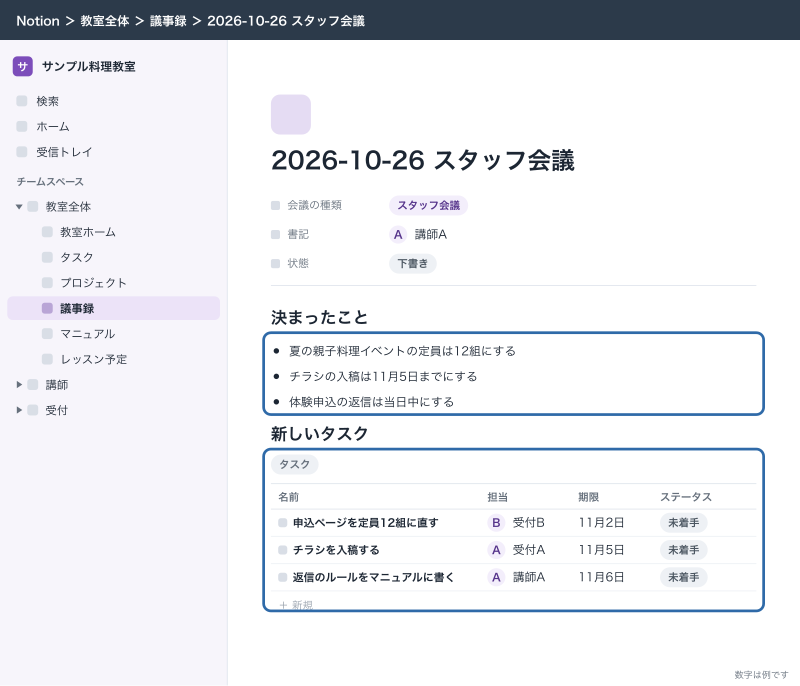
会議の当日は、書記が議事録を画面に映して書きます。決まったことが出たら、その場でタスクにします。
- 「決まったこと」の見出しの下に、結論を1行で書く(例: 「夏の親子料理イベントの定員は12組にする」)。
- 「新しいタスク」のリンクドビューの「新規」を押す。
- タスク名・担当・期限を、その場で担当本人に確かめながら入れる。
- タスクの「議事録」のプロパティにこの会議が入っていることを確かめ、入っていなければ選ぶ。
担当と期限は、担当本人がうなずいてから入れます。書記が勝手に入れると、担当は自分の仕事だと思っていません。会議が終わる前の1分で「新しいタスク」のビューを全員で見て、担当と期限を読み上げて終わりにします。
前回の宿題を見る
会議の最初に、前回決まったタスクが終わったかを確かめます。いちばん手軽なのは、タスクのデータベースに「スタッフ会議の宿題」というビューを作っておく方法です。
- タスクのデータベースで「+」を押し、「リスト」のビューを作って名前を「スタッフ会議の宿題」にする。
- フィルターで「議事録」が空でないものに絞る。
- フィルターを足し、「ステータス」が「完了」でも「やめた」でもないものにする。
- 「全員に保存」を押す。
- 議事録のテンプレートの「前回の宿題」の見出しの下に、このビューをリンクドビューで置く。
これで、会議を開いた瞬間に、過去の会議で決まってまだ終わっていない仕事が並びます。前回分だけでなく、それより前に決まって残っている仕事も出るので、宿題が流れていくのを防げます。
応用
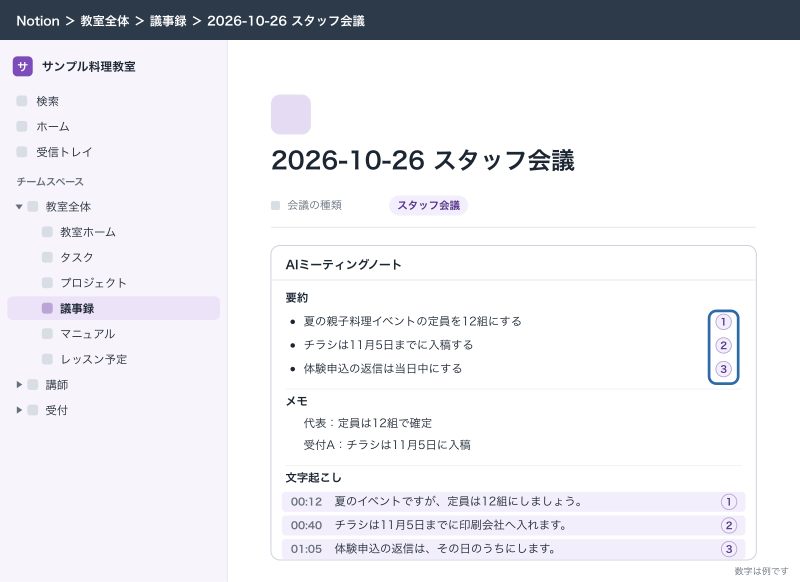
AIミーティングノートで録音・文字起こし・要約する
Notion AIには、会議の音声を文字に起こし、要約を作る「AIミーティングノート」があります。2026年10月時点の公式ヘルプと料金ページで確かめた範囲をまとめます。
| 項目 | 内容(2026年10月時点) |
|---|---|
| 使えるプラン | ビジネスとエンタープライズ。ほかに、Notion AIを含む条件を満たしたモバイルのサブスクリプションでも使える。フリーとプラスは料金ページで「制限あり」 |
| デスクトップアプリ | バージョン4.7.0以降。macOSは13以降、Windowsは最新版。システムの音声とマイクの両方を取り込む |
| ブラウザ | マイクの音声だけ |
| モバイルアプリ | スマートフォンのマイクだけ |
| 始め方 | デスクトップアプリでページに /meet と入力し、AIミーティングノートのブロックを作る。Notionカレンダーとつなぐと予定から始められる。ブラウザやスマートフォンから始められるかはヘルプに書かれていないので、試して確かめる |
| 文字起こしの言語 | 対応言語の数と日本語が含まれるかは、ヘルプの記載が食い違っていて確認できていない。先に短い録音で試す。話者の区別は英語だけ |
| 要約 | 文字起こしとメモの両方から作る。約1分(300文字ほど)の文字起こしが要る。要約から文字起こしの該当箇所に飛べる |
| 利用の上限 | 1人1日10時間 |
| 音声の保存 | 既定では残らない。文字起こし用の処理が終われば端末の一時コピーは消える(失敗時はNotionのサーバーに最大3日) |
| 文字起こしの保存 | ブロックの中に残る。ブロックの設定から文字起こしを削除するか、ページを削除すると消える |
| 管理者の設定 | ワークスペースのオーナーが「設定」→「Notion AI」の「ワークスペースでの利用可能性」でオフにできる |
サンプル料理教室のスタッフ会議は教室で対面です。この場合、書記のノートPCのデスクトップアプリで録音するか、テーブルの真ん中に置いたスマートフォンのモバイルアプリで録音します。ブラウザ版もモバイル版もマイクの音声しか拾わないので、使うなら対面の会議です。ただし、ブラウザやスマートフォンから始められるかはヘルプに書かれていないので、使う前に試します。オンラインの会議(外部のデザイナーとの打合せ)では、相手の声がシステムの音声として流れるので、デスクトップアプリを使います。
話者の区別が日本語では付かないので、文字起こしには誰の発言かが出ません。要約に「代表が〜と言った」のような発言者を残したい場合は、書記がメモ欄に名前を添えておくと、要約がメモも材料にして作られます。
AIミーティングノートを入れても、議事録のデータベースとタスクへのつなぎ方は変わりません。議事録のテンプレートの先頭に /meet のブロックを置き、要約が出たら「決まったこと」と「新しいタスク」に書記が写します。要約をそのまま「決まったこと」にすると、決まっていない意見まで結論のように残るので、最後に人が読んで選び直します。Notion AIのほかの使い方は「Notion AIの使い方:要約・下書き・検索で業務の何が楽になるか」にまとめています。
録音するときの参加者への断り方
公式ヘルプには、同意のメッセージを作ってチャットに貼る機能や、音声で流す機能が用意されていると書かれています。社内の会議でも、録音は「黙ってやらない」が原則です。サンプル料理教室では次の3段で断っています。
1つ目は、録音を始める前の決まりとして教室全体に書いておくことです。教室全体のチームスペースの決まりのページに、次の文を置きました。
「スタッフ会議では、議事録づくりのためにNotionのAIミーティングノートで録音と文字起こしをします。音声は残らず、文字起こしと要約は議事録のページに残ります。文字起こしはスタッフ全員が見られます。録音してほしくない話があるときは、その場で言ってください。その部分は録音を止めます。」
2つ目は、会議の冒頭で書記が一言言うことです。「今日も録音します。止めたいところがあれば言ってください」と言ってから始めます。毎回言うのは手間に見えますが、慣れると5秒で終わります。
3つ目は、外の人がいる会議では必ず先に聞くことです。外部のデザイナーとのオンラインの打合せでは、最初に「議事録のために文字起こしをしてもよいですか」と聞き、断られたら録音せずに書記が書きます。採用の面談や、お客様からの苦情の相談のような話は、録音しない会議として種類で分けておきます。
文字起こしには、お客様の名前や体験申込の内容が入ることがあります。議事録のページはスタッフ全員が見られるので、お客様の個人的な事情の話は録音を止めてから話すか、議事録には「〇月〇日の体験の方の件」のように名前を出さずに書く決まりにします。
議事録を探せる形にする
議事録は、半年たつと数十件になります。そのとき探せるかどうかは、作り始めの決まりで決まります。
まず名前です。会議名を「2026-10-26 スタッフ会議」のように日付と種類で付けると、検索で日付を入れても種類を入れても出ますし、並べたときに日付順になります。「定例」「MTG」「打合せメモ」のような名前は、似たものが並んで見分けが付かなくなります。
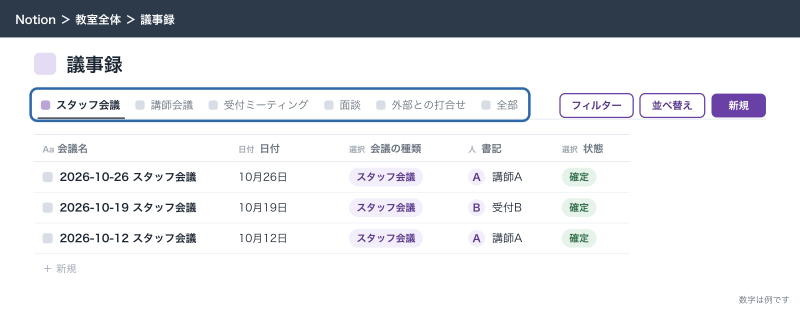
次に、議事録のデータベースに会議の種類ごとのビューを作ります。
- 議事録のデータベースで「+」を押し、「テーブル」のビューを作って名前を「スタッフ会議」にする。
- フィルターで「会議の種類」が「スタッフ会議」のものに絞る。
- 並べ替えで「日付」を降順にする。
- 「全員に保存」を押す。
- ほかの種類も同じように作る。
タグには注意が要ります。Notionの検索(「cmd/ctrl + P」で開くもの)は、セレクトとマルチセレクトのプロパティの値を探しません。タグに「衛生」を付けても、検索窓に「衛生」と入れて出てくるのは、タイトルや本文に「衛生」と書いてある議事録だけです。タグで探すときは、議事録のデータベースのフィルターで「タグ」が「衛生」を含むものに絞ります。タグはデータベースの中で絞るためのもの、検索は本文の言葉で探すもの、と分けて覚えておきます。
検索窓では、次の絞り込みが使えます。
| 絞り込み | 使い方の例 |
|---|---|
| タイトルのみ検索 | 「スタッフ会議」とタイトルにある議事録だけを出す |
| 作成者 | 書記の講師Aが作ったものだけを出す |
| チームスペース | 教室全体のチームスペースの中だけを探す(プラス以上) |
| 内 | 「議事録」のページの中だけを探す |
| 日付 | 過去30日間に作成または編集されたものだけを出す |
「内」で「議事録」を選んで「定員」と入れれば、議事録の本文から定員について話した回が出ます。さらにNotion AIが使えるプランなら、検索窓の下の「AIで全ソースを検索」で「夏のイベントの定員はいつ何組に決まった?」のように質問して、根拠の議事録つきで答えを出せます。答えをそのまま信じず、根拠に出た議事録を開いて「決まったこと」を確かめる癖を付けておきます。
外部との打合せの議事録を相手に見せる
外部のデザイナーや印刷会社と共有したい議事録は、議事録のデータベースごと見せず、該当のページだけをゲストとして共有します。データベース全体に招待すると、スタッフ会議の議事録まで見えてしまいます。共有の考え方は「Notionの共有と権限:メンバーとゲストの違い、ページごとの権限の決め方」に書いているので、ここでは「1ページずつ共有」とだけ押さえておきます。
できないことと、その代わり
| やりたいこと | Notionでは | 代わりの手 |
|---|---|---|
| フリーやプラスで、毎回の会議を録音して文字起こしする | 料金ページの表記は「制限あり」で、ずっと使い続ける前提にはできない | 書記が手で書く。録音が要る会議が多いならビジネスプランを検討する |
| 日本語の文字起こしで話者を分ける | 話者の区別は英語だけ | 書記がメモに発言者を添える |
| 議事録に押印や承認の記録を残す | 承認の流れを持つ仕組みは無い | 正式な議事録(取締役会など)は文書の様式で作り、Googleドキュメントや紙で残す。Notionには写しと要点を置く |
| 会議の予定の作成や招待をNotionだけで済ませる | 予定そのものはカレンダーの側で作る | Googleカレンダーで予定を作り、Notionカレンダーとつないで予定から議事録を開く |
| 要約から自動でタスクを正しく切り出す | 要約は材料で、担当と期限は人が決める | 要約を読んで書記がタスクを作る |
| 見せたくない部分だけを隠して議事録を共有する | ページ単位の共有で、ページの一部だけを隠せない | 社外に見せる議事録は社外用のページを分けて書く |
よく詰まるところ
| 症状 | 原因 | 直し方 |
|---|---|---|
| 議事録がチームスペースのあちこちにある | 会議ごとにふつうのページを作っている | データベースに移し、会議の種類で分ける。ページはデータベースへドラッグで移せる |
| 新しい議事録に前回と同じタスクがつながっている | テンプレートに「決まったタスク」の値が入っている | テンプレートを開いてリレーションを空にする |
| 議事録のリンクドビューに全部のタスクが出る | フィルターの「議事録」でその回を選んでいない | 金曜に日付を直すとき、フィルターでその回の議事録を選ぶ。間に合わなければ「決まったタスク」のプロパティから見る |
| 繰り返しで作られた議事録の日付が空 | テンプレートの日付は毎回同じになるので空にしている | 金曜に受付が日付と会議名を直す決まりにする |
| タグで検索しても出てこない | 検索はセレクトとマルチセレクトの値を対象にしない | データベースのフィルターでタグを絞る |
| 「決まったこと」と意見の区別がつかない | 話したことと結論を同じ見出しに書いている | テンプレートで見出しを分け、「〜にする」で終える文だけを結論に書く |
/meet が出てこない | デスクトップアプリが古い、またはブラウザやモバイルでは始められない可能性がある | デスクトップアプリを4.7.0以降にする。プランも確かめる |
| 要約が作られない | 文字起こしが短すぎる | 約1分(300文字ほど)以上の文字起こしが要る |
| 対面の会議で一部の声が入っていない | 録る端末が遠い席の声を拾えていない | 録る端末を全員の真ん中に置く |
| 会議で決まった仕事が誰にもやられない | 担当か期限が空のままのタスクになっている | 会議の最後の1分で新しいタスクの担当と期限を読み上げる |
| 参加者を入れるたびに通知がうるさいと言われる | ユーザーのプロパティに入れると通知が飛ぶ | 参加者は本文に書き、プロパティは書記だけにする |
次にやること
議事録とタスクがつながったら、ほかの記事でまわりを固めていきます。
- 決まったタスクの置き場所をまだ作っていないなら「Notionでタスク管理:担当・期限・状態のデータベースを作る」
- AIミーティングノート以外の要約や検索の使い方は「Notion AIの使い方:要約・下書き・検索で業務の何が楽になるか」
- 会議で決まった手順をマニュアルに残すなら「Notionで社内wikiとマニュアル:探せて古くならない置き方」
- 議事録のテンプレートを他の会議にも配るなら「Notionのテンプレートの使い方:公式テンプレートを会社用に直して配る」