Notion(ノーション)のページは、共有メニューから数クリックでウェブに公開できます。公開したページは「Notion サイト」と呼ばれ、ログインしていない人もブラウザで読めます。手軽なぶん、社内のページを下の階層ごと外に出してしまう事故も起きやすい機能です。この記事では、サンプル料理教室が講師募集のページを公開する流れを例に、公開の手順と設定、独自ドメイン、出してよいものの線引き、ホームページの代わりに使うときの限界、公開を止めたあとに残るものまでを順に書きます。前提として、ワークスペース「サンプル料理教室」の中に「教室全体」などのチームスペースができていて、ページの共有の基本(メンバーとゲストの違い)は分かっている状態から始めます。
この記事の内容
先に決めること
公開ボタンを押す前に、次の4つを決めておきます。ここを決めずに公開すると、あとでURLが変わったり、社内のページが外から見えていたりして、やり直しになります。
何を外に出すか
ウェブ公開はページ単位です。公開したページの下にあるページ(サブページ)も、初期設定では一緒に公開され、さらに下の階層まで公開されます。つまり「このページを公開する」は「このページから下を全部公開する」と同じ意味になります。公開してよいページだけを1つの親ページの下に集め、その親だけを公開する形にします。社内のページの途中にある1ページを公開するのは避けます。
社内のページの中に置くか、公開用の置き場を分けるか
サンプル料理教室では、チームスペース「教室全体」の中に「公開ページ」という親ページを1つ作り、外に出すページは必ずここに置く決まりにしています。公開してよいかどうかを置き場所で判断できるので、受付や講師が「このページ、外から見えていますか」と迷わずに済みます。社内のページから公開ページへ文章をコピーするのはよくても、社内のページそのものを移してくるのは代表が確認してから、と決めておきます。
notion.site のままか、独自ドメインか
公開すると、サンプル名.notion.site のようなNotionのドメインのURLが付きます。教室のドメイン(例: recruit.sample-cooking.example)で出したい場合は、有料プランに加えて独自ドメインのアドオンが要ります。あとから独自ドメインに切り替えるとURLが変わり、求人サイトやチラシに載せたURLを全部差し替えることになります。紙のチラシに載せる予定があるなら、最初にどちらで出すかを決めます。
検索エンジンに出すか
「ネット検索を許可」をオンにすると、Googleなどの検索結果に出るようになります。講師募集は検索で見つけてもらいたいのでオンにします。逆に、LINEで送る人だけに見せたいページ(体験レッスンの持ち物の案内など)はオフのままにします。ただしオフでも、URLを知っている人は誰でも読めます。オフは「検索に載せない」設定で、「見られなくする」設定ではありません。
ウェブ公開とNotion サイトで使える機能の一覧
2026年10月時点のヘルプセンターの記載をもとに、プランによる違いをまとめます。料金・上限は変わりやすいので、契約前に料金ページとヘルプで確かめてください。
| 機能 | フリープラン | 有料プラン | 補足 |
|---|---|---|---|
| ページをウェブに公開 | 使える | 使える | 内容を直すと公開ページも自動で更新される |
| notion.site のドメイン | 1つ | 最大5つ | ワークスペース作成時の既定のドメインは削除できない |
| ネット検索を許可 | 使える | 使える | 検索結果に出るまで最大4週間かかることがある |
| 検索向けのタイトル・説明の編集 | 使えない | 使える | 共有プレビューとSEOに使われる |
| サイトのカスタマイズ(テーマ・ヘッダー・ファビコン・共有プレビューの画像) | 使えない | 使える | 「変更を公開」を押して反映 |
| Googleアナリティクス連携 | 使えない | 使える | 測定IDを入れる |
| URLの末尾(スラッグ)の変更 | 使えない | 使える | 英数字とハイフン、60文字まで |
| ドメインのホームページの設定 | 使えない | 使える | そのドメインで公開済みのページから選ぶ |
| 独自ドメイン | 使えない | アドオンで使える | 1ドメインごとに月額10ドル(年払いは月額8ドル)、最大25個 |
| 「Notionで構築」マークを消す | 使えない | 独自ドメインを使うときだけ | ヘッダーの設定で切り替える |
| メンバーが公開できないようにする | 使えない | エンタープライズプランのみ | 「設定」→「セキュリティ」 |
| パスワードを付けて公開 | できない | できない | 相手を招待して共有する |
フリープランでも公開そのものはできます。講師募集のページを1枚出すだけなら、まずフリーやプラスのまま notion.site で出し、反応を見てから独自ドメインを考える順で足ります。
公開してよいもの・いけないもの
線引きは「内容が外に出て困らないか」と「下の階層に何があるか」の2つで判断します。
| ページ | 公開 | 理由と注意 |
|---|---|---|
| 講師募集・受付スタッフ募集のページ | してよい | 募集要項と応募方法だけを書く。応募者の一覧は置かない |
| 公開用のレシピ集 | してよい | 教室で配っているものに限る。レッスンで出す前のメニューは置かない |
| 体験レッスンの持ち物・アクセスの案内 | してよい | 検索はオフでもよい |
| よくある質問 | してよい | 料金はホームページと食い違わないよう片方にだけ書く |
| マニュアル(受付対応・衛生・器具の手入れ) | しない | 社内の手順。クレーム対応の言い回しなども含む |
| 体験申込・採用(応募者)のデータベース | しない | 個人情報。ビューを絞っても他のビューに切り替えられる |
| 議事録・日報・講師のシフト | しない | スタッフの名前と勤務が分かる |
| 代表だけの経営メモ | しない | 売上・人件費 |
データベースを含むページを公開すると、見に来た人はビューを切り替えたり、データベースの中のページを開いたりできます。「公開OK」で絞り込んだビューだけを見せているつもりでも、絞り込みは隠す仕組みではありません。外に出してよい行だけを持つデータベースを別に作るか、内容を普通のページに書き写して公開します。
手順:講師募集のページを公開する
サンプル料理教室では、平日夜のレッスンを担当する講師を1名募集します。募集要項をNotionで書いて公開し、応募はNotionのフォームで受けて「採用」データベースに入るようにします。
公開用のページを作る
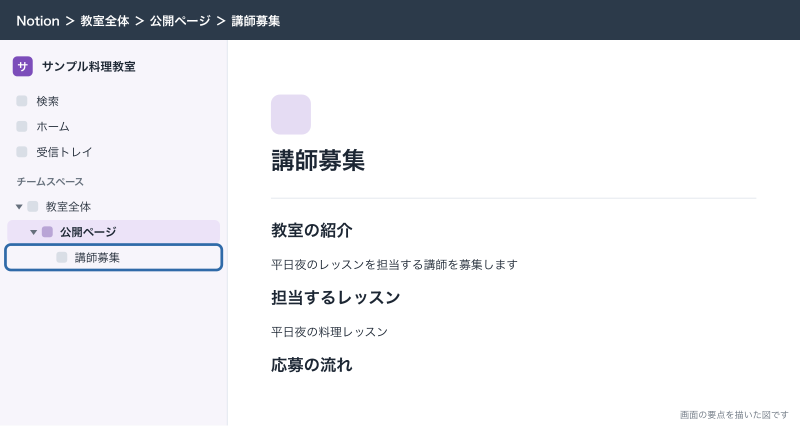
- サイドバーのチームスペース「教室全体」の中に、ページ「公開ページ」を作ります。
- 「公開ページ」の中に、ページ「講師募集」を作ります。
- 本文に、教室の紹介・担当するレッスン・勤務の曜日と時間・待遇・応募の流れを書きます。
- 写真を入れる場合は、教室で使ってよいと確認が取れたものだけを入れます。
- 「講師募集」の下にサブページを作っていないか確かめます。下書きのメモや社内の相談ページがあれば、別の場所へ移します。
本文には社内の呼び方(「講師A」「受付B」のような名前や、社内のページへのリンク)を残さないようにします。公開ページから社内のページへのリンクを置いても、外の人は開けないので、リンク切れのように見えるだけです。
ウェブに公開する
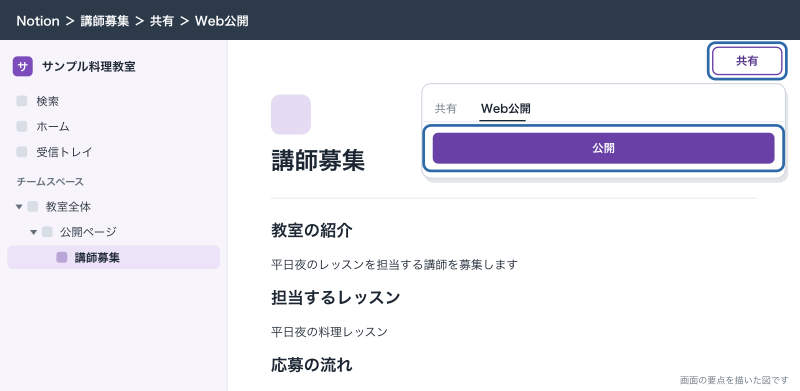
- 「講師募集」のページを開きます。
- 右上の「共有」をクリックします。
- 「Web公開」タブを開きます。
- 「公開」をクリックします。
- 表示された公開ページのリンクをコピーします。
公開した瞬間から、URLを知っている人は誰でも読めます。公開後に本文を直すと、公開ページにも自動で反映されます。書きかけの文章を公開中のページで直すと、その途中の状態も外から見えるので、大きく書き直すときは別のページで下書きしてから差し替えます。
公開の設定を決める
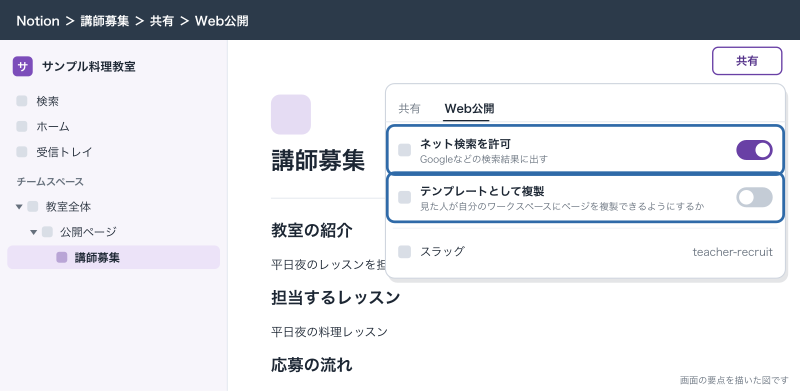
「共有」→「Web公開」の中で、次の項目を決めます。
| 設定 | 講師募集での値 | 意味 |
|---|---|---|
| ネット検索を許可 | オン | Googleなどの検索結果に出す |
| テンプレートとして複製 | オフ | 見た人が自分のワークスペースにページを複製できるようにするか |
| スラッグ(有料プラン) | teacher-recruit | URLの末尾。サブページには自動では付かない |
| 検索向けのタイトル・説明(有料プラン) | 「講師募集|サンプル料理教室」 | 検索結果と共有プレビューに出る文 |
| サイトのカスタマイズ(有料プラン) | テーマ「ライト」 | 見た目の調整 |
「テンプレートとして複製」は、レシピ集やテンプレートを配りたいときに使う機能です。募集ページで複製を許すと、文章ごと他の教室に持っていかれるだけなのでオフにします。スラッグはワークスペースの中で重複できず、公開ページを完全に削除するとそのスラッグは使えなくなります。消す予定のページは、消す前にスラッグを変えておきます。
応募フォームをつなぐ
応募はメールで受けてもよいのですが、Notionのフォームを使うと、応募がそのまま「採用」データベースの行になります。
- 「採用」データベースを開きます。
- ビューの横の「+」から「フォーム」を選びます。
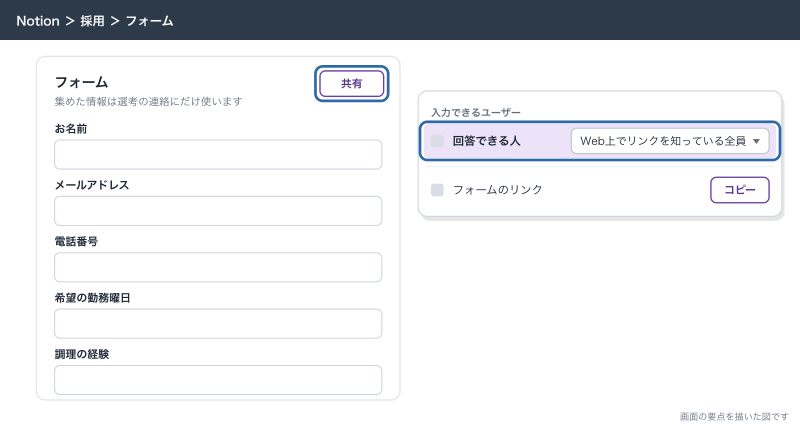
- 質問に「お名前」「メールアドレス」「電話番号」「希望の勤務曜日」「調理の経験」を作ります。各質問はデータベースのプロパティになります。
- フォームの共有の設定で、回答できる人を「Web上でリンクを知っている全員」にします(ヘルプの表記は「入力できるユーザー」→「リンクを知っているWeb上のすべての人」)。
- フォームのリンクをコピーし、「講師募集」の本文の最後に「応募はこちら」として貼ります。
フォームのリンクを知っていれば、Notionのアカウントを持っていない人も回答できます。回答はデータベースの「回答」というテーブルビューに入ります。ここで気をつけるのは、公開するのはフォームだけで、「採用」データベースそのものは公開しないことです。「講師募集」の下に「採用」データベースを置いてしまうと、ページの公開と一緒に応募者の一覧まで外に出ます。データベースはチームスペース「代表だけの経営メモ」側に置き、フォームのリンクだけを公開ページに貼ります。フォームの冒頭には、集めた情報を選考の連絡にだけ使うことを書いておきます。
外から見えるかを確かめる
- ブラウザのシークレットウィンドウ(ログインしていない状態)で、公開ページのリンクを開きます。
- 本文・写真・フォームへのリンクが表示されるか見ます。
- ページの中のリンクを全部クリックし、社内のページや見せたくないページが開けないか確かめます。
- スマートフォンでも同じリンクを開き、表示が崩れていないか見ます。
- フォームから試しに1件送信し、「採用」データベースの「回答」ビューに入ることを確かめてから、その行を消します。
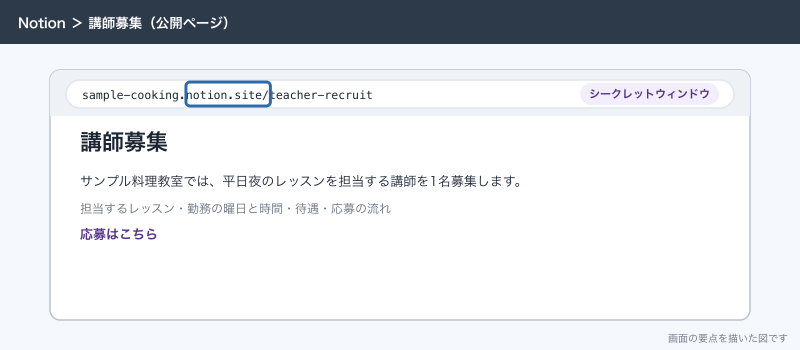
ログインしたままのブラウザで確かめると、社内のページも自分の権限で開けてしまい、外から見えるかどうかが分かりません。確認は必ずログインしていない状態で行います。
独自ドメインをつなぐ
教室のドメインで出したい場合は、有料プランのワークスペースのオーナーが次の手順で接続します。ドメインはNotionでは買えないので、ホームページ sample-cooking.example を管理しているドメイン会社のDNSの設定画面を使います。
- サイドバーの「設定」→「公開ページ」を開きます(古い表示では「サイト」)。
- 「ドメイン」の横の「新規ドメイン」をクリックします。
- 「カスタムドメイン」を選び、「続行」をクリックします。支払い方法が登録されていなければ登録を求められます。
recruit.sample-cooking.exampleのように、サブドメインを含めた形で入力して「続行」をクリックします。- ドメイン会社のDNSに、次のCNAMEレコードを追加します。
- Notionの画面に表示されるTXTレコードの名前と値をコピーし、DNSに追加します。
- Notionに戻って「検証」をクリックします。
種類   名前      値
CNAME  recruit   external.notion.site.
TXT    _notion-dcv.recruit(Notionに表示される名前)  Notionに表示される値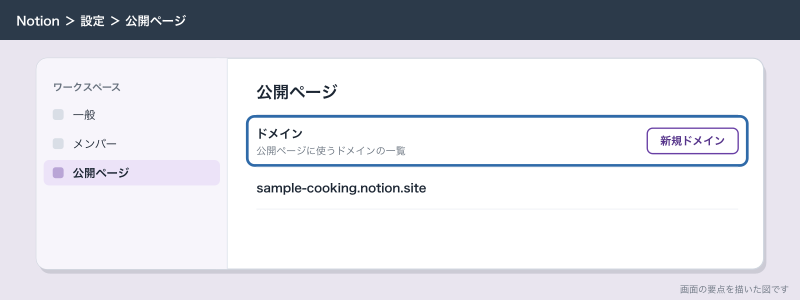
独自ドメインには必ずサブドメインが要ります。sample-cooking.example そのもの(ルートドメイン)で出したい場合は、www で接続し、ドメイン会社の側で sample-cooking.example から www へ転送します。ただしサンプル料理教室のようにホームページがすでに別のサーバーにある場合は、ルートや www をNotionに向けるとホームページが見られなくなります。募集ページだけをNotionで出すなら、recruit のような空いているサブドメインを使います。CNAMEの名前の欄に external.notion.site を入れてしまう、TXTの名前の形が違う、という間違いがよく起きます。DNSの値の末尾のピリオドで接続できないときは、ピリオドを消して試します。
応用
レシピ集を公開してホームページから案内する
教室で配っているレシピを「公開ページ」の下に「レシピ集」としてまとめ、公開します。社内の「マニュアル」データベースのレシピは、材料の仕入れ先や原価のメモが混ざっているので、そのまま公開せず、公開用に書き写します。ホームページに埋め込みたいときは、公開ページの「このページを埋め込む」から埋め込みコードをコピーし、ホームページのHTMLに貼ります。
Googleアナリティクスで見られた数を見る
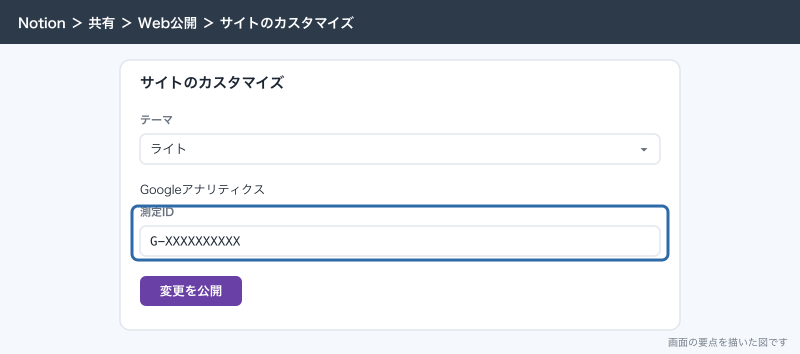
有料プランなら、「共有」→「Web公開」→「サイトのカスタマイズ」で「Googleアナリティクス」を選び、GA4の測定ID(G-XXXXXXXXXX)を入れて「変更を公開」をクリックします。測定IDはGA4の「管理」→「データストリーム」で確かめます。ホームページと同じGA4プロパティに入れると、ホームページから募集ページへの流れも1つのレポートで見られます。
公開中のページを定期的に棚卸しする
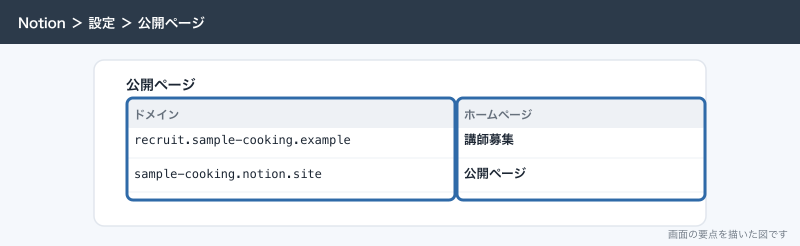
「設定」→「公開ページ」に、ワークスペースで公開中のページが並びます。公開中のページの「共有」→「Web公開」にある「すべての公開済みサイト」からも同じ一覧を開けます。誰が何を公開したかを知らないまま増えていくのがいちばん危ないので、月に1回、代表がこの一覧を見て、募集が終わったページや古い案内を止めます。
ホームページの代わりに使う場合の限界
Notion サイトで教室のホームページそのものを作ることもできます。更新は楽ですが、次の点は普通のホームページ作成の道具より弱いと考えておきます。
| 項目 | Notion サイトでできること | 限界と代わりの手 |
|---|---|---|
| デザイン | テーマ(システム・ライト・ダーク)、ヘッダー、ファビコン、共有プレビュー | レイアウトはNotionのページの形のまま。ブランドの見た目を作り込むならWordPressなどを使う |
| 表示の速さ | Notionのページとして表示される | 写真の多いページや大きなデータベースを置くと重くなる。トップページは文字中心にする |
| 計測 | GA4の測定IDを入れる連携 | ヘルプで案内されているのは測定IDの欄だけ。Googleタグマネージャーで細かいイベントを設計する前提なら、ホームページ側で計測する |
| 検索の設定 | 検索を許可・タイトルと説明の編集(有料) | ページごとの細かい構造化データなどの設定の案内はない |
| ドメイン | notion.site または独自ドメイン(アドオン) | 独自ドメインは月額の追加費用。ドメインごとに必要 |
| 見られる範囲 | 誰でも読める | パスワード付きの公開はできない。会員向けのページには使えない |
| 予約・決済 | なし | 予約と月謝は外部の予約システム reserve.example のまま使う |
サンプル料理教室では、ホームページ sample-cooking.example はそのまま残し、講師募集・レシピ集・体験の持ち物案内のような「よく書き換えるページ」だけをNotionで出しています。ホームページの「採用情報」から公開ページへリンクする形です。
公開を止める手順と、止めたあとに残るもの
募集が終わったら、公開を止めます。
- 「講師募集」のページを開きます。
- 「共有」→「Web公開」を開きます。
- 「公開停止」をクリックします。
- 同じ「共有」メニューの一般的なアクセスが「ウェブ上の誰でもリンクを持っていれば」になっていないか確かめ、なっていれば外します。
- シークレットウィンドウで元のURLを開き、表示されないことを確かめます。
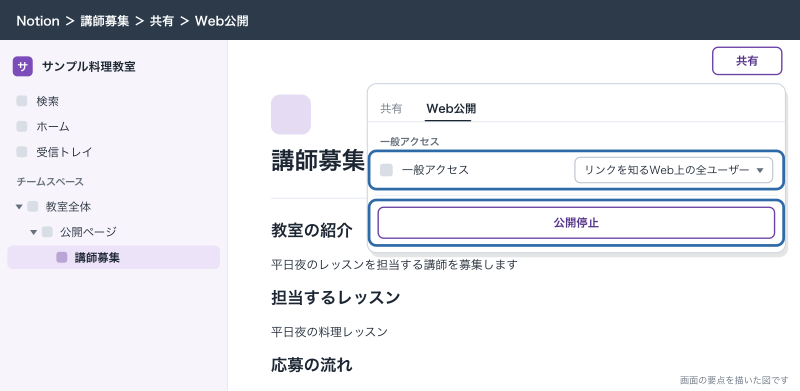
手順4を忘れると、公開を止めてもリンクを知っている人はページを見られます。ここがいちばん漏れやすいところです。
公開を止めても、すでに検索エンジンに載った内容はすぐには消えません。検索結果のタイトルや説明文が、しばらく古いまま残ることがあります。また、ページを見た人がコピーや保存をしていれば、それは手元に残ります。Notion側では消せないものと考えて、最初から外に出て困らない内容だけを公開します。
検索結果から早く消したいときは、Googleの「古いコンテンツの更新ツール」で、公開を止めたURLの検索結果の更新を申請できます。このツールはページの持ち主でない人のためのもので、Googleアカウントがあれば申請できます。notion.site のURLは自分でSearch Consoleに登録できないので、このツールを使います。独自ドメインでDNSの確認を済ませてSearch Consoleに登録してあれば、Search Console側の削除の機能を使います。いずれも申請が通るのは、ページがすでに見られない状態になってからです。
ドメインの名前を変えた場合も、古い 前の名前.notion.site のリンクはつながらなくなります。チラシやSNSに載せたURLは、ドメインを変える前に洗い出しておきます。
できないことと、その代わり
| できないこと | 代わりの手 |
|---|---|
| パスワードを付けて公開する | 見せたい相手をゲストとして招待する。会員向けの資料は予約システムやGoogleドライブの共有を使う |
| 一部のメンバーだけ公開できないようにする(エンタープライズ以外) | 「公開ページ」以外では公開しない決まりを作り、月1回の棚卸しで確かめる |
| 公開を止めたら検索結果からもすぐ消える | 古いコンテンツの更新ツールで申請する。最初から外に出て困らない内容だけを出す |
| データベースのビューの絞り込みで行を隠す | 公開用のデータベースを分けるか、普通のページに書き写す |
| 独自ドメインを無料で使う | notion.site のまま出す。チラシに載せるならURLを短くしたスラッグ(有料)で整える |
| 細かいアクセス解析やタグの設計 | ホームページ側で計測し、Notionの公開ページはGA4の測定IDだけ入れる |
| 予約や決済を受ける | 外部の予約システムへのリンクを置く |
よく詰まるところ
| 症状 | 原因 | 直し方 |
|---|---|---|
| 公開したら、見せるつもりのないページも外から見えた | サブページは初期設定で一緒に公開される | 見せたくないページを公開ページの外へ移す。公開用の親ページを分ける |
| 公開を止めたのに、URLから見られる | 一般的なアクセスが「ウェブ上の誰でもリンクを持っていれば」のまま | 「共有」から一般的なアクセスを外す |
| 検索しても出てこない | 「ネット検索を許可」がオフ、または反映待ち | 設定を確かめる。検索結果に出るまで最大4週間かかることがある |
| 公開ページの中のリンクが開けない | リンク先が社内のページで公開されていない | リンクを外すか、リンク先も公開ページの下に置く |
| スラッグの設定が見当たらない | フリープランでは使えない | 有料プランで使う。フリーなら既定のURLのまま案内する |
| サブページのURLが長いまま | スラッグはサブページに自動では付かない | サブページごとに設定する |
| 独自ドメインの検証が通らない | CNAMEの名前にサブドメインを入れていない、TXTの名前の形が違う | Notionに表示された名前と値をそのまま入れ直す。末尾のピリオドを消して試す |
| ルートドメインをつなごうとして失敗する | 独自ドメインはサブドメインが必要 | www で接続し、ドメイン会社の側でルートから転送する |
| 「Notionで構築」マークが消せない | 独自ドメインを使っていない | 独自ドメインを接続してからヘッダーの設定で切り替える |
| ドメインの名前を変えたら古いリンクが切れた | 前のドメインのリンクは機能しなくなる | 新しいリンクを案内し直す。変える前にURLを載せた場所を洗い出す |
| フォームの回答者の名前が分からない | 匿名で回答できる設定(匿名の回答)がオンになっている | 名前を質問として入れておく |
| GA4に数字が出ない | 測定IDの入力後に「変更を公開」を押していない | 「サイトのカスタマイズ」で「変更を公開」をクリックする |
次にやること
公開ページを作る前に、誰がどのページを開けるかの基本を押さえておくと、出してはいけないページを公開ページの下に置く事故が減ります。「Notionの共有と権限:メンバーとゲストの違い、ページごとの権限の決め方」で、チームスペースとページの権限の決め方を書いています。
公開の止め忘れや、退職者が公開したページの扱いは、「Notionのセキュリティとバックアップ:退職・誤削除・持ち出しに備える」で、公開を止める管理者の設定とあわせて書いています。
講師募集から入った応募を「採用」データベースで管理し、面接日や結果を記録する流れは、「Notionで日報・勤怠・採用の管理:社内の台帳を1か所にまとめる」で続きを書いています。
外に出す情報が増えてきて、社内の文書管理そのものを見直したくなったら、「Notionとkintone・Confluence・Googleドキュメントの比較:どれを選ぶか」で道具ごとの向き不向きを比べています。