Notion AIは、Notion(ノーション)のワークスペースの中に組み込まれたAIの機能です。ページの中で文章を書き直す、会議を文字起こしして要約する、データベースの行を読んで質問に答える、といったことが、別のAIの画面に貼り付けなくてもその場でできます。この記事では、2026年10月時点の機能を一覧にしたうえで、サンプル料理教室で実際に使っている場面(議事録の要約、マニュアル探し、日報のまとめ、体験申込の集計)と、AIに任せないことを書きます。AIが答えに使う範囲とデータの扱い、答えがおかしいときの確かめ方まで書くので、読み終われば明日から社内で使い始められます。どのプランで何回使えるかという料金の話は「Notion AIの料金:どのプランで何回使えるかと、入れる判断」に分けています。
この記事の内容
先に決めること
Notion AIは、使う前の準備で答えの質がほぼ決まります。次の3つを先に決めておきます。
AIに読ませたい情報をNotionのどこに置くか
Notion AIは、使う人がアクセスできるページだけを読んで答えます。逆に言えば、情報がNotionに無い、またはあちこちに散らばっていると、AIも答えられません。サンプル料理教室では、受付対応・衛生・器具の手入れ・レシピを「マニュアル」データベースに、毎週の会議を「議事録」データベースに、体験の申込を「体験申込」データベースにまとめています。1つのことが1か所にある状態にしておくと、AIの答えも安定します。
誰が使うか
Notion AIの機能の多くはビジネスプランとエンタープライズプランに含まれています。フリープランとプラスプランでは、限られた回数を試せるだけです。6人全員が毎日使うのか、代表と受付だけが週に数回使うのかで、プランの判断が変わります。まずは試せる回数で、誰がどの場面で使うかを確かめてから決めます。
何をAIに任せないか
AIの答えは間違うことがあります。ヘルプでも、重要な内容は必ず確認するよう書かれています。サンプル料理教室では、アレルギーの表示・料金・衛生の手順・お客様への最終的な返信の4つは、AIが書いたものをそのまま使わず、人が必ず読んでから出すと決めています。
Notion AIでできることの一覧
2026年10月時点のヘルプセンターに載っている機能を、教室での使い道と一緒にまとめます。
| 機能 | できること | 開き方 | 教室での使い道 |
|---|---|---|---|
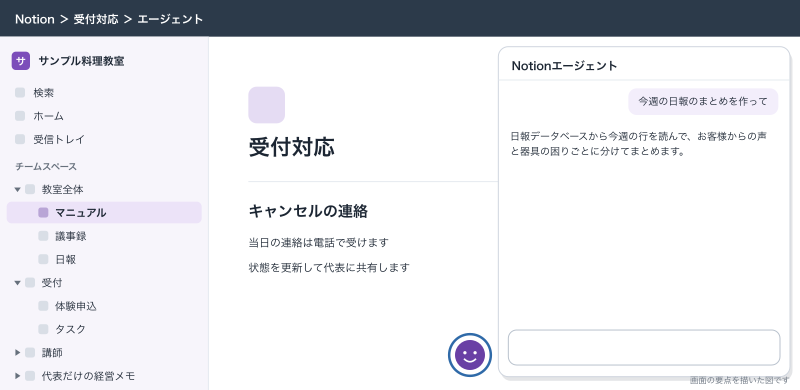
| Notionエージェント | チャットで頼むと、ページやデータベースを作る・直す、複数の手順の作業をこなす、ワークスペースを探して答える | 画面下の顔のアイコンからチャットを開く | 体験申込の集計、マニュアル探し、会議のタスクの洗い出し |
| Notion AIインライン | 文章を直す、要約を足す、言い回しを変える、新しく書く、案を出す | ページで文章を選ぶか、空の行でスペースキー | 講師募集の文章の下書き、案内文の言い回しの調整 |
| AIブロック | /AIブロック で、決めた指示の出力や要約をページの中に作る | ページで /AIブロック | 日報のページの上に「今週のまとめ」を置く |
| ページの翻訳 | ページを他の言語に訳す | ページ右上の「•••」メニューの翻訳(ヘルプの表記は「More」→「Translate」)、またはエージェントのチャット | 外国人の受講者向けの持ち物案内 |
| AIミーティングノート(ベータ版) | 会議を文字起こしして要約する | デスクトップアプリのページで /meet | 毎週のスタッフ会議 |
| データベースのAI自動入力 | 行の内容から要約・翻訳・重要な情報の抽出・分類をプロパティに入れる | プロパティ名をクリックして「AI自動入力」 | 日報の要約、問い合わせの分類 |
| ファイルの読み取り | PDFやCSVを読んで分析し、ファイルを作る | エージェントのチャットでファイルを添付 | 予約システムから出したCSVの集計 |
| エンタープライズサーチ | ワークスペース・接続したアプリ・ウェブを探して答える | エージェントのチャットで参照元を選ぶ | Googleドライブの資料とNotionをまとめて探す |
| AI画像生成(ベータ版) | 画像を作る・直す | エージェントのチャット | 使わない(教室の写真は実物を使う) |
ショートカットは、初期設定では Shift + Cmd(Windowsは Ctrl)+ J です。設定の「個人設定」で変えられます。
全部を使う必要はありません。小さな会社で最初に使って効果が分かりやすいのは、エージェントでの検索と集計、ミーティングノート、データベースのAI自動入力の3つです。画像生成は教室の仕事では出番がありません。
業務での使いどころ
議事録を要約して、決まったことを拾う
毎週月曜のスタッフ会議は、代表がデスクトップアプリでAIミーティングノートを使って記録しています。デスクトップアプリはバージョン4.7.0以降が要ります。
- 「議事録」データベースに、その日の会議のページを作ります。
- ページの中で
/meetと入力し、ミーティングノートのブロックを置きます。 - 「メモ」に、議題(来月のメニュー、土曜クラスの定員、器具の買い替え)を書いておきます。
- 会議の始めに、録音と文字起こしをすることを参加者に伝えて了解を取ります。
- 「文字起こしを開始」をクリックします。
- 会議が終わったら録音を止めます。要約が自動で作られます。
- 要約を読み、決まったことと担当を確かめ、「タスク」データベースに行を作ります。
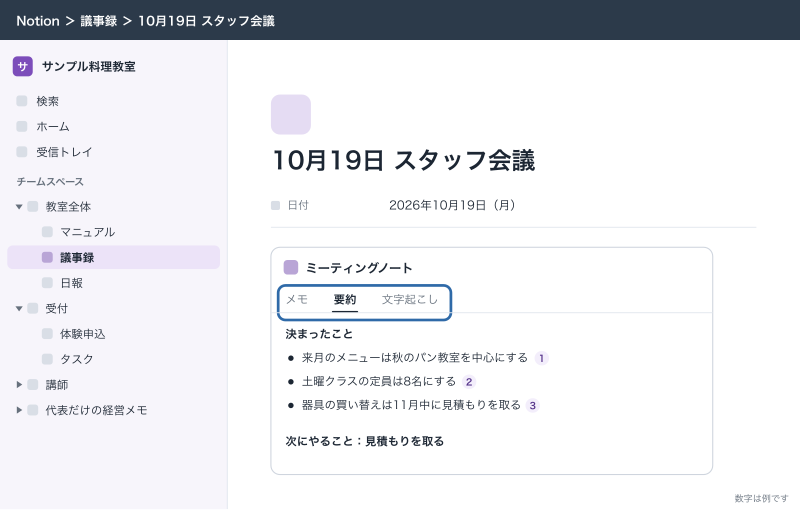
デスクトップアプリはパソコンの音声とマイクの両方を拾うので、オンライン会議に向いています。ブラウザやスマートフォンはマイクだけなので、対面の会議で使います。要約には1分ほどの録音が要ります。1人1日10時間まで使えます。要約には引用が付いていて、クリックすると文字起こしの該当箇所に飛べるので、「本当にそう言ったか」をすぐ確かめられます。
「設定」→「Notion AI」で「デフォルトの会議データベース」に「議事録」データベースを指定しておくと、新しいミーティングノートが自動でそこに作られます。会議のたびに置き場所を迷わずに済みます。
要約の中の「次にやること」をそのままタスクにするのではなく、担当と期限を人が決めてから「タスク」に入れます。AIの要約は「誰がやるか」を取り違えることがあるからです。議事録からタスクへのつなぎ方は「Notionで議事録:会議のテンプレートと、決まったことをタスクにつなぐ」で詳しく書いています。
マニュアルを探す
受付に入ったばかりのスタッフは、「キャンセルの連絡が当日に来たらどうするか」がどのマニュアルに書いてあるか分かりません。エージェントに聞くと、マニュアルを探して答え、元のページを示してくれます。
- 画面下の顔のアイコンからエージェントのチャットを開きます。
- 入力欄で
@を打ち、「マニュアル」データベースを指定します。 - 「当日のキャンセルの連絡が来たときの受付の対応を教えて。元のページも示して」と入力します。
- 答えに出てきた元のページを開き、手順をそこで読みます。
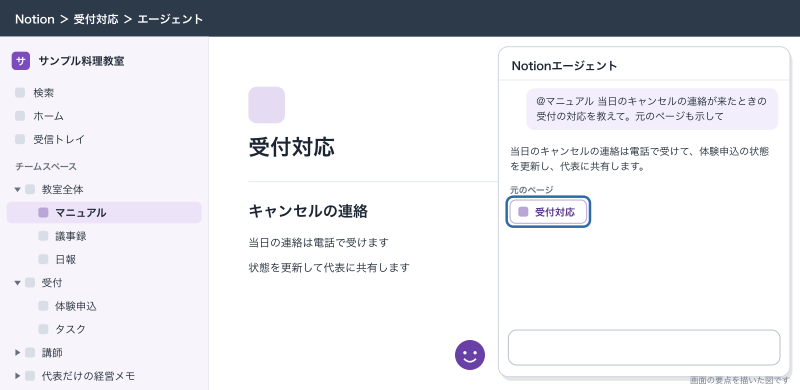
答えを読んで終わりにせず、必ず元のページを開きます。マニュアルが古いまま残っていると、AIは古い手順を答えます。AIが古い手順を答えたら、それはマニュアルを直す合図です。探せて古くならないマニュアルの置き方は「Notionで社内wikiとマニュアル:探せて古くならない置き方」にまとめています。
日報をまとめる
講師と受付は毎日「日報」データベースに1行ずつ書いています。代表が週末に全部読むのは大変なので、2つの方法でまとめています。
1つは、データベースのAI自動入力です。
- 「日報」データベースに、テキストのプロパティ「要約」を作ります。
- プロパティ名をクリックし、「AI自動入力」を選びます(「AI自動入力を設定」と出ることもあります)。
- 「ベーシック」を選び、「要約」を選びます。
- 実行のタイミングを「ページ編集時」にします。
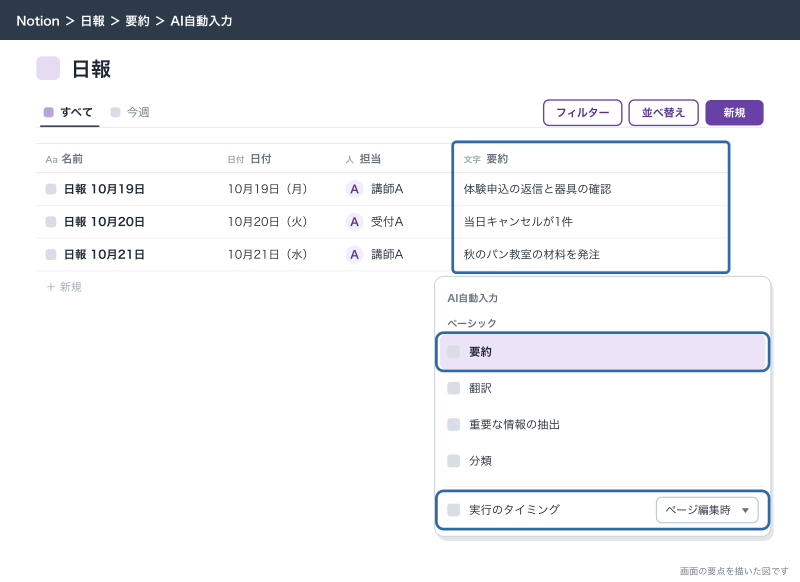
ベーシックの自動入力はビジネスプランとエンタープライズプランに含まれ、その行やページの中の内容だけを使います。ページに書かれていることが少ないと入力されません。
もう1つは、エージェントにまとめさせる方法です。チャットで「日報データベースから、今週(10月20日〜26日)の行を読んで、お客様からの声と、器具や食材の困りごとを分けて箇条書きにして」と頼みます。日付は「今週」ではなく具体的に書くと、範囲の取り違えが減ります。
下書きを作る
講師募集の文章、体験レッスンの案内文、マニュアルのたたき台は、インラインのAIで下書きを作ると早く書けます。空の行でスペースキーを押し、「料理教室の講師募集の文章を書いて。平日夜の担当、未経験可ではない、調理の実務経験がある人向け」のように条件を具体的に書きます。出てきた文章は、教室の実際の条件(時給・勤務時間)に直してから使います。AIは条件を知らないので、もっともらしい数字を入れてくることがあります。
外国人の受講者向けに訳す
体験レッスンに外国人の申込が来たときは、持ち物とアクセスの案内のページを複製し、複製したページで右上の「•••」メニューの翻訳(ヘルプの表記は「More」→「Translate」)を使って英語にしています。日本語の案内はそのまま残しておきたいので、必ず複製してから訳します。訳したページは、材料名やアレルギーの書き方を講師が1回読み、教室の住所と電話番号が元のままかを受付が確かめてから送ります。固有名詞(駅名・建物名)は訳で崩れやすいので、日本語を括弧で残すよう頼むと、受講者が現地で看板と照らし合わせやすくなります。
頼み方の型
同じことを聞いても、頼み方で答えの質がかなり変わります。教室で使ってみて差が出た書き方を並べます。
| 弱い頼み方 | よい頼み方 | 違い |
|---|---|---|
| 先月の申込をまとめて | 体験申込で、申込日が9月1日〜30日の行を申込経路ごとに数えて表にして | 対象のデータベース・期間・出す形を指定している |
| マニュアルを教えて | @マニュアル の中から、器具の手入れで包丁の研ぎ方が書いてあるページを示して | 探す範囲を@で絞り、元のページを求めている |
| いい感じに直して | 受講者向けに、敬語で、1文を短く、300字以内に直して | 読む人・口調・長さを決めている |
| 会議の内容をタスクにして | 要約から、決まったことだけを「やること・担当の候補・期限の候補」の3列で表にして | 人が判断する前の材料として出させている |
| 翻訳して | 英語に訳して。材料名は日本語を括弧で残して | 誤訳を見つけやすい形にしている |
決まった形で何度も頼むものは、エージェントの「スキル」として保存しておくと、次から呼び出すだけで同じ頼み方ができます。毎週の日報のまとめや、議事録からのやることの洗い出しは、スキルにしておく価値があります。
教室の決まりを指示に書いておく
エージェントには「指示を追加」から、いつも守ってほしいことを書いたページを指定できます。サンプル料理教室では、チームスペース「教室全体」に「AIへの指示」というページを作り、次のことを書いています。
- 教室名はサンプル料理教室、平日夜と土日のレッスン、スタッフは代表・講師3名・受付2名
- 受講者向けの文章は敬語で、アレルギーと料金には触れない(人が書き足す)
- 日付は「2026年10月19日(月)」の形で書く
- 答えの元にしたページを必ず示す
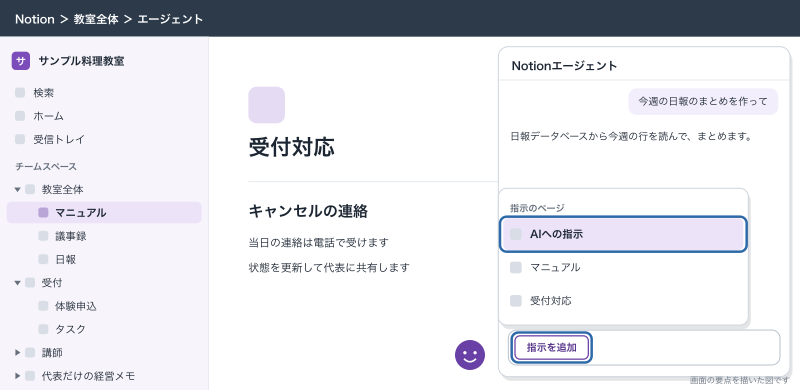
このページを誰でも編集できる状態にしておくと、誰かが書き換えたときにエージェントの答え方が変わります。編集できるのは代表だけにし、ほかのメンバーは閲覧のみにしておきます。
例:「先月の体験申込で多かった経路は?」を聞く
受付Aが、来月のチラシをどこに置くか決めるために、先月の体験申込がどこから来たかを知りたくなった場面です。「体験申込」データベースには、名前・申込日・申込経路(セレクト: ホームページ・LINE・チラシ・紹介)・体験日・入会したか、のプロパティがあります。
- 「体験申込」データベースのページを開きます。
- 画面下の顔のアイコンからエージェントのチャットを開きます。開いているページが参照先になります。
- 「このデータベースで、申込日が2026年9月1日から9月30日の行を、申込経路ごとに数えて、多い順に表にして。入会した件数も横に並べて」と入力します。
- チャットの中に、経路ごとの件数の表が出ます。
- 確かめのため、データベースに「9月の経路別」というビューを作り、フィルターを「申込日」が9月の範囲、グループを「申込経路」にします。
- グループごとの件数と、AIの表の件数が合っているかを見比べます。
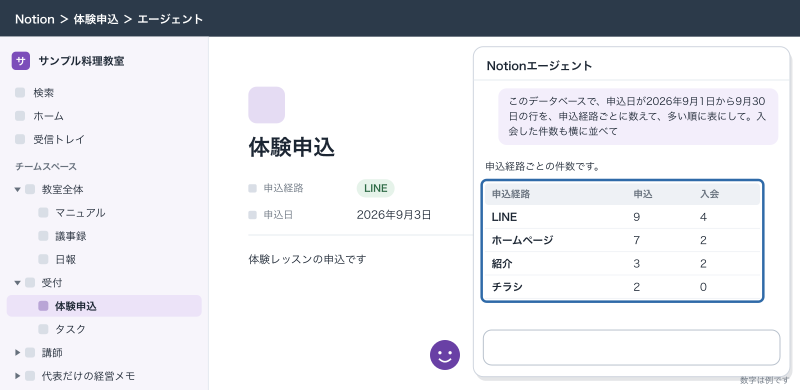
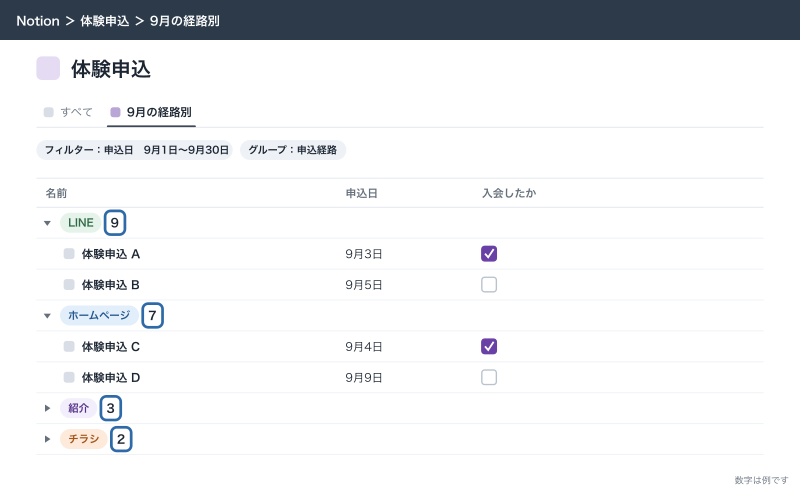
チャットに出る表は、たとえば次のような形です(数字は例です)。
| 申込経路 | 申込 | 入会 |
|---|---|---|
| LINE | 9 | 4 |
| ホームページ | 7 | 2 |
| 紹介 | 3 | 2 |
| チラシ | 2 | 0 |
「先月」と書かずに日付を書くのは、AIが今日の日付から「先月」を数え間違えないようにするためです。件数のような数字は、ビューのグループの件数と1回は照らし合わせます。毎月見る数字なら、AIに聞くよりも、このビューを残しておくほうが確実で速いです。AIには「なぜLINEが多かったのか、申込の備考から理由を拾って」のような、ビューでは出せない読み取りを頼むと役に立ちます。
AIが答えに使う範囲と、データの扱い
見られるページだけを使う
Notion AIは、使う人がアクセスを許可されているコンテンツだけを使います。検索でも答えを作るときでも、今の権限をそのまま守り、権限を広げることはありません。エージェントも使う人と同じ権限で動くので、見られない・直せないものには手を出せません。
サンプル料理教室では、売上や人件費のページは代表だけのチームスペース「代表だけの経営メモ」にあります。受付AがAIに「先月の売上は?」と聞いても、受付Aはそのページを見られないので、AIも答えられません。これは正しい動きです。逆に、見せたくない情報が誰でも見られる場所にあると、AIは聞かれれば答えます。AIを入れる前に、ページの置き場所と権限を見直しておきます。
接続したアプリとウェブ
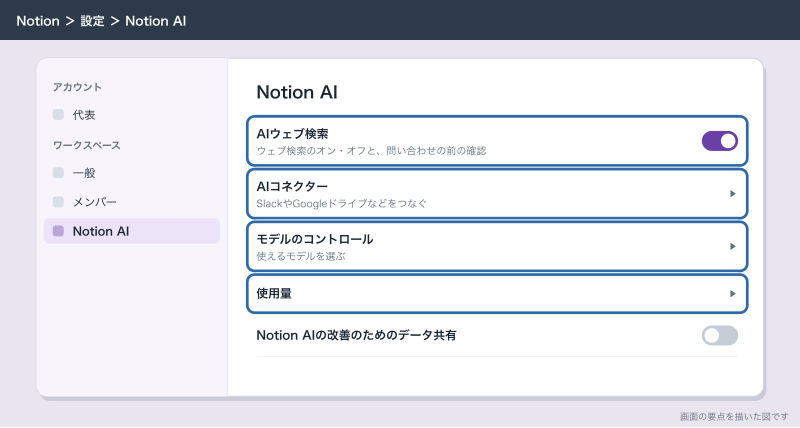
「Notion AIコネクター」でSlackやGoogleドライブなどをつなぐと、エージェントがそれらも探して答えます。ウェブ検索も使えます。ワークスペースオーナーは「設定」→「Notion AI」で、「AIウェブ検索」(ウェブ検索のオン・オフと、問い合わせの前に確認を求めるか)、「AIコネクター」、「モデルのコントロール」(使えるAIのモデル)、「使用量」、「Notion AIの改善のためのデータ共有」などを決められます。
学習に使われるか
Notionのヘルプとセキュリティのページには、お客様のデータは初期設定ではモデルの学習に使われないこと、AIの提供元との契約で学習への利用が禁止されていることが書かれています。AIの提供元がデータを残す期間は、フリー・プラス・ビジネスでは30日以内で、その後に削除されます。エンタープライズでは、ほとんどのモデルがゼロデータ保持(保持ゼロ)です。ゼロデータ保持に対応していないモデルは初期設定でオフで、ワークスペースオーナーが有効にしたときだけ使えます。設定の中には「Notion AIの改善のためのデータ共有」もあるので、ワークスペースオーナーは一度開いて確かめておきます。
お客様の名前や電話番号が入った「体験申込」をAIに読ませること自体は、権限の範囲内の処理です。ただし、AIの答えをコピーして外部に送る、といった使い方は、普段の個人情報の扱いの決まりに沿って判断します。
任せないこと
| 仕事 | 任せない理由 | どうするか |
|---|---|---|
| アレルギーの表示 | 取り違えると健康被害になる | レシピの原本を人が確認して書く。翻訳したらアレルギーの行は人が見直す |
| 料金・割引の案内 | AIは古い料金のページを読むことがある | 料金は1つのページにだけ書き、そこを人が更新する |
| 衛生の手順 | 手順を省いたり順番を変えたりすることがある | マニュアルの原本を正とする |
| お客様への最終的な返信 | 言い回しや事実の誤りが残る | 下書きまでAI、送るのは人が読んでから |
| 採用の合否の判断 | 理由を説明できない判断になる | 応募内容の要約までに留める |
| 毎月決まった数字の集計 | 毎回の答えが同じとは限らない | ビューやグループの件数で出す |
| 権限や共有の変更 | エージェントはできない作業 | 代表が設定画面で行う |
できないことと、その代わり
| できないこと | 代わりの手 |
|---|---|
| エージェントでページの共有や権限を変える | 共有メニューや設定画面で人が行う |
| エージェントでコメントを書く・リマインダーを作る | 人がコメントする。期限はタスクの日付で管理する |
| エージェントでデータベースのオートメーションを作る | オートメーションは人がデータベースの設定から作る。数式はヘルプの中で記載が分かれているので、エージェントに頼めなかったら自分で書く。よく使う式は「Notionの数式(関数):期限・進み具合・金額をよく使う式で計算する」を見る |
| チャットからミーティングノートを始める | ページで /meet と入力して始める |
| 動画ファイル(MOV・MP4)を文字起こしする | 音声(AAC・M4A・MP3・WAV)にしてからアップロードする |
| 話者の名前を日本語の会議で自動で分ける | 発言の多い会議は、議題ごとに話した人をメモに書いておく |
| 見られないページの内容を答える | 権限のある人が聞く。必要なら置き場所を見直す |
| フリーやプラスで制限なく使う | 試せる回数で場面を確かめてから、プランを判断する |
使えないとき・答えが違うときの確かめ方
| 症状 | 原因 | 確かめ方・直し方 |
|---|---|---|
| AIのメニューが出ない、数回で使えなくなった | フリーやプラスの試用の回数を使い切った | プランを確かめる。料金の記事を見て判断する |
| 途中で一時停止になった | StandardやSelectの利用枠の上限に達した(モデルを「自動」にするとStandard、自分で選ぶとSelectの枠を使う) | 補充されるまで待つ。管理者に「使用量」を確かめてもらう |
| 選びたいモデルが選べない | 管理者がそのモデルを有効にしていない、またはNotionクレジットが要るモデル | 「設定」→「Notion AI」の「モデルのコントロール」を確かめる |
| 「その情報は見つかりません」と答える | 自分に見る権限がない、または情報がNotionに無い | そのページを自分で開けるか確かめる。無ければページを作る |
| 古い手順を答える | 古いマニュアルが残っている | 答えの元のページを開き、古いページを直すか消す |
| 件数が合わない | 期間の取り違え、または読み取りの誤り | 日付を具体的に書いて聞き直す。ビューのグループの件数と照らし合わせる |
| AI自動入力のプロパティが空のまま | 自動入力がオンになっていない、またはページの情報が少ない | プロパティのAI自動入力の設定を開いて確かめる。本文を書き足す |
| ミーティングノートの要約が出ない | 録音が1分に満たない | 1分以上録音する |
ブラウザで /meet が使えない | ブラウザやスマートフォンから始められるかはヘルプに書かれていない | デスクトップアプリで開く |
| ウェブの情報が混ざった答えになる | ウェブ検索がオンで、参照元が「すべてのソース」 | チャットの参照元をワークスペースに絞る |
| 指示を入れていないのに口調が変わった | 指示ページを他の人が書き換えた | 「指示を追加」で指定したページの編集権限を絞る |
答えが違うと感じたら、まず「元のページ」を開くのが一番早い確かめ方です。AIの答えはNotionの中身を映しているだけなので、元のページが正しければ答えも正しくなり、元のページが古ければ答えも古くなります。AIの導入で最初にやる仕事は、AIに読ませるページを整えることです。
次にやること
Notion AIを入れるためにプランを上げるか、試せる回数で足りるかは、「Notion AIの料金:どのプランで何回使えるかと、入れる判断」で6人の教室を例に判断の仕方を書いています。
ミーティングノートの要約を、担当と期限の付いたタスクにつなぐ会議の型は、「Notionで議事録:会議のテンプレートと、決まったことをタスクにつなぐ」で書いています。
AIが正しく探せるかは、マニュアルの置き方でほぼ決まります。「Notionで社内wikiとマニュアル:探せて古くならない置き方」で、1つのことを1か所に置く設計を書いています。
毎月決まった数字はAIより数式とビューで出すほうが確実です。「Notionの数式(関数):期限・進み具合・金額をよく使う式で計算する」で、よく使う式をまとめています。