Notion(ノーション)を入れた会社の最初の作業は、たいていExcelやGoogleスプレッドシートで管理していた一覧を移すことです。1行ずつ打ち直す必要はなく、CSVに書き出してNotionのデータベースに取り込めば、行はページに、列はプロパティになります。逆に、Notionのデータベースや文書は、CSV・Markdown・HTML・PDFに書き出せます。この記事では、スプレッドシートの一覧をCSVで取り込む手順と、取り込む前に整えておく列、型がずれたときの直し方、既存のデータベースへ行を足す方法、エクスポートの種類と、うまく書き出せないときの代わりまでを、2026年10月時点のNotion ヘルプセンターで確かめて書きます。例は全記事で共通の、スタッフ6名ほどの予約制の小さな料理教室「サンプル料理教室」で、受付が2年使ってきたGoogleスプレッドシートの「体験申込一覧」(約300行)をNotionの体験申込のデータベースに移します。
この記事の内容
先に決めること
CSVの取り込み自体は数分で終わります。やり直しになるのは、次の4つを決めずに取り込んだときです。
1つ目は、新しいデータベースとして取り込むか、作ってある体験申込のデータベースに足すかです。新しく作る場合は、列の並びがそのままプロパティになり、あとでプロパティの種類を直します。作ってあるデータベースに足す場合は、プロパティの名前と種類が先に決まっているので、CSVの見出しをそちらに合わせます。サンプル料理教室では、体験申込のデータベースをプロパティまで先に作り、そこへ足す形にしました。ビューやリレーションを先に作っておけるからです。
2つ目は、どこまで移すかです。2年分の300行を全部移すのか、直近1年だけにするのか。古い行は「入会したか」が空のままのものが多く、移すとビューの集計がぶれます。サンプル料理教室では直近1年の行だけを移し、それより古い分はスプレッドシートを読み取り専用にして残しました。
3つ目は、どの列を移さないかです。スプレッドシートには「メモ1」「メモ2」「旧担当」のように、いまは使っていない列が増えていきます。Notionのプロパティにすると毎回ページに出てくるので、使っていない列はCSVにする前に消します。
4つ目は、移したあとどちらを正にするかです。移行の途中でスプレッドシートにも新しい申込を書き続けると、二重管理になります。取り込む日を決め、その日からスプレッドシートには書かない、と受付の2名に伝えてから始めます。
取り込む前に整える列
CSVの取り込みで型がずれる原因のほとんどは、元の一覧の書き方のばらつきです。ヘルプの注意点と、実際に移してつまずいた点をまとめた表です。
| 列 | 元の一覧でよくある書き方 | 取り込む前に揃える形 | Notionで作るプロパティ |
|---|---|---|---|
| 名前 | 「講師A様」「Bさん」が混ざる | 敬称なしに揃える | タイトル |
| 申込日 | 「2026/10/3」「10月3日」「R8.10.3」が混ざる | ヘルプが勧める MM/DD/YYYY(例 10/03/2026) | 日付 |
| 体験日 | 日付と「未定」が混ざる | 未定は空欄にする | 日付 |
| 申込経路 | 「HP」「ホームページ」「web」が混ざる | 「ホームページ」「LINE」「紹介」の3つに揃える | セレクト |
| 入会したか | 「○」「済」「入会」「×」 | 列名を「入会(取込用)」にし、「入会」と空欄の2通りに揃える | 一度テキスト、後でチェックボックス |
| 担当 | 「受付B」「B」 | 取り込み後に人物へ入れ直す前提でテキストのまま | 一度テキスト、後で人物 |
| 金額(体験料) | 「¥3,000」「3000円」 | 数字だけ(3000) | 数値 |
| 備考 | セルの中に改行やカンマ | そのままでよい(テキストになる) | テキスト |
日付は、ヘルプで MM/DD/YYYY の形式が勧められています。スプレッドシートでは、表示形式を変えた列を作って書き出すのが早いです。Googleスプレッドシートなら、申込日の隣に次の式の列を作り、元の列を消してから書き出します。
=TEXT(B2,"mm/dd/yyyy")選択肢の列は、表記ゆれをなくしておかないと、取り込んだ後に「HP」「ホームページ」「web」の3つの選択肢ができ、ビューのグループ化が分かれます。スプレッドシートの検索と置換で、1つの表記に揃えます。値の中にカンマがあるとセレクトが正しく表示されないことがあるので、選択肢の名前にはカンマを使いません。
チェックボックスの列は、CSVのどの値がチェックとして読まれるかがヘルプに書かれていません。サンプル料理教室では、入会したかを「入会(取込用)」というテキストの列で取り込み、取り込んだ後に「入会」の行だけチェックボックスの「入会したか」にチェックを入れ直しています。
人の列(担当)は、CSVからNotionのメンバーに直接つなぐ方法をヘルプで確かめられませんでした。サンプル料理教室では、担当はテキストのまま取り込み、後で人物のプロパティに入れ直しています。受付2名分なので、手で入れ直しても10分ほどです。
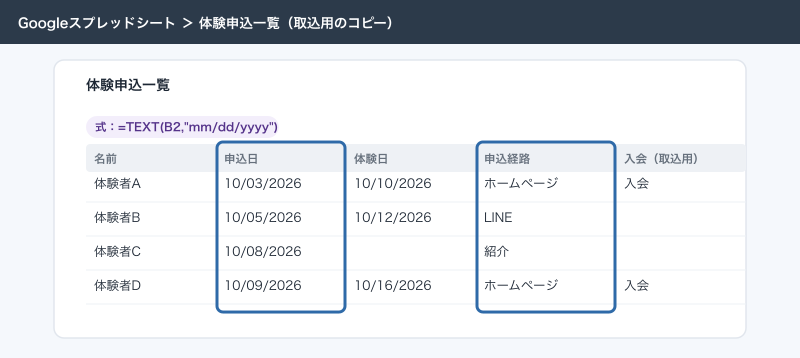
mm/dd/yyyy に変えた列と、申込経路を3つに揃えた列取り込む手順
スプレッドシートからCSVを書き出す
Googleスプレッドシートの場合です。
- 体験申込一覧のシートを開く
- 移さない列と、直近1年より古い行を消したコピーのシートを作る
- 1行目が列の見出しになっているか確かめる
- 「ファイル」→「形式を指定してダウンロード」を開き、CSVの形式を選ぶ
Excelの場合は、「名前を付けて保存」でファイルの種類に「CSV UTF-8(コンマ区切り)」を選びます。ヘルプによると、文字化けしたときはUTF-8で書き出し直すのが直し方です。古い形式の「CSV(コンマ区切り)」で保存すると、日本語が文字化けすることがあります。
行数が多い一覧は、ヘルプでも、取り込む前に複数のCSVに分けることが勧められています。エラーが減り、列の対応付けもしやすくなるからです。CSVのファイルの大きさの上限は、2026年10月時点でフリープランが1ファイル5MB、有料プラン(プラス・ビジネス・エンタープライズ)が1ファイル50MBです。300行の体験申込なら、どちらでも1ファイルで収まります。
新しいデータベースとして取り込む
- サイドバーの「設定」を開く
- 「インポート」→「CSV」を選ぶ(ページの中で
/csvと入力してもよい) - 書き出した
.csvのファイルを選ぶ - 新しいデータベースを作るか、既存のデータベースに取り込むかを選ぶ
- 取り込み先を選ぶ
- CSVの列ごとに、Notionのどのプロパティにするかを選ぶ
- 取り込みを始める
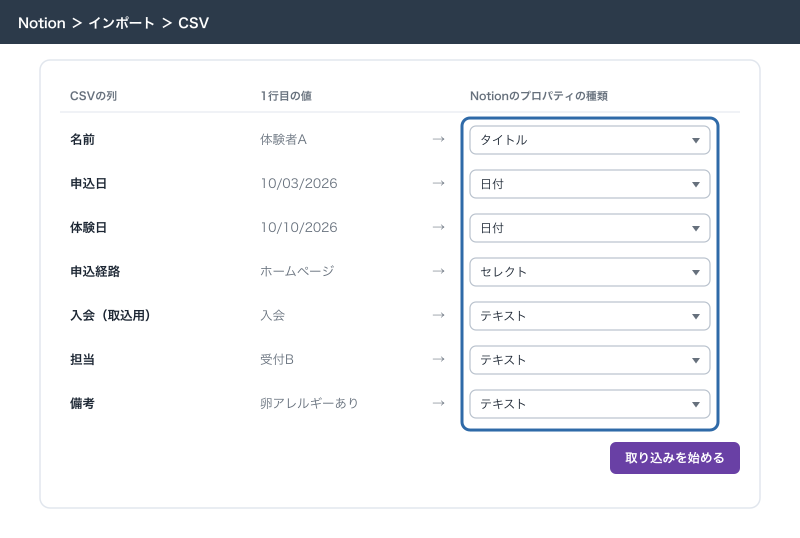
ヘルプによると、インポートによっては、取り込んだものがサイドバーの「プライベート」に入ることがあります。取り込んだら、受付のチームスペースへ移します。複数のCSVを一度に取り込むことはできないので、分けたファイルは1つずつ取り込みます。
作ってあるデータベースに足す
サンプル料理教室が実際にやった方法です。
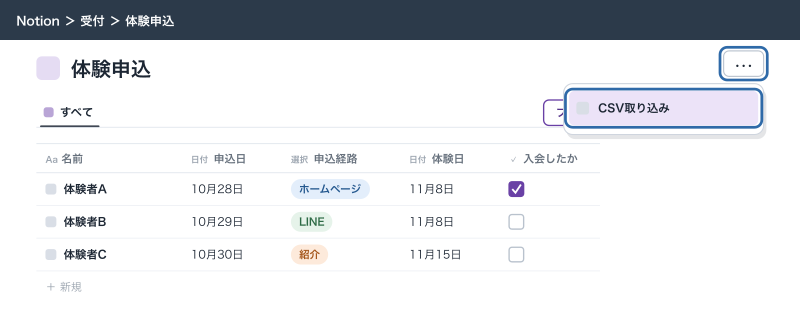
- 体験申込のデータベースを、フルページで開く
- 右上の「•••」を押す
- 「CSV取り込み」を選ぶ
- 書き出した
.csvのファイルを選ぶ - CSVの列ごとに、体験申込のどのプロパティに入れるかを選ぶ
- 取り込みを始める
ヘルプでは、CSVの見出しをデータベースのプロパティ名と完全に一致させておくことが勧められています。スプレッドシートの見出しを「申込日」「体験日」「申込経路」「入会したか」と、Notionのプロパティ名に揃えてから書き出すと、対応付けがほぼ自動で済みます。
足すときの大事な決まりは、行は追加されるだけで、すでにある行は更新されないことです。同じCSVを2回取り込むと、同じ申込が2件ずつになります。取り込みの前後で行数を数え、増えた数がCSVの行数と合っているかを確かめます。間違えて2回取り込んだときは、作成日時で並べ替えて、後から入った分をまとめて消します。
ヘルプによると、既存のデータベースに足す取り込みでは、CSVの列をリレーションのプロパティにも対応付けられます。体験申込の「体験するレッスン」に、レッスン予定のページ名をCSVで入れておけば、取り込みと同時につながります。ページ名が1文字でも違うとつながらないので、先に数行だけのCSVで試してから全部を取り込みます。
取り込みで型がずれるときの直し方
| 症状 | 原因 | 直し方 |
|---|---|---|
| 日付が日付にならず文字のまま | 2026年10月3日 のような書き方、または日付と文字が混ざっている | MM/DD/YYYY に揃えて取り込み直す。少ないならプロパティの種類を日付に変えて残りを手で直す |
| 月と日が入れ替わる | 日付の書き方が、ヘルプの勧める MM/DD/YYYY になっていない | MM/DD/YYYY に揃えて書き出し、5行の試し取り込みで確かめる |
| 金額が数値にならない | 「¥」「円」「,」やマイナスの書き方 | 数字だけにして取り込む。ヘルプでは、正しく入らないときはテキストに対応付けるよう書かれている |
| セレクトの選択肢が細かく分かれる | 表記ゆれ | 取り込む前に置換で揃える。取り込んだ後なら選択肢を統合する |
| セレクトの値が途中で切れる | 値にカンマが入っている | ヘルプのとおりテキストに対応付けるか、カンマを外す |
| ある列がまるごとテキストになった | 型の違う値が混ざっている(ヘルプでは、データの欠落を避けるためテキストで取り込まれることがあると記載) | 混ざった値を直して取り込み直すか、取り込み後に種類を変える |
| 日本語が文字化けする | UTF-8でないCSV | UTF-8で書き出し直す |
| 1行目がページになった | 見出しの行が無い、または2行目から見出しになっている | 1行目を見出しにして取り込み直す |
| 数式やリレーションの列が文字になった | 新しいデータベースへのCSVでは、ロールアップ・数式・リレーションは作れない | 取り込んだ後にNotionで作り直す |
| チェックボックスにチェックが入らない行がある | CSVのどの値がチェックとして読まれるかは、ヘルプに書かれていない | テキストの列で取り込み、取り込んだ後にその列で絞り込んでチェックを入れ直す |
型の直し方で迷ったら、いったん全部テキストで取り込み、Notionの中でプロパティの種類を変えるのが安全です。種類を変えたときに入らなかった値は、ビューで「空」を絞り込めばすぐ見つかります。
エクスポートの種類
Notionから書き出す方法は、ページごとに書き出す方法と、ワークスペースをまるごと書き出す方法の2つです。ページごとの場合は、デスクトップならページ右上の「•••」→「More」→「エクスポート」、モバイルなら「•••」をタップして「エクスポート」です。
| 形式 | 何になるか | オプション | 向いている使い道 |
|---|---|---|---|
| マークダウンとCSV | データベース以外のページはMarkdown、フルページのデータベースはCSV、その中のページはMarkdown | サブページを含める | 表計算ソフトで集計する、ほかのツールへ移す |
| HTML | ページがHTMLのファイル。サブページは別のファイルとフォルダー | サブページを含める、コメントを含める | ブラウザで読めるバックアップ |
| ページがPDF | 対象コンテンツ(ファイルや画像を除くか)、ページサイズ、スケール率、サブページを含める(ビジネスプランとエンタープライズプラン) | 印刷する、社外に渡す | |
| ワークスペース全体 | HTML・Markdown・CSVとアップロードしたファイル | 形式の選択 | まるごとの控え |
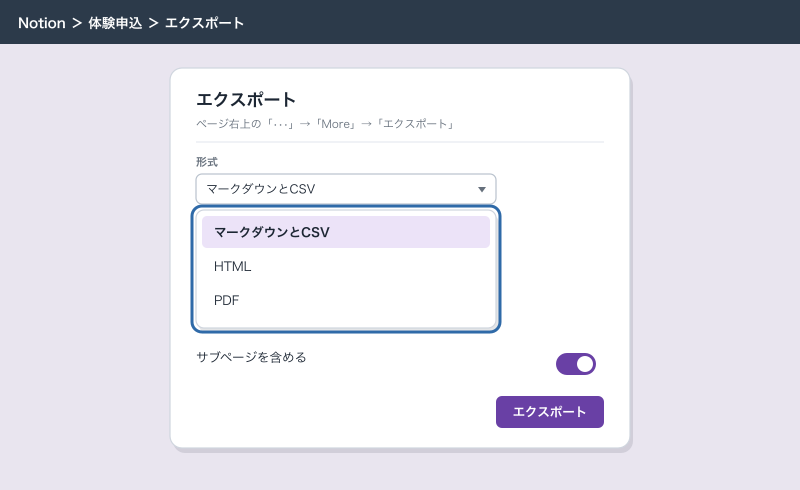
データベースをCSVで書き出すときは、ヘルプによると「現在のビュー」か「デフォルトビュー」のどちらかを選び、全部のビューを一度に書き出すことはできません。いま開いているビューにフィルターがかかっていると、その絞り込んだ行だけが書き出されます。全部の行がほしいときは、フィルターの無い「すべて」のビューを開いてから書き出します。フォームのビューは書き出せないので、表のビューから書き出します。
ワークスペース全体は、サイドバーの「設定」→「一般」→「ワークスペースのすべてのコンテンツをエクスポートする」から書き出します。ダウンロードのリンクはメールで届き、有効期限は7日間です。ワークスペースの大きさによっては、届くまで最大30時間かかります。書き出す本人が見られるページだけが入り、ほかの人のプライベートのページは入りません。デスクトップかWebからしか実行できません。使えるプランはヘルプにも料金ページにも書かれていなかったので、自分のワークスペースの「設定」→「一般」に項目が出るかで確かめてください。
ワークスペース全体をPDFで書き出す機能は、ヘルプのバックアップの記事で、ビジネスプランとエンタープライズプランの機能と書かれる一方、2026年8月31日までに段階的に廃止すると書かれています。廃止は段階的に進んでいるので、自分のワークスペースで全体のPDFが選べなくても不思議ではありません。控えはHTMLかMarkdownとCSVで取る前提にしておくと、廃止の影響を受けません。ページ単位のPDFの書き出しは続いています。
サンプル料理教室の例:体験申込一覧を移す
ここまでの手順を、サンプル料理教室で実際にやった順に並べます。
- 体験申込のデータベースに、名前・申込日・申込経路・体験日・入会したか(チェックボックス)・入会(取込用)(テキスト)・担当(テキスト)・備考のプロパティを作る
- 申込経路のセレクトに「ホームページ」「LINE」「紹介」の3つの選択肢を作る
- スプレッドシートのコピーで、直近1年の行だけを残し、使わない列を消す
- 見出しをNotionのプロパティ名と同じにする
- 申込日と体験日を
mm/dd/yyyyの列に変える - 申込経路を3つの表記に揃え、入会したかの列は名前を「入会(取込用)」にして「入会」と空欄に揃える
- 先頭の5行だけのCSVを書き出し、体験申込のデータベースの「•••」から取り込んで、型が合うか確かめる
- 試しに入れた5行を消す
- 全部の行のCSVを書き出し、同じ手順で取り込む
- 行数がCSVと合うか、日付と申込経路が空の行が無いかをビューで確かめる
- 「入会(取込用)」が「入会」の行に絞り込み、「入会したか」にチェックを入れる
- 担当のテキストでグループ化したビューを作り、人物のプロパティに入れ直す
- 「入会(取込用)」と担当のテキストのプロパティを消し、スプレッドシートを読み取り専用にする
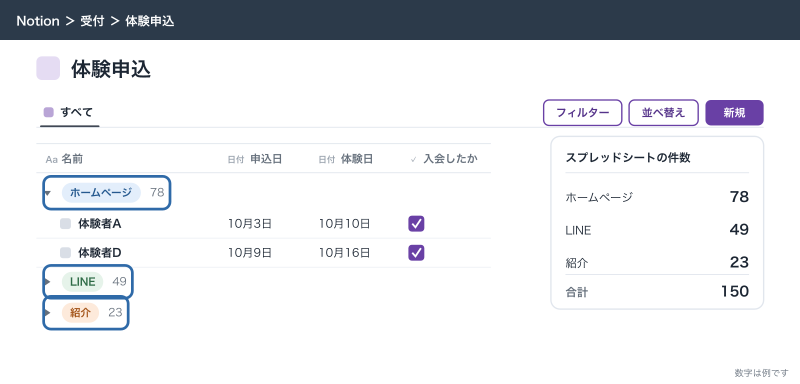
手順7の「先に5行だけ試す」が一番効きます。300行を取り込んでから日付のずれに気づくと、消して取り込み直す手間がかかります。
エクスポートできない・崩れるときと、その代わり
| 起きること | 原因 | 代わりの手 |
|---|---|---|
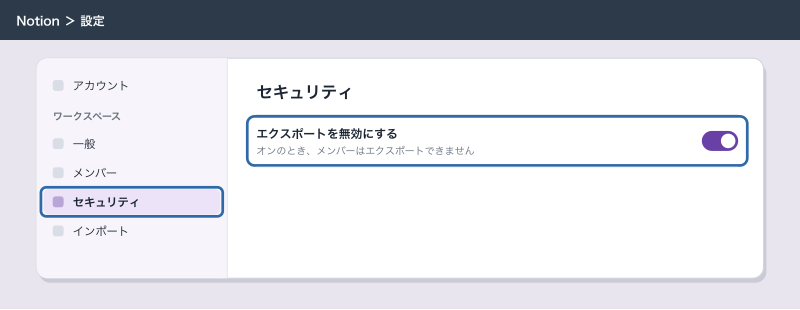
| 「•••」にエクスポートが出てこない | オーナーが「設定」→「セキュリティ」で「エクスポートを無効にする」をオンにしている。チームスペース単位でも同じ設定がある。ゲストはフルアクセスの権限が要る | オーナーに設定を確かめてもらう。チームスペースのページなら「設定」→「チームスペース」→そのチームスペースの「•••」→「セキュリティ」も確かめる |
| リレーションがURLの文字になる | CSVではリレーションはURLの文字として書き出され、取り込み直しても戻らない | CSVは閲覧・集計用と割り切る。移行はデータベースごと移すか、APIで読む |
| ほしい行が全部入っていない | 開いていたビューのフィルターの行だけが出た | フィルターの無いビューで書き出す |
| 全部のビューの設定が残らない | CSVは1つのビューの行と列だけ | ビューは移行先で作り直す |
| コールアウトの中身が変な形になる | Markdownに対応する形が無いので、HTMLで出る | 読むだけならHTMLかPDFで書き出す |
| PDFにカスタム絵文字が出ない | PDFでは表示されない | 標準の絵文字に替える |
| PDFの書き出しが失敗する | 大きいページ | ヘルプによると、失敗したときはHTMLで出力される。PDFが要るならブラウザの印刷から「PDFとして保存」 |
| Windowsでzipが開けない | パスが260文字を超えている | 書き出すときに「子ページ用のフォルダーを作成」を外すか、7-Zipなどで開く |
| ワークスペース全体の書き出しが失敗する | 大きすぎる | 最上位のページごとに「サブページを含める」をオンにして、少しずつ書き出す |
| 毎日自動で控えを取りたい | ヘルプによると、自動のバックアップのスケジュール設定は無い | APIで定期的に読み出す仕組みを作る |
フルページのデータベースはブラウザから直接印刷できないので、紙にしたいときはPDFで書き出してから印刷します。デスクトップアプリにも直接の印刷は無く、同じくPDFを経由します。
定期的にデータベースの中身をスプレッドシートに控えたい場合は、Notion APIでデータベースの行を読み出し、Googleスプレッドシートに書き込む仕組みを作るのが確実です。n8nのような自動化ツールを使えば、コードをほとんど書かずに毎晩の控えを作れます。ただしAPIでページを読むと、リレーションは1ページあたり25件までしか一度に返らず、それより多いと has_more が true になるので、つなぎ先の多いデータベースでは続きを取る処理が要ります。
Notionに移さないほうがいい一覧
CSVで取り込めるからといって、何でもNotionに移すのが正解ではありません。毎日数百行が増える予約の明細や、月謝の入金の記録のように、件数と金額を正確に締める台帳は、スプレッドシートや会計ソフト、kintoneのような業務アプリのほうが向いています。サンプル料理教室でも、通常レッスンの予約は外部の予約システムに残し、Notionには体験申込のように、人が1件ずつ見て次の対応を決める一覧だけを移しました。移すかどうか迷ったら、「この一覧を1件ずつ開いて、メモを書いたり担当を決めたりするか」で決めます。開かずに集計するだけの一覧は、スプレッドシートのままのほうが速く扱えます。
よく詰まるところ
- 取り込んだデータベースがどこにあるか分からない。インポートによっては「プライベート」に入ることがある。サイドバーのプライベートから探し、チームスペースへ移す
- 同じ申込が2件ずつになった。既存のデータベースへの取り込みは行を足すだけで、更新はしない。作成日時で並べ替えて、後から入った分を消す
- 日付がすべて文字になった。日付の書き方が混ざっている。
MM/DD/YYYYに揃えて取り込み直す - 月と日が入れ替わった日付がある。日付の書き方がヘルプの勧める
MM/DD/YYYYになっていなかった。書き出す前にmm/dd/yyyyの形に揃え、5行の試し取り込みで確かめる - 日本語が文字化けした。UTF-8でない。Excelなら「CSV UTF-8(コンマ区切り)」で保存し直す
.xlsxのファイルをCSVの取り込みで選べない。CSVの取り込みはCSVだけ。Excelで.csvに書き出してから取り込む- 大きいCSVでエラーになる。ファイルの大きさの上限(フリープラン5MB・有料プラン50MB、2026年10月時点)か、行が多すぎる。複数のCSVに分ける
- エクスポートしたCSVの行が足りない。フィルターのかかったビューで書き出した。「すべて」のビューで書き出し直す
- エクスポートのリンクが見つからない。迷惑メールのフォルダーも探し、届いたら7日で切れるので早めに保存する。大きなファイルは、ダウンロードの代わりにメールでリンクが届くことがある
- メンバーなのにエクスポートが出てこない。オーナーがワークスペースかチームスペースでエクスポートを無効にしている。オーナーに「設定」→「セキュリティ」と、チームスペースの「セキュリティ」を確かめてもらう
次にやること
取り込む先のデータベースのプロパティをどう決めるかは、Notionのデータベースの作り方:プロパティの種類と設計の決め方、で書いています。スプレッドシートだけでなく、EvernoteやConfluence、Excelのファイルまでまとめて移すなら、Notionへの移行:Evernote・Confluence・Excelから引っ越す手順、に進みます。
エクスポートを控えとして使うときの、退職や誤削除への備え方は、Notionのセキュリティとバックアップ:退職・誤削除・持ち出しに備える、で書きます。データベースの中身を毎晩スプレッドシートへ控えるような仕組みは、Notion APIの使い方:インテグレーションを作って外からデータを読み書きする、が続きです。