Notionは、最初の1時間で触る順番を間違えると「何でもできそうだが、何から手を付ければいいか分からない」で止まります。逆に、ページ・ブロック・データベースの3つを順に触れば、1時間で毎日の仕事に使える1枚ができあがります。この記事では、最初の1時間でやることを番号付きで並べ、よく使うブロック、「/」のコマンドとショートカット、サイドバーの見方、スマホアプリとの違いをまとめます。読み終わると、受付の「今日やること」ページを自分で作り、データベースを1つ作って行を足せるところまで進みます。前提は、Notionのアカウントを作ってワークスペースに入れていることです。会社のワークスペースの作り方は「Notionの導入手順:会社のワークスペースを作り、メンバーを招待する」に書いています。
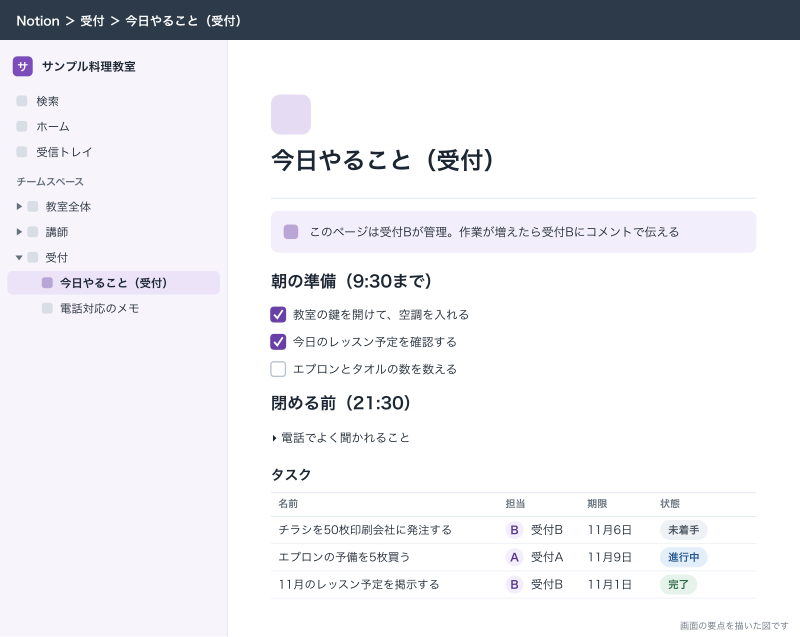
例は、スタッフ6名ほどの予約制の小さな料理教室「サンプル料理教室」です。受付2名が毎朝やることをホワイトボードに書いていたのを、Notionのページに置き換えます。
この記事の内容
先に決めること
操作を覚える前に、3つだけ決めておくと迷いません。
1つ目は、練習する場所です。最初の1時間は、サイドバーの「プライベート」に練習用のページを作って触ります。いきなりチームスペース「教室全体」に作ると、書きかけのページが全員に見えて、消したり動かしたりするたびに周りが混乱します。仕上がったら、チームスペースへ動かします。
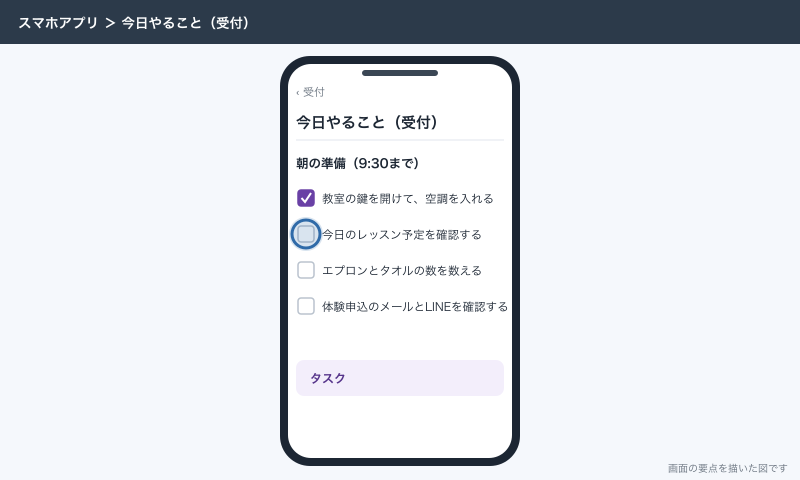
2つ目は、パソコンで覚えることです。Notionはスマホアプリでも書けますが、複数のブロックをまとめて選ぶことや、データの取り込みはスマホではできません。最初の1時間はパソコンのブラウザかデスクトップアプリで触り、スマホは「見る・チェックを付ける・一言書く」に使います。
3つ目は、1時間で全部の機能を覚えようとしないことです。Notionのブロックは数十種類ありますが、会社の仕事で毎日使うのは10種類ほどです。この記事の表にあるものだけ覚えれば、残りは必要になったときに「/」で探せます。
最初の1時間でやること
時間の配分はこのとおりです。手を動かしながら読み進めれば、1時間で一周します。
| 時間 | やること | できあがるもの |
|---|---|---|
| 0〜10分 | 画面の見方を覚える(サイドバー・検索・お気に入り・ゴミ箱) | どこに何があるかが分かる |
| 10〜20分 | ページを1枚作り、文字を書く | 「今日やること」の白紙のページ |
| 20〜35分 | 見出し・箇条書き・チェックボックス・トグル・コールアウトを足す | 受付の朝の作業が並んだページ |
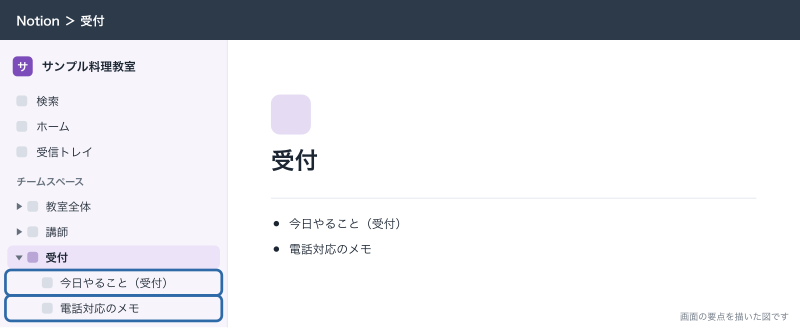
| 35〜45分 | ページの中にページを作る、ページを動かす | 「受付」の下に「今日やること」「電話対応のメモ」がぶら下がる形 |
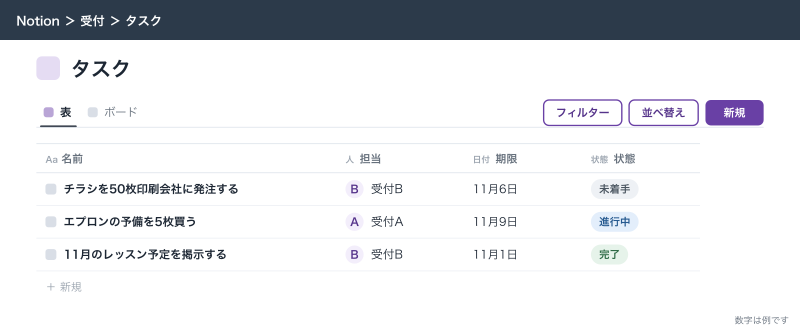
| 45〜60分 | データベースを1つ作り、行を3つ足して、ビューを切り替える | 「タスク」データベース(表とボード) |
画面の見方:サイドバー・検索・お気に入り・ゴミ箱
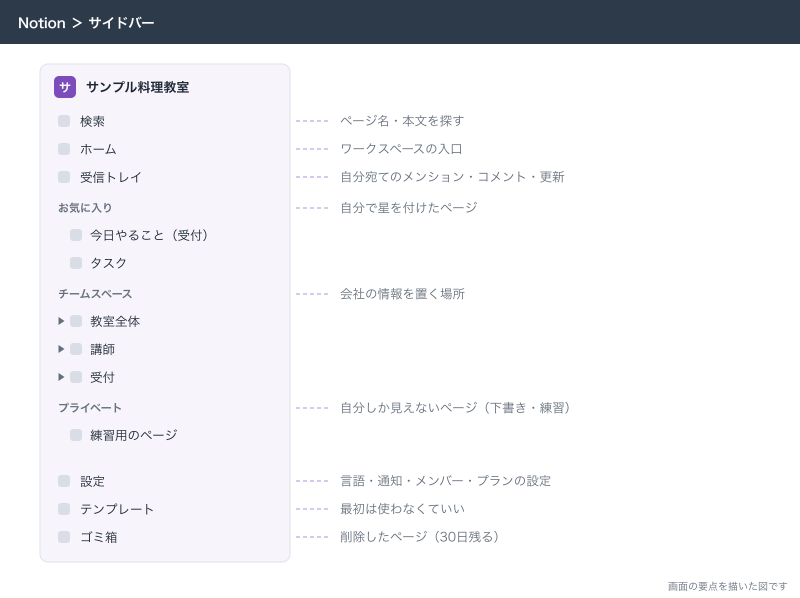
Notionの画面は、左のサイドバーと右の本文の2つに分かれています。サイドバーは、ワークスペースの中の地図です。
| 場所 | 何があるか | いつ使うか |
|---|---|---|
| サイドバー上部の「検索」 | ワークスペース全体からページ名・本文を探す | ページの場所を忘れたとき。ショートカットは cmd + P(Windowsは ctrl + P) |
| 「ホーム」 | サイドバー上部の入口の1つ。並びには「Chats with Notion AI」「ミーティング」「ライブラリ」なども続く | ワークスペースの入口として開く。上部のほかの項目は最初は使わなくていい |
| 受信トレイ | 自分宛てのメンション・コメント・更新の知らせ | 自分に何か頼まれていないかを見る |
| お気に入り | 自分で星を付けたページ | 毎日開くページを並べる |
| チームスペース | 「教室全体」「講師」「受付」など、チームごとのページの置き場 | 会社の情報を置く場所 |
| シェア | 自分と特定の人だけで共有しているページ | 2〜3人だけでやり取りするページ |
| プライベート | 自分しか見えないページ | 下書き・練習 |
| 「設定」 | 言語・通知・メンバー・プランの設定 | 最初に言語と通知を確かめる |
| 「テンプレート」 | 公式のテンプレート | 使わなくていい(最初は白紙から作るほうが仕組みが分かる) |
| 「ゴミ箱」 | 削除したページ | 間違えて消したページを戻す |
サイドバーは cmd + \(Windowsは ctrl + \)で開いたり閉じたりできます。画面が狭いノートパソコンでは、書くときは閉じておくと本文が広がります。
お気に入りに入れるには、ページを開いて右上の星のアイコンを押します。受付の2名なら「今日やること」と「タスク」の2つをお気に入りにしておけば、毎朝サイドバーの上から開けます。
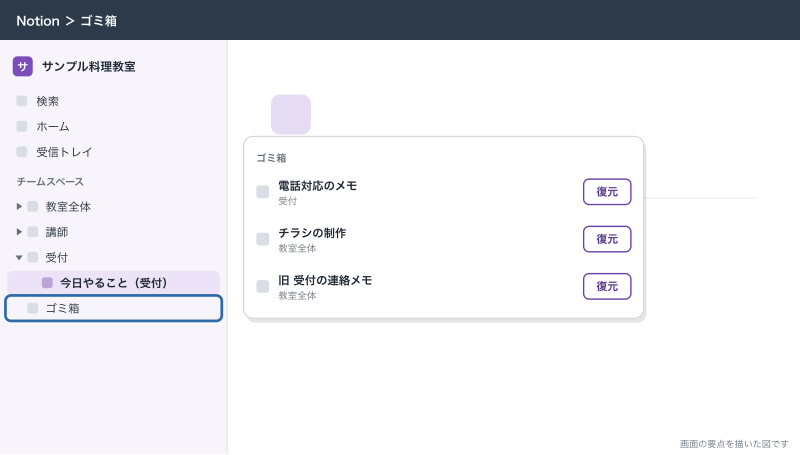
ゴミ箱は、サイドバーの下のほうにあります。削除したページは標準で30日間ゴミ箱に残り、その間なら開いて復元できます。ゴミ箱に入ったページは、復元するまで書き換えられません。30日を過ぎると自動で完全に削除されます。ページの中の一部のブロックを消してしまったときは、ゴミ箱ではなく、ページ右上の「•••」から「バージョン履歴」を開いて過去の状態を確かめます。さかのぼれる期間はプランで違い、フリーは7日、プラスは30日、ビジネスは90日です(2026年10月時点)。
手順:ページを作ってブロックを足す
ここから手を動かします。受付の「今日やること」ページを作りながら、ブロックの扱いを覚えます。
ページを作る
- サイドバーの「プライベート」にカーソルを合わせ、横に出る「+」を押す
- 新しいページが開くので、いちばん上の「新規ページ」と薄く書かれた場所に
今日やること(受付)と入力する - Enterキーを押して本文に移る
これでページが1枚できました。保存のボタンはありません。Notionは書いたそばから自動で保存されます。
「/」でブロックを足す
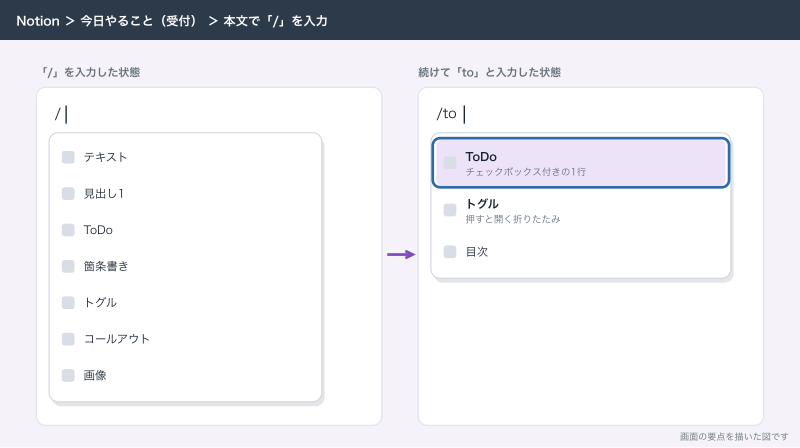
本文の行で / を入力すると、足せるブロックの一覧が出ます。続けて文字を打つと絞り込めます。たとえば /h2 と打てば見出し2、/todo と打てばチェックボックスが出ます。このメニューが、Notionの操作の入口です。
- 本文の1行目で
/h2と入力し、Enterキーを押す - 見出しに
朝の準備(9:30まで)と入力する - Enterキーで次の行に移り、
/todoと入力してEnterキーを押す 教室の鍵を開けて、空調を入れると入力する- Enterキーを押すと、次の行もチェックボックスになるので、
今日のレッスン予定を確認する、体験申込のメールとLINEを確認する、エプロンとタオルの数を数えると続けて書く - 最後の行でEnterキーを2回押すと、チェックボックスが終わってふつうの文字の行に戻る
同じ要領で、見出し 昼の作業 と 閉める前(21:30) を足し、その下にチェックボックスを並べます。
書きながら形を変える
/ を使わず、行頭に記号を打っても形を変えられます。Markdownという書き方に合わせた入力で、慣れるとこちらのほうが速くなります。
| 行頭で打つもの | なるもの |
|---|---|
# +スペース | 見出し1 |
## +スペース | 見出し2 |
### +スペース | 見出し3 |
[] +スペース | ToDo(チェックボックス) |
- +スペース | 箇条書き |
1. +スペース | 番号付きリスト |
> +スペース | トグル |
" +スペース | 引用 |
--- | 区切り線 |
トグルとコールアウトを足す
トグルは、押すと中身が開く折りたたみのブロックです。毎日は読まないが、いざというときに見たい情報を入れておきます。
- 「閉める前」の見出しの下で
/toggleと入力し、Enterキーを押す - トグルの見出しに
電話でよく聞かれることと入力する - トグルの左の三角を押して開き、中に
駐車場はありません。近くのコインパーキングを案内する、体験レッスンの持ち物はエプロンと三角巾と箇条書きで書く
コールアウトは、枠と色の付いた注意書きです。ページの冒頭に置くと目に入ります。
- ページのいちばん上の行で
/を打ち、メニューからコールアウトを選ぶ(/calloutは公式のショートカット一覧に載っていないので、ここではメニューから選ぶ) アレルギーの申告があったお客様は、レッスン前に講師へ口頭で伝えると入力する
ブロックを動かす・変える
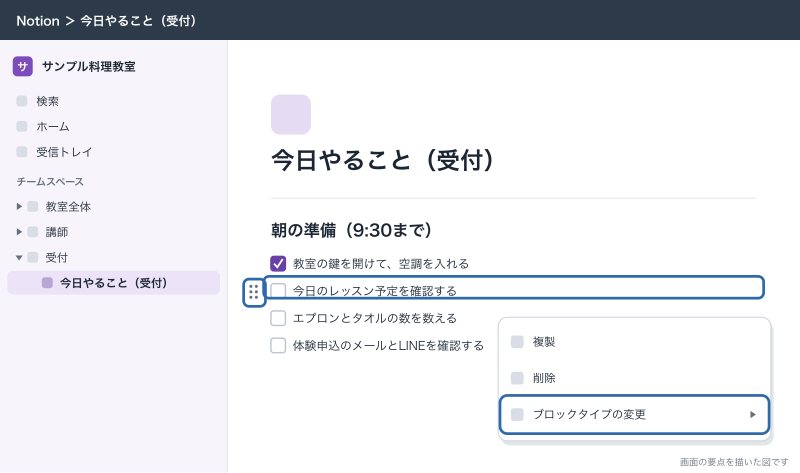
ブロックにカーソルを合わせると、左に点が6つ並んだつまみ(⋮⋮)が出ます。これをつかんで上下に動かせます。つまみを押すとメニューが出て、複製・削除・別の種類への変更ができます。キーボードなら、ブロックを選んで cmd + shift + 上下の矢印(Windowsは ctrl + shift + 上下の矢印)で動かせます。
チェックボックスのつもりで書いた行をふつうの箇条書きにしたい、というときは、行の先頭か末尾で /turn と打つと種類を変えるメニューが出ます。
よく使うブロックと、会社でいつ使うか
ブロックの種類は多いですが、会社の仕事でよく使うのは次の10種類ほどです。
| ブロック | 出し方 | 何をするか | 会社でいつ使うか |
|---|---|---|---|
| テキスト | /text または何も打たずに書く | ふつうの文章 | 説明・連絡 |
| 見出し1〜3 | /h1 /h2 /h3 | ページの区切り | マニュアルの章、議事録の議題 |
| ToDo | /todo | チェックボックス付きの1行 | 毎日の作業、会議で決まった小さな作業 |
| トグル | /toggle | 押すと開く折りたたみ | よくある質問、長い手順の補足 |
| コールアウト | / のメニューから選ぶ | 枠付きの注意書き | ページ冒頭の注意、「このページの担当は受付B」 |
| 画像 | /image | 写真や画像を貼る | 器具の置き場所、盛り付けの見本 |
| ファイル | /file | ファイルを添付する | 契約書のPDF、チラシの原稿 |
| 埋め込み | /embed | 外のサービスの画面をページの中に出す | Googleマップ、動画、Googleスプレッドシート |
| 同期ブロック | ブロックの左の「⋮⋮」から種類を変える(公式ヘルプの表記は「Turn into」→「Synced block」) | 1か所を直すと、貼った全部の場所が変わる | 複数のマニュアルに共通する連絡先や注意書き |
| リンクドデータベース(リンクドビュー) | /linked | 別の場所にあるデータベースを、このページに絞り込んで出す | 「今日やること」に受付担当のタスクだけを出す |
画像とファイルは、フリープランだと1つ5MBまでです(2026年10月時点)。レシピの動画や大きなPDFは、Googleドライブに置いてリンクを貼るか、埋め込みで出します。
同期ブロックは便利ですが、元のブロックがあるページを見られない人には中身が出ません。また、コピーが10個を超えている状態で元を消すと、全部のコピーが消えます。使うのは、教室の住所や緊急連絡先のように全員が見るページの共通部分だけにします。
「/」コマンドとショートカット
マウスで操作しても困りませんが、毎日使うものだけはショートカットを覚えると速くなります。次の表は、公式のショートカット一覧から会社の仕事でよく使うものを選んだものです。
| やりたいこと | Mac | Windows |
|---|---|---|
| 検索を開く | cmd + P | ctrl + P |
| サイドバーの開閉 | cmd + \ | ctrl + \ |
| 新しいページ(デスクトップアプリ) | cmd + N | ctrl + N |
| ページのURLをコピー | cmd + L | ctrl + L |
| 前のページに戻る | cmd + [ | ctrl + [ |
| ページ階層のひとつ上へ | cmd + shift + U | ctrl + shift + U |
| 太字 | cmd + B | ctrl + B |
| リンクを付ける | cmd + K | ctrl + K |
| 取り消し線 | cmd + shift + S | ctrl + shift + S |
| 見出し1・2・3に変える | cmd + option + 1・2・3 | ctrl + shift + 1・2・3 |
| ToDoに変える | cmd + option + 4 | ctrl + shift + 4 |
| 箇条書きに変える | cmd + option + 5 | ctrl + shift + 5 |
| トグルに変える | cmd + option + 7 | ctrl + shift + 7 |
| ブロックを選ぶ | esc | esc |
| ブロックを複製 | cmd + D | ctrl + D |
| ブロックを上下に動かす | cmd + shift + 矢印 | ctrl + shift + 矢印 |
| コメントを付ける | cmd + shift + M | ctrl + shift + M |
覚える順番は、検索(cmd + P)、ブロックを選ぶ(esc)、ブロックを動かす(cmd + shift + 矢印)の3つが先です。この3つで、探す・選ぶ・並べ替えるがキーボードだけでできます。
「/」で出すコマンドは、日本語の画面でも英語で打って絞り込めます。よく使うものをまとめると次のとおりです。
| 打つもの | 出るもの |
|---|---|
/text | テキスト |
/page | ページ(今のページの中に新しいページ) |
/todo | ToDo |
/bullet | 箇条書き |
/num | 番号付きリスト |
/toggle | トグル |
/h1 /h2 /h3 | 見出し |
/quote | 引用 |
/div | 区切り線 |
/mention | 人やページへのメンション |
/date | 日付・リマインダー |
/image /file /pdf /video | 画像・ファイル・PDF・動画 |
/embed | 埋め込み |
/toc | 目次 |
/database | データベース |
/linked | リンクドデータベース |
/moveto | このブロックを別のページへ移す |
手順:ページの中にページを作り、動かす
Notionのページは、中に別のページを入れられます。これでフォルダのような階層を作ります。
- サイドバーの「プライベート」に、もう1枚
受付というページを作る 受付のページの本文で/pageと入力してEnterキーを押す- 新しいページが開くので、名前を
電話対応のメモにする - 左上のページ名の並び(
受付 / 電話対応のメモ)の受付を押して戻る。受付の本文に電話対応のメモへのリンクが1行できている - サイドバーで
今日やること(受付)をつかみ、受付の上に重ねて離す。受付の下に入る
これで 受付 の下に 今日やること(受付) と 電話対応のメモ がぶら下がる形になります。ページを外に出したいときは、サイドバーでつかんで外に引き出します。
最後に、受付 のページをつかんで、サイドバーのチームスペース「受付」へ動かします。これで受付の2名と代表が見られるようになります。会社のワークスペースでページをどこに置くかの決まりは「Notionのワークスペース設計:チームスペース・ページの階層・名前の決まり」に書いています。
階層は深くしすぎないことが大事です。実際に運用していると、4段目より下のページはほぼ誰も開かなくなります。3段までに収め、それ以上は検索とリンクで探す形にします。
手順:データベースを1つ作る
最後の15分で、データベースを1つ作ります。ページとの違いを手で覚えるのが目的です。
受付のページの本文で/databaseと入力し、出てきた候補から表の形のデータベースを選ぶ(公式ヘルプには、新しいページを作って「Get started with」の下の「テーブル」を選ぶ方法も書かれている)- データベースの名前に
タスクと入力する - 1行目の「名前」の列に
チラシを50枚印刷会社に発注すると書く - 列の見出しの右の「+」を押し、種類で「ユーザー」を選んで名前を
担当にする - もう一度「+」を押し、種類で「日付」を選んで名前を
期限にする - もう一度「+」を押し、種類で「ステータス」を選んで名前を
状態にする - 行を2つ足し、
エプロンの予備を5枚買う、11月のレッスン予定を掲示すると書いて、担当・期限・状態を入れる - 1行目の名前にカーソルを合わせると出る「開く」を押す。行が1枚のページとして開き、本文に文章やチェックボックスを書けることを確かめる
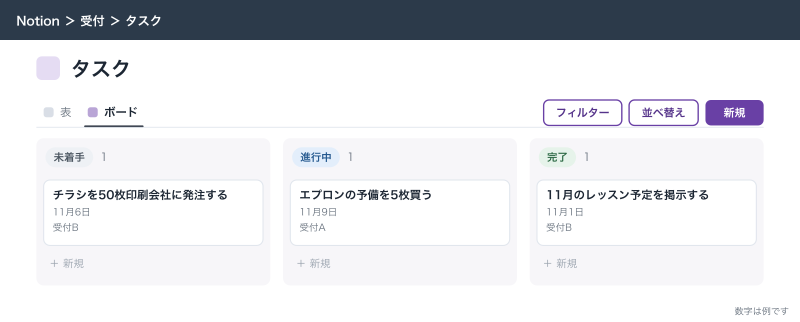
- データベースの上の「+」を押してビューを足し、「ボード」を選ぶ。状態ごとの列に行がカードとして並ぶ
ここで分かってほしいのは、データベースの1行1行がページだということです。表に見えますが、行を開けばふつうのページと同じようにブロックを書けます。もう1つは、同じデータを表とボードの2通りで見られることです。この見せ方を「ビュー」と呼びます。
データベースは、ページの中に埋め込む形(インライン)と、1枚のページ全体がデータベースになる形(フルページ)があります。最初はどちらでも構いません。あとから形を変えることもできます。公式ヘルプでは、インラインのデータベースは「⋮⋮」をつかんでサイドバーへドラッグするとフルページになり、フルページのデータベースは別のページの子ページにしてから「インラインに変換」を選ぶとインラインになる、と書かれています。プロパティの種類と設計の決め方は「Notionのデータベースの作り方:プロパティの種類と設計の決め方」、表・ボード・カレンダー・タイムラインの使い分けは「Notionのデータベースとは:表・ボード・カレンダー・タイムラインの使い分け」に書いています。
応用:「今日やること」を毎日使える形にする
1時間で作ったページを、毎日使える形に仕上げます。
1つ目は、リンクドデータベースで受付担当のタスクだけを出すことです。いずれ「タスク」データベースはチームスペース「教室全体」に置き、講師と受付の全員が使います。全員のタスクが並んだ表を毎朝開くのは不便なので、「今日やること(受付)」のページに受付のタスクだけを出します。
- 「今日やること(受付)」の本文の下のほうで
/linkedと入力し、Enterキーを押す - つなぐデータベースとして「タスク」を選ぶ
- 新しいビューを作り、フィルターで「担当」が受付Aまたは受付B、「状態」が完了以外、を指定する
- 並べ替えで「期限」の早い順にする
リンクドデータベースで書き換えた内容は元の「タスク」データベースに反映されます。フィルターや並べ替えは、このページのビューにだけかかり、元のデータベースの見え方は変わりません。
2つ目は、毎日のチェックを付け直す手間をなくすことです。チェックボックスは付けたままになるので、翌日には全部外す必要があります。毎朝外すのが面倒になったら、「今日やること」の雛形を作って毎日複製する、ボタンで新しい日のページを作る、といった方法に移ります。ボタンとテンプレートの作り方は「Notionのテンプレートの使い方:公式テンプレートを会社用に直して配る」と「Notionのボタンとオートメーション:繰り返しの作業を自動にする」に書いています。
3つ目は、ページの冒頭に担当と更新の決まりを書くことです。コールアウトに「このページは受付Bが管理。作業が増えたら受付Bにコメントで伝える」と書いておくと、勝手に書き換えられて形が崩れるのを防げます。
パソコンとスマホアプリの違い
Notionは、パソコンのブラウザ、デスクトップアプリ(Mac・Windows)、スマホアプリ(iOS・Android)で同じワークスペースを開けます。書いた内容はすぐに同期されます。
| 項目 | パソコン(ブラウザ・デスクトップアプリ) | スマホアプリ |
|---|---|---|
| 見る・書く・コメント | できる | できる |
| 複数のブロックをまとめて選ぶ | できる | できない |
| データの取り込み(インポート) | できる | できない |
| 名前・メールアドレス・写真の変更 | できる | できない |
| ワークスペースの削除・退出、セキュリティ設定 | できる | できない |
| プランと請求の変更 | できる | できない |
| フォームの作成・編集 | できる | できない |
| 横に並べた列(カラム) | 横に並ぶ | 縦1列に並び替わる |
| 画面の言語 | 「設定」から選ぶ | スマホ本体の言語設定に従う |
ブラウザとデスクトップアプリの中身は同じですが、デスクトップアプリはタブを開ける(cmd + T)、cmd + N で新しいページを作れる、といった違いがあります。受付のパソコンのように1日中Notionを開いておく端末は、デスクトップアプリにしておくと、ブラウザのタブに埋もれません。
スマホでやることは、見る・チェックを付ける・一言書く・コメントに返す、の4つに絞ります。サンプル料理教室では、講師がレッスンの合間にスマホで「タスク」の状態を完了に変える、代表が外出先で議事録にコメントを付ける、といった使い方です。マニュアルを書く、データベースの列を足す、ページを整理する、はパソコンでやります。スマホでページを動かすと、思わぬ場所に入れてしまい、探せなくなることがよくあります。
スマホアプリは、App StoreかGoogle Playで「Notion」と検索して入れ、パソコンと同じメールアドレスでログインします。
できないことと、その代わり
最初の1時間でつまずきやすい「できそうでできないこと」をまとめます。
| やりたいこと | Notionでは | 代わりの手 |
|---|---|---|
| チェックボックスを毎朝自動で外す | ページの中のチェックボックスにはその仕組みがない | 毎日のページを雛形から作る。または「タスク」データベースで日付ごとに管理する |
| スマホでページの整理をまとめてやる | 複数のブロックをまとめて選べない | パソコンでやる |
| Wordのように印刷の見た目を細かく決める | ページの余白・改ページを細かく指定できない | 印刷する書類はGoogleドキュメントやWordで作り、Notionにはリンクを置く |
| フリープランで大きな動画を貼る | 1ファイル5MBまで | Googleドライブに置いて埋め込むかリンクを貼る |
| 同期ブロックを誰にでも見せる | 元のページを見られない人には出ない | 元のブロックをチームスペース「教室全体」のページに置く |
| ゴミ箱を一度に空にする | まとめて空にする方法はない | 30日で自動で消えるので、そのままにする |
よく詰まるところ
最初の1時間で実際によく聞かれることを、症状から並べます。
| 症状 | 原因 | 直し方 |
|---|---|---|
| 作ったページが見つからない | どのページの下に作ったか分からなくなった | cmd + P(Windowsは ctrl + P)でページ名を検索する。見つかったらお気に入りに入れる |
| 書いたページを同僚が見られない | 「プライベート」に作ったままになっている | サイドバーでページをつかみ、チームスペースへ動かす |
| チェックボックスが次の行にも続いてしまう | Enterキーで同じ種類のブロックが続く仕様 | 空の行でもう一度Enterキーを押すと、ふつうの文字に戻る |
| 「/」を打ってもメニューが出ない | 文字の途中で打っている、または日本語入力のまま全角の「/」になっている | 行頭か空白の後で、半角の / を打つ |
| 見出しのつもりが「#」がそのまま残る | # の後にスペースを入れていない、または全角の「#」 | 半角の # と半角スペースを打つ |
| ブロックをドラッグしたら別のページに入ってしまった | サイドバーのページの上で離した | そのページを開いてブロックを探し、/moveto で戻すか、つかんで戻す |
| データベースの行をクリックしても中が開かない | 名前の欄の文字を編集する状態になっている | 名前にカーソルを合わせて出る「開く」を押す |
| 表のビューで作った列がボードに出ない | ボードのカードに出すプロパティを選んでいない | ボードのビューの設定でカードに出すプロパティを選ぶ |
| 間違えてブロックを消した | 消した直後なら戻せる | すぐに元に戻す操作をする。時間が経っていたら「•••」→「バージョン履歴」で過去の状態からコピーする |
| ページを丸ごと消した | 削除したページはゴミ箱に入る | サイドバー下の「ゴミ箱」から開いて復元する。標準で30日間残る |
| スマホで列が縦に並んで読みにくい | 横並びのカラムはスマホでは縦1列になる | スマホでよく見るページは横並びをやめ、上から下に読める順に並べる |
次にやること
ページ・ブロック・データベースの扱いが分かったら、次は会社のワークスペースの形を決めて、データベースを本格的に作ります。
- Notionとは:何ができて、小さな会社のどの仕事に向くか
- Notionのワークスペース設計:チームスペース・ページの階層・名前の決まり
- Notionのデータベースとは:表・ボード・カレンダー・タイムラインの使い分け
- Notionのデータベースの作り方:プロパティの種類と設計の決め方