Notion(ノーション)で予定やシフトをカレンダーの形で見る方法と、Googleカレンダーとのつなぎ方を書きます。Notionで「カレンダー」と言うと、データベースのカレンダービュー、Notionカレンダーという別のアプリ、ページに埋め込んだGoogleカレンダーの3つが混ざって語られ、ここで迷う人がほとんどです。読み終わると、3つのどれを何に使うかが決まり、レッスン予定と講師のシフトをカレンダーで見せ、Googleカレンダーの予定と並べて見られるところまで作れます。例は全記事共通の「サンプル料理教室」で、平日夜と土日のレッスン、講師3名のシフトを使います。前提として、データベースの作り方を一度触ったことがある状態を想定しています。
この記事の内容
先に決めること
カレンダーの作り方より先に、予定の「正」をどこに置くかを決めます。ここが曖昧なまま始めると、Googleカレンダーにもあり、Notionにもある予定のどちらが正しいのか分からなくなります。
予定の正をどこに置くか
サンプル料理教室では、予定を次のように分けます。
| 予定の種類 | 正の置き場所 | 理由 |
|---|---|---|
| お客様の予約・体験レッスンの枠 | 外部の予約システム(reserve.example) | お客様が自分で予約し、定員を数えるのは予約システムの仕事 |
| レッスン予定(日時・講師・メニュー) | Notionの「レッスン予定」データベース | 講師・メニュー・準備のタスクとつなげたい |
| 講師のシフト | Notionの「講師のシフト」データベース | レッスン予定とつなげて、誰がどの回に入るかを見たい |
| 打ち合わせ・業者の来訪・個人の予定 | Googleカレンダー | メールの招待や会議のURLと一緒に扱う |
レッスン予定とシフトはNotionを正にし、Googleカレンダーには写さないのが基本です。Googleカレンダーにも出したいときは、手で写さずに自動にする(後ろの「Googleカレンダーへ自動で予定を入れる」)か、Notionカレンダーのアプリで並べて見るだけにします。手で写すと、日時を変えたときに片方だけ直す事故が必ず起きます。
カレンダーを見る人と、見る端末
講師は移動中にスマートフォンで翌週のシフトを見ます。受付と代表はパソコンで1週間を見ます。データベースのカレンダービューはどちらでも見られますが、Notionカレンダーのアプリにデータベースを追加する操作はデスクトップかWebでしかできません。講師にアプリを使ってもらうなら、最初の設定だけパソコンで一緒にやる段取りにします。
Googleカレンダーをページに埋め込むかどうか
結論から書くと、教室の業務のカレンダーはNotionのページに埋め込みません。埋め込むにはGoogleカレンダーを一般公開する必要があり、公開すると予定の中身がリンクを知る誰からでも見えるようになります。理由は後ろの「Googleカレンダーをページに埋め込む方法と限界」で書きます。
3つのカレンダーの違い
| データベースのカレンダービュー | Notionカレンダーのアプリ | Googleカレンダーの埋め込み | |
|---|---|---|---|
| 何か | データベースの行を日付で並べる見せ方 | Notionとは別のカレンダーのアプリ | Googleカレンダーの画面をページに貼ったもの |
| 中身 | データベースの行(ページ) | Googleカレンダーの予定と、追加したNotionのデータベース | 一般公開したGoogleカレンダーの予定 |
| 編集 | カードをドラッグして日付を変えられる | 予定もデータベースの項目も動かせる | 閲覧のみ |
| 必要なもの | 日付のプロパティが1つ以上あるデータベース | アプリのインストールと、Googleアカウント・Notionワークスペースの接続 | Googleカレンダーを一般公開し、詳細まで見せる設定 |
| 向く用途 | レッスン予定・シフト・期限の一覧 | 自分のGoogleの予定とNotionの予定を1画面で見る | 社外に出してよい予定(イベントの告知など) |
| 料金 | Notionのどのプランでも使える | 無料で始められる(2026年10月時点) | 無料 |
迷ったら、チームで同じ予定を見るのはデータベースのカレンダービュー、自分の予定とNotionの予定を重ねて見るのはNotionカレンダーのアプリ、と覚えておけば足ります。Googleカレンダーの埋め込みは、業務ではほとんど使いません。
手順1:レッスン予定をカレンダービューで見せる
作るデータベース
レッスン予定のデータベースは、次のプロパティで作ります。すでにあれば、日時のプロパティに時刻まで入っているかだけ確かめます。
| プロパティ名 | 種類 | 入れるもの |
|---|---|---|
| レッスン名 | タイトル | 「10/18 土曜 パン教室」のように日付とメニュー |
| 日時 | 日付 | 開始と終了の時刻まで入れる |
| 講師 | ユーザー | 担当する講師 |
| メニュー | セレクト | パン・和食・お菓子・体験 |
| 定員 | 数値 | |
| 申込数 | 数値 | 予約システムの申込数を写す |
| 準備タスク | リレーション | タスクデータベースとつなぐ |
| シフト | リレーション | 講師のシフトデータベースとつなぐ |
日付のプロパティには、開始と終了の両方を、時刻まで入れます。日付を入れる小さな画面に、終了日と時刻を入れられるようにする切り替えがあるので、両方をオンにします。終了を入れておくと、カレンダーの上でレッスンの長さが分かり、後でシフトの時間を数えるときにも使えます。
カレンダービューを足す
- レッスン予定のデータベース名の横の「+」を押す
- 「カレンダー」を選ぶ
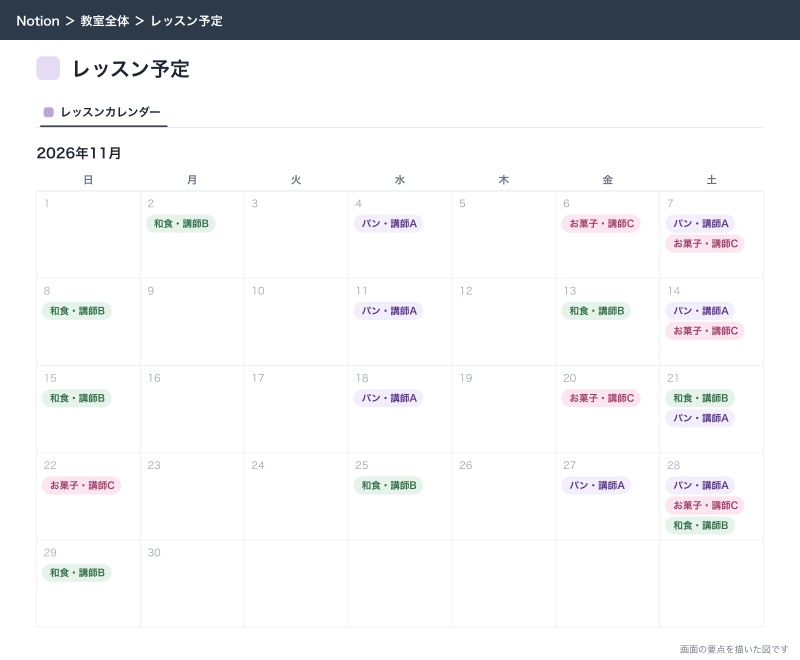
- ビューの名前を「レッスンカレンダー」にする
- ビューの設定から「レイアウト」を開き、「カレンダーの表示基準」で「日時」を選ぶ
- 「プロパティの可視性」で、カードに出すものを講師とメニューにしぼる
- 「フィルター」でメニューが「体験」以外にするなど、見せたいものだけにする
カレンダーの上のカードは、ドラッグして別の日に置くと日時のプロパティがその日に変わります。カードの右端か左端を引っ張ると、複数日にまたがる予定になります。講師の研修やイベントのように何日も続く予定で使います。
週の表示にする
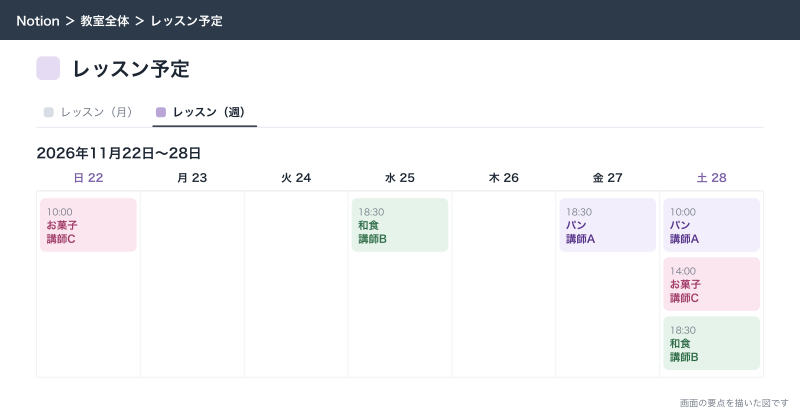
月表示は1日に入るカードが少ないと見やすいのですが、土日に3回レッスンがある週は詰まって読めません。受付が使うビューは週の表示にします。
- レッスンカレンダーのビューの設定から「レイアウト」を開く
- 「カレンダーの表示方法」で「週」を選ぶ
月表示と週表示を両方使いたいときは、同じデータベースにカレンダービューを2つ作り、「レッスン(月)」「レッスン(週)」のように名前を分けます。
週の始まりを月曜日にしたいときは、「設定」→「環境設定」→「言語と時間」で「週の始めを月曜日にする」をオンにします。この設定は人ごとなので、カレンダーを見る全員にそれぞれやってもらいます。
講師ごとのカレンダーを作る
講師が見たいのは自分のレッスンだけです。講師は3名なので、講師ごとにカレンダービューを1つずつ作ります。
- レッスン予定に「+」でカレンダービューを足し、名前を「講師Aの担当」にする
- 「フィルター」で「講師」を選ぶ
- 値に講師Aを選ぶ
- 講師B・講師Cの分も同じように作る
ユーザーのフィルターの値に、開いた人自身を指す選択肢が出ていれば、それを選んだビュー1つで3名分を兼ねられます。使う前に、講師のアカウントで開いて本人の担当だけが出るかを確かめます。出ないときは、講師ごとのビューのままにしておけば困りません。
教室全体のページにカレンダーを置く
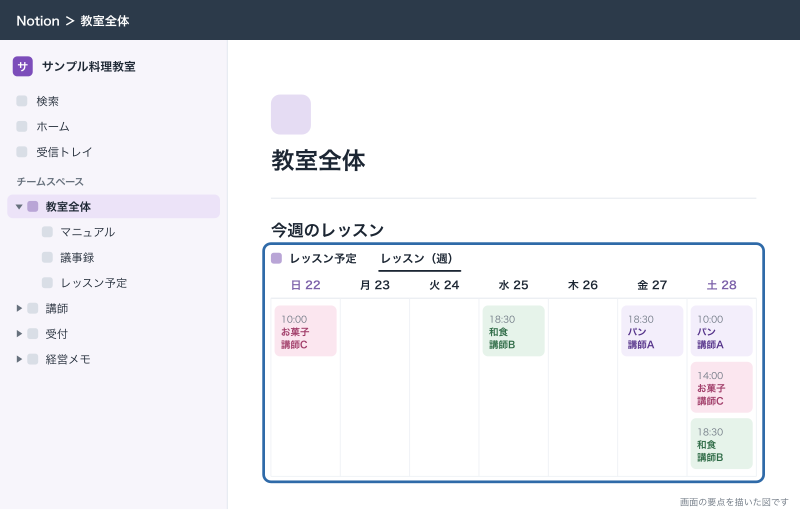
講師がワークスペースを開いて最初に見る教室全体のトップページに、レッスンカレンダーを置いておくと、データベースまでたどる必要がなくなります。
- 教室全体のトップページで、カレンダーを置きたい行にカーソルを置く
/を押してブロックのメニューを開き、既存のデータベースを表示するビュー(リンクドビュー)を作る項目を選ぶ- 元のデータとして「レッスン予定」を選ぶ
- ビューの種類を「カレンダー」にし、表示方法を「週」にする
リンクドビューは元のデータベースの見せ方を変えるだけなので、ここでカードを動かすとレッスン予定の日時も変わります。講師にはカードを動かさない決まりにするか、講師の権限を閲覧だけにします。「Notionカレンダー 埋め込み」と探している人の多くは、実はこのリンクドビューで足ります。
手順2:講師のシフトをカレンダーで管理する
シフトのデータベース
講師のシフトは、レッスン予定とは別のデータベースにします。レッスンの準備や仕込み、受付の補助のように、レッスン以外の勤務もあるからです。
| プロパティ名 | 種類 | 入れるもの |
|---|---|---|
| 名前 | タイトル | 「講師A 10/18」 |
| 講師 | ユーザー | |
| 日時 | 日付 | 開始と終了の時刻まで |
| 種別 | セレクト | レッスン・仕込み・受付補助・研修・休み希望 |
| レッスン | リレーション | レッスン予定とつなぐ |
| 時間数 | 数式 | 開始から終了までの時間 |
| 確定 | チェックボックス | 代表が確定したらオン |
時間数の数式は次のとおりです。終了を入れていない行は正しい時間数になりません。シフトの行は必ず終了の時刻まで入れ、本番で使う前に、18:00から21:00のテスト行を1つ作って 3 と出るかを確かめます。
dateBetween(dateEnd(prop("日時")), dateStart(prop("日時")), "minutes") / 60シフトの組み方
- 毎月20日までに、講師が翌月の「休み希望」を種別「休み希望」で入れる
- 代表がレッスン予定を見ながら、レッスンごとにシフトの行を作る
- シフトの「レッスン」に該当するレッスン予定の回を選ぶ
- 組み終わったら「確定」をオンにする
- 講師は自分の名前でしぼったシフトのビューで翌月の予定を確かめる
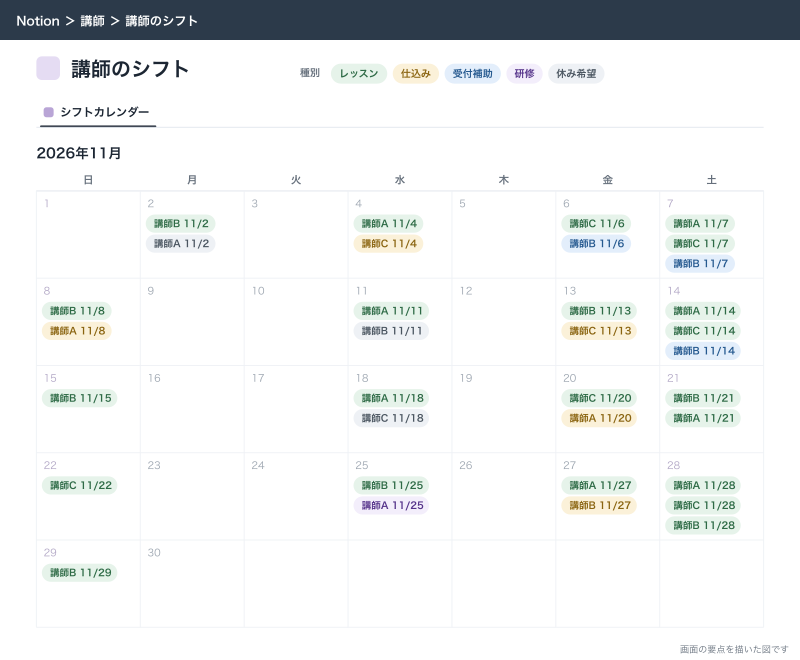
シフトのカレンダービューは、「種別」で色分けすると見やすくなります。セレクトの選択肢に色を付けておくと、カレンダーのカードにもその色が出ます。休み希望を灰色、レッスンを緑、仕込みを黄色のようにすると、空いている日と詰まっている日が一目で分かります。
誰がどの回に入るかを見る
レッスン予定とシフトをリレーションでつないでおくと、レッスン予定の1回のページを開いたときに、その回に入る講師と仕込み担当が並びます。定員が多い回に講師が1人しか入っていないことにも気づけます。
シフトの「時間数」を講師ごとに合計したいときは、テーブルのビューを作り、「グループ」で講師を選んで、時間数の列の下の計算を「合計」にします。月ごとに見るなら、フィルターで日時を「今月」にします。
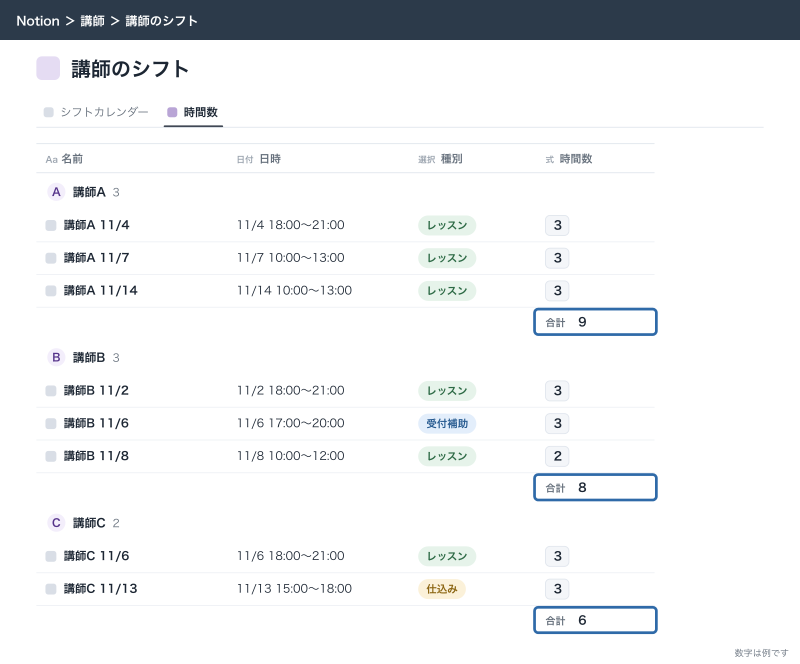
ただし、この時間数はシフトの予定であって、実際に働いた時間ではありません。給与の計算に使う勤務時間は、勤怠の専用ツールで打刻した記録を使います。
手順3:NotionカレンダーのアプリでGoogleカレンダーと一緒に見る
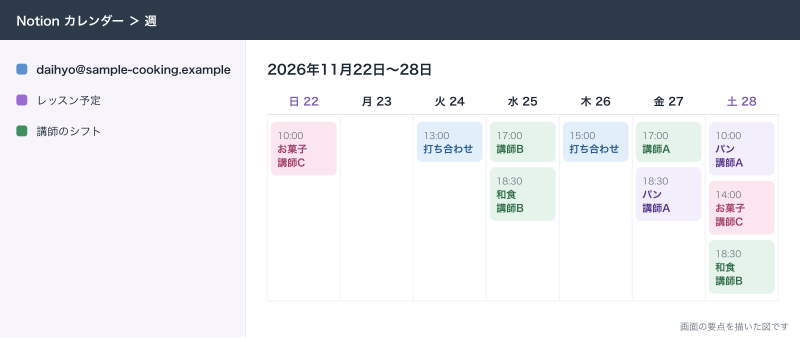
Notionカレンダーは、Notionとは別のカレンダーのアプリです。Googleカレンダーの予定と、Notionのデータベースの日付が入った項目を1つの画面に並べて見られます。代表がGoogleカレンダーで業者との打ち合わせを持ち、Notionでレッスン予定を持っている場合、両方を1画面で見られるのが利点です。
アプリを入れてGoogleカレンダーをつなぐ
- Notionカレンダーのアプリを入れる(Mac・Windows・Web・iOS・Androidで使える)
- Notionで使っているアカウントでサインアップする
- Googleアカウントをつなぎ、Googleカレンダーの予定を表示する
Notionのヘルプは、Notionカレンダーのサインアップには仕事用より個人用のメールアドレスを使うよう勧めています。勤務先のメールアドレスでGoogleにサインインして認証のエラーが出たときは、次の段落のGoogle Workspaceの管理者の設定を見直します。
Notionのアカウントを持っていればそのアカウントで使えます。持っていなければ、サインアップに使ったメールアドレスでNotionのアカウントも作られます。NotionカレンダーのアカウントにつなげるNotionのアカウントは1つだけです。
Google Workspaceの管理者が外部のアプリからのGoogleカレンダーへのアクセスを制限していると、つなぐところで止まります。この場合は、Googleの管理コンソールで「セキュリティ」→「アクセスとデータ制御」→「APIの制御」(Notionのヘルプの英語表記では Security → Access and data control → API controls)を開き、設定済みアプリ(Configured apps)に「Notionカレンダー」を追加して、アクセスを「信頼できる」(Trusted)にします。Google Workspaceの管理者権限が要るので、代表が操作します。
Notionのワークスペースとデータベースを追加する
- デスクトップかWebのNotionカレンダーで、設定を開く
- 「Notionワークスペース」で「Notionワークスペースを追加」を選び、アクセスを許可する
- 左のカレンダー名にカーソルを合わせ、「•••」→「Notionデータベースを追加」を選ぶ
- 「レッスン予定」と「講師のシフト」を選ぶ
- 日付のプロパティが複数あるデータベースでは、表示に使うメインのプロパティを選ぶ
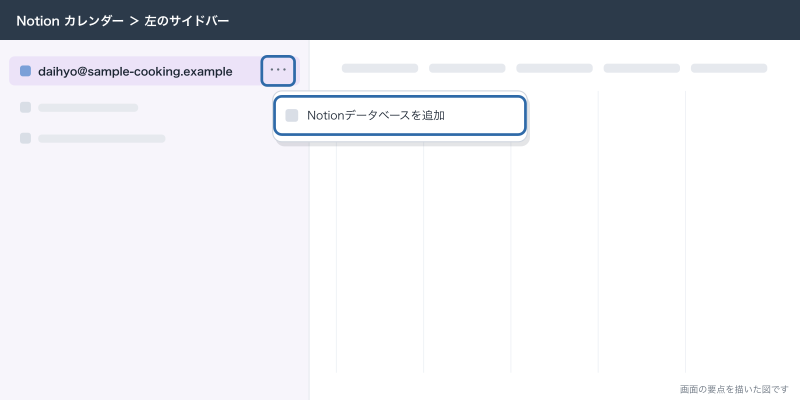
Notionの側からも追加できます。データベースのビュー名を押して「Notionカレンダーで管理」を選ぶと、そのデータベースがNotionカレンダーに入ります。1つのカレンダーに追加できるデータベースは20件までです(2026年10月時点)。
権限と、できること
Notionカレンダーにデータベースをつなぐには、そのデータベースに「閲覧可能」以上の権限が要ります。カレンダーから項目を編集したり追加したりするには「コンテンツ編集権限」以上が要り、それ未満なら見るだけになります。講師に閲覧可能だけ渡しておけば、講師のアプリではシフトを見られても動かせません。
管理者が全員のNotionカレンダーをまとめて設定することはできません。講師と受付は、それぞれ自分でアプリを入れて接続します。導入の日に10分ほど時間を取って、全員で一緒に設定するのが早く済みます。
Notionカレンダーで新しい予定を作っても、そのままではNotionのデータベースには入りません。新しい予定をデータベースの行として作りたいときは、「設定」→「カレンダー」→「デフォルトのカレンダー」でそのデータベースを選びます。ただ、代表の打ち合わせまでレッスン予定に入ってしまうので、教室ではデフォルトのカレンダーはGoogleカレンダーのままにしておくほうが混ざりません。
Notionカレンダーの画面で並べて見られるのは、Notionカレンダーの中だけです。Notionのデータベースの項目がGoogleカレンダーの側に予定として現れるわけではありません。Googleカレンダーのアプリでもレッスン予定を見たい人には、次の「自動で予定を入れる」方法を使います。
Notionカレンダーには、空き時間を送って相手に時間を選んでもらう機能もあります。社内の打ち合わせの日程合わせには使えますが、お客様の体験レッスンの予約は予約システムで受けます。定員の管理と決済が予約システムにあるからです。
手順4:Googleカレンダーをページに埋め込む方法と限界
NotionのページにGoogleカレンダーを埋め込む方法はあります。ただ、条件がきついので、手順の前に限界を書きます。
| 限界 | 何が困るか |
|---|---|
| Googleカレンダーを一般公開し、予定の表示を詳細まで見せる必要がある | 予定の名前・場所・説明がリンクを知る誰からでも見える。お客様の名前や業者との打ち合わせが入ったカレンダーでは使えない |
| 閲覧のみ | Notionの画面から予定を作ったり動かしたりできない |
| Notionのデータベースとつながらない | レッスン予定やタスクとリレーションを張れない |
| 外部サイトへのログインが要る埋め込みは、Notionのデスクトップアプリやモバイルアプリでは動かない | ブラウザでは見えても、アプリでは表示されないことがある |
| Googleカレンダーのアカウントのメールアドレスと、Notionのアカウントのメールアドレスが同じであること | 個人のGmailで作ったカレンダーと会社のNotionのアカウントでは条件が合わない |
それでも埋め込みが向くのは、もともと社外に出してよい予定だけを入れたカレンダーです。たとえば、ホームページで告知している季節のイベントの日程だけを入れたGoogleカレンダーなら、一般公開しても困りません。
手順は次のとおりです。
- Googleカレンダーで、埋め込みたいカレンダーの設定を開く
- アクセス権限の項目でカレンダーを一般公開し、予定の表示をすべての予定の詳細にする
- 同じ設定の「カレンダーの統合」にある公開URLをコピーする
- Notionのページに貼り付け、出てきたメニューで「埋め込み」を選ぶ
画面に「読み込みに失敗しました」と出るのは、Notionのヘルプによると、相手のサイトがほかの場所への埋め込みを禁止している場合です。Googleカレンダーで出たときは、貼ったURLが「カレンダーの統合」の公開URLか、カレンダーの一般公開がオンになっているかも見直します。
業務の予定をNotionで見たい目的なら、埋め込みではなくNotionカレンダーのアプリを使います。Googleカレンダーを公開しなくても、自分の予定とNotionのデータベースを並べて見られます。
応用
Googleカレンダーへ自動で予定を入れる
レッスン予定をNotionで作ったら、Googleカレンダーの共有カレンダー「レッスン」にも自動で予定を入れたい、という相談はよくあります。Notionの標準の機能だけでは、データベースの行をGoogleカレンダーの予定として書き込むことはできません。方法は次の2つです。
| 方法 | 向く場面 | 手間 |
|---|---|---|
| Notionの連携の機能や連携のサービスを使う | 通知や予定の作成など、決まった形で足りる | 設定だけで済む |
| n8nでつなぐ | 「確定した回だけ入れる」「日時を変えたら予定も直す」など条件が細かい | ワークフローを作る手間がある |
サンプル料理教室では、「確定」がオンになったシフトだけを講師のGoogleカレンダーに入れ、日時が変わったら予定も直す形をn8nで作っています。NotionのAPIでデータベースの変更を拾い、Googleカレンダーの予定を作る・直すの2つを組み合わせます。具体的な作り方は、連携の記事とn8nの記事に分けて書いています。
逆向き(Googleカレンダーの予定をNotionのデータベースに取り込む)も、同じようにn8nなどを使って作ります。Notionカレンダーのアプリは並べて見せるだけで、Googleカレンダーの予定をデータベースに写すことはしません。
期限のあるタスクを同じカレンダーで見る
タスクデータベースの期限を、レッスン予定と同じカレンダーで見たいことがあります。データベースのカレンダービューは1つのデータベースしか表示できないので、2つのデータベースを1つのカレンダーに重ねたいときはNotionカレンダーのアプリに両方を追加します。レッスン前日の準備タスクがレッスンの隣に並ぶので、準備漏れに気づけます。
月末にシフトを確定するときのビュー
代表が使う「未確定のシフト」ビューを作っておくと、確定作業が早く済みます。シフトのデータベースにテーブルビューを足し、フィルターで「確定」がオフ、かつ日時が「来月」にします。ここが空になれば、翌月のシフトはすべて確定です。
できないことと、その代わり
| できないこと | 代わりの手 |
|---|---|
| 1つのカレンダービューに2つのデータベースを重ねる | Notionカレンダーのアプリに両方を追加する |
| NotionのデータベースをGoogleカレンダーに予定として出す | n8nなどで自動で予定を作る |
| お客様が空き枠を見て予約する | 予約システム(reserve.example)を使う。Notionは社内の管理だけ |
| 定員を超えたら予約を止める | 予約システムで管理する |
| シフトの時間から給与を計算する | 勤怠の専用ツールで打刻し、給与ソフトで計算する |
| 講師ごとの希望をもとにシフトを自動で組む | シフト作成の専用ツールを使うか、代表が手で組む |
| 埋め込んだGoogleカレンダーを非公開のまま見せる | 埋め込まず、Notionカレンダーのアプリで見る |
よく詰まるところ
| 症状 | 原因 | 直し方 |
|---|---|---|
| カレンダービューを選べない、作っても何も出ない | データベースに日付のプロパティがない | 日付のプロパティを足し、「カレンダーの表示基準」で選ぶ |
| 予定が違う日に出る | 「カレンダーの表示基準」に別の日付(作成日時など)を選んでいる | 表示基準を「日時」に直す |
| 週の表示で時刻順にならない | 日付のプロパティに時刻を入れていない | 日付を入れる画面で時刻を入れられるようにして、時刻を入れる |
| 講師が誤ってカードを動かしてレッスンの日が変わった | カードのドラッグで日付が変わる | 講師の権限を閲覧だけにするか、ページの履歴から戻す |
| 講師ごとのビューに何も出ない | 講師のプロパティに名前が入っていない、またはゲストで招いている | 講師のプロパティを埋める。講師はメンバーで招く |
| Notionカレンダーにデータベースが出ない | そのデータベースに閲覧の権限がない | データベースの「共有」で権限を確かめる |
| データベースは出るのに一部の項目だけ出ない | その項目のページに個別の権限が付いている | 項目のページの「共有」を確かめる |
| Notionカレンダーからシフトを動かせない | 「コンテンツ編集権限」より低い権限で見ている | 動かしてよい人だけ権限を上げる |
| スマートフォンでデータベースを追加できない | 追加はデスクトップかWebだけ | パソコンで追加すると、スマートフォンのアプリにも出る |
| Googleアカウントをつなぐところで止まる | Google Workspaceの管理者が外部のアプリを制限している | 管理コンソールでNotionカレンダーを「信頼できる」にする |
| 埋め込んだGoogleカレンダーが「読み込みに失敗しました」になる | 埋め込みを許していないサイトのURLを貼った。公開URLでない、一般公開していない場合も表示されない | 「カレンダーの統合」の公開URLを貼り直す。業務のカレンダーなら埋め込みをやめる |
| Notionカレンダーで作った予定がGoogleカレンダーに出ない | デフォルトのカレンダーをNotionのデータベースにしている | 「デフォルトのカレンダー」をGoogleカレンダーに戻す |
次にやること
- 表・ボード・カレンダー・タイムラインのどれで見せるかを選ぶときは、Notionのデータベースとは:表・ボード・カレンダー・タイムラインの使い分け を見てください。
- Googleカレンダーへの予定の作成や通知を連携の機能でやる方法は、NotionとSlack・Googleカレンダー・Teamsの連携:通知と予定をつなぐ で書いています。
- 「確定したシフトだけをGoogleカレンダーに入れる」のような条件付きの自動化は、Notionをn8nとつなぐ:フォーム・メール・kintoneから自動で登録する にまとめています。
- レッスンの準備をタスクにしてカレンダーで期限を見るなら、Notionでタスク管理:担当・期限・状態のデータベースを作る から作れます。