Notionを会社に入れるとき、最初の1日でやることを間違えると、あとから直すのに何倍も手間がかかります。いちばん多いのは、誰かが個人で使っていたワークスペースにそのまま同僚を招き、持ち主が分からないまま会社の情報が積み上がっていく形です。この記事では、導入の前に決めること、会社のワークスペースを作る手順、メンバーとゲストの招待、メールのドメインで自動参加させる設定、最初に作るチームスペースとページ、スタッフへの説明会の中身、個人で使っていたページの移し方を、順に書きます。読み終わると、会社のワークスペースを作って全員を招待し、初日から仕事に使える状態まで進められます。前提は、どのプランにするかの見当がついていることです。プランの選び方は「Notionの料金プラン:フリー・プラス・ビジネス・エンタープライズの違いと選び方」に書いています。
例は、スタッフ6名ほどの予約制の小さな料理教室「サンプル料理教室」です。代表がワークスペースを作り、講師3名と受付2名をメンバーとして招き、外部のデザイナーとチラシの印刷会社をゲストとして招きます。
この記事の内容
先に決めること
ワークスペースを作る前に、次の5つを決めておきます。どれも、あとから変えると全員に影響が出るものです。
| 決めること | 何を決めるか | サンプル料理教室の答え |
|---|---|---|
| ワークスペースの名前 | 社員が見て会社のものと分かる名前 | 「サンプル料理教室」 |
| ワークスペースのオーナー | 設定・請求・メンバーの管理をする人。少なくとも1人必要 | 代表。予備のオーナーとして受付Aも追加する |
| 作るアカウントのメールアドレス | オーナーがNotionに登録するメールアドレス | 会社のメール daihyo@sample-cooking.example |
| メンバーにする人 | 毎日ワークスペースを使う人。料金は1人ずつかかる | 代表・講師3名・受付2名の6人 |
| ゲストにする人 | 決まったページだけを見る社外の人 | 外部のデザイナー1名とチラシの印刷会社 |
オーナーを2人にしておくのは、代表が入院したり、ログインできなくなったりしたときに、設定や請求を誰も触れなくなるのを防ぐためです。公式ヘルプでは、すべてのワークスペースに少なくとも1人のオーナーが必要とされています。1人だけにしておくと、その1人に何かあったときに止まります。予備のオーナーは、毎日Notionを開いていて、代表が信頼して設定を任せられる人にします。
メンバーとゲストの分け方は、公式のガイドの考え方がそのまま使えます。定期的にログインしてワークスペースの多くの情報を見る人はメンバー、会社の外の人で特定のページだけを見る人はゲストです。ゲストはチームスペースに入れず、共有されたページの外に新しいページを作ることもできません。社員をゲストにして料金を浮かせようとすると、新しいページが増えるたびに招待し直す手間が出て、結局続きません。
個人のアカウントで作ったワークスペースを会社用にしない理由
すでに代表やスタッフの誰かが、個人のメールアドレスでNotionを使っていることはよくあります。そのワークスペースに同僚を招いて会社用にするのが早く見えますが、次の理由で、会社のメールアドレスで新しく作り直します。
| 起きること | 個人のワークスペースを会社用にした場合 | 会社のメールで新しく作った場合 |
|---|---|---|
| 作った人が辞める | オーナーが個人のアカウントのままで、会社がワークスペースを管理できない | 会社のアカウントがオーナーなので、辞めた人をメンバーから外すだけで済む |
| 個人のページと会社のページ | 手帳や家計のメモと、会社の議事録が同じワークスペースに混ざる | 会社の情報だけが入る |
| 請求 | 個人のクレジットカードで払っていて、経費の処理が面倒になる | 会社のカードと会社の名義で払える |
| メールのドメインでの自動参加 | 個人のメール(gmail.comなど)のドメインでは使えない | 会社のドメイン sample-cooking.example を登録できる |
| 説明会での見え方 | 「代表の個人のNotion」に見え、スタッフが遠慮して書かない | 「会社のNotion」として扱われる |
代表が個人で使っていたページのうち、会社で使いたいものは、あとで会社のワークスペースへ移します。移し方はこの記事の後半に書いています。
導入でつくるものの一覧
この記事の手順で、初日に作るものは次のとおりです。全部で1〜2時間ほどです。
| つくるもの | 中身 | 誰が見るか |
|---|---|---|
| ワークスペース「サンプル料理教室」 | 会社の情報の入れ物 | メンバー6人 |
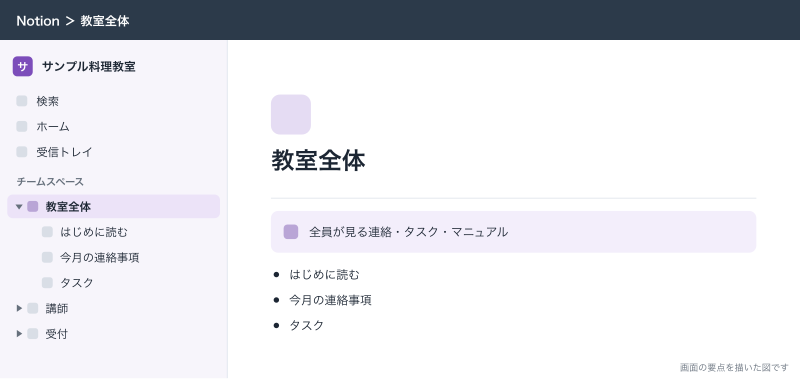
| チームスペース「教室全体」 | 全員が見る連絡・タスク・マニュアル。全員が自動で入る設定にする | 全員 |
| チームスペース「講師」 | 講師のシフト・レシピの試作メモ | 講師3名と代表 |
| チームスペース「受付」 | 受付の「今日やること」・体験申込 | 受付2名と代表 |
| 経営メモ | 採用・月ごとの数字のメモ | 代表だけ |
| ページ「はじめに読む」 | Notionの使い方の決まり。説明会で使う | 全員 |
| ページ「今月の連絡事項」 | LINEのグループで流していた連絡の置き場 | 全員 |
| データベース「タスク」 | 担当・期限・状態 | 全員 |
| ページ「チラシの制作」 | デザイナーと印刷会社とのやり取り | 代表・受付とゲスト2人 |
手順:会社のワークスペースを作る
1. 会社のメールアドレスでNotionに登録する
- パソコンのブラウザで notion.com を開き、新しく登録する
- 登録に使うメールアドレスに、会社のメールアドレス daihyo@sample-cooking.example を入れる
- 画面の案内に沿って本人確認を済ませる
- 名前を入れる。メンバーの一覧に出るので、社内で呼ばれている名前にする
登録の方法がいくつか出てきても、使うメールアドレスは会社のものにします。個人のGmailで登録しないことが、この手順のいちばん大事なところです。
2. ワークスペースを作る
初めて登録したときは、画面の案内に沿って進むとワークスペースを作る流れになります。使い方を聞かれたら、会社やチームで使う側を選び、ワークスペースの名前に「サンプル料理教室」と入れます。
すでに別のワークスペースを持っているアカウントで、もう1つ会社のワークスペースを作るときは、公式ヘルプの手順どおりに進めます。
- サイドバーの下にあるワークスペース名を押し、切り替えのメニューを開く
- 使いたいメールアドレスの右にある「•••」を押す
- 「ワークスペースへの参加・新規作成」を選ぶ
- 一覧を下までスクロールし、「ワークスペースを作成」を押す
- 画面の案内に沿って、名前に「サンプル料理教室」と入れて作る
ワークスペースを複数持っている場合は、サイドバーの下のワークスペース名から切り替えます。公式ヘルプには、デスクトップアプリで ctrl + shift + 数字キー でも切り替えられると書かれています(Macでのキーの組み合わせは記載がありません)。
3. 言語とワークスペースの基本を確かめる
- サイドバーの「設定」を開く
- 「環境設定」で、「言語と時間」の「言語」が日本語になっているかを確かめる
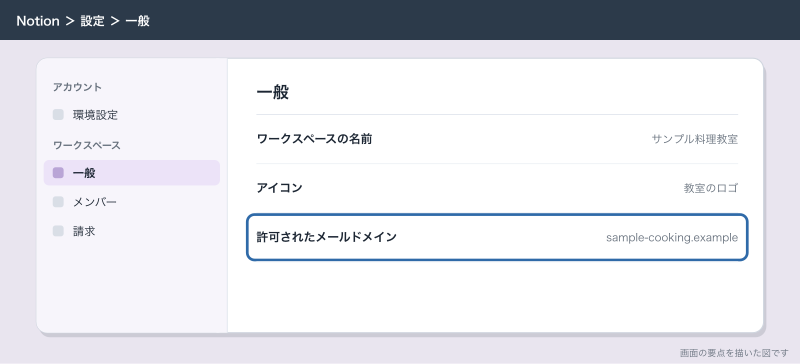
- 「一般」で、ワークスペースの名前とアイコンを確かめる。アイコンは教室のロゴにしておくと、ほかのワークスペースと見分けやすい
言語の設定は人ごとです。スタッフにも、それぞれの「設定」で日本語になっているかを確かめてもらいます。スマホのアプリは、スマホ本体の言語設定に従います。
4. 有料プランにする
メンバーが2人以上になると、フリープランはワークスペース全体で1,000ブロックまでになります。6人で使うなら、メンバーを招待する前に有料プランにしておきます。
- サイドバーの「設定」を開く
- 「プランをアップグレード」または「プランを見る」を選ぶ
- 選んだプランの下の「アップグレード」を押す
- 注文の概要を確かめ、会社のクレジットカードを入れて「アップグレード」を押す
新しく登録したチームは、ビジネスプランを30日間試せる場合があります(2026年10月時点のヘルプセンターの記載)。条件は、プロフェッショナルドメイン(会社のドメイン)のメールアドレスを使っていること、すでにビジネスやエンタープライズを使っていないことで、個人のメールアドレスや教育機関のドメインは対象外です。始めるのはウェブ版かデスクトップアプリからです。支払い情報を入れて始めると、終わったときにそのまま契約に切り替わるので、試すなら終わる日を予定表に入れておきます。
手順:チームスペースと最初のページを作る
メンバーを招く前に、置き場所を作っておきます。空のワークスペースに招くと、各自がプライベートにページを作り始め、最初から散らかります。
5. チームスペース「教室全体」を作り、全員が入る設定にする
- サイドバーのチームスペースの見出しにカーソルを合わせ、「+」を押す
- 名前に「教室全体」、説明に「全員が見る連絡・タスク・マニュアル」と入れる
- 「チームスペースを作成」を押す
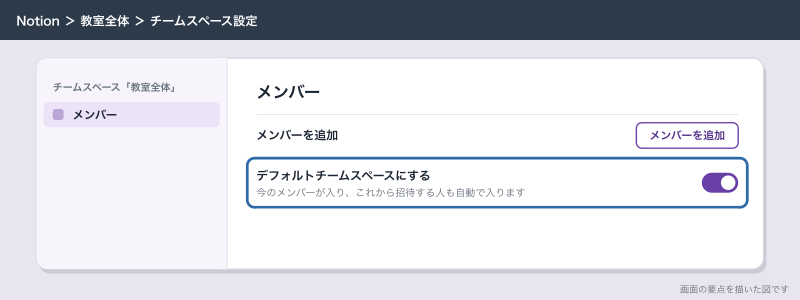
- 「教室全体」の「メンバーを追加」のメニューか、チームスペース設定の「メンバー」タブで、「デフォルトチームスペースにする」をオンにする
デフォルトチームスペースにすると、今のメンバーがすぐに入り、これから招待する人も自動で入ります。ただし、制限されたメンバーは自動では入らないので、個別に追加します。公式ヘルプでは、ワークスペースには全メンバーが入るチームスペースが少なくとも1つ必要とされています。
6. 「講師」「受付」のチームスペースを作る
- 同じ手順で「講師」を作る
- 設定で、参加の方法をクローズドにする。存在は全員に見えますが、オーナーかメンバーが招待しないと入れません
- 「受付」も同じように作る
チームスペースには3つの種類があります。
| 種類 | 意味 | 使えるプラン | サンプル料理教室での使い方 |
|---|---|---|---|
| オープン | 誰でも参加でき、中身を見られる | すべて | 使わない(教室全体はデフォルトにする) |
| クローズド | 存在は全員に見えるが、招待がないと入れない | すべて | 講師・受付 |
| プライベート | 招待された人以外には存在自体が見えない | ビジネス・エンタープライズ | 経営メモ(ビジネスの場合) |
「経営メモ」は、ビジネスプラン以上ならプライベートのチームスペースにして、代表だけを入れます。プラスプランならプライベートのチームスペースは作れないので、代表のサイドバーの「プライベート」に「経営メモ」というページを作り、その下に採用や数字のメモを置きます。
7. 最初のページを作る
チームスペースごとに、初日に使うページだけを作ります。マニュアルや台帳は、全員が毎日開くようになってから足します。
| 置き場所 | ページ・データベース | 中身 |
|---|---|---|
| 教室全体 | はじめに読む | Notionの使い方の決まり(後で書く5項目) |
| 教室全体 | 今月の連絡事項 | LINEのグループで流していた連絡をここに書く |
| 教室全体 | タスク(データベース) | 名前・担当・期限・状態の4列 |
| 講師 | 講師のシフト | 当面は今のシフト表の写真かリンクを貼るだけ |
| 受付 | 今日やること | 受付の朝・昼・閉める前の作業のチェックリスト |
| 経営メモ | 経営メモ | 代表だけのメモ |
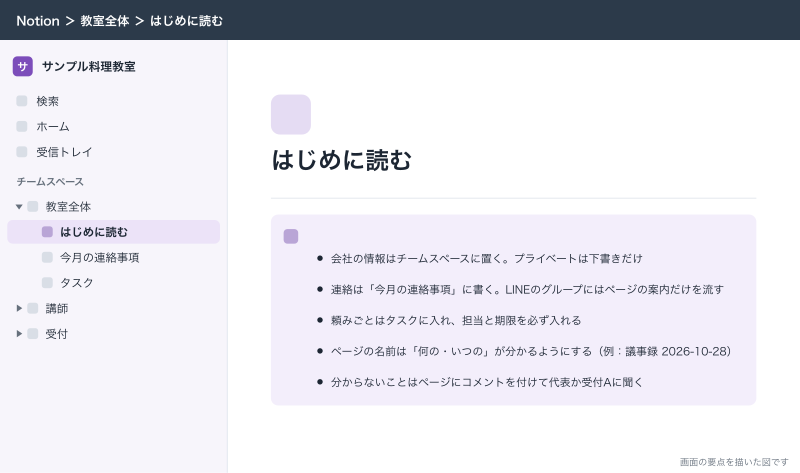
「はじめに読む」には、次の5つを書いておきます。説明会でこのページを画面に映して話します。
- 会社の情報はチームスペースに置く。プライベートは下書きだけ
- 連絡は「今月の連絡事項」に書く。LINEのグループにはページの案内だけを流す
- 頼みごとはタスクに入れ、担当と期限を必ず入れる
- ページの名前は「何の・いつの」が分かるようにする(例:議事録 2026-10-28)
- 分からないことはページにコメントを付けて代表か受付Aに聞く
手順:メンバーとゲストを招待する
8. メンバーを招待する
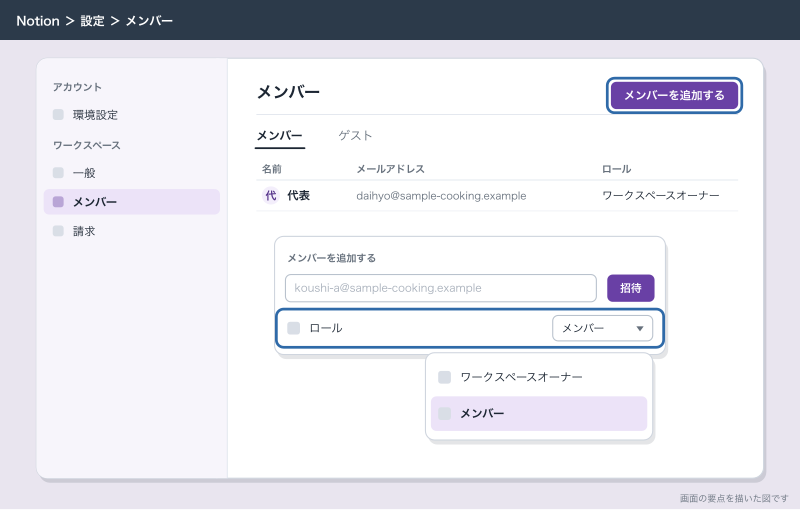
- サイドバーの「設定」を開く
- 「メンバー」を開き、「メンバー」タブにする
- 「メンバーを追加する」を押す
- 講師と受付の会社のメールアドレスを入れる
- ロールで「メンバー」を選ぶ(予備のオーナーにする受付Aは「ワークスペースオーナー」を選ぶ)
- 「招待」を押す
招待されたスタッフには、Notionから招待のメールが届きます。メールのリンクから登録すると、ワークスペース「サンプル料理教室」に入り、デフォルトチームスペースの「教室全体」が最初から見えます。「講師」「受付」には、それぞれのチームスペースの「•••」から「メンバーを追加」で入れます。
招待のリンクを使う方法もあります。「メンバー」タブで「コピー」を押すと招待のリンクがコピーされ、それを知っている人は誰でも有料のメンバーとして自動で入れます。リンクがLINEのグループなどで外に漏れると、知らない人がメンバーになって料金がかかります。招待はメールで行い、リンクは使わないなら「招待リンク」のスイッチをオフにしておきます。
9. メールのドメインで自動参加させる
人の入れ替わりがある会社では、会社のメールアドレスで登録した人が自動でメンバーとして入れるようにしておくと、招待の手間が減ります。
- サイドバーの「設定」を開く
- 「一般」の「許可されたメールドメイン」を開く
sample-cooking.exampleを追加する
これで、sample-cooking.example のメールアドレスでNotionに登録した人には、登録の途中でワークスペース「サンプル料理教室」に参加する選択肢が出ます。参加するとゲストではなくメンバーとして扱われ、料金の対象になります。登録できるのは、今のメンバーのメールアドレスに含まれるドメインだけです。gmail.com のような誰でも作れるメールのドメインは登録しません。
6人の教室なら、メールで1人ずつ招待するだけでも困りません。自動参加は、アルバイトの入れ替わりが多い、拠点が複数ある、といった会社で役に立ちます。
10. ゲストを招待する
社外の人は、ワークスペースのメンバーにせず、ページ単位で招きます。
- チームスペース「教室全体」に「チラシの制作」のページを作る
- ページの右上の「共有」を押す
- デザイナーと印刷会社のメールアドレスを入れる
- ワークスペースのメンバーに加えるかを聞かれたら「今はスキップ」を選ぶ。これでゲストとしてそのページに追加される
- それぞれの権限を、画面に出る選択肢から選ぶ。デザイナーは書き換えられる権限、印刷会社は見てコメントできる程度の権限にする
ゲストは招かれたページとその下のページだけを見られ、ワークスペースのほかの場所は見えません。フリープランではゲストは10名までです。権限の選び方は「Notionの共有と権限:メンバーとゲストの違い、ページごとの権限の決め方」に書いています。
役割の違い
ワークスペースの役割は、公式ヘルプでは次のように分かれています。小さな会社で使うのは、上の3つです。
| 役割 | できること | できないこと | プラン |
|---|---|---|---|
| ワークスペースオーナー | ワークスペースの設定、ワークスペースの削除、オーナー・メンバー・ゲストの管理 | ― | すべて。少なくとも1人必要 |
| メンバー | ワークスペースの多くのページを見る・書く・コメントする | ワークスペースの設定の変更 | すべて。有料プランは1人ずつ料金がかかる |
| ゲスト | 招かれたページとその下のページを見る・書く(与えられた権限の範囲) | チームスペースやグループへの参加、設定や請求の変更、メンバーの追加 | すべて。フリーは10名まで |
| メンバーシップ管理者 | メンバーの追加・削除 | ワークスペースの設定の変更 | エンタープライズだけ |
| 一時メンバー | 承認済みのNotionマーケットプレイスのコンサルタントに、期限までメンバーと同じアクセスを与える(最大1年)。有料の枠を使わない。追加できるのはワークスペースの管理者だけ | 期限が来ると自動でアクセスがなくなる。アルバイトなど一般の短期スタッフ向けの役割ではない | 対象プランの記載なし |
| 制限されたメンバー | 個別に追加されたチームスペースやページだけを使う | チームスペースの作成、外のアプリの接続 | 料金はメンバーと同じ扱い |
サンプル料理教室では、代表と受付Aがワークスペースオーナー、講師3名と受付Bがメンバー、デザイナーと印刷会社がゲストです。オーナーを増やしすぎると、誰が設定を変えたか分からなくなります。オーナーは2人までにします。
スタッフへの説明会(30分)でやること
招待のメールを送っただけでは、スタッフは一度開いて終わります。招待の当日か翌日に、全員を集めて30分の説明会を開きます。サンプル料理教室では、レッスンのない平日の昼に、教室の大きな画面にパソコンをつないで行います。
| 時間 | やること | 話すこと・やってもらうこと |
|---|---|---|
| 0〜5分 | なぜNotionを入れるか | LINEで流れて見つからない連絡と、ホワイトボードのタスクをここに集める。お客様の予約は今までどおり予約システム |
| 5〜10分 | ログインと言語の確認 | 全員がスマホとパソコンでログインし、日本語になっているかを確かめる |
| 10〜15分 | 「はじめに読む」を一緒に読む | 5つの決まりを読み上げる。特に「会社の情報はチームスペースに置く」 |
| 15〜25分 | 全員で1つずつ書いてみる | 「今月の連絡事項」に一言書く。「タスク」に自分の担当を1件入れて、期限を付ける。スマホで状態を完了に変える |
| 25〜30分 | 質問と次の決まり | 次の週から連絡はNotionだけに書く日を決める。分からないことはページにコメントで聞く |
説明会でNotionの機能を全部見せる必要はありません。見せるのは、連絡を読む・書く、タスクを入れる・完了にする、の2つだけです。データベースの作り方やビューの切り替えは、使い始めて必要になった人にだけ教えます。
説明会のあと1週間は、代表が毎朝「今月の連絡事項」に連絡を書き、LINEのグループには「Notionに書きました」とだけ流します。Notionを開かないと連絡が分からない状態を1週間続けると、全員が毎日開くようになります。定着の決まりの作り方は「Notionが使いにくいと言われる理由と、社内に定着させる運用の決まり」に詳しく書いています。
個人で使っていたページを会社のワークスペースへ移す
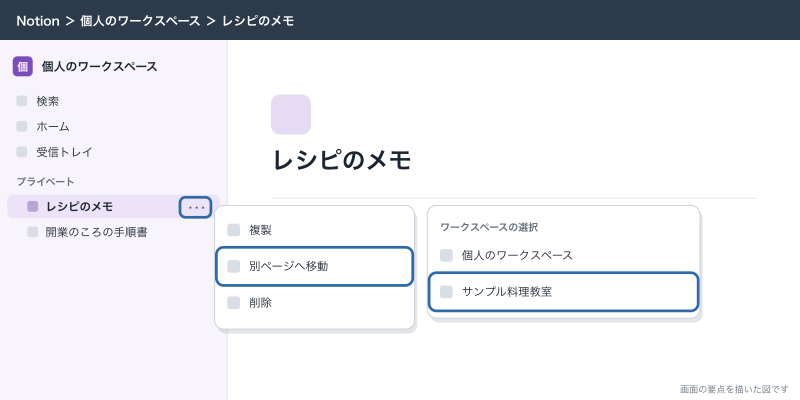
代表が個人のワークスペースに書きためていたレシピのメモや、教室の開業のころの手順書を、会社のワークスペースに移します。同じアカウントで両方のワークスペースに入っていれば、ページを移動できます。
- 個人のワークスペースを開く
- サイドバーで移したいページ(いちばん上の階層のページ)の「•••」を押すか右クリックする
- 「別ページへ移動」を選ぶ
- 移動のメニューの下にあるワークスペースの選択で「サンプル料理教室」を選ぶ
- 会社のワークスペースを開き、サイドバーの「プライベート」に移ったページがあるのを確かめる
- そのページをつかんで、チームスペース「講師」など、置きたい場所へ動かす
下の階層のページも一緒に移ります。移ったページは、最初は自分の「プライベート」に入るので、チームスペースへ動かすまでは同僚には見えません。
公式ヘルプでは、ワークスペースをまたいで移したページは複製の扱いになり、問題が出る場合があるとされています。移したあとに、ページの中のリンク・画像・データベースが元どおりに表示されるかを確かめます。実際に移していると、ほかのページへのリンクが切れたり、データベースの関連付けが外れたりすることがあります。中身を確かめてから、個人のワークスペースの元のページを消します。消すのは、移したページを1か月ほど使って問題がないと分かってからでも遅くありません。
スタッフが個人のメールアドレスでNotionを使っていて、会社のメールアドレスで新しく入り直す場合は、その人の個人のアカウントと会社のアカウントが別になります。会社のアカウントで個人のワークスペースにも入れないとページを移せないので、移したいページが少なければ、中身をコピーして会社のワークスペースに貼るほうが早いこともあります。
| 移したいもの | 移し方 |
|---|---|
| 個人のワークスペースのページ(同じアカウントで両方に入っている) | 「別ページへ移動」でワークスペースを選ぶ |
| 別のアカウントのワークスペースのページで、数が少ない | 中身をコピーして会社のワークスペースのページに貼る |
| Excelやスプレッドシートの台帳 | 会社のワークスペースでCSVを取り込む(「NotionのCSVインポートとエクスポート:Excelやスプレッドシートから移す」) |
| EvernoteやConfluenceのページ | 「Notionへの移行:Evernote・Confluence・Excelから引っ越す手順」の手順で移す |
応用:辞める人・入る人の手順を決めておく
導入した日に、人の出入りの手順も決めておきます。決めておかないと、辞めた人がいつまでもメンバーに残り、料金を払い続けることになります。
入る人の手順は次のとおりです。
- 会社のメールアドレスを作る(Google Workspace)
- 「設定」→「メンバー」→「メンバーを追加する」で招待する。ドメインでの自動参加にしていれば、本人に登録してもらう
- 担当のチームスペース(「講師」か「受付」)に追加する
- 「はじめに読む」を読んでもらう
辞める人の手順は次のとおりです。
- 辞める前に、その人のプライベートのページに仕事の情報が残っていないかを本人と確かめ、チームスペースへ移してもらう
- その人が担当になっているタスクの担当を、引き継ぐ人に変える
- 最終日に「設定」→「メンバー」で、その人のロールのメニューから「ワークスペースから削除」を選ぶ
- 会社のメールアドレスを止める
公式ヘルプでは、外した人が30日以内に再参加すると、プライベートのページなどが戻るとされています。裏返すと、外した人のプライベートのページは、ほかの人からは見えません。1の確認を最終日より前にやっておくことが大事です。
料金は、メンバーを外しても今の請求期間のうちは下がりません。そのかわり、払い済みの枠は期間が終わるまで残るので、翌月に新しい人が入るなら、その枠を使えます。
できないことと、その代わり
導入の段階で相談の多い、できそうでできないことです。
| やりたいこと | Notionでは | 代わりの手 |
|---|---|---|
| ワークスペースのオーナーを0人にする | すべてのワークスペースに少なくとも1人のオーナーが必要 | 代表と予備のオーナーの2人を置く |
| プラスプランで、代表だけの見えないチームスペースを作る | プライベートのチームスペースはビジネス以上 | 代表の「プライベート」にページを作る |
| ゲストをチームスペースに入れる | ゲストはチームスペースに入れない | ゲストに見せるページを1枚作り、そのページだけを共有する |
| 個人のGmailのドメインで自動参加させる | 許可されたメールドメインは今のメンバーのメールに含まれるドメインだけ。誰でも作れるドメインを登録すると外の人まで入れる | 会社のドメインを使う。個人のメールの人はメールで招待する |
| スマホアプリでワークスペースの設定やプランを変える | スマホではできない | パソコンのブラウザかデスクトップアプリでやる |
| メンバーごとに違うプランにする | プランはワークスペース単位 | 毎日使わない社外の人はゲストにする |
| ワークスペースをまたいでページを完全に同じ状態で移す | 移したページは複製の扱いで、リンクなどが崩れることがある | 移したあとに中身を確かめ、崩れた部分を直す |
よく詰まるところ
導入の最初の1週間で実際によく起きることを、症状から並べます。
| 症状 | 原因 | 直し方 |
|---|---|---|
| 招待したスタッフに「教室全体」が見えない | 「デフォルトチームスペースにする」をオンにしていない | チームスペース設定の「メンバー」タブでオンにするか、「メンバーを追加」で入れる |
| 招待のメールが届かないと言われた | 迷惑メールに入っている、またはメールアドレスの打ち間違い | 迷惑メールを見てもらう。「設定」→「メンバー」で招待したアドレスを確かめ、送り直す |
| スタッフが個人のGmailで登録してしまい、別人として入っている | 会社のメールではなく個人のメールで登録した | 個人のアカウントをメンバーから外し、会社のメールで招待し直す |
| 知らない人がメンバーになっている | 招待のリンクが外に漏れた | その人を「ワークスペースから削除」し、「招待リンク」をオフにする |
| ワークスペースが2つできてしまった | スタッフが登録の途中で自分用のワークスペースを作った | 会社のワークスペースに入っているかを確かめ、自分用のほうは使わないように伝える |
| 社外のデザイナーがワークスペース全体を見られる | メンバーとして招待した | 「設定」→「メンバー」でメンバーから外し、チラシのページだけをゲストとして共有し直す |
| 「講師」のチームスペースに受付が入れてしまう | オープンのままにしている | チームスペースの設定でクローズドにする |
| 有料プランにしたのに請求が増え続ける | 辞めた人や試しに招いた人がメンバーのまま残っている | 3か月に1回、「設定」→「メンバー」の一覧を見直す |
| 移したページのリンクが切れている | ワークスペースをまたいで移すと複製の扱いになる | リンクを張り直す。元のページは確かめ終わるまで消さない |
| 説明会のあと誰も書かない | 連絡がLINEのグループにも流れていて、Notionを開かなくても困らない | 連絡はNotionだけに書き、LINEには案内だけを流す週を作る |
| 画面が英語になっているスタッフがいる | 言語は人ごとの設定 | 各自の「設定」→「環境設定」→「言語と時間」で日本語にする。スマホは本体の言語設定に従う |
次にやること
全員が入れたら、次はページの置き方と名前の決まりを作り、権限を整えます。定着の決まりも早めに決めておくと、散らからずに続きます。
- Notionの料金プラン:フリー・プラス・ビジネス・エンタープライズの違いと選び方
- Notionのワークスペース設計:チームスペース・ページの階層・名前の決まり
- Notionの共有と権限:メンバーとゲストの違い、ページごとの権限の決め方
- Notionが使いにくいと言われる理由と、社内に定着させる運用の決まり