Notion(ノーション)を会社で使い始めて半年ほどたつと、同じ名前のページが3つあり、どれが最新か誰も分からない状態になりがちです。原因はたいてい、最初に「どこに何を置くか」と「どう名前を付けるか」を決めずに、各自が思いついた場所にページを作ったことです。この記事では、スタッフ6名の「サンプル料理教室」のワークスペースを例に、チームスペースの切り方、ページの階層、データベースの置き場所、名前の決まりを決めて、実際に組むところまで書きます。最後に、すでに散らかってしまったワークスペースを片付ける手順も載せます。ワークスペースを作ってメンバーを招待し終えたところから始めます。
この記事の内容
先に決めること
ワークスペースの設計で、あとから変えると手間が大きいのは次の4つです。ページの中身はいつでも直せますが、この4つはページやデータベースが増えてから変えると、リンク切れや「前の場所を探す人」が出ます。
1. チームスペースを部署で切るか、仕事の種類で切るか
チームスペースは、サイドバーに並ぶ大きな区画です。切り方は大きく2つあります。
| 切り方 | 例 | 向いている会社 | 困るところ |
|---|---|---|---|
| 部署ごと | 講師・受付・経営 | 部署ごとに見せたくない情報がある。人の出入りが部署単位 | 部署をまたぐ仕事(イベントの準備など)の置き場に迷う |
| 仕事の種類ごと | レッスン・集客・採用・マニュアル | 全員がほぼ同じ情報を見る。部署の境目があいまい | 見せたくない情報の置き場が別に要る |
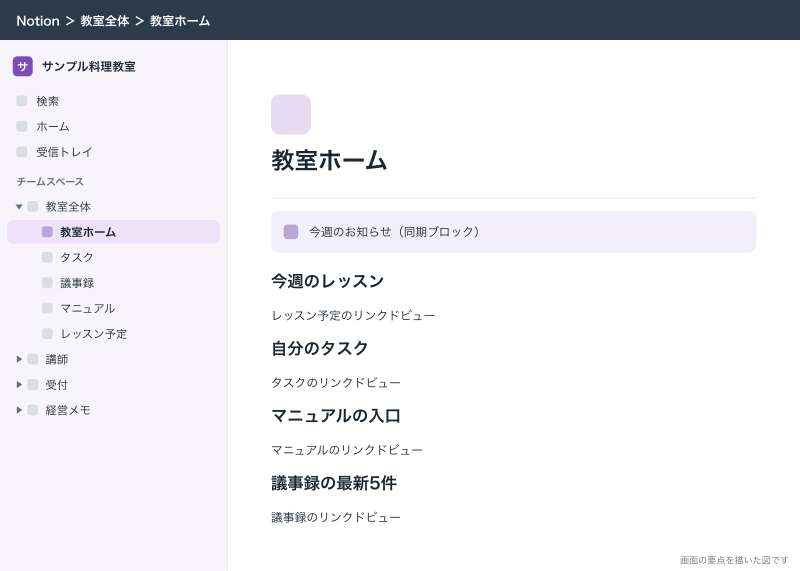
社員50名までの会社なら、見せる範囲が違うところだけ部署で切り、それ以外は全員が入る1つのチームスペースにまとめる形がいちばん散らかりません。チームスペースを細かく切るほど、どこに置くか迷う回数が増えるからです。サンプル料理教室では「教室全体」「講師」「受付」「経営メモ」の4つにしました。講師だけが見るレシピの原価や、受付だけが扱う問い合わせの記録があるので、そこだけ分けています。
2. データベースをどこに置くか
データベースは、1つの実体をどこか1か所に置き、ほかの場所にはリンクドビュー(同じデータを別の場所で見せる窓)で出します。置き場は「いちばん多くの人が使うチームスペース」です。タスクは講師も受付も使うので「教室全体」に置き、講師のシフトは講師だけが触るので「講師」に置きます。
迷ったときの決め方は単純で、「そのデータを書き込む人が全員入っているチームスペース」に置きます。見るだけの人のためには、別のチームスペースにリンクドビューを置けば足ります。
3. ページの階層を何段までにするか
サンプル料理教室では「チームスペース → トップページ → ページ」の3段までと決めました。4段目以降に置いたページは、作った本人以外はまず見つけられません。深くしたくなったら、ページを入れ子にする代わりに、データベースにしてプロパティで分けます(後の「階層を深くしない」で書きます)。
4. 誰がサイドバーと置き場所を変えられるか
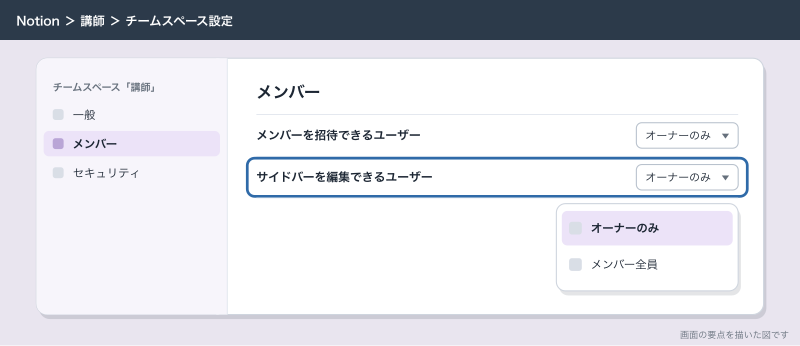
全員がチームスペースのトップに自由にページを足せる状態だと、3か月でサイドバーが長くなります。トップの並びを変えられるのは代表と各チームスペースのオーナーだけにし、それ以外の人は決められたデータベースか、決められたページの中に書く、と決めておきます。チームスペースの設定で「サイドバーを編集できるユーザー」を絞れます。
サンプル料理教室のワークスペース構成
この記事で組むワークスペースの全体です。データベースの欄は実体を置く場所、リンクドビューの欄は別の場所に窓として出すものです。
| チームスペース | 入る人 | トップページ | 置くデータベース(実体) | リンクドビューで見せるもの |
|---|---|---|---|---|
| 教室全体 | 全員 | 教室ホーム | タスク・議事録・マニュアル・レッスン予定 | 自分のタスク・今週のレッスン |
| 講師 | 講師3名と代表 | 講師ホーム | 講師のシフト・日報 | 担当レッスン・衛生と器具のマニュアル |
| 受付 | 受付2名と代表 | 受付ホーム | 体験申込 | 今週の体験・受付対応マニュアル |
| 経営メモ | 代表だけ | 経営ホーム | 採用 | 体験申込の月ごとの件数・全員のタスク |
各トップページの中身はこう決めました。
| トップページ | 上から順に置くもの |
|---|---|
| 教室ホーム | 今週のお知らせ(同期ブロック)・今週のレッスン・自分のタスク・マニュアルの入口・議事録の最新5件 |
| 講師ホーム | 今週のお知らせ(同期ブロック)・自分の担当レッスン・シフト・日報を書くボタン |
| 受付ホーム | 今週のお知らせ(同期ブロック)・今週の体験申込・受付対応マニュアル |
| 経営ホーム | 体験から入会までの件数・採用の進み具合・全員のタスクの期限切れ |
外部のデザイナーとチラシの印刷会社はゲストなので、チームスペースには入れません。チラシのやり取りに使うページを1枚だけ作り、そのページだけを共有します。
チームスペースの種類と使い分け
チームスペースを作るときに「アクセス許可」を3種類から選びます。2026年10月時点のヘルプの記載では次のとおりです。
| 種類 | チームスペースの存在 | 参加のしかた | 使えるプラン |
|---|---|---|---|
| オープン | 全員に見える | 誰でも自分で参加できて、中身を見られる | ヘルプに制限の記載なし |
| クローズド | 全員に見える(名前だけ) | オーナーかメンバーの招待が必要 | ヘルプに制限の記載なし |
| プライベート | メンバーとオーナーにだけ見える | メンバーかオーナーが招待する。入っていない人には存在も見えない | ビジネス・エンタープライズ |
これとは別に「デフォルトチームスペースにする」という設定があります。これは種類ではなく、ワークスペースの全メンバーを自動で入れる設定です。ヘルプでは、全メンバーが入るチームスペースを少なくとも1つ置くこと、デフォルトは1つで十分で大きなワークスペースでも3つまでがよいことが書かれています。ただし「制限されたメンバー」は自動では入らないので、直接追加します。
サンプル料理教室での使い分けはこうしました。
| チームスペース | 種類 | デフォルト | 理由 |
|---|---|---|---|
| 教室全体 | オープン | する | 全員が毎日見る。新しく入った人が自動で入る |
| 講師 | クローズド | しない | 受付が見る必要はないが、隠すほどの情報でもない |
| 受付 | クローズド | しない | お客様の連絡先を扱うので、受付と代表に絞る |
| 経営メモ | プライベート(ビジネスプランの場合) | しない | 採用の応募者や数字を扱う。名前も見せない |
プラスプランではプライベートが選べません。クローズドをフリー・プラスで作れるかはヘルプに書かれていないので、作るときの画面で選べるかを先に確かめ、選べれば経営メモはクローズドにします。クローズドは名前だけが全員に見えるので、名前は「経営メモ」のように中身が想像できる程度の素っ気ないものにしておきます。名前すら見せたくない場合は、代表のサイドバーの「プライベート」に置く手もあります。ただしプライベートのページは代表が辞めるとき、引き継ぎの手間が出ます。数字は後から誰かに渡すことが多いので、クローズドが選べるなら、そのほうが扱いやすいです。選べなければプライベートに置きます。
なお、サイドバーのヘルプでは、チームスペースはプラス・ビジネス・エンタープライズで表示される区画として書かれています。プランの違いは「Notionの料金プラン:フリー・プラス・ビジネス・エンタープライズの違いと選び方」で書いています。
作る手順
チームスペースを作る
- サイドバーを下へスクロールし、チームスペースのラベルの右にある「+」を押します。
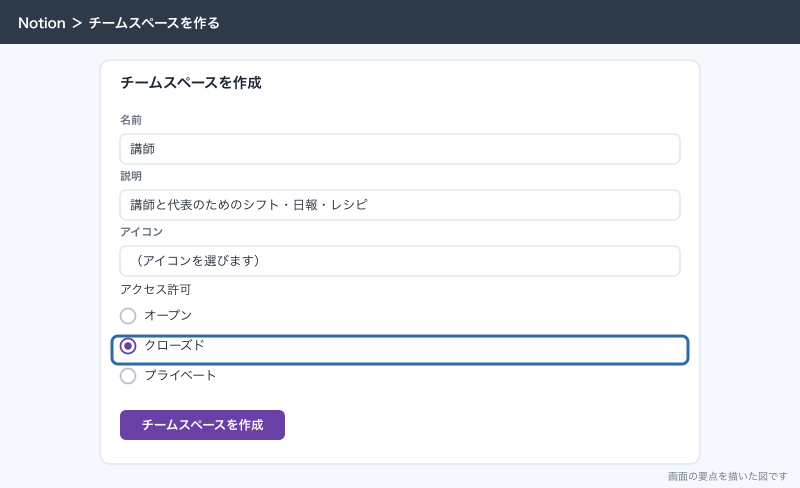
- 名前に「講師」、説明に「講師と代表のためのシフト・日報・レシピ」と入れます。
- アイコンを選びます(後の名前の決まりで決めたものを使います)。
- アクセス許可で「クローズド」を選びます。
- 「チームスペースを作成」を押します。
- チームスペース名の横の「•••」から「メンバーを追加」を開き、講師3名を「メンバー」、代表を「チームスペースオーナー」で追加します。
受付・経営メモも同じ手順で作ります。教室全体はアクセス許可を「オープン」にし、作ったあと「•••」→「チームスペース設定」→「メンバー」で「デフォルトチームスペースにする」をオンにします。
サイドバーを触れる人を絞る
- チームスペース名の横の「•••」→「チームスペース設定」を開きます。
- 「メンバーを招待できるユーザー」と「サイドバーを編集できるユーザー」の設定を探します。ヘルプではアクセス許可の項目として説明されていますが、設定のタブは一般・メンバー・セキュリティとも書かれているので、見当たらなければタブを順に開いて探します。
- 2つとも、オーナーだけが変えられる側の選択肢にします。
ヘルプではこの2つの設定はクローズドとプライベートのチームスペースで使えると書かれています。オープンの教室全体は、ページを足すのはオーナー(代表)だけ、と運用で決めて最初のお知らせに書いておきます。
トップページを作り、データベースを置く
- チームスペース名にカーソルを合わせて「+」を押し、ページ名を「講師ホーム」にします。
- 講師チームスペースにもう1つページを足し、フルページのデータベースとして「講師のシフト」を作ります。
- 同じように「日報」を作ります。
- 講師ホームを開き、講師のシフトと日報をリンクドビューで置きます(次の手順)。
データベースはトップページの中にインラインで作るより、チームスペース直下にフルページで作っておき、トップページにはリンクドビューで置くほうが、あとで並べ替えや移動がしやすいです。データベースの種類と使い分けは「Notionのデータベースとは:表・ボード・カレンダー・タイムラインの使い分け」で書いています。
リンクドビューで別の場所に見せる
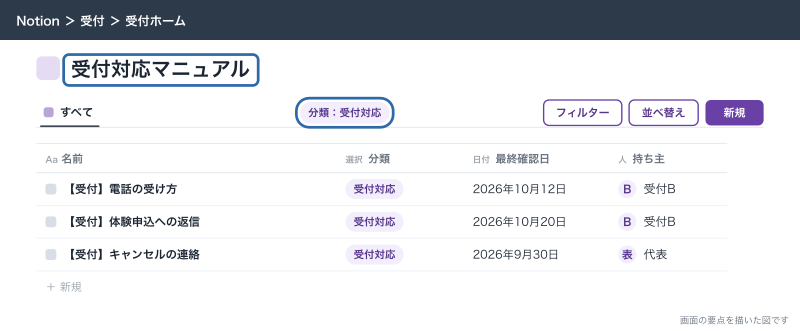
受付チームスペースの受付ホームに、教室全体にある「マニュアル」のうち受付対応の分だけを出す例です。
- 受付ホームの空いた行で
/linkedと打ちます。 - 出てきたメニューから、既存のデータベースを見せる項目を選びます。ヘルプでは英語表記で「Linked view of data source」(
/linkedのメニュー)や「Link to existing data source」と書かれています。 - 一覧から「マニュアル」を選びます。
- 出てきた表の右上からフィルターを開き、「分類」が「受付対応」のものだけにします。
- 表のタイトルを「受付対応マニュアル」に直します。
リンクドビューで足したフィルター・並べ替え・グループは、そのページの中だけで効き、元のデータベースのビューは変わりません。一方で、行のタイトルやプロパティ、ページの中身を直すと元のデータベースが直ります。見る人の権限は元のデータベースの権限に従うので、元のマニュアルを見られない人には、リンクドビューを置いても中身は出ません。
同期ブロックで同じお知らせを3か所に出す
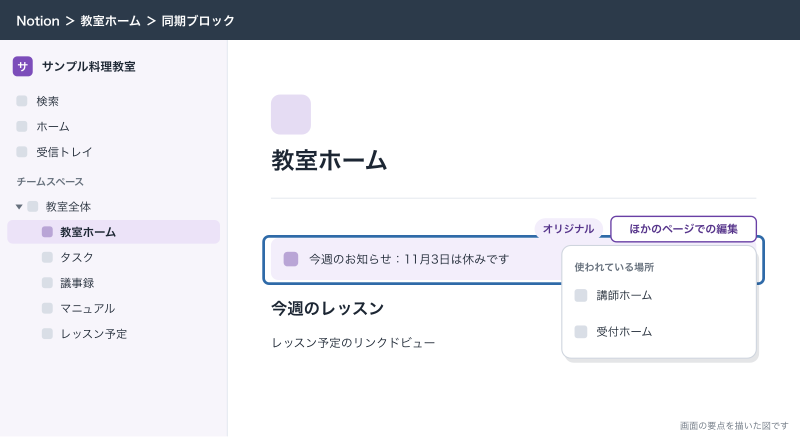
教室ホーム・講師ホーム・受付ホームのいちばん上に、同じ「今週のお知らせ」を出します。3か所に同じ文を書くと、1か所だけ直し忘れます。同期ブロックなら1か所を直せば全部が変わります。
- 教室ホームにお知らせの文を書きます。
- その文のブロックを選び、左の「⋮⋮」を押して、ブロックの変換のメニューから同期ブロックを選びます。ヘルプでは英語表記で「Turn into」→「Synced block」と書かれています。
- 同期ブロックの上のメニューからコピーを押します。
- 講師ホームのいちばん上に貼り付けます。
- 受付ホームにも貼り付けます。
元のブロックがあるページには「オリジナル」と表示され、ほかにどのページで使われているかもメニューから確かめられます。中身を見るには元のページを見る権限が、コピー側で編集するには元のページの編集権限が要ります。講師チームスペースだけの人が見られるよう、元は全員が入る教室全体に置くのが決まりです。
名前の決まり
ページとデータベースの名前は、検索で引けることと、一覧で並べたときに順番がそろうことを目的に決めます。サンプル料理教室で使っている決まりです。
| 対象 | 決まり | 例 |
|---|---|---|
| チームスペース | 部署名か範囲を短く。「〜チーム」は付けない | 教室全体・講師・受付・経営メモ |
| トップページ | チームスペース名+「ホーム」 | 講師ホーム |
| データベース | 1行が何かを名詞で。複数形の言い回しは使わない | 体験申込・タスク・議事録 |
| 議事録・日報の各ページ | 日付を頭に 2026-10-31 の形で | 2026-10-31 スタッフ会議 |
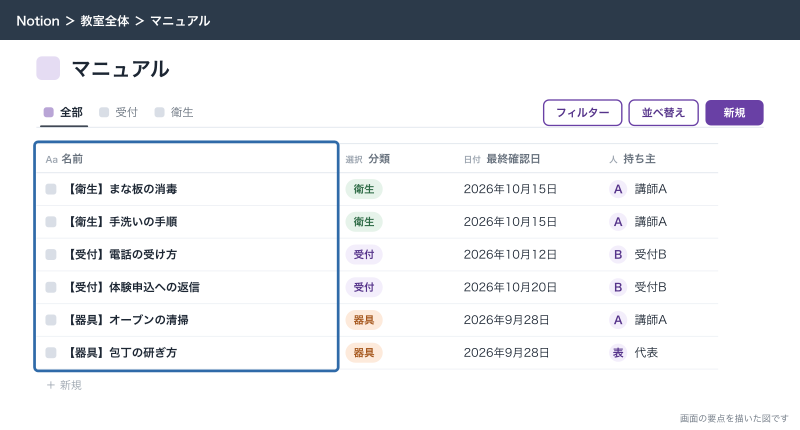
| マニュアルの各ページ | 分類を頭に【】で | 【衛生】まな板の消毒 |
| 下書き・仮のページ | 頭に「下書き」 | 下書き 年末イベントの案 |
| 使わなくなったページ | 頭に「旧」を付けて置き場へ移す | 旧 2025年の講師の手引き |
日付の書き方
日付は 2026-10-31 のように年から書き、月と日は2桁にそろえます。「10/31」「R8.10.31」「10月31日」が混ざると、名前で並べたときに順番がばらばらになり、検索でも引けません。議事録や日報はデータベースにして、日付は日付プロパティに入れるのが本筋ですが、タイトルにも日付を入れておくと、リンクや検索の結果で見分けがつきます。
頭に付ける言葉
マニュアルのようにページが増えるものは、頭に【衛生】【受付】【器具】【レシピ】のような分類を付けます。データベースにしてセレクトで分類するなら頭の言葉は要りませんが、検索の結果にはタイトルしか出ないので、付けておくと探しやすいです。分類の言葉は最初に一覧を決め、勝手に増やさないことが大事です。【衛生】と【衛生管理】が並ぶと、検索で片方しか出なくなります。
アイコン
アイコンは「種類ごとに1つ」と決め、ページごとに好きな絵を選ばないようにします。サンプル料理教室では、チームスペースのトップは家、データベースは中身に合う絵(予定はカレンダー、マニュアルは本)、各ページはアイコンなし、と決めました。全ページに違うアイコンがあると、かえって目印になりません。
階層を深くしない・同じものを2か所に作らない
散らかるワークスペースには共通点が2つあります。ページの入れ子が深いことと、同じものが2か所にあることです。
入れ子が深くなるのは、紙のフォルダの感覚でページを分けるからです。「マニュアル」の下に「受付」、その下に「電話」、その下に「体験の問い合わせ」と4段にすると、作った人以外はたどり着けません。代わりにマニュアルを1つのデータベースにし、「分類」をセレクトで持たせ、「受付」「衛生」などのビューで見せます。どの分類でも同じ深さにあり、検索にも出ます。マニュアルの置き方は「Notionで社内wikiとマニュアル:探せて古くならない置き方」で詳しく書いています。
同じものが2か所にできるのは、別のチームスペースからも見たいときに、ページや表をコピーするからです。コピーした時点から2つは別物になり、片方だけが直されていきます。決まりは1つで、データベースならリンクドビュー、文章なら同期ブロックで見せ、コピーはしません。
| 見せたいもの | やり方 | 元を直すと |
|---|---|---|
| データベースの一部の行 | リンクドビュー+フィルター | 両方に反映される |
| 同じ文章(お知らせ・注意書き) | 同期ブロック | 両方に反映される |
| 別のページそのもの | ページへのリンク(@ でページ名) | リンク先を開くだけなので常に最新 |
| 雛形として毎回同じ形 | テンプレート | 作った後のページには反映されない |
散らかったワークスペースの片付け方
すでに散らかってしまったワークスペースは、次の順で片付けます。実際に運用していると、いきなり消し始めて「使っていたページが消えた」と言われるのがいちばん揉めます。消す前に一覧を作り、置き場へ移し、しばらく待ってから消します。
- 代表かワークスペースのオーナーが、サイドバーのチームスペースを全部開き、トップにあるページとデータベースの名前を書き出します。
- 書き出した一覧に「残す」「まとめる」「旧へ移す」の3つの印を付けます。半年以上誰も開いていないものは「旧へ移す」です。
- 同じ中身のページが2つ以上あるものは、新しいほうを残し、古いほうの中身で足りない部分だけ書き足します。
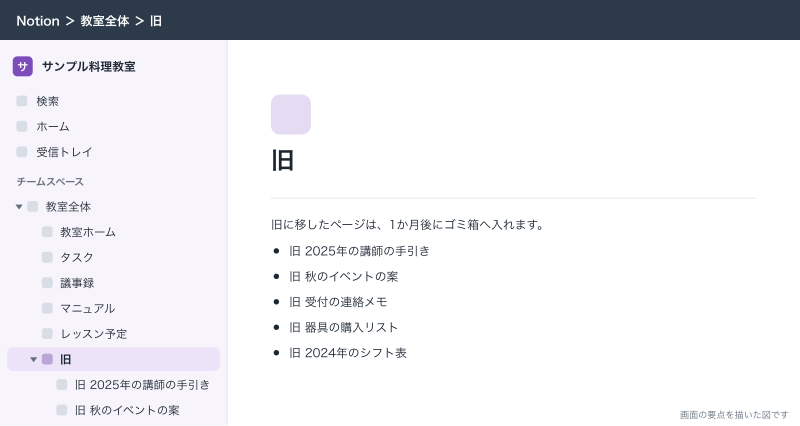
- 教室全体に「旧」というページを1枚作り、「旧へ移す」のページを「•••」→「別ページへ移動」でそこへ移します。名前の頭に「旧」を付けます。
- 入れ子が4段以上のページは、データベースにまとめるか、3段目までに引き上げます。
- 残したページとデータベースの名前を、名前の決まりに合わせて直します。
- 全員に「旧に移したページは1か月後にゴミ箱へ入れる。使うものがあれば言ってほしい」と知らせます。
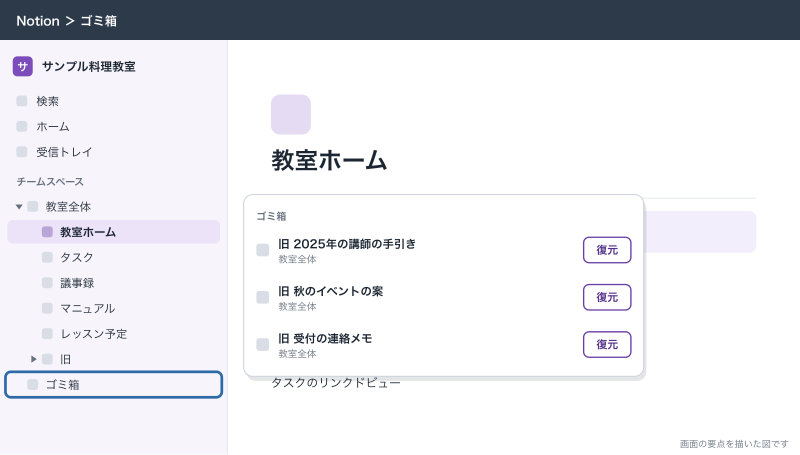
- 1か月後、誰からも声が出なかったものをゴミ箱に入れます。
ゴミ箱はサイドバーの下にあり、ヘルプでは初期設定で30日間保持された後に自動で消えると書かれています(2026年10月時点。エンタープライズではワークスペースのオーナーが期間を変えられます)。旧の置き場で1か月、ゴミ箱で30日の二段構えにしておくと、取り返しのつかない消し方はまず起きません。
応用
新しく入った人のための入口を1枚作る
教室全体のいちばん上に「はじめに読むページ」を置き、チームスペースの役割、名前の決まり、どこに何を書くかを1枚にまとめます。新しい講師が入ったとき、このページだけ読めば迷わないようにしておくと、決まりが崩れにくくなります。
部署をまたぐ仕事は、タスクに「関連するレッスン」で寄せる
年末のイベントのように講師と受付の両方がかかわる仕事は、チームスペースを新しく作らず、教室全体のタスクに入れて、関連するレッスンや分類で寄せます。期間限定の仕事ごとにチームスペースを作ると、終わった後に空のチームスペースが残ります。
使い終わったチームスペースはアーカイブする
チームスペースは削除できず、アーカイブだけができます。アーカイブはチームスペースのオーナーが「•••」→「チームスペースをアーカイブ」で行い、メンバーのサイドバーから消えます。戻すときは、ワークスペースのオーナーとチームスペースのオーナーを兼ねる人が「設定」→「チームスペース」から戻します。
できないことと、その代わり
| できないこと | 代わりの手 |
|---|---|
| プラスプランで、存在ごと隠したチームスペースを作る | クローズドが選べるなら名前を素っ気なくして使う(選べなければ代表のプライベート)。どうしても隠すならビジネスプランのプライベート |
| チームスペースを削除する | アーカイブする。中のページを残したくないものは、先にページをゴミ箱へ |
| フォルダのように、ページを複数の場所に同時に置く | 実体は1か所。ほかはリンクドビュー・同期ブロック・ページへのリンク |
| 名前の決まりを画面で強制する | 「はじめに読むページ」に書き、データベースのテンプレートでタイトルの形を最初から入れておく |
| 承認がないと公開されない手順書の管理 | 承認の流れが厳しい手順書は、承認の機能を持つkintoneやConfluenceのほうが向く |
Notionは「誰でも書ける」のが強みで、その分、置き場所と名前は人の決まりで守ることになります。承認の手順や厳しい権限が要る台帳まで全部をNotionに寄せる必要はありません。
よく詰まるところ
| 症状 | 原因 | 直し方 |
|---|---|---|
| 新しく入った講師のサイドバーに教室全体が出ない | 教室全体がデフォルトになっていない。または制限されたメンバーとして招待した | 「チームスペース設定」→「メンバー」でデフォルトにする。制限されたメンバーは直接追加する |
| 受付がマニュアルのリンクドビューを見ると中身が出ない | 元のマニュアルを見る権限がない | 元のデータベースを受付が見られる場所に置くか、権限を付ける |
| リンクドビューでフィルターを変えたら元の表も変わったと言われる | 実はリンクドビューではなく元のデータベースそのものを開いていた | 表の左上の名前を押して元かどうか確かめる。リンクドビューならフィルターは元に影響しない |
| 同期ブロックを消したら、ほかのページのお知らせも全部消えた | コピーが10個を超える同期ブロックで、元を消すか「すべての同期の解除」をした | ヘルプでは、この場合は元に戻せないとある。コピー側を1つずつ「同期の解除」してから元を消す |
| 講師ホームのお知らせが「アクセスをリクエスト」になる | 同期ブロックの元が講師の入っていないチームスペースにある | 元のブロックを全員が入る教室全体に置き直す |
| 同じ名前のページが2つあり、どちらが最新か分からない | 見せたい場所ごとにコピーを作った | 新しいほうに中身をまとめ、古いほうは旧へ移す。今後はリンクドビューか同期ブロックで見せる |
| 経営メモの名前が全員に見えて気まずい | クローズドは名前が全員に見える | 名前を素っ気なくする。ビジネスプランならプライベートに変える |
| ページを動かしたら他の人が見られなくなった | チームスペースから自分のプライベートへドラッグした | ヘルプのとおり、プライベートへ動かすと他の人は見られなくなる。チームスペースへ戻す |
| サイドバーのトップに毎週ページが増える | 誰でもサイドバーを編集できる | 「チームスペース設定」でサイドバーを編集できる人をオーナーに絞り、書く場所をデータベースに決める |
| 検索で議事録が見つからない | タイトルに日付が入っていない、または日付の書き方がばらばら | タイトルを 2026-10-31 スタッフ会議 の形にそろえる |
次にやること
ワークスペースの形が決まったら、メンバーの招待と、データベースの中身づくりに進みます。
- まだメンバーを入れていなければ「Notionの導入手順:会社のワークスペースを作り、メンバーを招待する」
- 各チームスペースに置くデータベースの種類を選ぶなら「Notionのデータベースとは:表・ボード・カレンダー・タイムラインの使い分け」
- マニュアルを探せる形で置くなら「Notionで社内wikiとマニュアル:探せて古くならない置き方」
- 決めた置き場所と名前の決まりを全員に守ってもらうには「Notionが使いにくいと言われる理由と、社内に定着させる運用の決まり」