Notion(ノーション)のデータベースは、誰でもすぐ作れる分、思いつきで列を足していくと3か月で使えなくなります。同じ意味の列が2つある、選択肢が人によって違う、日付が文字で入っていて並べ替えられない、という状態です。この記事では、プロパティの種類とそれぞれをいつ使うかを一覧にし、作る前に決めることを整理したうえで、スタッフ6名の「サンプル料理教室」の体験申込のデータベースを、設計表を書くところから作ってビューを足すところまで番号付きの手順で書きます。あとからプロパティを変えたときに起きることと、IDプロパティの使い方も載せます。データベースとビューの基本は「Notionのデータベースとは:表・ボード・カレンダー・タイムラインの使い分け」で書いています。
この記事の内容
先に決めること
プロパティを1つ目に足す前に、紙かメモで次の4つを決めます。ここを飛ばすと、行が100件たまってから作り直すことになります。
1. 何を1行にするか
体験申込なら「1人の1回の体験申込」を1行にします。同じ人が2回申し込んだら2行です。1日の申込をまとめて1行にすると、1人ずつ入会したかどうかを付けられません。数えたい単位、日付を付けたい単位、担当を1人に決めたい単位が1行です。
2. その記録で何を見たいか
プロパティは「後で何を見たいか」から逆算します。サンプル料理教室の代表が体験申込で見たいのは、月ごとの申込数、申込経路ごとの数、体験から入会した割合、連絡が止まっている申込の4つです。この4つを出すのに要る列だけを作ります。「あると便利そう」な列は作りません。空欄の列が増えるほど、入力する人は全部を埋めなくなります。
3. 必ず埋めるものを決める
Notionのデータベースの列は、どれも空欄のまま行を作れます。そのため「この列は必ず埋める」という決まりは運用で持ちます。体験申込では、名前・申込日・申込経路・対応状況の4つを必ず埋める列と決め、それ以外は分かった時点で入れます。必ず埋める列は表の左側に寄せ、空欄の行だけを出すビューを作って毎朝確かめます。
4. 選択肢を誰が決めるか
セレクトやマルチセレクトは、入力するときに新しい選択肢をその場で作れます。全員が自由に足すと「LINE」「ライン」「LINE公式」が並びます。選択肢は最初に一覧を決め、足すのは受付のまとめ役だけ、と決めておきます。
プロパティの種類と、いつ使うか
2026年10月時点のヘルプに載っているプロパティの種類と、サンプル料理教室での使いどころです。
| 種類 | 何を入れるか | どんなときに使うか | 教室での例 |
|---|---|---|---|
| タイトル | 行の名前(どのデータベースにも1つ) | 一覧で見分ける名前 | 体験申込の名前、レッスン名 |
| テキスト | 書式付きの短い文章 | 一覧に出したい短いメモ | アレルギーのメモ |
| 数値 | 数字。通貨や進捗バーでも表示できる | 数えたい・足したい数 | 定員・申込数・材料費 |
| 選択(セレクト) | 一覧から1つ選ぶ | 分類が1つに決まるもの | 申込経路・会議の種類 |
| マルチセレクト | 一覧から複数選ぶ | 複数の分類にまたがるもの | 希望の曜日(平日夜・土曜・日曜) |
| ステータス | 未着手・進行中・完了のカテゴリーに分かれた選択肢 | 作業の進み具合 | タスクの状態・体験申込の対応状況 |
| 日付 | 日付・期間。時刻と終了日も入れられる | 並べ替え・カレンダーに出したい日 | 申込日・体験日・期限 |
| ユーザー | ワークスペースの人やグループ | 担当者・出席者 | 担当の受付・講師 |
| ファイル&メディア | ファイルや画像 | 添付・写真 | メニューの写真・応募者の履歴書 |
| チェックボックス | オンかオフ | はい・いいえの2つだけで済むもの | 案内メールを送ったか |
| URL | ウェブのリンク | 外の資料へのリンク | 予約システムの予約の画面 |
| メールアドレス | メールアドレス。押すとメールソフトが開く | 連絡先 | 申込者のメール |
| 電話 | 電話番号。押すと電話をかける | 連絡先 | 申込者の電話番号 |
| リレーション | 別のデータベースの行とつなぐ | 2つの記録を結ぶ | 体験申込と、体験したレッスン |
| ロールアップ | リレーション先の値を表示・集計する | つないだ先の値を見る・数える | レッスン予定に体験の人数を出す |
| 数式 | ほかのプロパティから計算する | 日数・割合・金額の計算 | 体験日までの日数 |
| 作成日時・作成者 | 作ったときと作った人を自動で記録(編集不可) | 入力した記録を残す | いつ誰が行を足したか |
| 最終更新日時・最終更新者 | 最後に直したときと人を自動で記録(編集不可) | 止まっている記録を探す | 1週間動いていない申込 |
| ID | 行ごとに自動で振られる番号(変更不可) | 電話や会話で行を指す番号 | TAIKEN-12 |
| ボタン | 押すと決まった操作を行う | 1回押すだけで状態を変える | 「入会にする」ボタン |
| 場所 | 位置情報・場所の名前・住所 | 訪問先の住所 | 教室では使わない |
1つから選ぶ種類は、ヘルプのプロパティの一覧では「選択」、ステータスのガイドでは「セレクト」と書かれています。この記事ではセレクトと書きますが、画面で「選択」と出ていれば同じものです。
全部を使う必要はありません。小さな会社のデータベースの9割は、タイトル・セレクト・ステータス・日付・ユーザー・数値・チェックボックスの7つで組めます。リレーション・ロールアップ・数式は、ほかの列が固まってから足します。
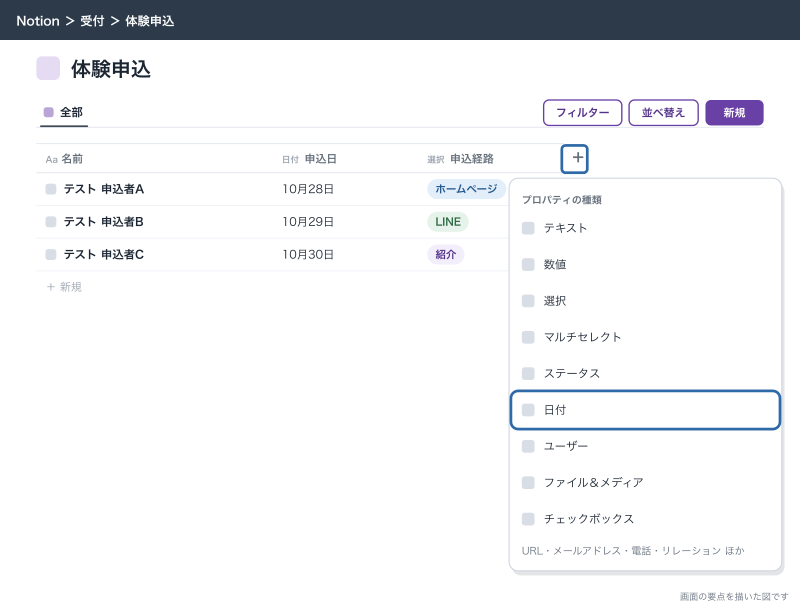
よく迷う使い分け
セレクトとステータス
どちらも一覧から1つ選ぶ点は同じです。違いは、ステータスの選択肢が必ず「未着手」「進行中」「完了」の3つのカテゴリーのどれかに入ることです。ヘルプのガイドでは、この3つのカテゴリーの名前は変えられず、各カテゴリーの下に「ステータスの追加」で選択肢を足すと書かれています。
| 比べるところ | セレクト | ステータス |
|---|---|---|
| 選択肢の並び | 自由 | 未着手・進行中・完了のカテゴリーの中 |
| 向いているもの | 分類(申込経路・会議の種類) | 作業の進み具合(対応状況・タスクの状態) |
| 選択肢の増え方 | 入力する人がその場で足しやすく、表記ゆれが出やすい | カテゴリーの枠があるので散らかりにくい |
| 表示 | タグ | タグか、チェックボックスのような表示を選べる |
| 教室での例 | 申込経路:ホームページ・LINE・紹介・チラシ | 対応状況:新規・体験日調整中・体験日決定・入会・見送り |
決め方は単純で、「終わったかどうか」を見たいものはステータス、「種類」を分けたいものはセレクトです。申込経路は終わるものではないのでセレクト、対応状況は終わりがあるのでステータスにします。
ユーザーとテキスト
担当者を書く列は、ユーザーにするかテキストで名前を書くかで迷います。
| 比べるところ | ユーザー | テキスト |
|---|---|---|
| 入れられる人 | ワークスペースのユーザーやグループ | 誰でも(文字なので) |
| 「自分の担当」で絞る | できる | 名前の書き方がそろっていないと漏れる |
| 向いているもの | 社内の担当者・出席者 | ワークスペースにいない人(お客様・応募者・取引先) |
社内の人はユーザー、社外の人はテキスト(またはタイトル)と決めます。体験申込の担当の受付はユーザー、申込者の名前はタイトルです。テキストで「受付B」と書くと、「受付B」「Bさん」が混ざり、自分の担当のビューから漏れます。
日付と作成日時
申込日を作成日時で済ませたくなりますが、受付がLINEの申込を翌朝まとめて入れると、作成日時は入力した日になります。お客様が申し込んだ日は日付のプロパティで別に持ち、作成日時は「誰がいつ入力したか」の記録として残します。
セレクトとマルチセレクト
マルチセレクトは複数選べる分、数えにくくなります。申込経路をマルチセレクトにすると「ホームページとLINEの両方」を選ぶ人が出て、経路ごとの件数の合計が申込数と合わなくなります。代表が経路別の件数を見たいなら、申込経路は「最初に知った経路」1つに決めてセレクトにします。マルチセレクトにするのは、希望の曜日のように本当に複数あってよく、合計を出さないものだけです。
数値・電話・テキスト
電話番号を数値の型にすると、先頭の0が落ちたり、桁区切りのカンマが付いたりします。電話番号は電話の型、郵便番号や会員番号のように計算しない番号はテキストの型にします。数値の型にするのは、足したり平均したりするもの(定員・申込数・材料費)だけです。
選択肢の決め方
選択肢は、次の3つを守って決めます。
| 決まり | 申込経路での例 | 守らないと起きること |
|---|---|---|
| 重ならないように分ける | 「ホームページ」と「ネット」を両方作らない | どちらを選ぶか人によって分かれる |
| 「その他」を最後に1つ置く | その他を選んだら、行のページの本文に何で知ったかを書く | 1件しかない経路の選択肢が増え続ける |
| 5〜7個までにする | ホームページ・LINE・紹介・チラシ・その他 | 選ぶのに迷い、適当な選択肢が選ばれる |
「その他」が月に3件以上同じ中身で続いたら、そのとき初めて選択肢に足します。最初から考えられる経路を全部並べると、ほとんど使われない選択肢が並ぶだけです。
体験申込のデータベースを作る
ここから実際に作ります。体験申込は受付のチームスペースに置きます。お客様の電話番号やメールを扱うので、受付と代表だけが入るチームスペースにします。
設計表を書く
作る前に、次のような設計表を書きます。この表がそのまま作業の手順書になります。
| プロパティ名 | 種類 | 選択肢・書き方 | 必ず埋めるか | 入れる人 |
|---|---|---|---|---|
| 名前 | タイトル | お客様の名前をフルネームで | 必ず | 受付 |
| 申込日 | 日付 | お客様が申し込んだ日 | 必ず | 受付 |
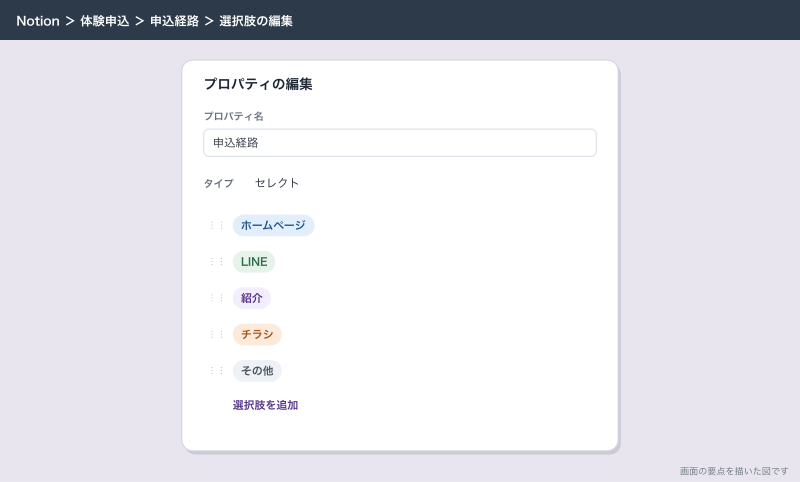
| 申込経路 | セレクト | ホームページ・LINE・紹介・チラシ・その他 | 必ず | 受付 |
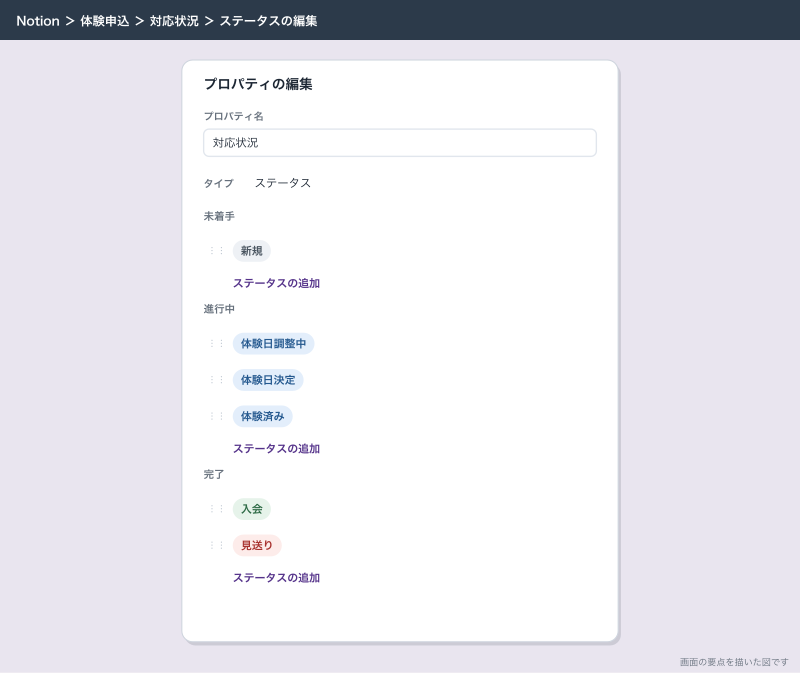
| 対応状況 | ステータス | 未着手:新規/進行中:体験日調整中・体験日決定・体験済み/完了:入会・見送り | 必ず | 受付 |
| 体験日 | 日付 | 時刻まで入れる | 決まったら | 受付 |
| 担当 | ユーザー | 受付のどちらか | 決まったら | 受付 |
| 電話 | 電話 | ハイフンなしで | 分かれば | 受付 |
| メール | メールアドレス | 分かれば | 受付 | |
| 希望の曜日 | マルチセレクト | 平日夜・土曜・日曜 | 分かれば | 受付 |
| アレルギー | テキスト | なければ「なし」 | 体験日までに | 受付 |
| 受付番号 | ID | 接頭辞 TAIKEN | 自動 | なし |
「入会したか」は対応状況の完了カテゴリー(入会・見送り)で表します。入会したかを別のチェックボックスで持つと、対応状況と食い違う行が出ます。同じことを2つの列で表さない、というのが設計のいちばん大事な決まりです。体験したレッスンとのつなぎ(リレーション)は、ほかの列が固まってから「Notionのリレーションとロールアップ:2つのデータベースをつなぐ」の手順で足します。
作る手順
- 受付のチームスペース名にカーソルを合わせて「+」を押し、新しいページを作ります。
- ページ名に「体験申込」と入れます。
- 新しいページの本文に出る始め方の候補(ヘルプの英語表記は「Get started with」)からテーブルを選びます。
- 1列目の名前を押し、「名前」に直します。
- 最初からある列が設計表にないものなら、列名を押して削除します。
- 右端の「+」を押し、種類で「日付」を選び、名前を「申込日」にします。
- 「+」→「セレクト」で「申込経路」を作ります。
- 申込経路の列のセルを押し、ホームページ・LINE・紹介・チラシ・その他を順に入れて選択肢を作ります。
- 「+」→「ステータス」で「対応状況」を作ります。
- 対応状況の列名を押して編集を開き、未着手・進行中・完了の各カテゴリーの「ステータスの追加」で、設計表の選択肢を入れます。最初からある選択肢のうち使わないものは消します。
- 同じように、体験日(日付)・担当(ユーザー)・電話(電話)・メール(メールアドレス)・希望の曜日(マルチセレクト)・アレルギー(テキスト)を作ります。
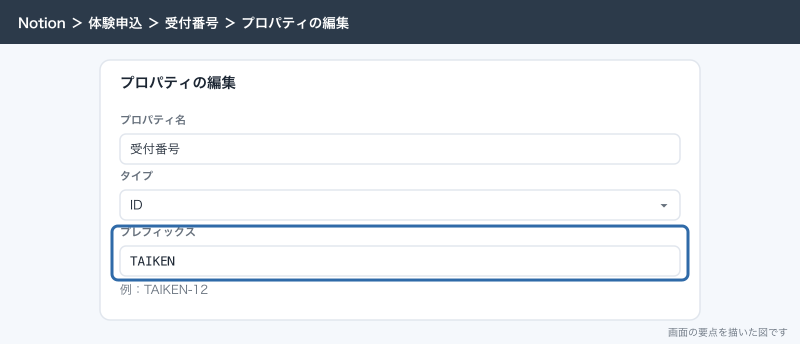
- 「+」→「ID」で「受付番号」を作り、接頭辞を
TAIKENに直します。 - 列を設計表の順に左から並べます。
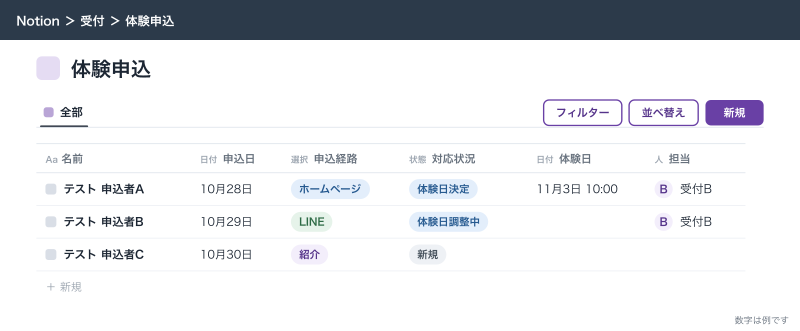
テストの行は「テスト 申込者A」のように分かる名前で入れ、確かめたら消します。
ビューを足す
最初のビューは全部の行が出るテーブルなので、名前を「すべて」にして残します。そのうえで次の4つを足します。
| ビュー名 | 種類 | フィルター | 並べ替え・グループ | 使う人 |
|---|---|---|---|---|
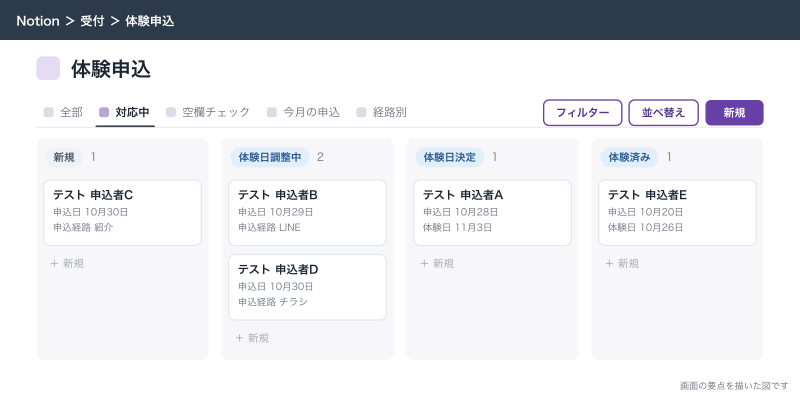
| 対応中 | ボード | 対応状況が「入会」「見送り」以外 | 対応状況でグループ | 受付が毎朝 |
| 空欄チェック | テーブル | 申込経路が空、または担当が空 | 申込日の古い順 | 受付のまとめ役が毎朝 |
| 今月の申込 | テーブル | 申込日が今月 | 申込日の新しい順 | 代表 |
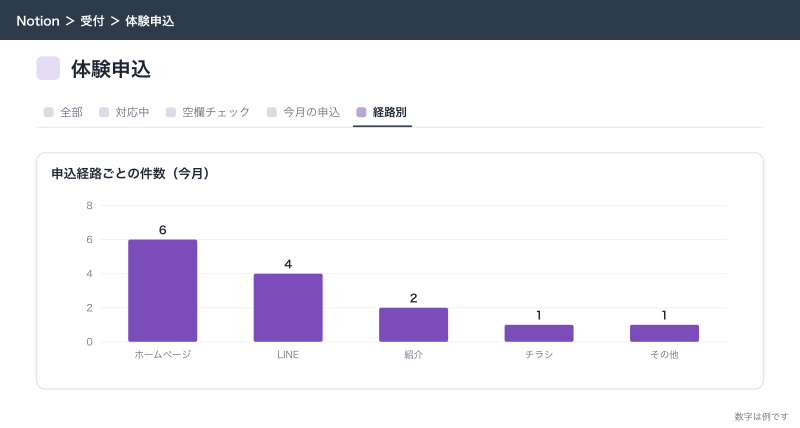
| 経路別 | チャート | 申込日が今月 | 申込経路ごとの件数 | 代表 |
ボードのビューを足す手順です。
- 体験申込を開き、ビュー名の横の「+」を押します。
- 「ボード」を選びます。
- グループに使うプロパティを「対応状況」にします。
- フィルターを足し、対応状況が「入会」「見送り」以外のものに絞ります。
- ビューの名前を「対応中」にし、フィルターを「全員に保存」します。
ほかのビューも同じように足します。フィルターの細かい作り方は「Notionのビューとフィルター:人ごと・期限ごとに見せ分ける」で書いています。
IDプロパティの使い方
IDプロパティは、行ごとに自動で番号を振る列です。ヘルプでは次のように書かれています。
- 足した時点で、新しい行にも既存の行にも自動で番号が振られる
- 番号は必ず1から始まり、削除したページも含めて全ページに割り当てられる
- 番号は変えられない
- 接頭辞はチームスペースとデータベースの名前から自動で作られ、テキストボックスで変えられる
- 接頭辞があるIDのページには、IDを含むURLが付く(
TAIKEN-12ならnotion.so/TAIKEN-12)。接頭辞がないとこのURLは使えない
使いどころは、電話やチャットで行を指すときです。受付Bが代表に「TAIKEN-12 の方、入会されました」と言えば、同名の申込者がいても取り違えません。削除した行の番号も使われるため、番号が飛ぶことがあります。IDは件数を数えるためではなく、行を指すための番号と考えます。件数はビューの下の集計やチャートで数えます。
TAIKEN が入っている状態あとからプロパティを変えたときに起きること
運用を始めてからプロパティを変えるときの注意です。
| 変えること | 起きること | 気をつけること |
|---|---|---|
| 名前を変える | ヘルプに記載なし | 変えた後、そのプロパティを使うビューのフィルターと数式を開いて動いているか確かめる。名前で探していた人が迷うので議事録で知らせる |
| 型を変える | 開発者ドキュメントでは、既存の値が新しい型で読めなくなることがあると書かれている | 先にデータベースを複製して試す |
| タイトルの列 | 開発者ドキュメントでは、タイトルは削除も型の変更もできず、ほかの列をタイトルにもできない | タイトルに何を入れるかは最初に決める |
| 場所の列 | 開発者ドキュメントでは、ほかの型と相互に変えられない | 使うと決めたら型は変えない |
| セレクトの選択肢を消す | ヘルプに記載なし。付いていた行の値がどうなるかは複製で試して確かめる | 消す前にその選択肢で絞り込み、別の選択肢に付け替えてから消す |
| 列を消す | 列ごと値が見えなくなる | ヘルプでは、ごみ箱に入った削除済みのプロパティにも合計1.5MBの上限があると書かれている。使わない列は消す前にビューで非表示にして様子を見る |
| 選択肢の名前を変える | ヘルプに記載なし | 表記ゆれを直すときは、先に複製で、付いている行の値がどう見えるか確かめる |
型の変更で値が残るかどうかは、ヘルプセンターに説明がなく、開発者ドキュメントにも「既存の値が新しい型で読めなくなることがある」とだけ書かれています。型を変える前に「•••」からデータベースを複製し、複製のほうで型を変えて値が残るかを確かめてから、本番で変えます。
選択肢を消したときや名前を変えたときの動きも同じで、複製したデータベースで試してから本番で変えます。付け替えてから消す順番にしておけば、消したときの動きがどうであっても値は残ります。
応用
体験日までの日数を数式で出す
対応状況のボードで、体験日が近い順に気づけるよう、体験日までの日数を数式で出します。
if(empty(prop("体験日")), "", format(dateBetween(prop("体験日"), now(), "days")) + "日後")体験日が空なら何も出さず、入っていれば「3日後」のように出します。数式の書き方は「Notionの数式(関数):期限・進み具合・金額をよく使う式で計算する」で詳しく書いています。
1週間動いていない申込を探す
「最終更新日時」の列を足し、ビューのフィルターで最終更新日時が1週間より前、かつ対応状況が「入会」「見送り」以外の行を出します。連絡が止まったままの申込が毎週の受付会議で見つかります。
設計表を受付ホームに残しておく
作るときに書いた設計表は、捨てずに受付ホームの下のほうに置いておきます。「申込日:お客様が申し込んだ日。入力した日ではない」のように、列ごとの書き方が1か所にまとまっていると、新しく入った受付が迷いません。列を足したり選択肢を変えたりしたら、設計表も同じ日に直します。
できないことと、その代わり
| できないこと・向かないこと | 代わりの手 |
|---|---|
| 空欄の列があると保存できないようにする | 必ず埋める列は運用で決め、空欄チェックのビューで毎朝拾う |
| 型を変えても全部の値を安全に残す | 先に複製で試す。型は最初の設計表の段階で決めきる |
| 電話番号やメールの書き方を自動でそろえる | 設計表に書き方を決めて、プロパティの説明にも書く |
| お客様ごとに細かく見られる人を変える | 見せる範囲の違う記録はデータベースを分けて別のチームスペースに置く |
| 何万件の申込を高速に集計する | 大量の集計はスプレッドシートやBIツールに書き出す |
| 入力の決まりや承認の流れを厳しく守らせる台帳 | 入力の制御と承認が要るものはkintoneのほうが向く |
よく詰まるところ
| 症状 | 原因 | 直し方 |
|---|---|---|
| 申込経路に「LINE」「ライン」が並ぶ | セレクトの選択肢を入力する人が自由に足した | 選択肢の名前を変えて1つにまとめる。足すのはまとめ役だけと決める |
| 「自分の担当」のビューに出ない行がある | 担当をテキストで書いていた | 担当をユーザーの型で作り直し、値を入れ直す |
| 申込日で並べ替えても順番がおかしい | 申込日をテキストで作っていた | 日付の型の列を新しく作って入れ直す。複製で試してから型を変える |
| 対応状況と入会したかが食い違う | 同じことを2つの列で表していた | どちらかに寄せる。体験申込では対応状況だけにした |
| ボードの列に完了した申込がずっと残る | フィルターがない | 対応状況が「入会」「見送り」以外に絞る |
| IDの番号が飛んでいる | 削除したページにも番号が割り当てられる | 仕様どおり。件数はIDではなく集計で数える |
notion.so/TAIKEN-12 で開けない | IDに接頭辞が入っていない | 「プロパティの編集」でプレフィックスを入れる |
| 選択肢を消した後、付いていた行の値が見当たらない | 付け替える前に選択肢を消した | 消す前に別の選択肢に付け替える順番にする。消した直後なら「元に戻す」を試す |
| 体験日がカレンダーで変な時刻に出る | 時刻を入れていない、または日付だけで入れている | 体験日は時刻まで入れると決め、設計表に書く |
| 列が多すぎて誰も最後まで埋めない | 「あると便利そう」で列を足した | 見たいもの4つから逆算して要らない列を消す |
次にやること
体験申込ができたら、ほかのデータベースとつなぎ、計算し、見せ分けます。
- データベースの全体像とビューの種類を確かめるなら「Notionのデータベースとは:表・ボード・カレンダー・タイムラインの使い分け」
- 体験申込とレッスン予定をつなぐなら「Notionのリレーションとロールアップ:2つのデータベースをつなぐ」
- 日数や入会の割合を計算するなら「Notionの数式(関数):期限・進み具合・金額をよく使う式で計算する」
- 担当ごと・期限ごとのビューを作り込むなら「Notionのビューとフィルター:人ごと・期限ごとに見せ分ける」