Notion(ノーション)でタスク管理を始めるとき、テンプレートを入れて終わりにすると、1か月後には誰も開かないページが残ります。崩れる原因はたいてい道具ではなく、タスクの置き場所が人ごとにばらばらなことと、誰がいつ見るかが決まっていないことです。この記事では、会社のタスクを1つのデータベースにまとめ、担当・期限・ステータスで見せ分ける形を最初から作ります。読み終わると、講師と受付がそれぞれ自分の分だけを見られるタスク管理が1時間ほどで組めて、毎月の発注のような繰り返しの仕事も自動で並ぶようになります。前提は、ワークスペースとチームスペースができていて、データベースを1つ作ったことがあることです。
例は、スタッフ6名の予約制の料理教室「サンプル料理教室」です。代表1名・講師3名・受付2名がいて、これまでタスクはLINEのグループと付箋と代表の頭の中にありました。これを「教室全体」チームスペースの中の「タスク」データベース1つにまとめます。
先に決めること
作り始める前に、次の4つを決めておきます。ここを飛ばすと、2週間ほどでデータベースが2つ3つに増え、どれが本物か分からなくなります。
1つ目は、タスクのデータベースを会社で1つにすることです。講師用と受付用で別のデータベースを作りたくなりますが、分けると「講師が受付に頼んだ仕事」がどちらにも入らず落ちます。データベースは1つにして、講師用・受付用はビューで分けます。見せ分けはビューの仕事で、置き場所を分ける理由にはなりません。
2つ目は、何をタスクとして入れるかの線引きです。サンプル料理教室では「担当が1人決まり、終わったかどうかが分かるもの」をタスクにしています。「衛生に気を付ける」のような心がけはタスクではなくマニュアルに書きます。逆に「来週のチラシの原稿をデザイナーに送る」のような5分で終わる仕事でも、人に頼んだものは入れます。頼んだ仕事が一番落ちやすいからです。
3つ目は、ステータスの段階の数です。多いほど細かく見えますが、更新されなくなります。実際に運用していると、5段階を超えたあたりから「どれにすればいいか分からない」という声が出て、全部が「進行中」のまま止まります。サンプル料理教室では「未着手」「進行中」「確認待ち」「完了」「やめた」の5つにしました。
4つ目は、誰がいつこのデータベースを見るかです。これは後半の「続かない原因と決まり」で詳しく書きますが、作る前に代表が決めておきます。見る時間が決まっていないタスク管理は、入力する人がいなくなって止まります。
作るものの一覧
最初に、タスクのデータベースに置くプロパティを決めます。プロパティは後から足せますが、名前と種類を途中で変えると、ビューのフィルターや他のデータベースとのつながりを直す手間が出ます。
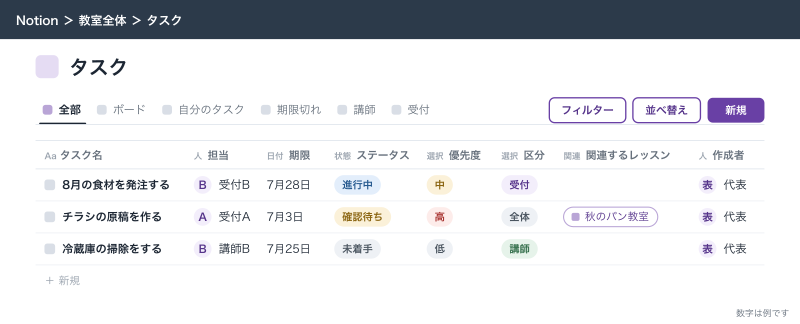
| プロパティ名 | 種類 | 入れるもの | 決まり |
|---|---|---|---|
| タスク名 | タイトル | 何をするか | 動詞で終える(「8月の食材を発注する」) |
| 担当 | ユーザー | やる人 | 1タスク1人。2人に分かれるなら2つに分ける |
| 期限 | 日付 | いつまでに終えるか | 期限が無いものは入れない。決められないなら「今週の金曜」と仮で置く |
| ステータス | ステータス | 未着手・進行中・確認待ち・完了・やめた | 完了にするのは担当本人 |
| 優先度 | セレクト | 高・中・低 | 「高」は代表が付ける。全部が高にならないよう週に3件まで |
| 区分 | セレクト | 講師・受付・全体 | ビューの見せ分けに使う |
| 関連するレッスン | リレーション | レッスン予定データベースの該当回 | レッスンに紐づく準備だけ入れる |
| 作成者 | 作成者 | 頼んだ人(自動) | 手で入れない。確認待ちのとき誰に戻すかが分かる |
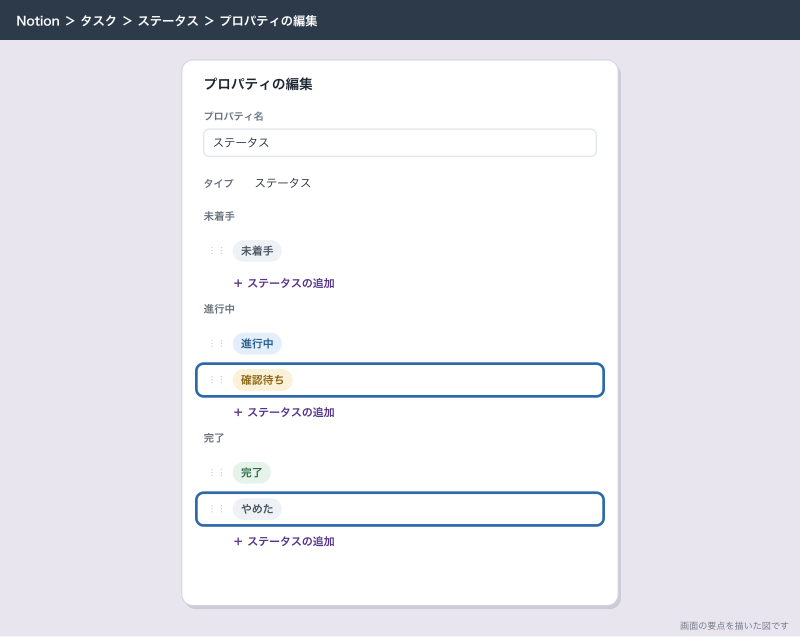
ステータスは「セレクト」ではなく「ステータス」の種類を使います。ステータスのプロパティは、選択肢が「未着手」「進行中」「完了」の3つのカテゴリーに分けて持たれます。カテゴリーがあるので、「完了のカテゴリーに入っていないもの」という見方ができ、選択肢を後から足してもビューを作り直さずに済みます。サンプル料理教室では次のように振り分けています。
| カテゴリー | 選択肢 | 使う場面 |
|---|---|---|
| 未着手 | 未着手 | 入れただけでまだ手を付けていない |
| 進行中 | 進行中 | 担当が手を付けた |
| 進行中 | 確認待ち | 終わったが、頼んだ人の確認が要る(チラシの原稿・発注の金額) |
| 完了 | 完了 | 終わった |
| 完了 | やめた | やらないことになった。消さずに残す |
「やめた」を作っておくのは、不要になったタスクを削除させないためです。削除すると、議事録で「あの件はどうなった」と聞かれたときに追えません。
ビューは次の6つを作ります。
| ビュー名 | 種類 | 中身 | 主に見る人 |
|---|---|---|---|
| 全部 | テーブル | 全タスク。並べ替えは期限が近い順 | 代表 |
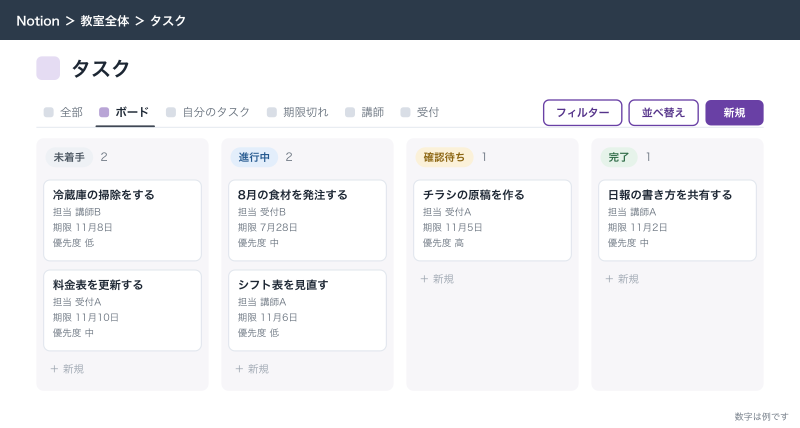
| ボード | ボード | ステータスごとの列 | 全員(週1回のスタッフ会議) |
| 自分のタスク | リスト | 担当が自分で、完了していないもの | 全員 |
| 期限切れ | テーブル | 期限が今日より前で、完了していないもの | 代表 |
| 講師 | ボード | 区分が講師または全体 | 講師 |
| 受付 | ボード | 区分が受付または全体 | 受付 |
作る手順
データベースを作り、プロパティを並べる
- サイドバーの「教室全体」チームスペースにカーソルを合わせ、「+」を押して新しいページを作る。
- ページのタイトルに「タスク」と入れる。
- 本文の最初の行で
/データベースと入力し、出てきた候補から、ページ全体をデータベースにするものを選ぶ。 - 最初からある「名前」の列の見出しを押し、名前を「タスク名」に変える。
- 列の右端の「+」を押し、種類「ユーザー」を選んで名前を「担当」にする。
- 同じように「日付」で「期限」、「ステータス」で「ステータス」、「セレクト」で「優先度」と「区分」、「作成者」で「作成者」を足す。
- 「リレーション」を選び、つなぐ先に「レッスン予定」データベースを選んで名前を「関連するレッスン」にする。
- 最初からある「タグ」の列など、使わない列を削除する。
リレーションは、レッスン予定のデータベースが無ければ後回しで構いません。先にタスクだけで回し始め、「このレッスンの準備は全部終わったか」を見たくなったときに足します。リレーションの考え方は「Notionのリレーションとロールアップ:2つのデータベースをつなぐ」で詳しく書いています。
ステータスの選択肢を作る
- 「ステータス」の列の見出しを押し、プロパティの編集画面を開く。
- 「未着手」のカテゴリーの選択肢を「未着手」の1つにする。
- 「進行中」のカテゴリーに選択肢を足し、「確認待ち」と名前を付ける。
- 「完了」のカテゴリーに選択肢を足し、「やめた」と名前を付ける。
- 選択肢の色を、確認待ちは黄色、やめたは灰色のように見分けやすく付ける。
タスクデータベースに変換する
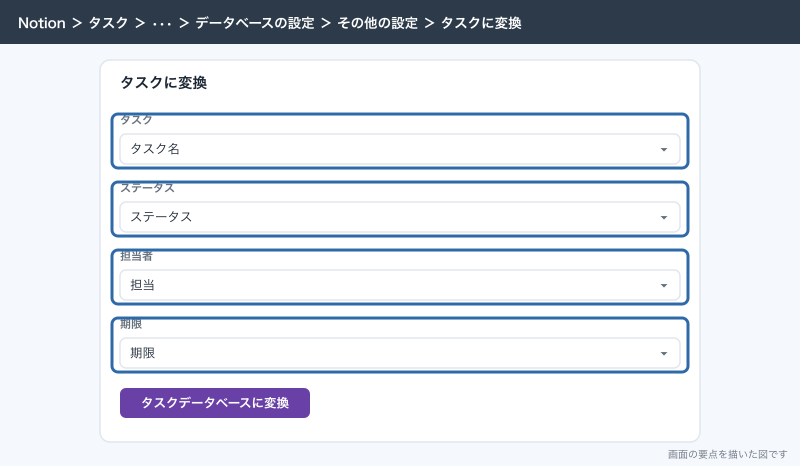
Notionには、ふつうのデータベースを「タスクデータベース」として扱わせる設定があります。変換すると、担当に割り当てられたタスクがホームの「マイタスク」に出るようになります。マイタスクは、ワークスペースの中のすべてのタスクデータベースから自分の分を集めて1か所に並べる欄です。サンプル料理教室のようにデータベースが1つでも、スタッフがホームを開いたときに自分の仕事が目に入るので、変換しておく価値があります。
- データベースの上部の設定メニュー(「•••」)を開く。
- 「データベースの設定」で「その他の設定」を選ぶ。
- 「タスクに変換」を選ぶ。
- タスク・ステータス・担当者・期限に当たるプロパティとして、「タスク名」「ステータス」「担当」「期限」を選ぶ。
- 「タスクデータベースに変換」を押す。
元に戻したいときは、同じ「その他の設定」から「タスクデータベースを元に戻す」を選びます。
ボードのビューを作る
- データベースの名前の横の「+」を押す。
- 種類で「ボード」を選び、名前を「ボード」にする。
- 設定メニューの「ビューの設定」から「グループ化」を開き、「ステータス」を選ぶ。
- 「空のグループを非表示にする」はオフのままにする(確認待ちが0件の日も列を見せておく)。
- ビューの設定から、カードに表示するプロパティを「担当」「期限」「優先度」だけにする。
ボードはスタッフ会議で画面に映して使います。カードを横の列へ動かすとステータスが変わるので、会議の場で「これは確認待ちに」と動かせます。
自分のタスクのビューを作る
- 「+」から「リスト」を選び、名前を「自分のタスク」にする。
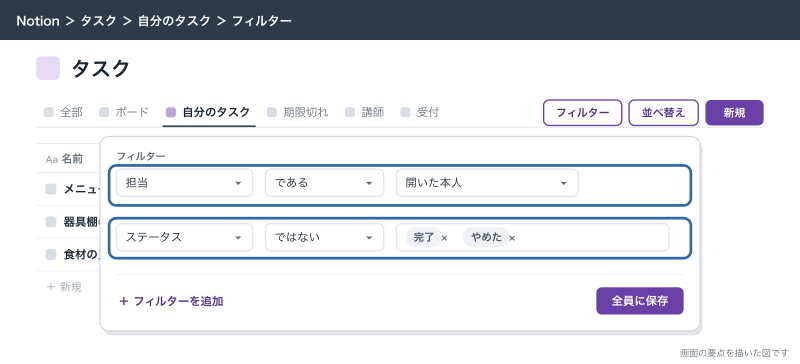
- 「ビューの設定」から「フィルター」を開き、「担当」を選ぶ。値には特定の人ではなく、ビューを開いた本人を指す選択肢を選ぶ。
- フィルターを足し、「ステータス」が「完了」でも「やめた」でもない、という条件にする。
- 並べ替えで「期限」を昇順にする。
- 「全員に保存」を押す。
開いた本人を条件にしたフィルターは、開いた人によって中身が変わります。講師Aが開けば講師Aの分、受付Bが開けば受付Bの分が出ます。ビューを人数分作らなくて済むので、人が増えても直す場所がありません。
フィルターを変えたあと「全員に保存」を押さないと、その変更は自分の画面にしか残りません。自分だけ一時的に絞りたいときは押さずに使い、全員に見せたい形にしたときだけ押します。
期限切れのビューを作る
- 「+」から「テーブル」を選び、名前を「期限切れ」にする。
- フィルターで「期限」を選び、期限が今日より前のものに絞る(日付の比較の条件を選び、基準の日を今日にする)。
- フィルターを足し、「ステータス」が「完了」でも「やめた」でもない、という条件にする。
- 並べ替えで「期限」を昇順にする。
- 「全員に保存」を押す。
このビューは0件になっているのが正しい状態です。代表は毎朝ここだけ見て、1件でもあれば担当に声をかけます。期限切れを責める場にすると、スタッフが期限を遠めに入れるようになるので、「期限を延ばすなら延ばしたことを書く」という扱いにしておきます。
講師と受付のビューを作る
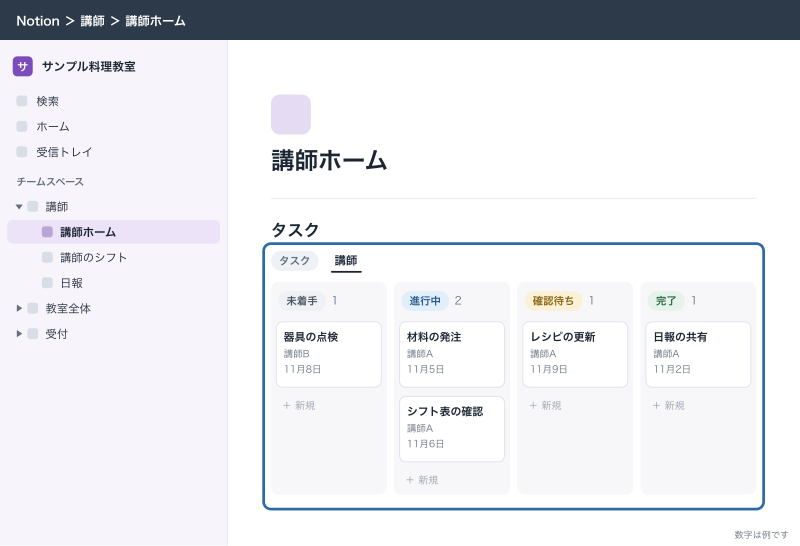
- 「ボード」のビューの名前の横の「•••」から「複製」を選ぶ。
- 名前を「講師」に変える。
- フィルターで「区分」が「講師」または「全体」を条件にする。
- 「全員に保存」を押す。
- 同じ手順で「受付」のビューを作り、条件を「受付」または「全体」にする。
講師と受付のチームスペースにも、このデータベースを置きたくなります。そのときはデータベースを複製せず、各チームスペースのページに「リンクドビュー」を置いて、「講師」または「受付」のビューを選びます。元のデータベースは1つのまま、見る入口だけが増えます。
ビューとフィルターの組み合わせは、「Notionのビューとフィルター:人ごと・期限ごとに見せ分ける」でさらに細かく書いています。
応用
サブアイテムで大きな仕事を分ける
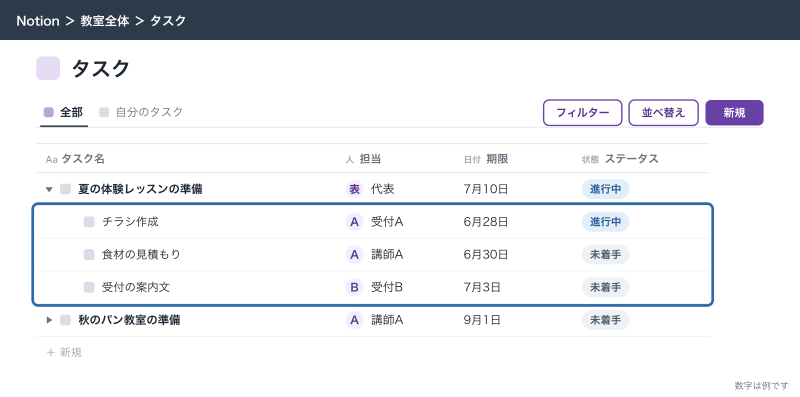
「夏の体験レッスンの準備」のような大きな仕事は、1つのタスクのままだと何が終わっているか分かりません。サブアイテムを使うと、タスクの下に小さなタスクをぶら下げられます。
- データベースの設定メニューを開き、「データベースの設定」から「その他の設定」を選ぶ。
- 「サブアイテム」を選び、「サブアイテムをオン」を選ぶ。
- 親にしたいタスクの左のトグルを開き、その下に小さなタスクを足す。
テーブル・リスト・タイムラインのビューでは、サブアイテムを親の下にトグルで畳んで見せるか、親と同じ並びで見せるかを「表示オプション」で選べます。ボード・カレンダー・ギャラリーのビューは、カードのプロパティとして見せるか同じ並びで見せるかの選択になります。「自分のタスク」のビューは、サブアイテムが担当ごとに散るので「同じ階層に並べる」にしておくと、自分のサブアイテムだけが拾えます。
注意が2つあります。1つは、親を削除するとサブアイテムも全部消えることです。残したいサブアイテムは、先に親の外へ移してから消します。もう1つは、ボード・カレンダー・ギャラリーのビューで選べる絞り込みが「親アイテムのみ」に限られることです。サブアイテムを担当ごとにボードで見たい場合は、テーブルかリストで見る運用にします。
サブアイテムは2段までにしておくのが実用の線です。3段4段と掘ると、どこに何があるか作った本人しか分からなくなります。それ以上細かくなる仕事は、プロジェクトとして別に管理します。やり方は「Notionでプロジェクト管理とガントチャート:タイムラインで進み具合を見る」に書いています。
依存関係で順番をつなぐ
「メニューを決める」が終わらないと「食材の見積もりを取る」に進めない、という前後関係は、依存関係でつなげます。
- データベースの設定メニューから「データベースの設定」→「その他の設定」を選ぶ。
- 「依存関係」を押す。
- 日付の自動シフトを「日付が重なる場合のみシフト」「アイテム間の期間を維持してシフト」「自動的シフトしない」から選ぶ。
- 開始日や終了日を週末にしないか(「週末を避ける」)を選ぶ。
- 「依存関係を設定」を押す。
自動シフトは、前のタスクの日付が延びたときに後ろのタスクの日付をどう動かすかの設定です。小さな会社のタスク管理では「日付が重なる場合のみシフト」が扱いやすく、前が延びて後ろとぶつかったときだけ後ろが押し出されます。教室は土日もレッスンがあるので、サンプル料理教室では「週末を避ける」はオフにしています。
依存関係が本当に効くのは、開始日と終了日を持つタスクをタイムラインで並べたときです。期限だけのタスク管理では、前後をつないでもあまり見えません。日々のタスクには使わず、イベント準備のような順番のある仕事だけに使います。
繰り返しのタスクを自動で作る
毎月の食材と消耗品の発注、毎週の冷蔵庫と器具棚の掃除のように、同じ仕事が決まった間隔で来るものは、繰り返しのデータベーステンプレートで自動で作らせます。
- データベースの右上の「新規」の横の矢印を押し、「+新規テンプレート」を選ぶ。
- テンプレートのタイトルを「食材・消耗品の発注」にする。
- 担当に受付B、区分に受付、優先度に中を入れ、本文に発注先と確認する品目のチェックリストを書く。
- 左上の「戻る」でテンプレートの編集を閉じる。
- もう一度「新規」の横の矢印を開き、「食材・消耗品の発注」の「•••」を押す。
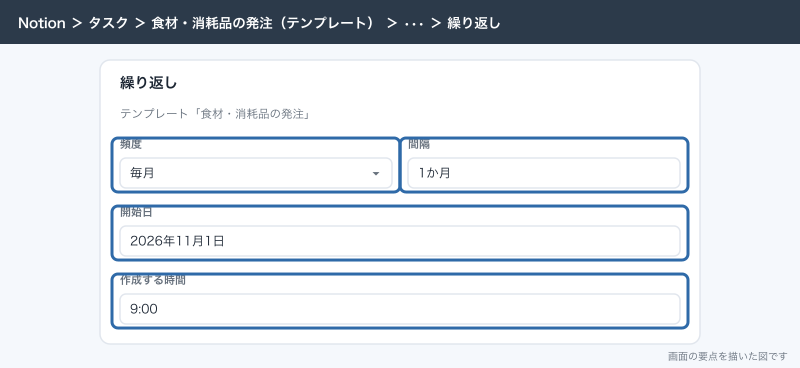
- 「繰り返し」のドロップダウンを開き、頻度を「毎月」、間隔を1か月、開始日を来月の1日、作成する時間を9時にする。
同じ手順で「冷蔵庫と器具棚の掃除」を毎週月曜の9時に作るテンプレートを作ります。頻度は毎日・毎週・毎月・毎年から選べ、2週間ごとや3か月ごとのような間隔も指定できます。
テンプレートにリレーションの値を入れると、作られるすべてのページに同じ値が入ります。「関連するレッスン」のように毎回違うものはテンプレートでは空にしておきます。期限も、特定の日付をテンプレートに入れておくと毎回の期限としては使えないので空にしておき、担当が作られた日に入れます。この運用だと期限が空のタスクが残りやすいので、「自分のタスク」のビューの並べ替えで期限が空のものを上に出すか、受付の朝の確認で入れる決まりにしておきます。
テンプレートを作ったデータベースでしか使えない点にも注意します。「タスク」を複製して別のデータベースを作ると、テンプレートの繰り返しもそちらで設定し直しになります。ここでもデータベースを1つにしておくことが効いてきます。
期限や担当の通知が誰にいつ届くか
タスク管理で一番誤解が多いのが通知です。Notionの通知は「誰に」「何をきっかけに」届くかが場面ごとに違います。
| きっかけ | 届く人 | いつ |
|---|---|---|
| ユーザーのプロパティ(担当)に入れられた | 入れられた人 | 入れられたとき |
| ページやコメントで@メンションされた | メンションされた人 | 書かれたとき |
| 自分のコメントに返信が付いた | コメントした人 | 返信されたとき |
| 日付のプロパティにリマインダーを付けた | リマインダーを付けた本人 | 指定した時刻(例: 30分前) |
| ページで「@リマインド」を書いた | 書いた本人。同じブロックに人をメンションすればその人 | 指定した時刻 |
| オートメーションの「通知を送信」 | 指定した人 | 条件を満たしたとき(使えるプランは料金ページの比較表で確かめる) |
ここで押さえておくのは、データベースの期限にリマインダーを付けても、それは付けた本人に届くものだという点です。代表が講師Aのタスクの期限にリマインダーを付けても、講師Aに知らせる仕組みにはなりません。また、ページで使える「人をメンションして@リマインドを同じブロックに書く」方法は、データベースのプロパティには使えません。
担当に確実に気づいてもらう手は3つあります。担当を入れたときに届く通知を頼りにする(入れた時点で本人の受信トレイに届く)、担当本人に自分のタスクの期限へリマインダーを付けてもらう、使っているプランで組めるならオートメーションで知らせる、の3つです。小さな会社では、最初の2つと、毎朝の「自分のタスク」の確認で足ります。
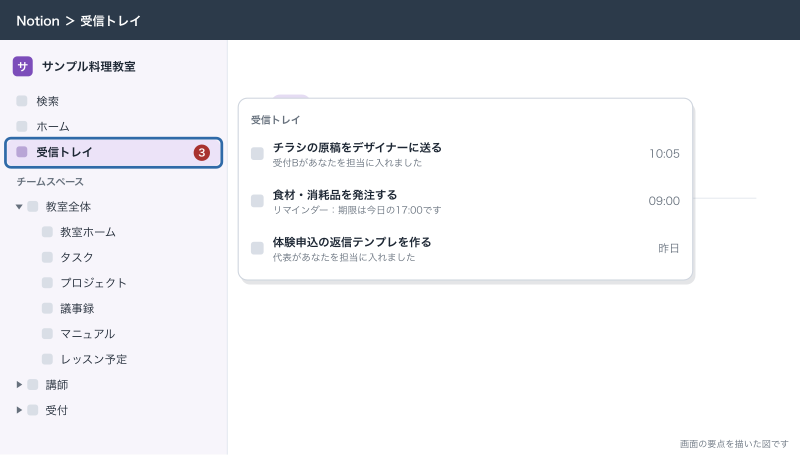
通知はサイドバーの「受信トレイ」に赤いバッジで出ます。デスクトップアプリとモバイルアプリにはプッシュ通知が届き、Notionを開いていないときはメールでも届きます。講師はPCを開かない日が多いので、モバイルアプリを入れて「設定」→「通知」の「モバイルでのプッシュ通知」をオンにしてもらいます。担当に入れられたときの通知は登録解除ができず、受信トレイの絞り込みで見えなくすることしかできません。担当の付け替えを頻繁にすると、そのたびに通知が飛ぶことは知っておきます。
オートメーションで手を減らす
データベースの上部の「⚡」から「新規オートメーション」で、きっかけと動きを組めます。どのプランでどこまで組めるかは変わりやすいので、組む前に料金ページの比較表で確かめます(2026年10月時点)。タスク管理でよく使うのは次の2つです。
- ステータスが「確認待ち」に変わったら、「通知を送信」で代表に知らせる(送り先は、ワークスペースの人を指定するか、データベースのユーザーのプロパティに入っている人から選ぶ)
- 毎週月曜の朝8時に、代表へ「期限切れのビューを見る」という通知を送信する(繰り返しのトリガーを使う)
使っているプランで組めない場合は、確認待ちのビューを作り、頼んだ側が朝に見る運用で代わりにします。オートメーションの組み方は「Notionのボタンとオートメーション:繰り返しの作業を自動にする」にまとめています。
議事録からタスクを作る
週1回のスタッフ会議で決まったことは、その場でタスクにします。議事録のページの中にタスクのデータベースのリンクドビューを置き、会議中に新しいタスクを足していけば、議事録とタスクが離れません。やり方は「Notionで議事録:会議のテンプレートと、決まったことをタスクにつなぐ」に書いています。
できないことと、その代わり
Notionのタスク管理は、小さな会社の日々の仕事を並べて見るには十分です。ただ、向かない仕事もあります。
| やりたいこと | Notionでは | 代わりの手 |
|---|---|---|
| 期限が近いタスクを担当に自動で知らせる | リマインダーは付けた本人宛。オートメーションの通知はプランによって組めない | 担当本人がリマインダーを付ける。組めるプランならオートメーション |
| 作業時間を記録して集計する | 時間を計る機能は無い | 数値のプロパティで「かかった時間」を手で入れる。正確に要るなら勤怠や工数の専用ツール |
| 人ごとの仕事量の山積みを見る | ボードやリストで件数を見る程度 | 担当でグループ化したボードで件数を見る。工数の山積みは専用ツール |
| 承認の流れ(申請→上長→経理)を残す | ステータスで代わりにできるが、誰が承認したかの記録や差し戻しの縛りは弱い | 承認が厳しい申請はkintoneやワークフローの専用ツール |
| お客様からの問い合わせを1件ずつ対応する | 社内のタスクとしては置けるが、メールの送受信はできない | 問い合わせ管理はメールやLINE公式アカウントの側で受け、対応が要るものだけタスクにする |
| 何年分ものタスクを同じビューで軽く見る | 実際に運用していると、件数が増えるほどビューの表示が重くなる | 完了から半年たったタスクは別の「アーカイブ」ビューに逃がし、普段のビューでは見せない |
時間の記録や承認の流れが中心の仕事なら、無理にNotionでやらず、それに向いた道具を使ったほうが早く片付きます。Notionは「誰が何をいつまでにやるか」を全員で見るところまでに絞ると長く続きます。
タスク管理が続かない原因と決まり
タスク管理が止まる会社には共通の流れがあります。最初の1週間は全員が入れる。2週目に誰かが口頭で頼んだ仕事を入れ忘れる。3週目に「Notionに無い仕事」が増えて、Notionを見ても全部が分からなくなる。4週目には誰も開かない。止まる原因は入力の手間ではなく、「見ても全部は分からない」状態になることです。
サンプル料理教室では、次の決まりを代表が決め、教室全体のチームスペースの先頭に貼っています。
| 決まり | 中身 |
|---|---|
| 頼んだらNotionに入れる | 口頭やLINEで頼んだ仕事も、頼んだ人がその日のうちにタスクにする |
| 1タスク1担当 | 2人でやる仕事は担当を1人に決め、もう1人はページの中でメンションする |
| 期限の無いタスクは作らない | 決まっていなければ仮の期限を入れ、会議で直す |
| 完了は担当が付ける | 頼んだ人の確認が要るものは「確認待ち」にして、頼んだ人が完了にする |
| 消さずに「やめた」 | 不要になったタスクは削除しない |
| 誰がいつ見るか | 受付は朝の受付開始前に「受付」ビュー、講師はその日のレッスン前に「自分のタスク」、代表は毎朝「期限切れ」、全員で月曜のスタッフ会議に「ボード」 |
最後の「誰がいつ見るか」が一番効きます。見る時間が決まると、見られることが分かっているので入れるようになります。代表が会議でボードを映し、期限切れのビューが0件かを確かめるだけで、1か月後も回っているかが変わります。
もう1つ、代表がLINEで仕事を頼むのをやめることです。代表がNotionの外で頼むと、スタッフは「本当の仕事はLINEに来る」と覚えます。代表が最初にNotionで頼み、LINEには「タスクに入れました」とだけ送る形にすると、2週間ほどで流れが変わります。
よく詰まるところ
| 症状 | 原因 | 直し方 |
|---|---|---|
| 「自分のタスク」に何も出ない | 担当が空のまま作られている、または担当に別の人が入っている | 全部のビューで担当が空のものを探して埋める。担当を入れずに作ったら作った人が担当になる決まりにする |
| 自分で直したフィルターが他の人に反映されない | 「全員に保存」を押していない | フィルターを直したあとに「全員に保存」を押す |
| 他の人が勝手にビューのフィルターを変えてしまう | 全員がフルアクセスで「全員に保存」できる | 共有したいビューは代表だけが直す決まりにする。講師と受付はリンクドビュー側で自分用に絞る |
| 期限切れのビューに完了したタスクが出る | ステータスの条件が抜けている、または「やめた」を条件に入れていない | 「完了でもやめたでもない」の2条件にする |
| 期限のリマインダーが担当に届かない | 日付のプロパティのリマインダーは付けた本人宛 | 担当本人に付けてもらう。組めるプランならオートメーションの「通知を送信」を使う |
| 担当を付け替えるたびに通知が多いと言われる | ユーザーのプロパティに入れると必ず通知が飛び、登録解除はできない | 担当は作るときに1回で決める。迷うものは代表が担当を持ち、決まってから渡す |
| 繰り返しのタスクが作られない | 繰り返しの開始日が過去、または頻度の設定が保存されていない | テンプレートの「•••」から「繰り返し」を開き直し、開始日と作成する時間を確かめる |
| 繰り返しで作られたタスクに前回の関連するレッスンが入っている | テンプレートにリレーションの値を入れている | テンプレートのリレーションを空にする |
| サブアイテムがボードで見えない | ボードでは「親アイテムのみ」の絞り込みになる | サブアイテムはテーブルかリストのビューで見る |
| 親のタスクを消したら下のタスクも消えた | 親を削除するとサブアイテムも削除される | ゴミ箱から戻す。今後は残すサブアイテムを先に親の外へ移す |
| データベースが講師用・受付用と増えていった | 見せ分けをデータベースの複製でやった | 1つに戻して区分のプロパティを足し、ビューで分ける。複製したデータベースはCSVで書き出してから統合する |
| ホームの「マイタスク」に出ない | タスクデータベースに変換していない、または担当のプロパティの割り当てが違う | 「その他の設定」から変換し、担当者に「担当」を選び直す |
次にやること
タスクのデータベースができたら、次はビューを増やし、ほかの仕事とつなげていきます。
- 担当ごと・期限ごとの見せ方をさらに作り込むなら「Notionのビューとフィルター:人ごと・期限ごとに見せ分ける」
- イベントの準備のように順番と期間がある仕事は「Notionでプロジェクト管理とガントチャート:タイムラインで進み具合を見る」
- スタッフ会議で決まったことをその場でタスクにするなら「Notionで議事録:会議のテンプレートと、決まったことをタスクにつなぐ」
- 確認待ちの知らせや完了日の自動入力は「Notionのボタンとオートメーション:繰り返しの作業を自動にする」