Notion(ノーション)で日報・勤怠・採用と、備品や鍵、契約書のような社内の台帳を管理する方法を書きます。どれも、Excelのファイルや紙のノート、誰かのメールの中に散らばりやすいものです。読み終わると、講師が毎日の日報をテンプレートから数分で書き、代表が困りごとのある日報だけを拾えるビューができ、講師の募集の応募者を段階ごとに追えて、台帳が1つのページにまとまります。勤怠についてはNotionに任せてよい範囲と、専用のツールに任せる範囲を分けて書きます。例は全記事共通の「サンプル料理教室」で、講師3名の日報と講師1名の募集を使います。
この記事の内容
先に決めること
Notionに置くものと、置かないもの
社内の記録を全部Notionに寄せたくなりますが、向かないものまで入れると、かえって手間が増えます。サンプル料理教室では次のように分けます。
| 記録 | 置き場所 | 理由 |
|---|---|---|
| 日報 | Notion | 文章が中心で、代表がまとめて読み、タスクにつなげたい |
| シフトの予定・休み希望 | Notion | レッスン予定とつなげたい |
| 出勤・退勤の打刻と労働時間の集計 | 勤怠の専用ツール | 打刻の記録と集計の正確さが要る |
| 給与の計算 | 給与ソフト | 計算と明細は専用の仕組みで行う |
| 採用の応募者と選考の記録 | Notion(代表だけのページ) | 段階を追い、面接のメモを残したい |
| 応募書類(履歴書の原本) | Googleドライブの代表だけのフォルダ | ファイルの保管は権限を絞ったドライブに置く |
| 備品・鍵・契約書の台帳 | Notion | 誰が何を持っているか、いつ更新かを全員が探せる |
| 契約書の原本 | Googleドライブ | 原本のファイルはドライブ、Notionには台帳の行だけ |
誰が書き、誰が見るか
日報は講師が書き、代表が読みます。講師同士で日報を見せ合うかどうかは先に決めます。サンプル料理教室では、ほかの講師の工夫が参考になるので、講師のチームスペースに置いて講師全員が読める形にしています。見せ合いたくない会社は、代表だけのページに置き、フォームから入れてもらう形にします。
採用の応募者の記録は、代表だけが見られる場所に置きます。講師が面接に入るときは、その応募者のページだけを個別に共有します。
1行の単位
日報は「1人の1日」で1行です。3人の日報を1つのページに書く形にすると、誰が書いていないかが分からなくなり、人ごとの絞り込みもできません。採用は「1人の応募者」で1行、台帳は「1つの物か1つの契約」で1行にします。
作るものの一覧
| データベース | 1行の単位 | 置き場所 | 書く人 | 見る人 |
|---|---|---|---|---|
| 日報 | 1人の1日 | 講師のチームスペース | 講師 | 講師・代表 |
| 講師のシフト | 1回の勤務の予定 | 講師のチームスペース | 代表・講師 | 講師・代表 |
| 採用(応募者) | 1人の応募者 | 代表だけの経営メモ | 代表 | 代表(面接の担当には1ページだけ) |
| 備品台帳 | 1つの備品 | 教室全体の「台帳」ページ | 受付 | 全員 |
| 鍵の台帳 | 1本の鍵 | 教室全体の「台帳」ページ | 代表 | 全員 |
| 契約書の台帳 | 1つの契約 | 代表だけの経営メモ | 代表 | 代表 |
手順1:日報のデータベースを作る
プロパティの設計
| プロパティ名 | 種類 | 入れるもの |
|---|---|---|
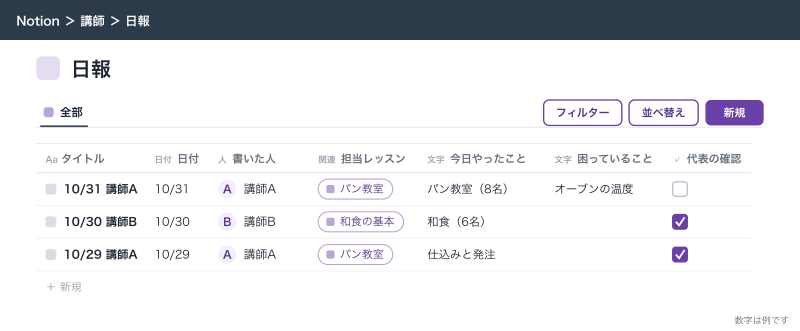
| タイトル | タイトル | 「10/31 講師A」。テンプレートで形をそろえる |
| 日付 | 日付 | 日報の日 |
| 書いた人 | 作成者 | 自動で入る |
| 担当レッスン | リレーション | その日のレッスン予定 |
| 今日やったこと | テキスト | 1〜3行の要点 |
| 明日やること | テキスト | 1〜3行 |
| 困っていること | テキスト | なければ空 |
| 代表の確認 | チェックボックス | 代表が読んだらオン |
| 困りごとあり | 数式 | 困っていることが空でなければ「あり」 |
今日やったこと・明日・困っていることの3つは、ページの本文ではなくプロパティにします。本文に書くと、代表が一覧で「困っていることがある日報だけ」を拾えなくなるからです。詳しい経緯や写真は本文に書き、要点だけをプロパティに書く、という分け方にします。
困りごとありの数式は次のとおりです。
if(empty(prop("困っていること")), "", "あり")- 講師のチームスペースに新しいページを作り、名前を「日報」にする
- 本文で
/databaseと入力し、フルページのデータベースを作る - 上の表どおりにプロパティを足す
- 「書いた人」は種類を「作成者」にする(人が選ぶ必要がない)
日報のテンプレートを作る
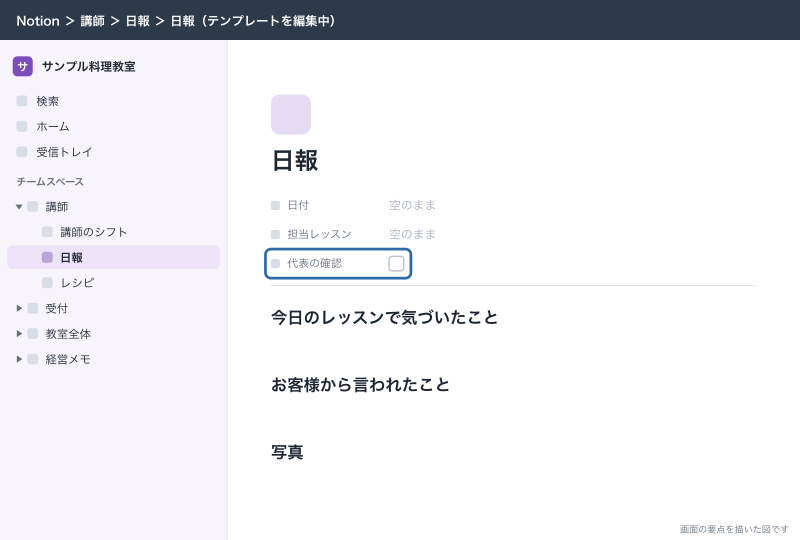
- 日報のデータベースの右上の「新規」の横の矢印を押す
- 「+新規テンプレート」を選ぶ
- テンプレートの名前を「日報」にする
- 本文に、見出し「今日のレッスンで気づいたこと」「お客様から言われたこと」「写真」を置く
- プロパティ「日付」は空のまま、「代表の確認」はオフのままにする
- 閉じたら、テンプレートの一覧でこのテンプレートの「•••」を開き、新しい行を作るときに最初から使われる設定があればオンにする
一覧にその設定が見当たらないときは、講師には「新規」の横の矢印から「日報」を選んで作ってもらいます。どちらの形でも、テンプレートが使われていれば本文に見出し3つが入るので、作った直後に見出しが出ているかで確かめられます。
テンプレートに担当レッスンのリレーションを入れておくと、全員の日報に同じレッスンが入ってしまいます。リレーションはテンプレートでは空にしておき、書く人がその日のレッスンを選びます。
本文の見出しは3つまでにします。項目が多い日報は、1週間もすると空欄のまま出されるようになります。毎日数分で書ける量にしておくのが続くこつです。
日報の書き方の例
テンプレートを作っても、何をどこまで書くかが人によってばらつきます。最初の週に、代表が見本の日報を1つ書いて講師のチームスペースのトップに置いておくと、書く量がそろいます。サンプル料理教室の見本は次のような中身です。
| 項目 | 見本 |
|---|---|
| 今日やったこと | 土曜のパン教室(8名)。生地の発酵が室温の低さで遅れ、成形の時間を10分延ばした |
| 明日やること | 来週の和食のレッスンの食材の発注量を受付に伝える |
| 困っていること | オーブンの1台の温度が表示より低い気がする。修理を頼むか相談したい |
| 本文(気づいたこと) | 初めての方が2名。計量のところで手が止まっていたので、次回から計量済みの材料を1組用意する |
困っていることに「特になし」と書かせると、本当に困っている日との区別がつきにくくなります。何もなければ空のままにする決まりにしておくと、困りごとのビューに出てくる行が本当に見るべきものだけになります。
毎日自動で日報のページを作る
日報を書き忘れる講師がいるときは、テンプレートの「繰り返し」で毎日ページを作っておく手があります。
- 「新規」の横の矢印からテンプレートの一覧を開く
- 日報のテンプレートの「•••」を押す
- 「繰り返し」を開き、頻度を「毎日」、開始日と作る時刻を決める
繰り返しで決められるのは、頻度・開始日・作る時刻です。誰の日報として作るかは、繰り返しの設定にはありません。講師3名がそれぞれ1行ずつ書く形で使うなら、タイトルに講師の名前を入れたテンプレートを講師ごとに分ける(「日報(講師A)」のように)形が考えられますが、まず1名分で1週間動かし、どう作られるかを見てから広げます。レッスンのない日にも空のページが増えるので、出勤日が不規則な講師には向きません。サンプル料理教室では、繰り返しは使わず、レッスンのあとに講師が自分で「新規」から作る形にしています。
代表が見るビュー
代表が毎朝見るビューを3つ作ります。
| ビュー名 | 種類 | 設定 |
|---|---|---|
| 未確認の日報 | テーブル | フィルター: 代表の確認がオフ。並べ替え: 日付の新しい順 |
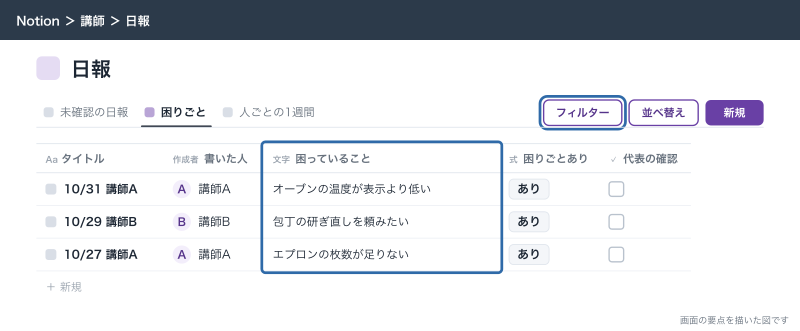
| 困りごと | テーブル | フィルター: 困りごとありが「あり」、かつ代表の確認がオフ |
| 人ごとの1週間 | ボード | グループ: 書いた人。フィルター: 日付が過去1週間 |
「未確認の日報」を開き、読んだらチェックを入れていけば、ビューが空になったところで確認が終わります。「人ごとの1週間」は、誰が何日分書いたかを見るためのビューです。日報の数が少ない講師には、責めるより先に、書く時間がとれているかを聞きます。
困っていることに書かれた内容は、その場で対応できなければタスクにします。日報のページからタスクのデータベースに行を作り、日報とリレーションでつないでおくと、あとでどの日報から出たタスクかをたどれます。
フォームで日報を入れる
講師がスマートフォンでデータベースを開いて書くのが面倒なら、Notionのフォームで日報を入れてもらいます。フォームの回答は、そのまま日報のデータベースの1行になります。
- 日報のデータベースのビューの「+」から「フォーム」を選ぶ
- 質問に日付・今日やったこと・明日やること・困っていることを並べる
- 回答できる人を「リンクを知っている{ワークスペース}の全員」にする
- 「匿名の回答」はオフにする
- フォームのリンクを講師のチームスペースのトップに置く
既存のデータベースから作ったフォームでは、匿名をオフにし、データベースに種類が「作成者」のプロパティがあれば、回答者の名前がそこに入ります。日報のデータベースには「書いた人」を作成者の種類で作ってあるので、誰の日報かが自動で入ります。「送信した回答へのアクセス」で「編集権限」を選んでおくと、講師があとから自分の日報を直せます。フォームの細かい設定は別の記事で書いています。
手順2:勤怠をNotionで付けるときの限界
「Notion 勤怠 管理」で探すと、出勤と退勤の時刻をデータベースに入れて数式で労働時間を出すテンプレートが見つかります。作ることはできますが、会社の勤怠の記録として使うのは勧めません。
| Notionでやると困ること | 理由 |
|---|---|
| 打刻ではなく手入力になる | 時刻をあとから誰でも書き換えられ、実際の出退勤と記録がずれる |
| 書き換えの記録を残すのが弱い | ページの履歴は見られるが、勤怠の訂正の申請と承認の流れにはならない |
| 休憩・深夜・残業の集計 | 数式で作り込むほど、例外の日(日をまたぐ勤務など)で壊れる |
| 有給休暇の残日数 | 付与のルールを数式で持つのは無理がある |
| 給与ソフトへの受け渡し | 形式をそろえて書き出す手作業が毎月出る |
労働時間の記録の付け方や保存には法令上の決まりがあります。Notionの手入力の表がそれを満たすかどうかは、この記事では判断しません。打刻・集計・給与は、勤怠の専用ツールと給与ソフトに任せ、迷ったら社会保険労務士に相談します。
Notionに置いてよいのは、勤怠の「予定」の側です。
| Notionでやってよいこと | 使うデータベース |
|---|---|
| 翌月のシフトの予定を組む | 講師のシフト |
| 休み希望を集める | 講師のシフト(種別「休み希望」) |
| 急な欠勤や交代の連絡を残す | 日報か、シフトのページのコメント |
| 勤怠の専用ツールの使い方のマニュアル | マニュアル |
シフトの組み方とカレンダーでの見せ方は、カレンダーの記事で書いています。
手順3:採用の管理
講師1名の募集を例にします。応募は求人サイトとホームページの採用ページから来て、書類確認・面接・体験の模擬レッスン・内定と進みます。
採用のデータベースの設計
| プロパティ名 | 種類 | 入れるもの |
|---|---|---|
| 名前 | タイトル | 応募者の名前 |
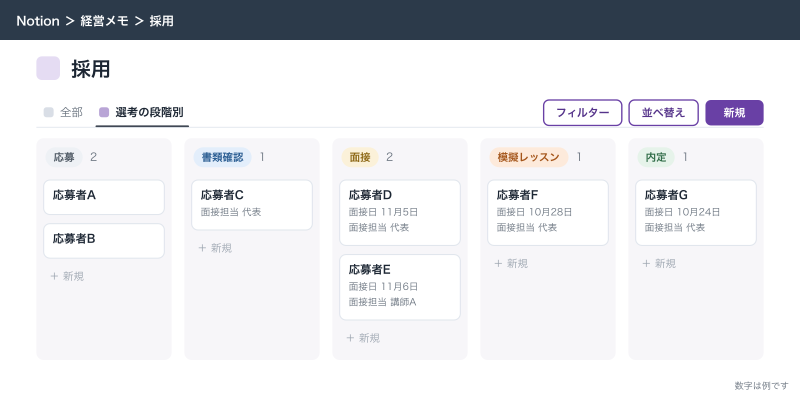
| 段階 | ステータス | 応募・書類確認・面接・模擬レッスン・内定・採用・不採用・辞退 |
| 応募日 | 日付 | |
| 応募経路 | セレクト | 求人サイト・ホームページ・紹介 |
| 募集 | セレクト | 講師(平日夜)・講師(土日)・受付 |
| 面接日 | 日付 | 時刻まで |
| 面接担当 | ユーザー | 代表・講師 |
| 連絡先 | メール | |
| 応募書類 | URL | Googleドライブの代表だけのフォルダにある書類へのURL |
| 評価 | セレクト | A・B・C |
| 不採用・辞退の理由 | テキスト | |
| 次の連絡日 | 日付 |
ステータスの「未着手」のまとまりに応募、「進行中」に書類確認から内定まで、「完了」に採用・不採用・辞退を入れます。ボードのビューを足して「段階」でグループにすると、カードをドラッグして選考を進められます。
応募が来てから行を作るまで
応募は求人サイトの管理画面や、ホームページの採用ページからのメールで届きます。届いたら代表が採用のデータベースに1行足し、段階を「応募」にします。求人サイトの画面に書かれた職務経歴をそのまま全部写す必要はありません。Notionに写すのは、名前・連絡先・応募経路・募集と、選考で判断に使う要点だけです。履歴書や職務経歴書のファイルは求人サイトからダウンロードして代表だけのGoogleドライブのフォルダに入れ、そのURLを「応募書類」に貼ります。
応募から最初の連絡までの日数は、応募者の印象を大きく左右します。採用のデータベースに「段階が応募、かつ応募日が2日以上前」というビューを作っておくと、返事を出し忘れている応募者がすぐ分かります。
面接のメモ
応募者のページの本文に、面接のメモを書きます。採用のデータベースに「面接メモ」というテンプレートを作り、本文に見出し「経験」「教えるときに大事にしていること」「勤務できる曜日と時間」「質問されたこと」「評価の理由」を置いておくと、面接担当が替わってもメモの形がそろいます。
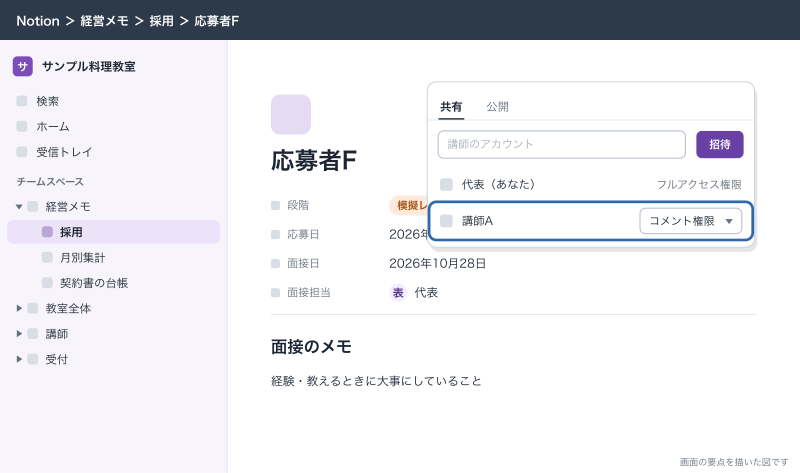
模擬レッスンを講師に見てもらう場合は、講師の感想もそのページに書いてもらいます。このときは採用のデータベース全体ではなく、その応募者のページだけを講師に共有します。
- 応募者のページを開き、右上の「共有」を押す
- 講師のアカウントを入れ、権限を「コメント権限」か「編集権限」にする
- 「招待」を押す
- 選考が終わったら、同じ「共有」から講師を外す
応募者の個人情報と権限
応募者の名前・連絡先・経歴は個人情報です。個人情報保護委員会のガイドライン(通則編)に沿うと、次の点に気を付けます。
| 決まり | Notionでやること |
|---|---|
| 取得したら利用目的を本人に通知か公表する(あらかじめ公表していれば足りる) | 採用ページに、応募者の情報を選考のために使うことを書いておく |
| 病歴などの要配慮個人情報は、原則としてあらかじめ本人の同意なしに取得しない | 面接メモに健康状態などを書かない。勤務に必要な配慮は、本人が申し出た範囲を代表が別に扱う |
| 扱う従業者をはっきりさせ、不要なアクセスを防ぐ | 採用のデータベースは代表だけの経営メモに置く。講師には応募者1人のページだけを期限付きで共有する |
| 利用する必要がなくなったら遅滞なく消すよう努める | 選考が終わった応募者の行を、教室で決めた期間のあとに消す |
不採用の応募者の情報を「また募集するかもしれない」と残し続けるのはやめます。残すなら、本人にその旨を伝えて了解を得ておきます。
ビジネスプラン以上なら、データベースの「共有」から「ページレベルのアクセス」で、「面接担当」のプロパティに入っている人だけがその応募者のページを見られるルールを作れます(2026年10月時点)。面接担当が複数いて、応募者ごとに共有を付け外しするのが手間になってきたら、この機能を使います。
採用が決まったら
採用が決まった講師には、入社の日までにやることがあります。採用のページに「入社の準備」というチェックリストを置き、ワークスペースへの招待、講師のチームスペースへの追加、マニュアルの案内、シフトの登録を順に消していきます。入社の準備が終わったら、応募者の情報のうち選考のためだけに集めたもの(評価や面接メモ)は消すか、代表だけのページに移します。
手順4:社内の台帳を1か所にまとめる
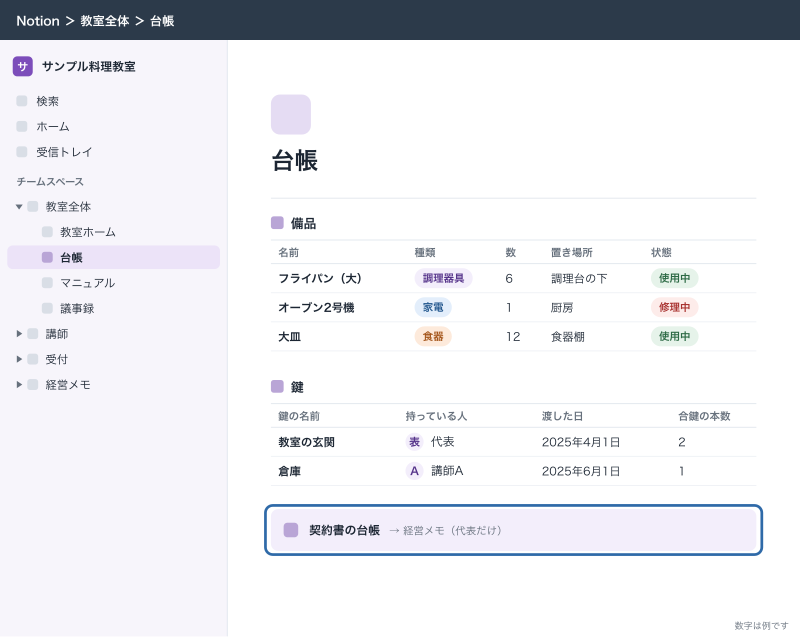
備品・鍵・契約書の台帳は、教室全体のチームスペースに「台帳」というページを1つ作り、その下にデータベースを並べます。全員が「台帳はここ」と覚えられることが、Excelのファイルが散らばるのを止めるいちばんの手です。ただし契約書は代表だけの経営メモに置き、台帳のページからはリンクだけにします。
3つの台帳の設計
| 台帳 | 主なプロパティ | 毎月見るビュー |
|---|---|---|
| 備品 | 名前・種類(調理器具・食器・家電)・数・置き場所・購入日・状態(使用中・修理中・廃棄) | 状態が修理中のもの |
| 鍵 | 鍵の名前(教室の玄関・倉庫)・持っている人(ユーザー)・渡した日・合鍵の本数 | 持っている人ごとのボード |
| 契約書 | 契約名・相手・開始日・更新日・自動更新か・解約の申し出期限・原本(URL) | 解約の申し出期限が90日以内のもの |
鍵の台帳は、退職のときに役立ちます。講師が辞めるときに、鍵の台帳を「持っている人」でしぼれば、返してもらう鍵がすぐ分かります。
契約書の台帳でいちばん大事なのは「解約の申し出期限」です。更新日だけを書いておくと、気づいたときには解約できる期限を過ぎています。期限の日付のプロパティで「リマインド」を設定すると、指定した日時に通知されます。解約の申し出期限の1か月前に別の日付のプロパティ「解約の検討日」を置き、そちらにリマインドを付けておくと、考える時間が取れます。
契約書の原本のPDFは、Googleドライブの代表だけのフォルダに置き、台帳にはURLだけを入れます。Notionにファイルを上げると、台帳を見られる人には原本も見えてしまうからです。
台帳の構造を崩させない
台帳は全員が開く分、誰かが列を消したりビューの並べ替えを変えたりしやすい場所です。データベースの「•••」メニューにあるロックの切り替え(英語の画面では Lock database)をオンにすると、プロパティの変更など構造にかかわる操作を制限できます。受付には備品の行の追加と書き換えだけをしてほしいので、データベースの権限を「コンテンツ編集権限」にすると、行は直せてもプロパティやビューは変えられなくなります。コンテンツ編集権限はデータベースでだけ使える権限で、この権限の人はロックの切り替えもできません。ロックを外せる人を代表に限りたいときにも役立ちます。
応用
日報から週の振り返りを作る
毎週のスタッフ会議の前に、代表が1週間分の日報の「困っていること」を読み、議事録の議題に入れます。日報のビューで「日付が過去1週間」「困りごとがあり」にしぼれば、読む量は数行で済みます。Notion AIを使っているワークスペースなら、このビューの内容を要約させて議題の下書きにする手もあります。
日報とレッスン予定をつないで、回ごとの記録にする
日報の「担当レッスン」をレッスン予定とつないでおくと、レッスン予定の1回のページから、その回の講師の日報が読めます。同じメニューを次に担当する講師が、前回の気づきを読んでから準備できるようになります。
採用の数を見る
採用のデータベースでチャートのビューを作り、X軸を応募経路、Y軸のグループ化を段階にすると、どの求人の出し方から面接まで進む人が多いかが分かります。チャートはフリープランでは1つしか作れない点に注意します(2026年10月時点)。
できないことと、その代わり
| できないこと | 代わりの手 |
|---|---|
| 出退勤の打刻と労働時間の正確な集計 | 勤怠の専用ツールを使う |
| 給与の計算と明細 | 給与ソフトを使う |
| 有給休暇の付与と残日数の管理 | 勤怠の専用ツールか労務のソフトを使う |
| 求人の掲載と応募の受付 | 求人サイトや採用の専用ツールを使い、Notionには選考の記録だけ置く |
| 日報を書いていない人に自動で催促する | ボタンやオートメーション、n8nで通知を作る |
| 備品の数を在庫として出し入れで自動に増減させる | 在庫の数が多いならkintoneや在庫管理のツールを使う |
| 契約書の電子署名 | 電子契約のサービスを使い、Notionには台帳だけ置く |
よく詰まるところ
| 症状 | 原因 | 直し方 |
|---|---|---|
| 代表が「困っていること」で日報を絞り込めない | 困っていることを本文に書いている | 要点はプロパティに書く決まりにし、テンプレートを直す |
| テンプレートから作った日報に全員同じレッスンが入る | テンプレートにリレーションを入れている | テンプレートのリレーションを空にする |
| 繰り返しで作られた日報が誰の分か分からない | 繰り返しの設定では書く人を決められない | 講師の名前を入れたテンプレートを講師ごとに分けるか、繰り返しをやめる |
| フォームの日報に書いた人が入らない | 匿名の回答がオンになっている | 「匿名の回答」をオフにする |
| 講師がほかの応募者の情報まで見られた | 採用のデータベースごと共有した | データベースの共有を外し、応募者1人のページだけを共有する |
| 選考が終わった講師が応募者のページを見続けている | 共有を外し忘れた | 選考の終わりに「共有」から外す。月に1回、採用のデータベースの共有を見直す |
| 台帳の列がいつの間にか消えている | 誰でも構造を変えられる | 「•••」のロックの切り替えをオンにし、権限をコンテンツ編集権限にする |
| 契約の解約の期限を過ぎていた | 更新日しか書いていない | 解約の申し出期限のプロパティを足し、「リマインド」を設定する |
| 退職した講師の鍵が戻っていない | 鍵を誰が持っているか分からなかった | 鍵の台帳を作り、退職の手順に「鍵の台帳を確かめる」を入れる |
| 勤怠の数式で日をまたぐ勤務がマイナスになる | 日付と時刻を別に持って計算している | Notionで労働時間を集計するのをやめ、勤怠の専用ツールに移す |
次にやること
- 日報や面接メモのテンプレートを作り直して配るときは、Notionのテンプレートの使い方:公式テンプレートを会社用に直して配る を見てください。
- 日報をスマートフォンからフォームで入れる設定は、Notionのフォーム:申込や問い合わせをデータベースに直接ためる で書いています。
- 採用のデータベースを代表だけに見せる設定や、応募者のページだけを共有する手順は、Notionの共有と権限:メンバーとゲストの違い、ページごとの権限の決め方 にまとめています。
- 日報に出た困りごとをタスクにして追うなら、Notionでタスク管理:担当・期限・状態のデータベースを作る から作れます。