Notionのフォームは、質問に答えてもらうと、その回答がそのままデータベースの1行として入る機能です。Googleフォームで集めてスプレッドシートから貼り直す、メールで届いた応募を手で台帳に写す、という作業がなくなります。この記事では、フォームの作り方、質問とプロパティの対応、回答できる人の決め方、回答の通知の受け方と自動化、社外のお客様に使うときに気をつけることまでを順に書きます。読み終わると、社内の報告用と社外の受付用のフォームを自分で作り、どの入口をNotionのフォームにして、どれをホームページやGoogleフォームのままにするかを決められます。前提は、ワークスペースとためる先のデータベースがあることです。
例は、このコラムで通して使っている、スタッフ6名ほどの予約制の小さな料理教室「サンプル料理教室」です。講師3名が毎回のレッスン後に出す日報と、ホームページから受ける講師の応募を、Notionのフォームで受けます。
この記事の内容
先に決めること
フォームは作るだけなら数分です。ただ、誰に答えさせるかとどこにためるかを決めずに作ると、回答者の名前が残っていない、社外の人に社内のデータベースが見えそう、といったやり直しになります。作る前に次の5つを決めます。
1つ目は、答える人が社内か社外かです。Notionのフォームは「リンクを知っているワークスペースの全員」と「リンクを知っているWeb上のすべての人」のどちらかを、共有の「入力できるユーザー」で選びます。講師の日報はワークスペースのメンバーだけ、講師の応募は社外の誰でも、と分かれます。社内と社外を1つのフォームで兼ねることはしません。
2つ目は、ためる先です。新しいデータベースごとフォームを作るか、すでにあるデータベースにフォームのビューを足すかを選べます。日報のデータベースがすでにあるなら、既存のデータベースから作ります。新しく作ると、同じ中身のデータベースが2つできてしまいます。
3つ目は、答えた人の名前を残すかです。「匿名の回答」をオフにすると、ワークスペースのメンバーが答えたときに誰が答えたかが記録されます。日報は誰が書いたかが要るので匿名にしません。Web上の全員が答えられるフォームは自動的に匿名になるので、社外の応募では名前とメールアドレスを質問として聞きます。
4つ目は、回答が入ったあとに誰が何をするかです。日報は代表が翌朝まとめて読む、応募は代表に通知して3日以内に返事をする、のように決めておくと、通知の行き先と自動化の設定がそこから決まります。
5つ目は、お客様の申込に使うかどうかです。サンプル料理教室では、お客様の体験申込はホームページのフォームのままにして、Notionのフォームは社内の報告と講師の応募だけに使うと決めました。理由は後の「お客様の申込に使うときの注意」で書きます。
作るフォームと、質問とプロパティの対応
サンプル料理教室で作るフォームは次の2つです。
| フォーム | 答える人 | ためる先 | 回答者の記録 | 回答後の動き |
|---|---|---|---|---|
| 講師の日報 | 講師3名(ワークスペースのメンバー) | 既存の「日報」データベース | 匿名にせず「作成者」で残す | 代表が翌朝まとめて読む |
| 講師の応募 | ホームページから来た社外の人 | 新しく作る「講師応募」データベース | 自動で匿名。名前とメールは質問で聞く | 代表に通知し、3日以内に返事 |
フォームの質問の種類は、データベースのプロパティの種類と同じです。質問を1つ足すと、同じ名前のプロパティが1つできて、回答がそこに入ります。質問文とプロパティの名前を変えたいときは、質問の設定で「プロパティ名と同期する」をオフにします。
| 聞きたいこと | 質問の種類(=プロパティの種類) | 日報・応募での使い方 |
|---|---|---|
| 短い文・長い文 | テキスト | 日報の「気づいたこと」。長文の回答を許可する |
| 数 | 数値 | 日報の「出席人数」 |
| 1つ選ぶ | セレクト | 応募の「希望する曜日の帯(平日夜・土日)」 |
| いくつか選ぶ | マルチセレクト | 応募の「得意な料理」。最大選択数を決められる |
| 日付 | 日付 | 日報の「レッスン日」 |
| 社内の人 | ユーザー(人物) | 日報の「一緒に入った講師」 |
| ファイル | ファイルとメディア | 応募の「履歴書」 |
| メールアドレス・電話番号 | テキスト | 応募の連絡先 |
| 関連する行 | リレーション | 日報の「レッスン」。レッスン予定の行を選ばせる |
数式やロールアップ、作成日時のように値が自動で決まるプロパティは、回答者が入れるものではないので質問にしません。データベースにあれば、回答が入った時点で自動で計算されます。
各質問では、必須にするか、説明を付けるか、選択肢をリストで見せるかドロップダウンで見せるかを決められます。応募のように社外の人が初めて見るフォームは、選択肢をリストで見せたほうが答え漏れが減ります。
作る手順
講師の日報フォーム(社内向け)
すでにある「日報」データベースにフォームのビューを足します。
- チームスペース「講師」の「日報」データベースを開く
- 既存のビューの横の「+」を押し、「フォーム」を選ぶ
- 「{#}個の質問を作成する」を選ぶ(データベースのプロパティから質問がまとめて作られる)
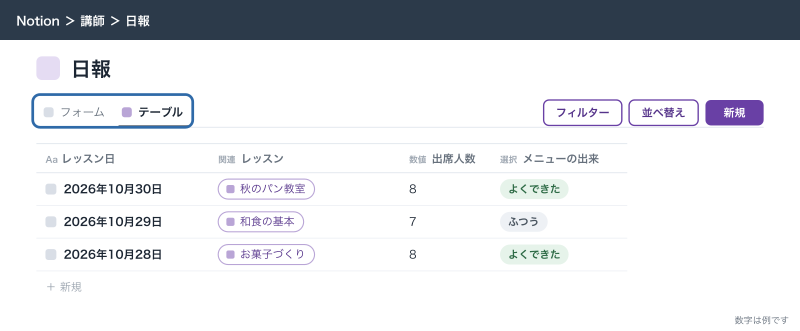
- 不要な質問を消し、「レッスン日」「レッスン」「出席人数」「メニューの出来」「気づいたこと」の5つに絞る
- 「レッスン日」「レッスン」「出席人数」を必須にする
- フォームのタイトルに「講師の日報」、説明に「レッスンが終わったらその日のうちに出してください」と入れる
- 上部の「プレビュー」で見え方を確かめる
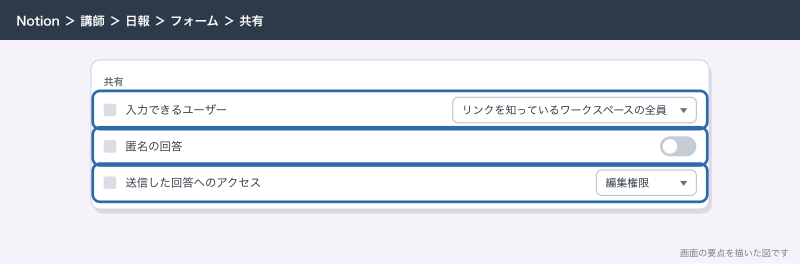
- 「共有」を開き、「入力できるユーザー」で「リンクを知っているワークスペースの全員」を選ぶ
- 「匿名の回答」をオフにする
- フォームのリンクをコピーし、講師のチームスペースのトップページに貼る
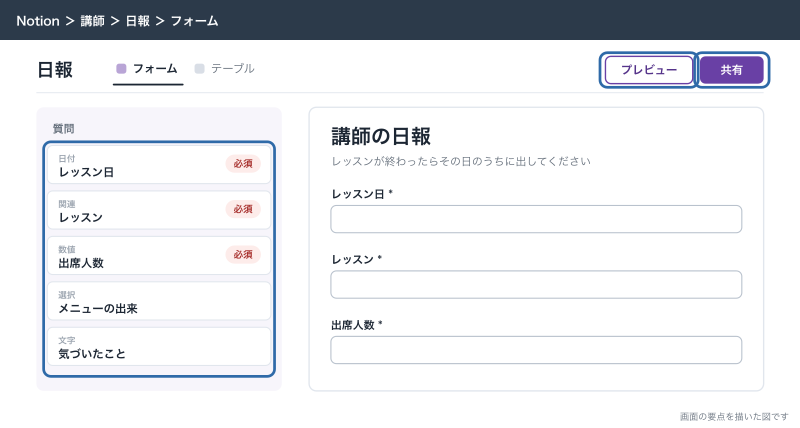
既存のデータベースから作ったフォームでは、答えた人を残すために「作成者」プロパティを作っておきます。新しく作ったフォームでは「回答者」プロパティに残ります。
手順4で質問を絞るのが大事です。手順3でプロパティから全部の質問が作られるので、そのまま出すと「確認済み」「代表のコメント」のような、講師が入れるべきでない欄まで並びます。講師が書く欄だけを残し、代表が後から書く欄は質問から外します。
ワークスペースに限ったフォームで匿名をオフにしていると、「送信した回答へのアクセス」を「アクセスなし」「読み取り権限」「コメント権限」「編集権限」「フルアクセス権限」から選べます。日報は講師が自分の出した日報を後から直せるよう「編集権限」にしています。
講師の応募フォーム(社外向け)
講師の応募は新しいデータベースごと作ります。採用の情報は代表だけが見られる場所に置きたいので、代表だけのチームスペース「経営メモ」の下に作ります。
- チームスペース「経営メモ」に「講師の採用」ページを作る
- 空いた行で
/formと入力し、「フォーム」を選ぶ - フォームのタイトルに「講師の応募」、説明に応募のあとの流れと利用目的(後述)を書く
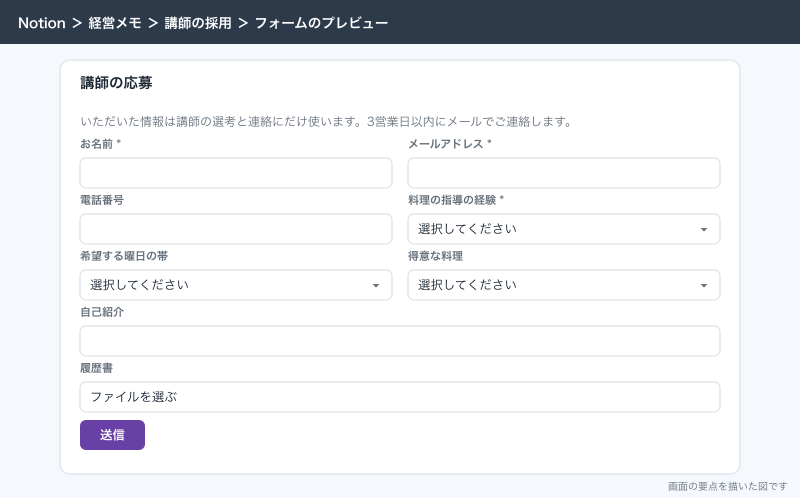
- 質問を足す。「お名前」(テキスト)、「メールアドレス」(テキスト)、「電話番号」(テキスト)、「料理の指導の経験」(セレクト)、「希望する曜日の帯」(セレクト)、「得意な料理」(マルチセレクト)、「自己紹介」(テキスト・長文)、「履歴書」(ファイルとメディア)
- 「お名前」「メールアドレス」「料理の指導の経験」を必須にする
- 「フォーム設定」→「送信画面」を開き、「確認タイトル」に「応募を受け付けました」、「確認本文」に「3営業日以内にメールでご連絡します」と入れる
- 「プレビュー」で、スマートフォンの幅で読めるかを確かめる
- 「共有」を開き、「入力できるユーザー」で「リンクを知っているWeb上のすべての人」を選ぶ
- 有料プランなら「Notionブランディング」をオフにする
- リンクをコピーし、ホームページ sample-cooking.example の採用ページに貼る
フォームと一緒にできるデータベースは、名前を「講師応募」に変え、「状態」(新規・書類確認・面接・採用・見送り)と「担当」のプロパティを足しておきます。この2つは回答者には聞かないので、フォームの質問には入れません。
履歴書のようにファイルを受けるときは、アップロードの大きさの上限に気をつけます。料金ページでは、フリーのプランのファイルのアップロードは5MBまでです(2026年10月時点)。無料のままだと、写真の多い書類が送れないことがあります。
回答がたまる流れと、通知の受け方
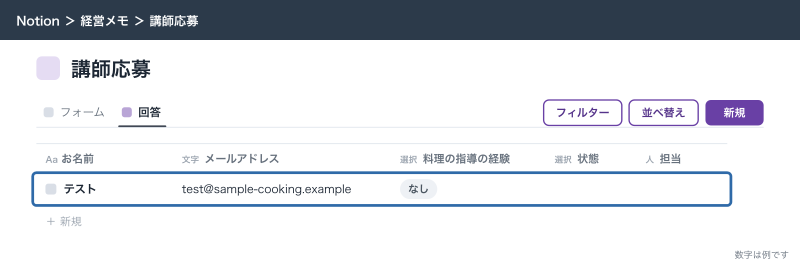
回答は、フォームと同じデータベースの「回答」という名前のテーブルビューに1行ずつ入ります。フォームのビューとは別の場所に見えるだけで、データベースは1つです。日報なら、テーブルビューやカレンダービューに切り替えて、レッスン日ごとに並べて読みます。
回答が入ったことを知る方法は2つあります。1つは、ヘルプに書かれている、送信内容のコピーをメールで受け取る設定です。画面上の設定の名前と、コピーが誰に届くかは、フォームの設定の画面で確かめてから使います。もう1つは、データベースのオートメーションで「ページが追加されました」をきっかけに通知を送る方法です。
| 知り方 | 届く先 | 向く場面 |
|---|---|---|
| 送信内容のコピーをメールで受け取る | メール | 応募が月に数件で、メールで気づければいい |
| オートメーションの「通知を送信」 | Notionの受信トレイ | 毎日Notionを開く人に知らせる |
| オートメーションの「Slack通知を送信」 | Slackのチャンネル | 社内の連絡がSlackにある(プラス以上) |
| オートメーションの「メール送信」 | つないだGmailから任意の宛先 | 決まった担当にメールで知らせる(有料プラン) |
サンプル料理教室では、講師の応募は代表のNotionの受信トレイに通知し、日報は通知を付けずに代表が翌朝ビューで読む形にしています。日報に通知を付けると1日に3件ずつ通知が増え、肝心の応募の通知が埋もれるからです。
お客様の申込に使うときの注意
Notionのフォームは、Web上の誰でも答えられるようにすれば、お客様の体験申込や問い合わせの受付にも使えます。ただ、サンプル料理教室ではお客様の申込には使っていません。社外の人に向けるときに気をつけることは3つです。
1つ目は個人情報です。名前・メールアドレス・電話番号を集めた時点で、個人情報を取得したことになります。個人情報保護委員会のガイドライン(通則編)では、ホームページの入力画面のように本人から直接個人情報を取得するときは、あらかじめ本人に利用目的を明示することになっています。送信ボタンを押す前に目に留まる位置に置くのが望ましいともされています。フォームの説明欄の、最初の質問より上に「いただいた情報は講師の選考と連絡にだけ使います」と利用目的を書き、ホームページのプライバシーポリシーの場所も書きます。もう1つ、回答がたまるデータベースを誰が見られるかを必ず確かめます。採用のフォームを全員が見るチームスペースに作ってしまうと、応募者の電話番号が受付やゲストのデザイナーにも見えます。
2つ目は迷惑な送信です。Web上の全員に公開したフォームは、リンクを知っていれば誰でも何度でも送れます。実際に運用していると、リンクが外のサイトに貼られて、意味のない送信がまとめて入ることがあります。受付を止めるときは共有の設定で「アクセス不可」を選びます。一時的に止めて、リンクを貼る場所を自社のページだけにする、選択式の質問を増やして自由記入を減らす、といった対処になります。
3つ目は確認メールです。お客様から見ると、申込のあとに確認のメールが届かないと「本当に届いたのか」と不安になり、電話がかかってきます。Notionのヘルプに書かれているのは、送信内容のコピーをメールで受け取る設定と、送信後の画面に出す確認の文言です。お客様の手元に自動で確認のメールを届けたいなら、後で書くオートメーションのメール送信かn8nで組むか、確認メールの仕組みを持っているフォームを使います。
| 比べるところ | ホームページのフォーム | Googleフォーム | Notionのフォーム |
|---|---|---|---|
| 回答のたまる先 | メール・サイトのデータベース | スプレッドシート | Notionのデータベースの行 |
| 見た目 | サイトと揃えられる | Googleの見た目 | Notionの見た目。ブランド表示は有料で消せる |
| 回答者への確認メール | プラグインで送れることが多い | 「回答のコピーを回答者に送信」を設定できる | 自動化を組んで送る |
| 条件で質問を分ける | プラグイン次第 | できる | ビジネスとエンタープライズのプラン |
| 社内での後の作業 | 台帳に写す手間がある | シートからNotionへ移す手間がある | そのまま担当・状態を付けて回せる |
| 向く用途 | お客様の申込・問い合わせ | アンケート・参加の受付 | 社内の報告・社外の応募の受付 |
サンプル料理教室では、お客様の体験申込はホームページのフォームで受け、確認メールはサイト側から送り、そのあとn8nで体験申込のデータベースに1行足しています。お客様の目に触れる部分はサイトに任せ、社内で回す部分だけNotionに入れる分け方です。
回答をきっかけに自動で動かす
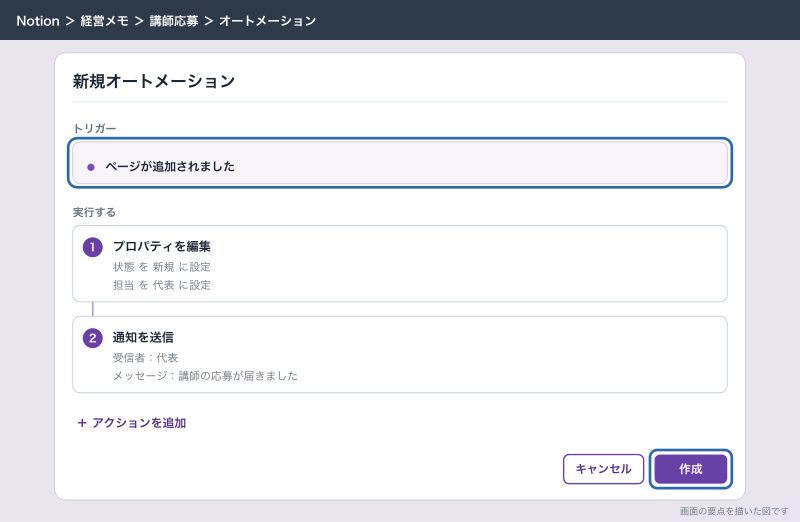
フォームの回答はデータベースに行として入るので、データベースのオートメーションの「ページが追加されました」がそのまま使えます。講師の応募では、次の2つを組んでいます。
- 「講師応募」データベースの稲妻のアイコンを押し、「新規オートメーション」を選ぶ
- 「新規トリガー」から「ページが追加されました」を選ぶ
- 「新規 アクション」から「プロパティを編集」を選び、「状態」を「新規」、「担当」を代表にする
- 「アクションを追加」から「通知を送信」を選び、代表に「講師の応募が届きました」と送る
- 「作成」を押す
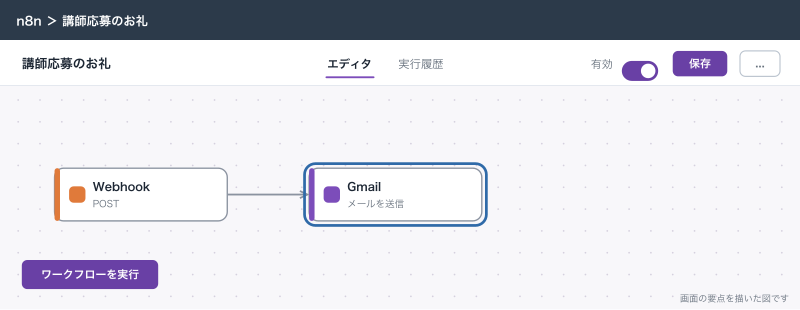
応募者にお礼のメールを返したい場合は、オートメーションに「Webhookを送信」を足して、n8nで受けます。n8nのWebhookで名前とメールアドレスを受け取り、Gmailのノードで「応募ありがとうございます。3営業日以内にご連絡します」と送ります。Notionの「メール送信」でも送れますが、送信はつないだGmailから行われ、届くまで最大2分ほどかかることがあり、Gmailの送信数の上限もそのまま効きます。応募が月に数件ならどちらでも足ります。
公開する前のテスト
フォームは作った本人の画面では問題なく見えるので、社外の人が開いたときの不具合に気づきにくい機能です。サンプル料理教室では、講師の応募フォームをホームページに貼る前に次の順で確かめています。
- ブラウザのシークレットウィンドウでフォームのリンクを開き、Notionにログインしていない状態で表示されるかを見る
- スマートフォンでも同じリンクを開き、選択肢と送信ボタンが画面に収まっているかを見る
- 「テスト」という名前で1件送信し、確認タイトルと確認本文が思ったとおりに出るかを見る
- 「講師応募」データベースの「回答」ビューに1行入ったかを見る
- 状態が「新規」、担当が代表になり、代表の受信トレイに通知が届いたかを見る
- 履歴書のファイルが行から開けるかを見る
- テストの行を削除する
手順7を忘れると、選考の一覧に「テスト」の応募が残り続けます。手順1でログイン画面が出たら、「入力できるユーザー」が「リンクを知っているワークスペースの全員」のままになっています。
応用
条件で質問を分ける
ビジネスとエンタープライズのプランでは、選択式の質問に条件付きのロジックを付けられます。サンプル料理教室で受付の募集も同じフォームで受けるなら、最初に「応募する仕事」を講師と受付から選ばせ、講師を選んだ人にだけ「料理の指導の経験」「得意な料理」を聞く、という分け方になります。プラスのプランでは使えないので、その場合はフォームを2つに分けます。
1つのデータベースに複数のフォーム
フォームはデータベースのビューの1つなので、同じデータベースに複数のフォームを作れます。日報のデータベースに「講師の日報」と「受付の日報」の2つのフォームを作り、それぞれ質問を変えておくと、日報は1つのデータベースにまとまったまま、書く人ごとに入れる欄を絞れます。
回答を見やすくする
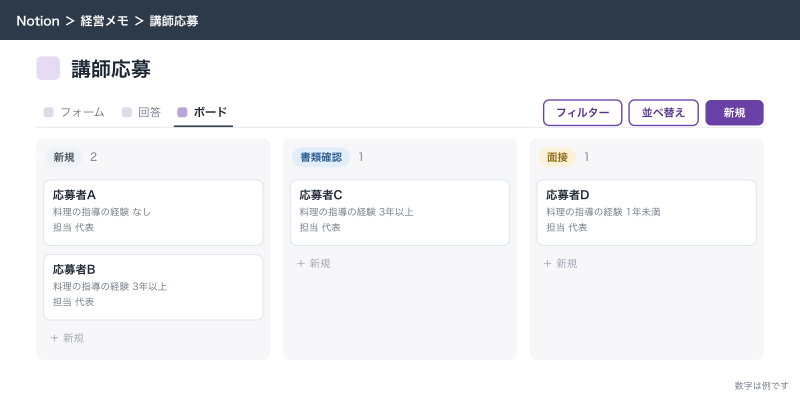
回答のテーブルビューはそのままでも読めますが、講師応募は「状態」でグループ分けしたボードビューにすると、選考の進み具合が一目で分かります。日報はカレンダービューにして、レッスン日で並べると、出していない日がすぐ分かります。
できないことと、その代わり
| できないこと・向かないこと | 代わりの手 |
|---|---|
| 決済を受ける | 月謝や受講料は外部の予約システム(reserve.example)の決済で受ける |
| 予約の空き枠を見せて埋まったら閉じる | 予約は予約システムで受ける。Notionのフォームは枠の数を数えない |
| お客様への確認メールをフォームだけで送る | オートメーションのメール送信やn8nを足すか、ホームページのフォームで受ける |
| フォームのビューをエクスポートする | テーブルビューに切り替えてから書き出す |
| 大量の回答を1つのフォームでため続ける | 回答が非常に多いと読み込みが遅くなる。2つ目のフォームを作るか、古い回答を消す |
| ゲストに社内のフォームを答えさせる | ゲストはデータベースにアクセス権がある場合だけ答えられる。社外の人にはWeb公開のフォームを使う |
フォームは「入口」で、受付の流れ全体ではありません。空き枠の管理や決済のように、数を数えて断る・お金を受け取る仕事は、予約システムのように専用に作られた道具に任せます。
よく詰まるところ
| 症状 | 原因 | 直し方 |
|---|---|---|
| 誰が出した日報か分からない | 「匿名の回答」がオンのまま | 匿名をオフにし、既存のデータベースなら「作成者」プロパティを作る |
| 社外の応募で名前が残らない | Web上の全員に公開したフォームは自動で匿名になる | 名前とメールアドレスを質問として聞く |
| 講師が入れるべきでない欄まで出ている | 「{#}個の質問を作成する」で全部のプロパティが質問になった | 代表が後から書く欄を質問から消す |
| 質問の名前を変えたらプロパティの名前も変わった | 質問はプロパティ名と同期している | 「プロパティ名と同期する」をオフにする |
| 同じ中身のデータベースが2つある | 既存のデータベースがあるのに /form で新しく作った | 既存のデータベースのビューの「+」からフォームを作り直す |
| ゲストが答えられない | ゲストはデータベースにアクセス権がないと答えられない | Web公開のフォームにするか、ゲストに権限を付ける |
| 回答者が出した回答を直せない | 送信後の回答へのアクセスが「アクセスなし」 | ワークスペース限定・匿名オフにして、「送信した回答へのアクセス」で「編集権限」を選ぶ |
| 回答を直そうとしたら編集できない | データベースにコンテンツ編集権限がない | データベースか、その回答のページに編集の権限を付ける |
| 条件付きのロジックが出てこない | ビジネス・エンタープライズのプランだけの機能、選択式の質問だけ | プランを確かめる。プラスならフォームを分ける |
| 応募者の電話番号が受付に見えていた | 全員が見るチームスペースにデータベースを作った | 採用のデータベースを代表だけのチームスペースに移す |
| 意味のない送信がまとめて入った | Web公開のリンクが外に貼られた | 共有を「アクセス不可」にして止め、貼る場所を自社のページに絞る |
次にやること
フォームで集まった回答を、ただの一覧で終わらせないのが次の一歩です。回答が入ったら状態を付けて担当に知らせる設定は「Notionのボタンとオートメーション:繰り返しの作業を自動にする」に書いています。
お客様の問い合わせや体験申込を、入ったあとに顧客として追いかける形は「Notionで顧客管理・案件管理:小さな会社の簡単なCRMを作る」、日報や応募者の台帳を社内の管理として整える形は「Notionで日報・勤怠・採用の管理:社内の台帳を1か所にまとめる」に続きます。
ホームページのフォームやメールから体験申込のデータベースに自動で1行足す仕組みは「Notionをn8nとつなぐ:フォーム・メール・kintoneから自動で登録する」で組みます。