Notionを会社で使い始めると、すぐに「Notionに書いたのに誰も気づかない」が起きます。スタッフが普段見ているのはSlackやTeams、LINEで、Notionを一日中開いている人は多くありません。この記事では、Notionの公式の連携でどのサービスとどこまでつながるかを一覧にし、Slackへの通知とSlackからのタスク作成、Googleドライブのファイルの埋め込み、TeamsとOutlookとのつなぎ方、公式の連携が無いLINEの代わりの手までを順に書きます。読み終わると、自社の社内チャットとカレンダーにNotionの動きを流す形を自分で決めて組めます。前提は、ワークスペースと、知らせたい中身のデータベースがあることです。
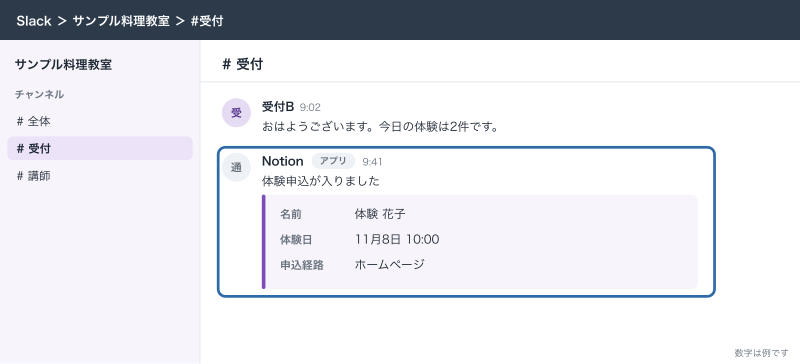
例は、このコラムで通して使っている、スタッフ6名ほどの予約制の小さな料理教室「サンプル料理教室」です。メールとカレンダーとドライブはGoogle Workspace、社内の連絡はSlack、お客様との連絡はLINE公式アカウントを使っています。ゴールは、体験申込のデータベースに申込が入ったら、受付のSlackのチャンネルに知らせることです。
この記事の内容
先に決めること
連携の設定はどれも数分で終わります。決めずにつなぐと、通知が鳴りすぎて誰も読まなくなるか、作った人が辞めた日から止まるかのどちらかになります。触る前に次の5つを決めます。
1つ目は、何をつなぎたいかです。連携と呼ばれるものは、ほぼ次の3つに分かれます。Notionの動きを社内チャットに知らせる「通知」、外のファイルや画面をNotionのページに見せる「埋め込みとプレビュー」、Notionの日付と外のカレンダーを並べる「予定」です。体験申込に気づきたいのは通知、レシピの写真フォルダを開きたいのは埋め込み、レッスンの予定を見たいのは予定です。混ぜて考えると設定の場所を間違えます。
2つ目は、個人の通知か、データベースからの通知かです。Slackの通知の接続は人ごとに必要で、1人がつないでも他の人の通知は届きません。自分宛てのメンションやコメントを自分のSlackで受けるのは個人の設定、体験申込が入ったら受付のチャンネルに送るのはデータベースのオートメーションの設定です。
3つ目は、送り先のチャンネルです。データベースからのSlack通知は、チャンネルに送ります。個人のDMは送り先に選べません。サンプル料理教室では、Slackに「#受付」チャンネルを作り、受付2名と代表が入っています。
4つ目は、誰の名前でつなぐかです。データベースからのSlack通知を編集できるのは作った人だけです。講師が作ったまま辞めると、通知の文言1つ直せなくなります。オートメーションやSlackの接続は代表が作る、と決めておきます。
5つ目は、プランです。ボタンやデータベースのオートメーションの「Slack通知を送信」は、ヘルプではプラス・ビジネス・エンタープライズのプランの動作として書かれています(2026年10月時点)。無料プランで作れるかはヘルプの中でも書き方が揺れているので、料金ページの比較表で確かめます。無料で作れなかった場合は、個人の通知の接続とリンクのプレビューまでで組みます。
Notionの公式の連携の一覧
Notionのヘルプで、連携・埋め込み・リンクのプレビューとして書かれているものから、小さな会社がよく使うものを並べます。
| つなぐ相手 | できること | 設定の場所 |
|---|---|---|
| Slack | 自分宛ての通知を受ける・データベースから通知を送る・Slackのメッセージを Notionに送る・Slackからタスクを作る・リンクを展開する | 「設定」→「通知」、データベースのオートメーション、Slack側の /notion |
| Googleドライブ | ドキュメントやスプレッドシートをページに埋め込む | ページで /drive |
| Googleカレンダー | Notionと同じGmailアドレスのカレンダーを一般公開して、閲覧専用で埋め込む。Notionカレンダーで予定を並べる | ページの埋め込み、Notionカレンダー |
| Microsoft Teams | 自分宛ての通知をTeamsのNotionボットで受ける | 「設定」→「通知」→「接続済みアプリ」 |
| Microsoft Outlook | NotionカレンダーにOutlookのカレンダーをつなぐ | Notionカレンダーのアカウント追加 |
| OneDrive・SharePoint | リンクのプレビューを表示する(編集権限が必要) | リンクを貼って「プレビューとして貼り付け」 |
| GitHub | リンクのプレビュー・Gistの埋め込み | リンクを貼って「プレビューとして貼り付け」 |
| Figma・Zoom・Jira・Dropbox など | リンクのプレビュー | リンクを貼って「プレビューとして貼り付け」 |
| LINE・LINE WORKS | 確かめたヘルプの連携の一覧には載っていない | オートメーションのWebhookとn8nで代わりに組む |
リンクのプレビューに対応しているサービスはヘルプに一覧があり、GitHub・Jira・Slack・Asana・Trello・Linear・Zoom・Figma・Dropbox・OneDrive・SharePoint・Box・ClickUp・Zendeskなどが載っています。Googleドライブはその一覧ではなく、埋め込みのほうで扱われています。
Slackとつなぐ手順
Slackとの連携は3つの向きがあります。Notionの動きをSlackに知らせる、SlackのメッセージをNotionに入れる、リンクを見やすくする、です。
自分宛ての通知をSlackで受ける
講師や受付が、自分へのメンションやコメントをSlackで受けたいときの設定です。1人ずつ、自分でつなぎます。
- Notionのサイドバーの「設定」を開く
- 「通知」を選ぶ
- 「Slack通知」を探し、「新しいアカウントを追加する」を押す
- Slackの画面で、教室のSlackのワークスペースを選んで許可する
- Notionに戻り、「Slack通知」に教室のSlackが表示されたのを確かめる
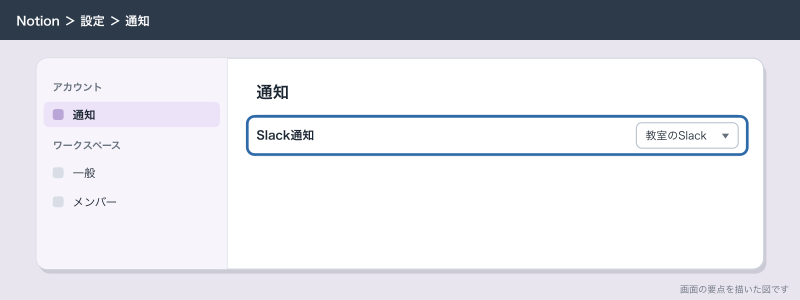
止めたいときは、同じ「Slack通知」のドロップダウンから「オフ」を選びます。
体験申込が入ったら受付のチャンネルに知らせる
この記事のゴールの設定です。データベースのオートメーションで組みます。
- チームスペース「受付」の「体験申込」データベースを開く
- データベース上部の稲妻(⚡)のアイコンを押し、「新規オートメーション」を押す
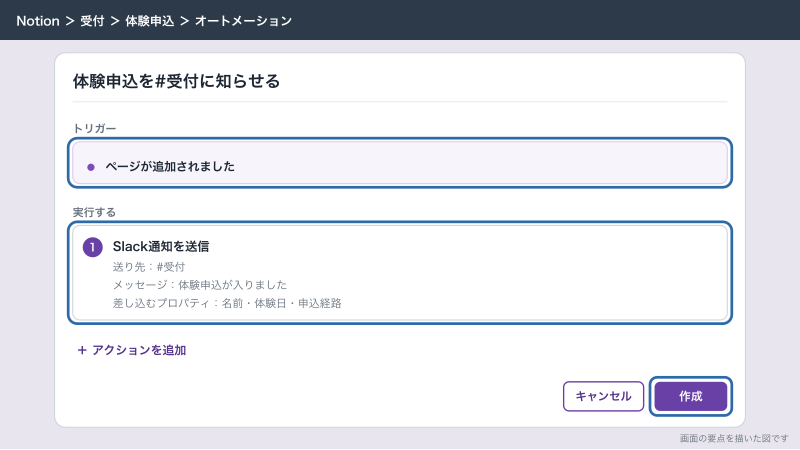
- 名前に「体験申込を#受付に知らせる」と入れる
- 「新規トリガー」から「ページが追加されました」を選ぶ
- 「新規 アクション」から「Slack通知を送信」を選ぶ
- Slackに接続していなければ、画面の案内に沿って教室のSlackに接続する
- 送り先のチャンネルに「#受付」を選ぶ
- メッセージに「体験申込が入りました」と書き、名前・体験日・申込経路のプロパティを差し込む
- 「作成」を押す
- 体験申込にテストの行を1つ足し、#受付に通知が届くのを確かめてから、テストの行を消す
体験日が決まっていない申込でも通知は飛びます。「体験日が入ったら知らせる」にしたいときは、きっかけを「プロパティの編集」にして体験日を選びます。Slackの通知のメッセージには数式が使えないので、「体験日まであと何日」のような値はデータベース側に数式プロパティを作って差し込みます。
申込の入口が複数ある場合、どこから来たかが分かるだけで受付の動きが変わります。サンプル料理教室では申込経路(ホームページ・LINE・電話)を必ずメッセージに入れ、LINEから来た申込はLINEで、ホームページから来た申込はメールで返す、と決めています。
SlackのメッセージからNotionにタスクを作る
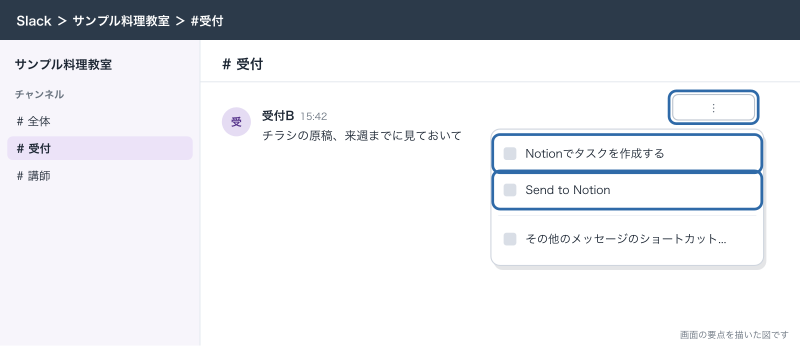
Slackで「チラシの原稿、来週までに見ておいて」と頼まれたまま流れてしまう、という漏れを防ぎます。
- Slackで対象のメッセージの「⋮」を押す
- 「Notionでタスクを作成する」(英語表示のSlackでは「Create task in Notion」)を選ぶ(見当たらなければ「その他のメッセージのショートカット…」から探す)
- 追加先にタスクのデータベースを選び、担当・状態・期限・説明を入れる
- スレッドの他の人に知らせたいなら「Confirm page creation publicly」にチェックを入れる
- 送信する
メッセージをそのまま議事録やメモとして残したいときは「Send to Notion」を選び、保存先のデータベースとページ名を指定します。チャンネルの入力欄で /notion task と打ってタスクを、/notion create と打ってページを作ることもできます。この2つのコマンドはチャンネルでだけ使え、スレッドの中では使えません。
リンクを見やすくする
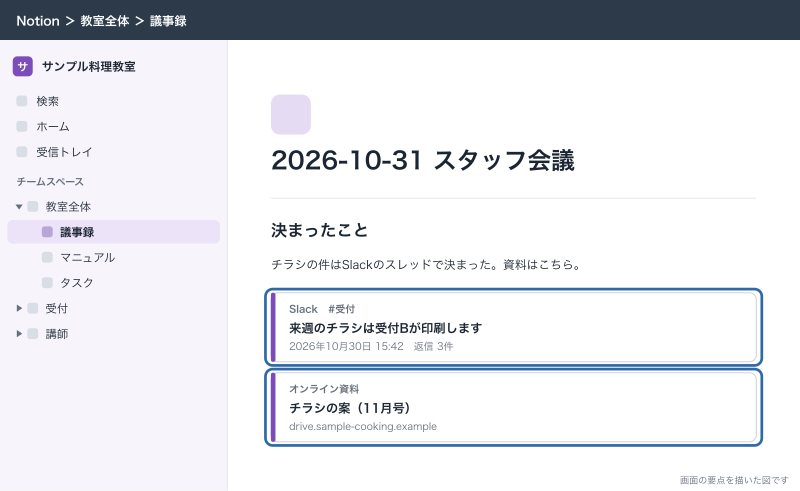
NotionのページのリンクをSlackに貼ると、中身が展開されて表示されます。逆にSlackのメッセージのリンクをNotionに貼ると「プレビューとして貼り付け」を選べ、送った日時・チャンネル・返信の数が出ます。議事録に「この件はSlackのこのスレッドで決まった」と残すときに使います。プレビューはNotionのページを見られる人なら誰でも見えますが、プライベートチャンネルの名前やDMの中身は一部省かれます。
Googleドライブのファイルをページに見せる
サンプル料理教室では、レシピの写真やチラシの元データはGoogleドライブに置き、Notionのマニュアルのページから開けるようにしています。ファイルそのものをNotionに上げ直すと、どちらが最新か分からなくなるからです。
- マニュアルのページで、ファイルを見せたい行に
/driveと入力する - 「Googleドライブ」を選ぶ
- 初めてならGoogleのアカウントをつなぐ
- ドライブを開いてファイルを選ぶか、ドキュメントやスプレッドシートのURLを貼る
- ページにファイルが表示されたのを確かめる
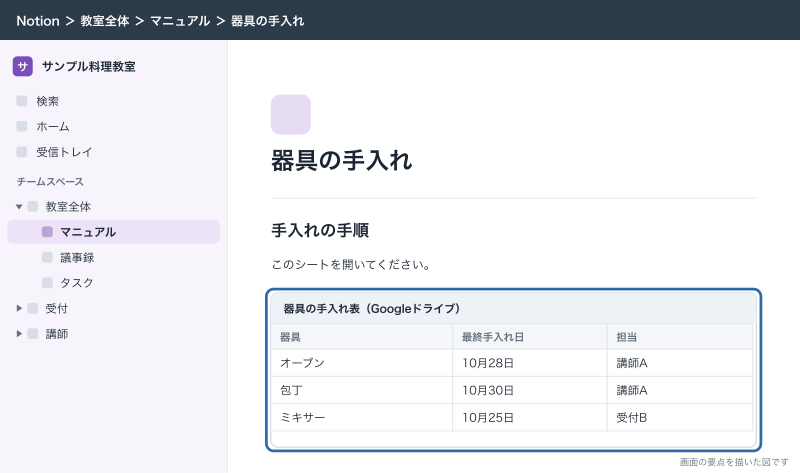
Googleのアカウントは複数つなげます。代表が個人のGoogleアカウントと教室のGoogle Workspaceのアカウントを両方持っている場合、どちらでつないだかで見えるファイルが変わります。教室のファイルは教室のアカウントでつなぎます。
埋め込んだファイルを他のスタッフが開けるかどうかは、Googleドライブ側の共有の設定で決まります。Notionのページを見られても、ドライブのファイルが代表しか見られない設定なら中身は開けません。マニュアルに使うファイルは、教室の共有ドライブに置いておくと迷いません。
URLを貼るだけで済ませたいなら、貼ったあとに「メンションとして貼り付け」を選ぶと、文章の途中に小さく入ります。「ブックマークとして貼り付け」ならタイトルと説明の付いた1つのブロックになります。手順書の中で「このシートを開いてください」と書くならメンション、資料の一覧ならブックマークにしています。
Googleカレンダーはページに埋め込めますが、閲覧専用です。しかも、GoogleカレンダーのGmailアドレスがNotionのアカウントと同じであること、カレンダーの設定で「一般公開して誰でも利用できるようにする」にチェックを入れ、「すべての予定の詳細」を表示する設定にすることが条件です。社内の予定を一般公開するわけにはいかないので、サンプル料理教室では埋め込みは使わず、Notionカレンダーで予定を並べています。
TeamsとOutlookとつなぐ場合
社内の連絡をMicrosoft Teams、メールとカレンダーをOutlookで回している会社の場合です。
TeamsではNotionのボットから、自分へのメンション・フォロー中のページへのコメント・フォロー中のデータベースのページのプロパティの変更・ページへの招待・アクセスのリクエスト・チームスペースへの追加を受け取れます。
- Notionのワークスペースの切り替えのメニューから「設定」を開く
- 「通知」→「接続済みアプリ」を選ぶ
- Microsoft Teamsのドロップダウンから「+ 新しいアカウントを追加」を選ぶ
- ブラウザでTeamsに移るので、案内に沿ってアプリを追加し、Notionへのアクセスを許可する
- Notionに表示された6桁のコードをコピーする
- TeamsでNotionのボットを開き、6桁のコードを入力する
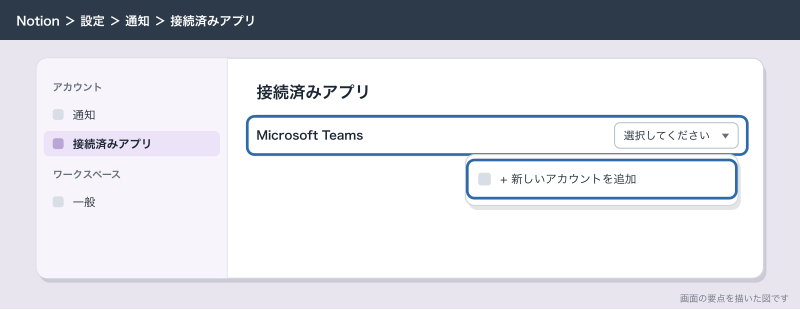
コードを入れるまで接続は終わりません。関連する更新はまとめて送られるので、届くまで最大2分ほどかかります。ヘルプにはこの機能は順次の提供と書かれていて、ワークスペースによってはまだ使えないことがあります。ヘルプで確かめた範囲では、Teamsで受けられるのは個人宛ての通知で、Slackのようにデータベースのオートメーションからチャンネルに送る動作は載っていません。体験申込をTeamsのチャンネルに流したいなら、後で書くWebhookとn8nの組み方になります。
Outlookは、NotionカレンダーにOutlookのカレンダーをつなぐ形になります。NotionカレンダーはGoogle・iCloud・Microsoft Outlookのカレンダーをつなげ、Notionのワークスペースもつなぐと、日付のプロパティを持つデータベースを同じカレンダーに並べられます。勤め先のMicrosoft 365で管理者が外部のアプリを制限していると、つなぐ前に管理者の承認が要ります。Outlookのカレンダーのスマートフォンでの対応は、2026年10月時点のヘルプではまだ「近日公開予定」で、デスクトップとWebで使います。
LINEには公式の連携が無いので、こうつなぐ
サンプル料理教室では、お客様との連絡にLINE公式アカウントを使っています。確かめたNotionのヘルプの連携・リンクのプレビューの一覧には、LINEもLINE WORKSも載っていません。LINEに知らせたい、LINE WORKSを社内チャットにしている、という場合は、データベースのオートメーションの「Webhookを送信」とn8nで組みます。
- n8nで新しいワークフローを作り、「Webhook」ノードを置いて「HTTP Method」を
POSTにする - Notionの体験申込のオートメーションで「アクションを追加」から「Webhookを送信」を選び、n8nのURLを貼る
- 送るプロパティに名前・体験日・申込経路を選ぶ
- n8nで受けた値をもとに、送り先のサービスのAPIに送るノードをつなぐ(LINEならLINE公式アカウントのMessaging API)
- テストの申込で届くのを確かめ、n8nのワークフローを公開してURLを本番用に差し替える
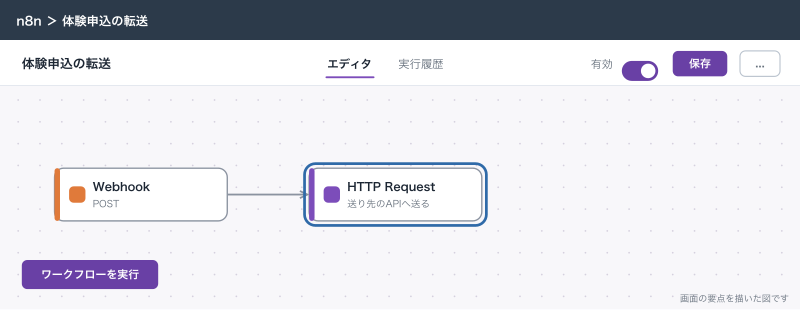
「Webhookを送信」は有料プランの機能で、送れるのはデータベースの行のプロパティだけです。ページの本文は送られません。古い記事に出てくるLINE Notifyは2025年3月31日で提供が終わっているので、今から組むなら公式アカウントのAPIを使います。
LINEに送るときに一つ注意があります。受付の社内の連絡をお客様と同じLINE公式アカウントで受けると、お客様向けのトークと社内の通知が混ざります。社内向けはSlackやLINE WORKSに分け、LINE公式アカウントはお客様との連絡だけに使う、と分けています。
応用
通知を絞る
連携を入れた最初の週は、何でもSlackに流したくなります。サンプル料理教室で最初に流していたのは、体験申込・タスクの完了・議事録の更新・シフトの変更の4つでした。2週間で#受付は1日30件を超え、体験申込の通知が埋もれました。いまは体験申込とタスクの「確認待ち」だけを流し、それ以外は各自がNotionのビューで見ています。
Slackのやり取りを議事録に残す
スタッフ会議で決めきれなかった話がSlackで決まったときは、そのメッセージの「Send to Notion」で議事録のデータベースに送るか、議事録のページにメッセージのリンクを「プレビューとして貼り付け」で残します。半年後に「なぜこう決めたのか」を探すとき、Slackを遡るより議事録から辿るほうが早く見つかります。
予定はカレンダー側で見る
レッスン予定のデータベースをNotionカレンダーにつなぐと、Googleカレンダーの個人の予定と同じ画面にレッスンが並びます。講師が自分の予定と教室のレッスンを1か所で見られるので、シフトの重なりに気づきやすくなります。詳しいつなぎ方はカレンダーの記事で書きます。
できないことと、その代わり
| できないこと | 代わりの手 |
|---|---|
| データベースからのSlack通知を個人のDMに送る | 担当ごとのチャンネルを作るか、Notionの「通知を送信」で本人に送る |
| Slackの接続を1人がまとめて全員分つなぐ | 個人の通知の接続は1人ずつ。チャンネルへの通知はオートメーションで |
| 連携の一部の機能だけを入れる | Slackの連携は全部まとめて入る。アクセス権限で使える範囲を絞る |
| データベースの通知をワークスペースで一覧して管理する | ヘルプでは一覧で管理する方法は無いとされている。作る人を代表に絞り、作ったものを1ページに書き出しておく |
| TeamsやLINEのチャンネルにデータベースから送る | 「Webhookを送信」でn8nに渡し、n8nから送る |
| 社内のGoogleカレンダーを公開せずに埋め込む | Notionカレンダーで並べる |
| ログインが必要な埋め込みをアプリで見る | ヘルプでは外部へのログインが要る埋め込みはデスクトップとモバイルのアプリで動かないとされている。ブラウザで開く |
Notionの連携は、知らせる・見せるところまでが中心です。お客様の予約を受ける、Slackのやり取りを自動で台帳に整理する、のような業務の流れ全体を組むのは連携の守備範囲の外です。そこはn8nのような自動化の道具や、予約システム・業務アプリに任せます。
よく詰まるところ
| 症状 | 原因 | 直し方 |
|---|---|---|
| 代表がつないだのに講師のSlackに通知が来ない | Slackの通知の接続は人ごと | 講師それぞれが「設定」→「通知」でつなぐ |
| 「Slack通知を送信」が選べない | ヘルプではプラス以上の動作 | 料金ページの比較表でプランを確かめる。使えないなら個人の通知で受ける |
| 送り先に自分のDMが出てこない | DMは送り先に選べない | 自分用のチャンネルを作る |
| Slackの通知の文言を直せない | 作った人しか編集できない | 作った人に直してもらう。作るのは代表と決める |
| データベースの通知を作れない | データベースのフルアクセス権限がない | オーナーに権限を付けてもらう |
/notion task が動かない | スレッドの中で打った | チャンネルの入力欄で打つ |
| 埋め込んだドライブのファイルが他の人に開けない | ドライブ側の共有の設定 | 教室の共有ドライブに置くか、共有の範囲を広げる |
| 見たいファイルがドライブの一覧に出てこない | 個人のGoogleアカウントでつないでいる | 教室のアカウントもつなぎ、そちらから選ぶ |
| OneDriveのリンクのプレビューが出ない | 編集の権限が必要 | ファイルの編集権限を付けてもらう |
| 「アクセスが拒否されました」と出る | 違うアカウントでつないでいる、または組織が外部の接続を制限している | 正しいアカウントでつなぎ直す。管理者に承認を頼む |
| Teamsにつないだのに通知が来ない | 6桁のコードを入れていない | TeamsのNotionボットにコードを入力する |
| Outlookの予定がスマートフォンで見えない | Outlookのカレンダーのモバイル対応は近日公開予定 | デスクトップかWebで見る |
次にやること
Slackへの通知は、データベースのオートメーションの使い方が分かると一気に広がります。きっかけと動作の全部は「Notionのボタンとオートメーション:繰り返しの作業を自動にする」にまとめています。
公式の連携に無いサービスとつなぐ方法は2つです。自分で外からNotionを読み書きするなら「Notion APIの使い方:インテグレーションを作って外からデータを読み書きする」、画面でつなぎを組むなら「Notionをn8nとつなぐ:フォーム・メール・kintoneから自動で登録する」に進みます。
レッスン予定や講師のシフトをGoogleカレンダーと並べる形は「Notionのカレンダー:予定とシフトの管理、Googleカレンダーとのつなぎ方」で書いています。