社内の情報をNotion(ノーション)にまとめようと決めたあと、最初に止まるのが引っ越しです。Evernoteに何年分ものメモがあり、Confluenceにマニュアルがあり、Excelに顧客の台帳がある。全部を一度に移そうとして、途中で崩れた表や消えた画像を直しきれず、結局元の場所に戻る会社も少なくありません。この記事では、Notionが取り込めるものの一覧、Evernote・Confluence・Excel・Googleドキュメントからの移し方、移す前に捨てるものの決め方、何週間かに分けて移す計画を書きます。読み終わると、自分の会社の移行を「何を・どの順で・どこに」移すか1枚の計画にでき、最初の1つを実際に取り込めます。前提は、Notionの会社のワークスペースがすでにあり、移す人がワークスペースのオーナーかメンバーであることです。
例は、このコラムで毎回使っている、スタッフ6名ほどの予約制の小さな料理教室「サンプル料理教室」です。受付が使っているExcelの台帳と、Googleドキュメントで書いてきたマニュアルを、ワークスペース「サンプル料理教室」に移します。
この記事の内容
先に決めること
インポートのボタンを押す前に、次の5つを決めます。ここを飛ばすと、移したあとに「どこに入ったか分からない」「古いものと新しいものが両方ある」で、移す前より探しにくくなります。
1つ目は、捨てるものです。移行は掃除の一番いい機会です。Evernoteのメモの多くは、もう誰も見ない切り抜きや、終わった案件のメモです。全部を移すと、Notionの検索に古いメモが混ざり、マニュアルの最新版が埋もれます。目安として、1年以上開いていないもの、担当者が辞めて誰も中身を説明できないもの、同じ内容の古い版は移しません。捨てるのが不安なら、元のサービスで書き出したファイルを共有ドライブに「移行前の保管」として置き、Notionには入れません。
2つ目は、移した先の置き場所です。Notionのインポートは、何も選ばなければプライベートの場所に入ります。そのままにすると、移した人しか見えないページが大量にできます。チームスペースとページの階層を先に決め、取り込んだらすぐに決めた場所へ動かします。
3つ目は、台帳かページかです。行と列がある台帳(顧客・体験申込・備品)は、Notionのデータベースにします。文章のマニュアルや議事録は、ページにします。Excelでも中身が文章のシートはページに、Wordでも中身が一覧の表はデータベースにします。
4つ目は、元をいつ止めるかです。両方で更新を続けると、どちらが新しいか分からなくなります。移し終わったものから、元の側を読み取り専用にするか、「Notionに移しました」と書いて更新を止めます。
5つ目は、誰が移すかです。インポートした人がページの作成者になり、Confluenceの場合は取り込んだ直後は取り込んだ人にしか見えません。移す人は1〜2人に決め、その人が置き場所と権限の付け直しまで責任を持ちます。
Notionが取り込めるもの
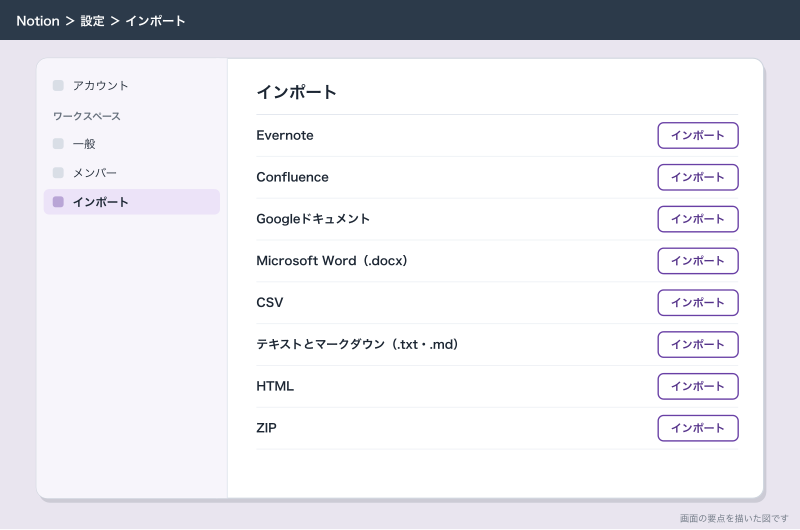
2026年10月時点のNotionのヘルプでは、次のものを取り込めます。インポートはデスクトップ版とブラウザ版で使え、スマホのアプリでは使えません。
| 元 | Notionでの形 | 気をつけること |
|---|---|---|
| Evernote | ノートブックがページ、ノートがリスト形式のデータベースの行 | 標準版のEvernoteだけ。目安は5,000ノートまで |
| Confluence | ページの階層がページの階層に | ZIPとAPIの2つの方法。権限は引き継がれない |
| Microsoft Word(.docx) | 1ファイルが1ページ | コメント・変更履歴・凝ったレイアウトは消える |
| Googleドキュメント | 1つのドキュメントが1ページ | 1つずつ取り込む。チェックリストは箇条書きに、コメントや色は消える |
| Microsoft Excel | CSVで書き出してからデータベースに | 通常のインポートは.xlsxを直接は読まない(ZIPの中のXLSX・XLSは読める) |
| CSV | 行がデータベースの行、列がプロパティ | 新しいデータベースができる。数式・リレーション・ロールアップは作られない |
| テキストとマークダウン(.txt・.md) | 1ファイルが1ページ | 独自のMarkdownの書き方やページ内のリンクは崩れることがある |
| HTML | 見出し・箇条書き・段落がブロックに | 複雑なレイアウトや埋め込みは消える |
| 1ファイルが1ページ | 表は簡単な表に。スキャンしただけのPDFは文字として検索できない | |
| ZIP | 文書はページ、表のファイルはデータベース | DOCX・CSV・XLSX・TSV・Markdown・HTMLなどをまとめて。PDFは入らない |
| Trello・Asana・Monday.com・Quip・Dropbox Paper・WorkFlowy | それぞれの形に | Trelloはボードがデータベース、カードが行に |
1ファイルの大きさにも上限があります。
| 種類 | フリープラン | 有料プラン |
|---|---|---|
| Word・Googleドキュメント・HTML・テキストとマークダウン・CSV | 1ファイル5MB | 1ファイル50MB |
| 1ファイル5MB | 1ファイル20MB | |
| ZIP | 1つ5GBまで | 1つ5GBまで |
ZIPは、中のファイルがおよそ1万を超えると、失敗したり途中までしか入らなかったりしやすくなります。HTMLとテキストとマークダウンは、12時間におよそ120ファイルまでという回数の上限もあります。大量に移すときは、日を分けます。
取り込んだブロックはフリープランのブロック数の上限に数えられませんが、そのあと足したブロックは数えられます。
段階の計画:一度にやらない
移行で一番多い失敗は、全部を1日でやろうとすることです。崩れたところを直す時間が取れず、使い始めのNotionが崩れた表だらけになります。サンプル料理教室では、次のように4週に分けました。
| 週 | 移すもの | 元の扱い | 確かめること |
|---|---|---|---|
| 1週目 | 骨組みだけ作る(チームスペース・空のデータベース) | そのまま使う | 置き場所と名前の決まりに全員が納得したか |
| 2週目 | 毎日使う台帳1つ(体験申込) | 移した日から更新を止める | 受付2名がNotionだけで1週間回せたか |
| 3週目 | 受付対応と衛生のマニュアル | 「Notionに移しました」と冒頭に書く | 講師がスマホで探して開けたか |
| 4週目以降 | レシピ・器具の手入れ・過去の議事録 | 必要になったものから移す | 半年触っていないものは移さずに済んだか |
ポイントは、毎日使うものを早めに移し、たまにしか見ないものは後回しにすることです。毎日使うものがNotionにあれば、スタッフは自然にNotionを開きます。たまにしか見ないものは、必要になったときに移せば足ります。結局移さなかったものは、移す必要がなかったものです。
Evernoteから移す
手順
- Notionのサイドバーの「設定」から「インポート」を開く
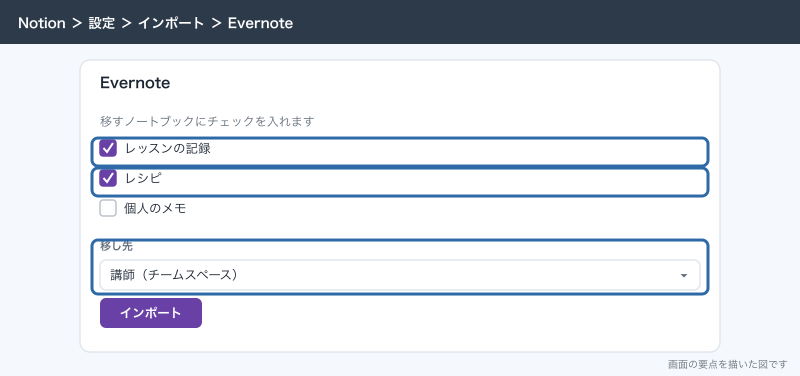
- 「サードパーティ製アプリのインポート」から「Evernote」を選ぶ
- Evernoteのログイン画面が開くので、Evernoteのアカウントでログインし、Notionからのアクセスを許可する
- 移すノートブックにチェックを入れる
- 移し先を選ぶ(チームスペース・プライベート・既存のデータベース)
- インポートを始め、終わるまで待つ
ノートブックは1枚のページになり、その中のノートがリスト形式のデータベースの行になります。ノートブックごとに、移し先のチームスペースを分けて選べます。
崩れるものと、直し方
| 崩れるもの | 起きること | 直し方 |
|---|---|---|
| 作成日・更新日 | Evernoteでの日付と違って見えることがある | 元の日付が要るなら、取り込んだあとに日付のプロパティを足して入れ直す |
| 画像 | 一部が表示されないことがある | 大事なノートだけ開いて確かめ、表示されない画像は貼り直す |
| 量 | 5,000ノートを超えると失敗しやすい | ノートブックごとに分けて取り込む |
| 進み具合 | 進捗の表示がなく、Evernote側の回数制限で長く止まることがある | 夜に始めて翌朝確かめる。途中で何度も押し直さない |
| 対象外のアカウント | Evernote Teamsや中国版、Businessは取り込めない | 1件ずつ書き出して、HTMLやテキストで取り込む |
Evernoteのタグは、取り込んだあとに使い続けるかを見直します。Notionでは、タグよりも「どのデータベースに入っているか」と「セレクトのプロパティ」で分けた方が探しやすくなります。タグが何十種類もあったなら、5〜10個のセレクトの選択肢にまとめ直します。
Confluenceから移す
Confluenceからは、ZIPで書き出して取り込む方法と、APIでつないで取り込む方法があります。
| ZIP | API | |
|---|---|---|
| 向いている量 | スペースの一部 | ワークスペース全体 |
| 大きさの上限 | 5GBまで(依頼すれば15GBまで) | およそ5万ページ・30GBまで |
| コメント | 書き出しのときに外す | APIでだけ移る |
| 対応する版 | 書き出せればよい | クラウド版と、Server・Data Center版 |
小さな会社で、スペースが1〜2個なら、ZIPで足ります。
ZIPで移す手順
- Confluenceで移すスペースを開き、「スペース設定」から「コンテンツツール」→「エクスポート」を開く
- 形式に「HTML」を選ぶ
- 「カスタムエクスポート」を選び、「コメントを含める」のチェックを外し、移すページを選ぶ
- 処理が終わったら「ダウンロード」を押し、
Confluence-space-export-XXXXXX.html.zipのようなファイルを受け取る - Notionで「設定」→「インポート」→「サードパーティのインポート」→「Confluence」を開く
- ZIPを解凍せずにそのまま上げる
Confluenceで「エクスポート」が出ない場合は、Confluenceの管理者に権限をもらいます。
APIで移す手順
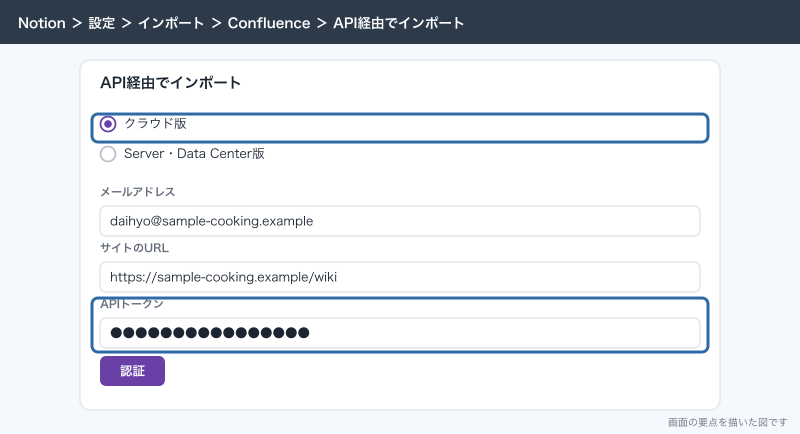
- Notionで「設定」→「インポート」→「Confluence」→「API経由でインポート」を開く
- クラウド版か、Server・Data Center版かを選ぶ
- クラウド版なら、ConfluenceのメールアドレスとサイトのURLを入れ、Atlassianのアカウントで作ったAPIトークンを入れて「認証」を押す(Server・Data Center版は、バージョン7.9以降なら個人用アクセストークン、それより前ならユーザー名とパスワードで認証する)
- 取り込みを始め、終わりのメールを待つ(大きいスペースは数時間かかる)
APIトークンは、範囲を絞ったトークンではなく、ユーザー単位のトークンが要ります。
取り込んだあとに確かめること
- 取り込んだページが、プライベートか選んだチームスペースに入っていることを確かめる
- ページの階層が元と同じか見る(完全には保たれないことがある)
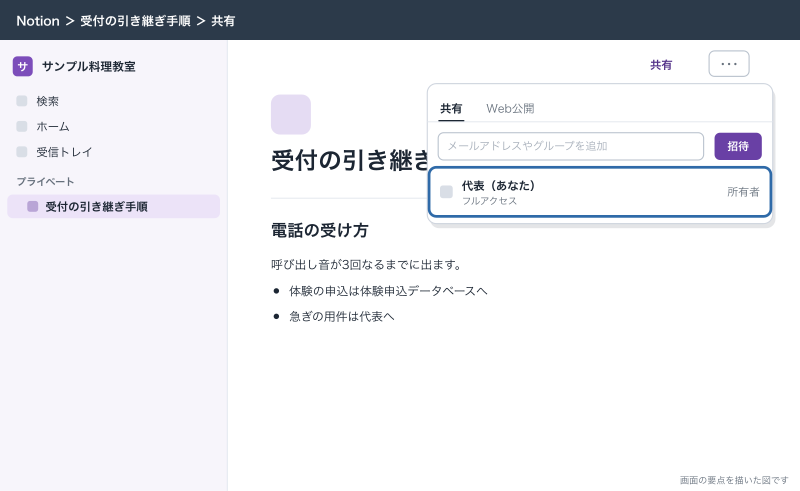
- 権限を付け直す(取り込んだ直後は取り込んだ人にしか見えない)
- 表を見る(添付ファイルのある表はデータベースに、それ以外は簡単な表になる)
- 画像と添付ファイルが抜けていないか見る(どのページからも参照されていない添付は移らない)
- マクロの変わり方を見る(多くは文字・画像・リンク、または近いブロックに変わる。展開のマクロはトグルになる)
- Confluenceのラベルを使っていた場合は、ラベルの扱いが公式に書かれていないので、数ページ開いて残り方を確かめる
権限を付け直すまで、ほかのスタッフを呼ばないのが安全です。プライベートのまま並べ替えて、置き場所が決まってから共有します。
Excel・スプレッドシートの台帳を移す
Excelの台帳は、CSVで書き出してから、Notionのデータベースとして取り込みます。Googleスプレッドシートも、「ファイル」→「ダウンロード」でCSVにすれば同じです。
- Excelで、1行目が見出し、2行目から1件ずつ、という形に整える(結合したセル・空の行・合計の行を消す)
- 1シートずつCSVで保存する
- Notionで「設定」→「インポート」から「CSV」を選ぶ
- CSVを選んで取り込む
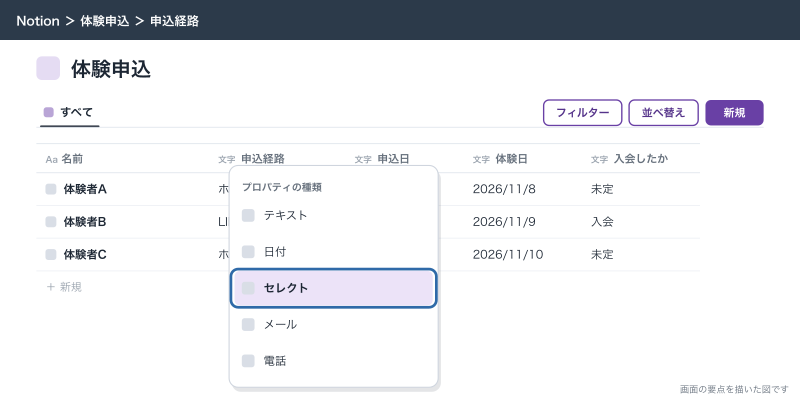
- できたデータベースを開き、列ごとにプロパティの種類(日付・セレクト・メール・電話)を直す
取り込みで作られるのは新しいデータベースで、既存のデータベースの行は更新されません。数式・リレーション・ロールアップは取り込みでは作られないので、取り込んだあとにNotion側で作ります。Excelの数式は、計算した値だけが入ります。
列の整え方や文字化けの直し方など、CSVの細かいところは「NotionのCSVインポートとエクスポート:Excelやスプレッドシートから移す」にまとめてあります。
サンプル料理教室の例:受付のExcelとGoogleドキュメントのマニュアル
移す前の棚卸し
受付の2名は、Excelのファイル「受付台帳.xlsx」に4枚のシートを持っていました。マニュアルはGoogleドキュメントで12本です。全部を並べて、移すか捨てるかを決めました。
| 元 | 中身 | 決めたこと | Notionでの置き場所 |
|---|---|---|---|
| 受付台帳.xlsx「体験申込」 | 2年分の申込 | 直近1年分だけ移す。古い分はCSVで共有ドライブへ | 教室全体の体験申込データベース |
| 受付台帳.xlsx「備品」 | 包丁・鍋の在庫 | 移す | 教室全体の備品データベース |
| 受付台帳.xlsx「電話メモ」 | 1行ずつの電話の記録 | 移さない。今後はタスクに書く | なし |
| 受付台帳.xlsx「集計」 | 月別の申込数の数式 | 移さない。Notionのビューとグラフで出す | なし |
| 受付対応マニュアル(Googleドキュメント) | 電話と窓口の受け答え | 移す | 受付のマニュアルデータベース |
| 衛生マニュアル | 衛生の決まり | 移す | 教室全体のマニュアルデータベース |
| レシピ(8本) | 各レッスンのレシピ | 移す。ただしレッスンで使うものだけ | 講師のマニュアルデータベース |
| 旧メニュー案(2本) | 3年前のメニュー案 | 移さない | なし |
4枚のシートのうち移すのは2枚、Googleドキュメント12本のうち移すのは10本になりました。集計のシートは、Notionでは表を作り直すのではなく、データベースのビューで出せます。
体験申込を移す
- 体験申込のシートを、直近1年分だけ残して別名で保存する
- 「申込経路」の列の揺れ(
HPとホームページ、LINEとライン)を、ExcelのSUBSTITUTEや置換で1つに揃える - 日付の列を
2026/04/12の形に揃える - CSVで保存し、Notionで取り込む
- できたデータベースを教室全体のチームスペースへ動かし、名前を「体験申込」にする
- 申込経路をセレクト、申込日と体験日を日付、入会したかをセレクトに直す
- 受付2名に、明日からはNotionに書くと伝え、Excelのファイル名の頭に
【更新停止】を付ける
マニュアルを移す
Googleドキュメントは1本ずつ取り込みます。
- Notionで「設定」→「インポート」から「Googleドキュメント」を選ぶ
- Googleのアカウントでログインし、取り込むドキュメントを選ぶ
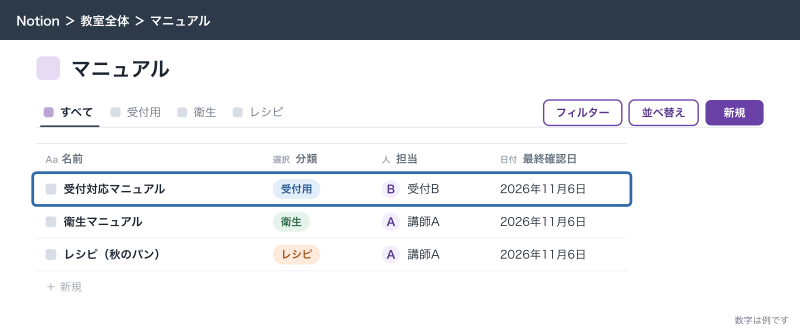
- 取り込んだページを、マニュアルのデータベースへ動かす
- マニュアルのデータベースのプロパティ(分類・担当・最終確認日)を入れる
- 見出しと箇条書きが崩れていないか、チェックリストが箇条書きになっていないかを見て直す
- Googleドキュメントの冒頭に「Notionのマニュアルに移しました」と書き、編集を止める
本数が多いときは、Googleドライブでフォルダごとダウンロードし、Word形式(.docx)になったファイルをZIPのままNotionに取り込む方法もあります。この場合は、取り込んだあとに1本ずつ置き場所を決める手間が増えるので、12本ほどなら1本ずつの方が早く済みます。
移した後の置き場所
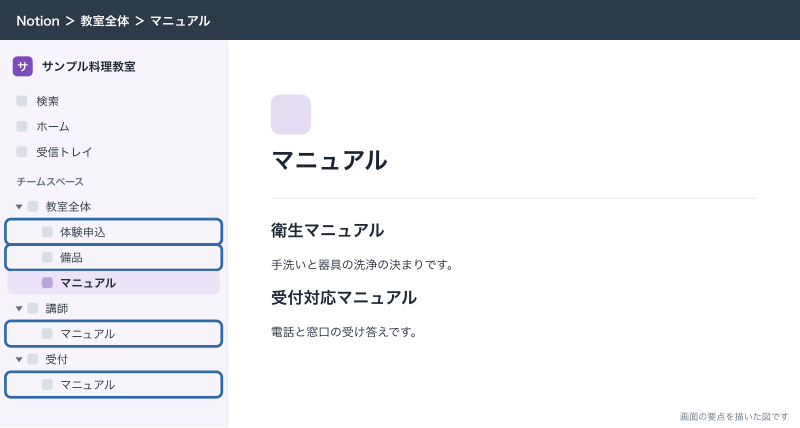
取り込んだものは、プライベートに置いたままにしません。サンプル料理教室では、次のように動かしました。
| 取り込んだもの | 動かした先 | 見られる人 |
|---|---|---|
| 体験申込・備品 | 教室全体のチームスペース | 全員 |
| 受付対応マニュアル | 受付のチームスペースのマニュアルデータベース | 受付と代表 |
| 衛生マニュアル | 教室全体のマニュアルデータベース | 全員 |
| レシピ | 講師のチームスペースのマニュアルデータベース | 講師と代表 |
マニュアルを1つのデータベースに集め、分類のプロパティで分けておくと、ビューで「受付用」「衛生」「レシピ」と切り替えられます。ページの階層を深くするより、探しやすく、古くなったものも見つけやすくなります。置き場所の決め方は「Notionのワークスペース設計:チームスペース・ページの階層・名前の決まり」に詳しく書いています。
個人のアカウントから会社のワークスペースへ移す
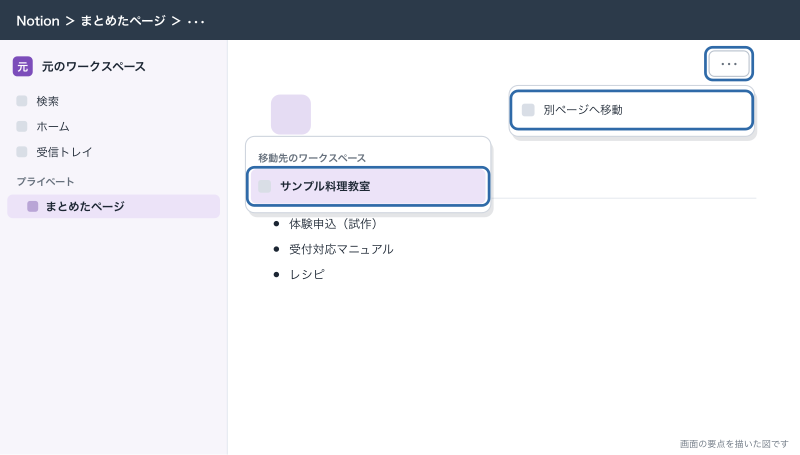
個人のNotionで試しに作ったページを、会社のワークスペースに移したいこともあります。ページの「別ページへ移動」で、別のワークスペースを選べます。
- 元のワークスペースのサイドバーで「+新規ページ」を押し、移したいページを全部その中にドラッグする
- そのページを開き、「•••」→「別ページへ移動」を選ぶ
- 移動先のワークスペースとして「サンプル料理教室」を選ぶ
- 移し先の場所を選び、複製を確定する
これは移動ではなく複製です。元のページは元の場所に残ります。リンク・リレーション・権限・ページの履歴は引き継がれないことがあるので、移し先で確かめてから元を消します。1時間におよそ5万ブロックまでという上限があり、大きいものは分けて移します。別のアカウントへ移すときは、元のページを相手のアカウントに「フルアクセス権限」で共有し、相手のアカウントでログインして同じように複製します。
移行の進み具合をNotionで管理する
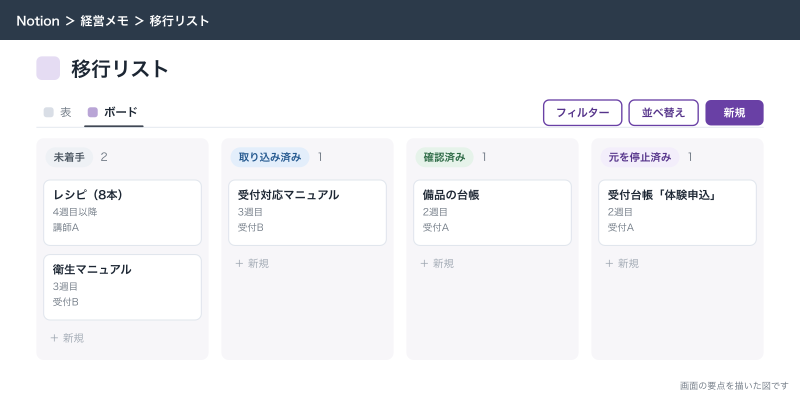
移すものが20を超えると、どれを移し終えたか分からなくなります。移行そのものを、Notionの小さなデータベースで管理すると迷いません。サンプル料理教室では、代表だけの経営メモに「移行リスト」を作りました。
| プロパティ | 種類 | 入れるもの |
|---|---|---|
| 名前 | タイトル | 元のファイル名やノートブック名 |
| 元 | セレクト | Excel・Googleドキュメント・Evernote |
| 決めたこと | セレクト | 移す・移さない・あとで |
| 移し先 | テキスト | 体験申込データベース、受付のマニュアル、など |
| 状態 | ステータス | 未着手・取り込み済み・確認済み・元を停止済み |
| 担当 | ユーザー | 移す人 |
| 予定の週 | セレクト | 1週目〜4週目 |
状態を「取り込み済み」と「確認済み」に分けているのが要です。取り込んだだけでは、崩れた表や欠けた画像が残っています。担当が中身を開いて直し、使える形になったところで「確認済み」にします。さらに元の側を止めたところで「元を停止済み」にします。ボードビューで状態ごとに並べると、どこで止まっているかが一目で分かります。
移行が終わったら、このデータベースは消さずに残しておきます。半年後に「あのExcelはどこに行った」と聞かれたとき、移し先と、移さなかったものの理由がすぐ答えられます。
できないことと、その代わり
| やりたいこと | できないこと | 代わりの手 |
|---|---|---|
| Excelの数式ごと移す | CSVには計算した値しか入らない | Notionの数式プロパティで作り直す。複雑な計算はスプレッドシートに残す |
| 既存のデータベースに行を足す | CSVの取り込みは新しいデータベースを作る | 取り込んだあと、既存のデータベースへ行を選んで動かす |
| Confluenceの権限をそのまま移す | 権限は引き継がれない | チームスペースとグループで付け直す |
| 何万行の台帳を移す | Notionは大量の行を素早く絞り込む使い方に向かない | 大量の台帳はkintoneやスプレッドシートに残し、Notionには要点だけ置く |
| スマホで取り込む | インポートはデスクトップ版とブラウザ版だけ | パソコンで取り込む |
| スキャンしたPDFを検索する | 文字として読めない | 文字認識をかけてから取り込む |
よく詰まるところ
| 症状 | 原因 | 直し方 |
|---|---|---|
| 取り込んだページがどこにもない | プライベートに入っている | サイドバーのプライベートを開き、決めた場所へ動かす |
| ほかのスタッフに見えない | プライベートのまま、またはConfluenceの取り込み直後で取り込んだ人だけが見られる | チームスペースへ動かすか、権限を付け直す |
| CSVの日本語が文字化けする | 文字コードが合っていない | ExcelでUTF-8のCSVとして保存し直す |
| 日付がテキストのまま | 日付の書き方が揃っていない | 列を 2026/04/12 に揃えてから取り込み、種類を日付に変える |
| セレクトの選択肢が何十個もできた | 元のデータの表記が揺れている | 取り込む前にExcelで置換して揃える |
| Evernoteの取り込みが終わらない | ノートが多すぎるか、Evernote側の回数制限で待っている | ノートブックごとに分け、時間を置いて確かめる |
| 画像が表示されない | 取り込みで画像が欠けた | 大事なページから開き、欠けた画像を貼り直す |
| Excelのファイルを選べない | 通常のインポートは.xlsxを直接読まない | CSVで書き出すか、ZIPに入れて取り込む |
| ファイルが大きすぎて上がらない | フリープランは1ファイル5MBまで | ファイルを分けるか、有料プランで取り込む |
| 移した後も元のExcelを更新している人がいる | 元を止めていない | ファイル名に【更新停止】を付け、編集の権限を外す |
次にやること
Excelやスプレッドシートの台帳を移すときの細かい手順は「NotionのCSVインポートとエクスポート:Excelやスプレッドシートから移す」にあります。移した先の置き場所と名前の付け方は「Notionのワークスペース設計:チームスペース・ページの階層・名前の決まり」、マニュアルを古くならないように置く形は「Notionで社内wikiとマニュアル:探せて古くならない置き方」で書いています。移したのにスタッフが使ってくれないときは「Notionが使いにくいと言われる理由と、社内に定着させる運用の決まり」に進みます。