ディスプレイ広告は、ニュースサイトやブログ、アプリ、YouTubeなどの広告枠に、画像と文字の広告を出す仕組みです。Google広告では「ディスプレイ キャンペーン」で作り、Googleと提携している多くのサイトやアプリ(Google ディスプレイ ネットワーク。GDNと呼ばれることもあります)に配信されます。検索広告と違って、見ている人はその場で依頼先を探しているわけではないので、小さな会社が問い合わせを取りにいくなら、主な使い道は一度ホームページを見た人にもう一度広告を出す「リマーケティング」です。ここでは、ターゲティングの種類、GA4とGoogle広告のタグからのリストの作り方、広告の作り方、配信先の外し方、取れないときにやめる判断を、水回りと給湯器の交換をしている「サンプル住まいサービス」を例に書きます。画面の名前と上限は2026年10月時点の公式ヘルプで確かめています。
この記事の内容
先に決めること
1. 何のために出すか
ディスプレイ広告は、目的によって設定がまったく変わります。サンプル住まいサービスの場合、目的は「給湯器の交換のLPを見たのに問い合わせなかった人に、数日以内にもう一度見てもらう」です。知らない人に広く知らせる(認知)ためではありません。認知に使うなら、画像の広告より動画のほうが伝わることが多く、「YouTube広告の出し方:動画広告の種類・費用・作り方」の話になります。
| 目的 | 合うターゲティング | 小さな会社で使うか |
|---|---|---|
| サイトを見た人に戻ってもらう | リマーケティング(自社のデータのセグメント) | 使う。ディスプレイ広告の主な使い道 |
| 関心のある人に新しく知らせる | 興味・関心や購買意向のセグメント、最適化されたターゲティング | 予算に余裕があり、検索で取り切ってから |
| 特定のサイトやテーマの記事の横に出す | コンテンツ(キーワード・トピック・プレースメント) | 地域の住まいの情報サイトなど狙いがあるとき |
2. 予算と、検索広告との分け方
ディスプレイ キャンペーンは検索キャンペーンと別のキャンペーンにし、予算も分けます。検索キャンペーンの設定で「ディスプレイ ネットワーク」にチェックを入れて混ぜると、検索とディスプレイの成果が1つの数字になり、どちらが効いているのか分からなくなります。サンプル住まいサービスがディスプレイのリマーケティングを試すときは、Google広告の月35万円のうち2万円(1日の平均予算は約660円)を検索から回して始めます(数字は例)。リマーケティングは配る相手が「サイトを見た人」に限られるので、それ以上入れても使い切れないことが多いです。
3. 何をコンバージョンとして数えるか
ディスプレイ広告は、クリックせずに広告を見ただけの人が、後で検索して問い合わせることがあります。Google広告はこれを「ビュースルー コンバージョン」として別に数えます。管理画面の「コンバージョン」の列には通常クリックからのものが入り、ビュースルーは別の列です。ディスプレイの成果を見るときは、クリック経由のコンバージョンと、kintoneの顧客台帳での流入元を基準にし、ビュースルーは参考にとどめます。媒体の画面とkintoneの件数がずれるのは、こうした数え方の違いがあるからです。
ターゲティングの一覧
3つの考え方
公式ヘルプの「ディスプレイ キャンペーンのターゲティングについて」では、ディスプレイのターゲティングは大きく3つに分けて説明されています(2026年10月時点)。
| 種類(ヘルプの呼び方) | 中身 | 設定するもの | サンプル住まいサービスでの使い方 |
|---|---|---|---|
| ユーザー層のターゲティング | どんな人に出すか | オーディエンス セグメント、年齢・性別などのユーザー属性 | サイトを見た人のデータ セグメントだけに出す |
| 状況に基づくターゲティング(コンテンツ ターゲティング) | どんなページに出すか | キーワード、トピック、プレースメント(サイトやアプリの指定) | 使わない。外したい配信先の除外にだけ使う |
| 最適化されたターゲティング | コンバージョンしそうな人をGoogleが探す | 指定したオーディエンスやキーワードは「シグナル」として使われる | リマーケティングでは無効にする |
公式ヘルプでは、違う種類のターゲティングを足すほど配信の範囲は狭まり、同じ種類の中で項目を足すと広がる、と説明されています。たとえば「サイトを見た人」と「30〜50代」を両方入れると、その両方に当てはまる人だけになります。
オーディエンス セグメントの種類
公式ヘルプの「オーディエンス セグメントについて」に挙げられている種類は次のとおりです。
| セグメント | 中身 | 小さな会社で使うか |
|---|---|---|
| データ セグメント(旧称:リマーケティング) | 自社のサイト・アプリ・動画を利用した人や、連絡先を提供した人 | 使う。ディスプレイの主役 |
| カスタム セグメント | キーワード・URL・アプリを入れて、それに関心のある人を指定 | 試すなら「給湯器 交換」など依頼の語で作る |
| 購買意向 | 最近、その商品やサービスを買おうとしている人 | 「住宅リフォーム」などが合えば試す |
| ライフイベント | 引っ越し・結婚などの節目にいる人 | 引っ越しの時期のリフォーム需要を狙うなら |
| アフィニティ セグメント | 興味・関心や習慣 | 範囲が広すぎて問い合わせには向かない |
| 詳しいユーザー属性 | 持ち家かどうかなど長期的な特性 | 持ち家に絞るときの組み合わせに |
| 類似セグメント | 元のリストと特性が似た人 | ディスプレイでは使えない(デマンド ジェネレーション キャンペーンのみ) |
公式ヘルプの「データ セグメントについて」では、除外に追加できるのはデータ セグメントとカスタム セグメントだけと書かれています。すでに問い合わせた人をリストにして除外すれば、問い合わせ済みの人に同じ広告を出し続けずに済みます。
最適化されたターゲティングに注意する
公式ヘルプの「最適化されたターゲティングについて」によると、最適化されたターゲティングはすべてのキャンペーンで自動的に有効になります。LPや広告の言葉を手がかりに、目標を達成しそうな人をGoogleが探す仕組みで、指定したオーディエンスはあくまで「シグナル」として扱われ、ほかに成果の良さそうな配信先が見つかるとそちらに寄ることがあります。
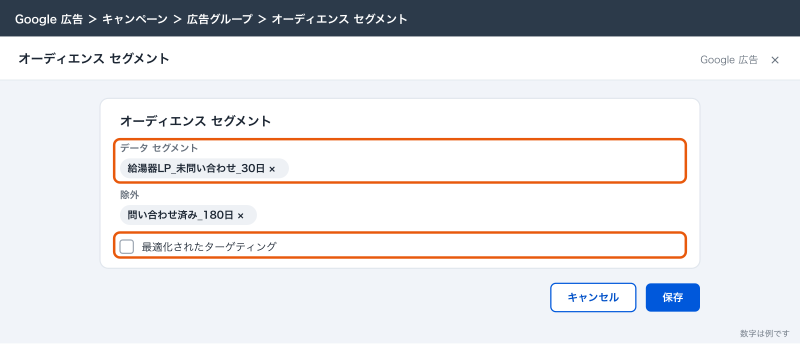
これは、リマーケティングだけをしたいときには困ります。「サイトを見た人」を指定したつもりでも、最適化されたターゲティングが有効のままだと、サイトを見ていない人にも配信が広がります。リマーケティングのキャンペーンでは、広告グループの設定で最適化されたターゲティングを無効にします。逆に、新しい人に広げる目的で使うなら有効のままにし、コンバージョンを正しく数えておくことが前提です。
リマーケティングのリストを作る
リマーケティングのリストは、画面とヘルプでは「データ セグメント」(以前の呼び名はリマーケティング、今は「広告主様のデータ」とも書かれます)と呼ばれます。作り方は、GA4で作る方法と、Google広告のタグで作る方法の2つです。サンプル住まいサービスはGA4とGoogleタグマネージャーを入れているので、細かい条件のリストはGA4で作り、Google広告の自動のリストも合わせて使っています。
| 作り方 | 向いている場面 | 前提 |
|---|---|---|
| Google広告のタグ(Google タグ)で作る | 「すべての訪問者」など、簡単なリストで足りるとき | サイトにGoogle タグが入っている |
| GA4のオーディエンスを共有する | 「給湯器のLPを見て、フォームを送っていない人」のように条件を組み合わせたいとき | GA4とGoogle広告をリンクし、パーソナライズド広告を有効にしている |
Google広告のタグで作る
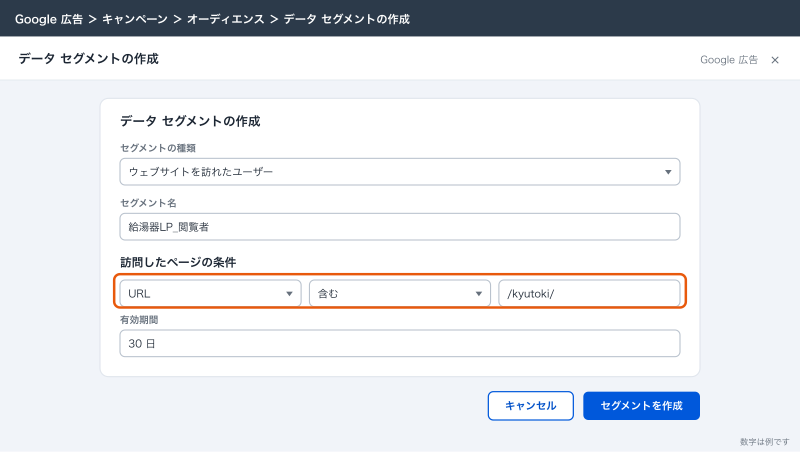
公式ヘルプの「データ セグメントの設定について」によると、サイトにGoogle タグを入れると、「すべての訪問者」「コンバージョンに至ったすべてのユーザー」などのセグメントが自動で作られます。ルールを指定して、特定のページを見た人のセグメントも作れます。
- 左のメニューの「キャンペーン」→「オーディエンス」を開く(管理の画面は「ツール」→「共有ライブラリ」→「オーディエンス マネージャー」)
- データ セグメントのプラスを押し、「ウェブサイトを訪れたユーザー」を選ぶ
- セグメント名に「給湯器LP_閲覧者」と入れる
- 訪問したページの条件で、URLに
/kyutoki/を含む、と入れる - 有効期間(何日前までに見た人を入れるか)を入れる
- 「セグメントを作成」を押す
GA4で作って共有する
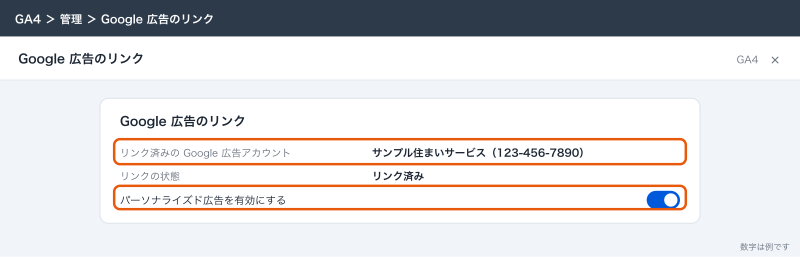
公式ヘルプの「オーディエンスの作成、編集、アーカイブ」によると、GA4のオーディエンスは「管理」の「データの表示」にある「オーディエンス」から作ります。作るにはプロパティのマーケティング担当者以上の権限が要ります。Google広告で使うには、GA4のアカウントをGoogle広告にリンクし、既定の「パーソナライズド広告を有効化」の設定のままにしておく必要があります。
- GA4の「管理」→「データの表示」→「オーディエンス」を開く
- 「新しいオーディエンス」→「カスタム オーディエンスを作成する」を選ぶ
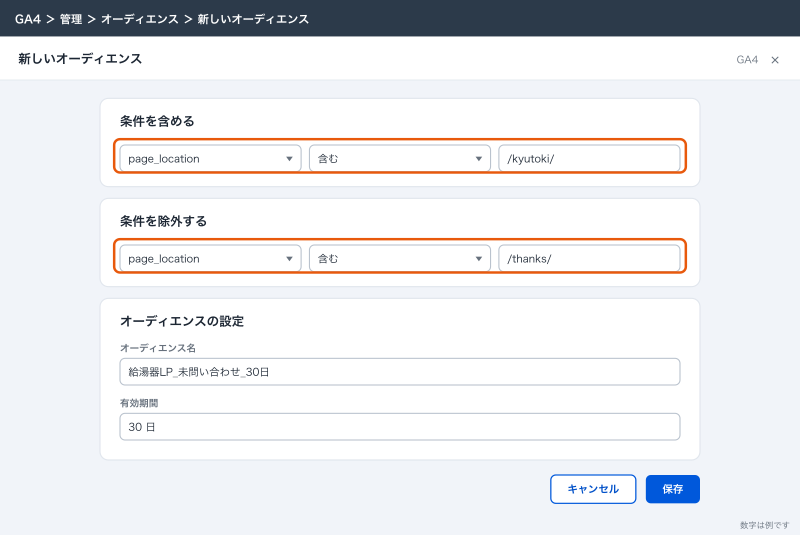
- 条件に「page_location に /kyutoki/ を含む」を入れる
- 除外の条件に、フォームのサンクスページ(
/thanks/)の表示を入れる - 有効期間を入れる(最大540日)
- 名前を「給湯器LP_未問い合わせ_30日」にして保存する
GA4のヘルプでは、Google広告で使うオーディエンスに限り、作った時点で過去30日のうちに条件を満たした人が入ると書かれています。人がオーディエンスに入るまでには24〜48時間かかることがあります。作った当日に広告を出しても配信が少ないのは、このためです。GA4の設定は姉妹サイトのGA4のコラムに詳しく書いています。
サンプル住まいサービスのリスト
| リスト名 | 条件 | 有効期間 | 使い方 |
|---|---|---|---|
| 給湯器LP_未問い合わせ_30日 | 給湯器のLPを見て、サンクスページを見ていない | 30日 | 給湯器の広告を出す |
| 浴室LP_未問い合わせ_90日 | 浴室のLPを見て、サンクスページを見ていない | 90日 | 検討が長いので期間を長く |
| 問い合わせ済み_180日 | サンクスページを見た | 180日 | すべてのキャンペーンで除外する |
期間を商材で変えるのがポイントです。給湯器は壊れてから数日で決まるので、長く追いかけても意味が薄く、30日で十分です。浴室のリフォームは数か月かけて比べるので、90日にしています。
リストの人数と、プライバシーの決まり
リストが小さいと広告は出ません。公式ヘルプでは、広告を出すにはセグメントのアクティブなユーザーが100人を超えている必要があると書かれています。月に数百人しかLPを見ない会社では、LPごとにリストを分けると人数が足りないことがあります。そのときは「すべての訪問者」にまとめるか、有効期間を延ばします。
リマーケティングには、守る決まりがあります。公式ヘルプの「制限付きターゲティング(パーソナライズド広告の場合)」で、主なものは次のとおりです。
- 健康・信仰・厳しい経済状況・消費者金融などのデリケートなカテゴリは、パーソナライズド広告に使えない
- 名前・メールアドレス・電話番号などの個人情報を、データ セグメントのタグを通じてGoogleに送らない
- 対象が極端に少なくなるほど絞り込んだデータ セグメントを使わない
- データ セグメントを使う場合は、プライバシー ポリシーに記載すべき情報を確かめて載せる
住まいのサービスで気をつけるのは個人情報です。フォームの送信後のURLに名前や電話番号が入る作りになっていると、タグがそのURLをGoogleに送ってしまいます。サンクスページのURLは /thanks/ のように固定にします。ホームページのプライバシー ポリシーには、Googleの広告のためにCookieなどを使っていることと、パーソナライズド広告をオフにする方法(Googleの広告設定)を載せておきます。なお同じページでは「住宅」も機会へのアクセスのカテゴリとして挙げられていますが、これは米国とカナダが対象です。
ディスプレイ キャンペーンとレスポンシブ ディスプレイ広告を作る
広告の素材をそろえる
今のディスプレイ キャンペーンの広告は、ほぼ「レスポンシブ ディスプレイ広告」です。画像・見出し・説明文・ロゴを別々に入れておくと、Googleが配信先の枠の大きさに合わせて組み合わせて表示します。公式ヘルプの「レスポンシブ ディスプレイ広告の仕様とフォーマットの要件」に書かれている仕様は次のとおりです(2026年10月時点)。
| アセット | 仕様 | 個数 | 必須か |
|---|---|---|---|
| 広告見出し | 半角30文字(全角15文字) | 1〜5個 | 必須 |
| 長い広告見出し | 半角90文字(全角45文字) | 1個 | 必須 |
| 説明文 | 半角90文字(全角45文字) | 1〜5個 | 必須 |
| ビジネスの名前 | 半角25文字(全角12文字) | 1個 | 必須 |
| 横向きの画像(1.91:1) | 推奨1,200×628ピクセル(最小600×314) | 1〜15枚(推奨5枚) | 必須 |
| スクエアの画像(1:1) | 推奨600×600ピクセル(最小300×300) | 1〜15枚(推奨5枚) | 必須 |
| ロゴ(1:1) | 推奨1,200×1,200ピクセル(最小128×128) | 1〜5枚 | 任意 |
| ロゴ(4:1) | 推奨1,200×300ピクセル(最小512×128) | 1〜5枚 | 任意 |
| 動画(16:9・1:1・2:3) | 長さの制限なし、推奨30秒 | 1〜5本 | 任意 |
画像は、横向きとスクエアを同じ写真から切り出して作ると手間が少ないです。スマホで撮った施工の写真を、横向き(1,200×628)とスクエア(600×600)にトリミングするだけで足ります。写真の上に大きな文字を載せる必要はありません。見出しと説明文は別のアセットとして表示されるので、伝えたいことは文字のアセットに書きます。
サンプル住まいサービスの広告の例
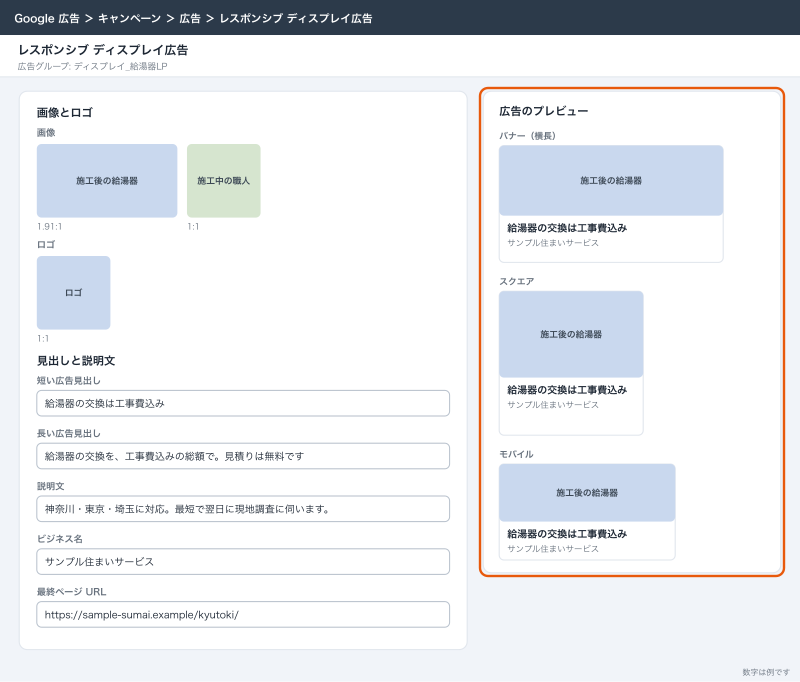
給湯器のLPを見た人に出す広告は次のようにしています。リマーケティングなので、すでに給湯器の交換を考えている人に向けた言葉にします。
| アセット | 入れた内容 |
|---|---|
| 広告見出し | 給湯器の交換は関東3県/お湯が出ないときは/見積りは無料です |
| 長い広告見出し | 給湯器の交換、工事費込みの目安をホームページに掲載しています |
| 説明文 | 現地調査から交換まで自社の職人が対応。最短当日に伺います |
| ビジネスの名前 | サンプル住まいサービス |
| 画像 | 交換後の給湯器の写真、作業中の職人の後ろ姿、施工車の写真(それぞれ横向きとスクエア) |
| ロゴ | 会社のロゴ(1:1) |
| 最終ページ URL | https://sample-sumai.example/kyutoki/ |
最終ページ URL は、見ていたLPと同じにします。トップページに送ると、もう一度給湯器のページを探させることになります。「今月限定」「本日限り」を毎月出し続けるのは、景品表示法の有利誤認になるおそれがあるので使いません。
キャンペーンを作る手順
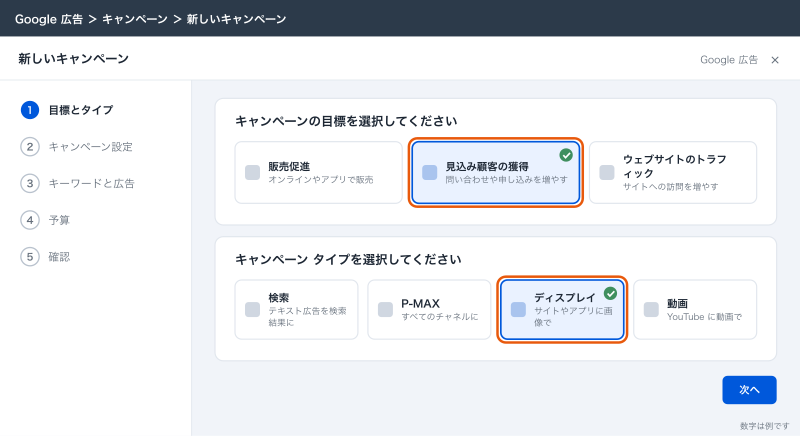
- 左のメニューの「キャンペーン」→ プラスのアイコン →「新しいキャンペーン」を選ぶ
- 目標で「見込み顧客の獲得」を選ぶ
- キャンペーン タイプで「ディスプレイ」を選ぶ
- コンバージョン目標が見積り依頼フォームと電話になっているか確かめ、LINEの友だち追加が入っていれば外す
- キャンペーン名に「ディスプレイ_リマケ_給湯器」と入れる
- 地域を施工している関東の3県にし、対象を「所在地」にする
- 予算に1日の平均予算を入れる(月2万円なら約660円)
- 入札は、最初は「コンバージョン数の最大化」にする。コンバージョンがほとんど無い間は、クリック単価の上限を決められる入札でもよい
- 広告グループの「オーディエンス セグメント」で、データ セグメントの「給湯器LP_未問い合わせ_30日」を選ぶ
- 最適化されたターゲティングを無効にする
- 除外に「問い合わせ済み_180日」を入れる
- レスポンシブ ディスプレイ広告のアセットを入れ、「キャンペーンを作成」を押す
公開したあとは審査があります。ディスプレイ広告の画像は、ぼやけた画像や判読できない文字の入った画像が編集の基準で止まります。審査の仕組みは「Google広告の審査と不承認:よく落ちる理由と直し方、アカウント停止の対処」に書いています。
配信先を見て外す
ディスプレイ広告は、出してみると「こんなところに出ていたのか」という配信先が必ず混じります。多いのは、子ども向けのゲームアプリや、誤ってタップされやすい広告枠のあるアプリです。リマーケティングでも、サイトを見た人がたまたまゲームアプリを開いていればそこに出ます。
出た場所を見る
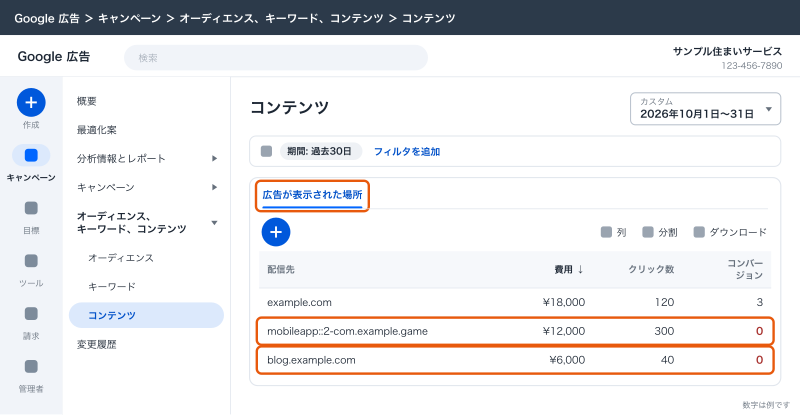
- 左のメニューの「キャンペーン」→「オーディエンス、キーワード、コンテンツ」→「コンテンツ」を開く
- 「広告が表示された場所」を選ぶ
- 期間を過去30日にし、費用の多い順に並べる
- 費用がかかっているのにコンバージョンが0で、問い合わせの客層と関係がなさそうな配信先を探す
除外する
公式ヘルプの「特定のウェブページと動画を除外する」に沿って外します。
- 「キャンペーン」→「オーディエンス、キーワード、コンテンツ」→「コンテンツ」を開く
- 「除外設定」を選び、右側の「除外設定を編集」を選ぶ
- 除外する単位を「キャンペーン」「広告グループ」「アカウント」から選ぶ
- 外したいサイトのURLを入れる。ドメイン(example.com)で入れると、その下のページがすべて対象になる
- 「保存」を選ぶ
アプリを外すときは、除外設定の「プレースメント」から、iPhoneのアプリは mobileapp::1- にiTunesのID、Androidのアプリは mobileapp::2- にパッケージ名(Google PlayのURLの id= の後ろ)を付けて入れます。
mobileapp::1-xxxxxxxxx
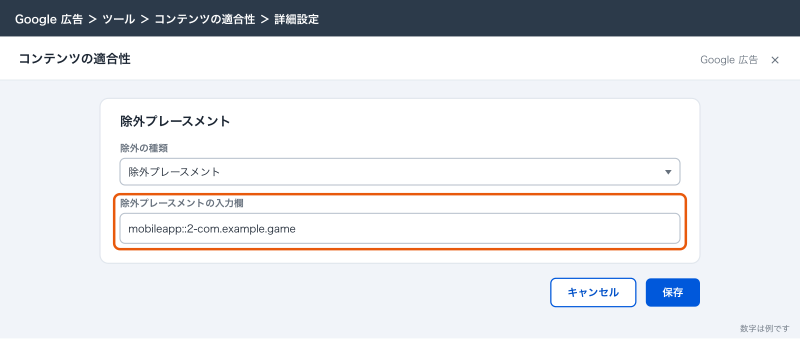
mobileapp::2-com.example.game
example.com
共有のプレースメント除外リストは、1つのリストに最大65,000件まで入れられます。外す配信先がたまってきたら、リストにまとめて、ディスプレイのキャンペーンにまとめて当てます。
ゲームやアプリのような大きなまとまりで外したいときは、「ツール」→「コンテンツの適合性」の「詳細設定」で「除外プレースメント」を選び、個々のプレースメント・カテゴリ・コンテンツ ラベルで除外できます。こちらはアカウント全体にかかるので、P-MAX キャンペーンにも効かせたいときに使います。
外しすぎると、配信先がなくなって表示が減ります。サンプル住まいサービスでは、月に1回「広告が表示された場所」を見て、費用が1,000円を超えてコンバージョンが0のアプリだけを外す、と基準を決めています。費用の少ない配信先まで1つずつ追いかけると、時間ばかりかかって成果は変わりません。
問い合わせが取れないときの判断
見る順番
ディスプレイ広告を1〜2か月出して問い合わせが来ないとき、次の順で見ます。
- 計測。ディスプレイから来た人がフォームを送ったとき、Google広告のコンバージョンに入っているか。kintoneの流入元にディスプレイからの問い合わせが記録されているか
- 誰に出ているか。最適化されたターゲティングが有効のままで、サイトを見ていない人に広がっていないか
- どこに出ているか。「広告が表示された場所」で、費用の多い配信先にアプリやゲームが並んでいないか
- 広告とLPがずれていないか。給湯器のLPを見た人に、浴室の広告やトップページを見せていないか
- リストの人数。リストが小さくて、ほとんど配信されていないのではないか
数字の目安の置き方
ディスプレイのリマーケティングは、検索広告と比べてクリック率もCVRも低いのが普通です。たとえば月2万円で、クリック単価が50円なら約400クリック、CVRが0.5%なら2件、CPAは1万円です(数字は例)。検索広告のCPA 1万2,500円と並べると、件数は少なくても見劣りしないことがあります。逆に、月2万円で3か月出して、kintoneで流入元がディスプレイの問い合わせが1件も無ければ、その会社のその商材では向いていないと判断してよいと考えます。
| 状況 | 判断 |
|---|---|
| クリック経由のコンバージョンがあり、kintoneでも成約がある | 続ける。予算は検索の邪魔をしない範囲で |
| ビュースルーのコンバージョンだけ多い | 指名検索や検索広告の成果を横取りしているだけかもしれない。一度止めて、検索側の件数が減るかを見る |
| クリックは多いのに問い合わせが無い | 配信先(アプリ・ゲーム)を外す。それでも無ければ止める |
| 表示回数がほとんど無い | リストが小さい。有効期間を延ばす、すべての訪問者のリストを使う |
| 3か月、kintoneで問い合わせが0件 | 止めて、その予算を検索広告やMeta広告に回す |
ビュースルーの扱いには気をつけます。リマーケティングは、もともと問い合わせるつもりだった人にも広告を出すので、広告が無くても来ていた問い合わせまで「広告の成果」に数えられやすいです。止めてみて検索広告と指名検索の件数が変わらなければ、その分は広告がなくても来ていた問い合わせです。
予算を削って逃げない
成果が落ちたとき、ディスプレイの予算を半分にして様子を見る、という手はおすすめしません。取れていた時期があるなら、その時期の配信先・リスト・広告を分解して、何が効いていたかを確かめます。たとえば、取れていた時期は「給湯器のLPを見た人・7日以内」のリストに出していたのに、いつの間にか「すべての訪問者・540日」に広がっていた、ということがあります。
応用
検索キャンペーンでリストを使う
作ったデータ セグメントは、ディスプレイだけでなく検索キャンペーンでも使えます。公式ヘルプの「オーディエンス セグメントについて」では、検索キャンペーンでも広告主様のデータのセグメントが使えると書かれています。サンプル住まいサービスでは、検索キャンペーン「検索_水回り」に「給湯器LP_未問い合わせ_30日」を「モニタリング」で入れ、サイトを見たことのある人の検索のCVRがどれだけ高いかを見ています。モニタリングは配信の範囲を変えず、成果を分けて見るための設定です。
P-MAX・デマンド ジェネレーションとの違い
P-MAX キャンペーンは、ディスプレイの枠にも検索の枠にもまとめて配信し、リマーケティングに当たる配信も中に含みます。P-MAX キャンペーンを出しているなら、ディスプレイのリマーケティングと配る相手が重なります。どちらに成果を付けるべきか分かりにくくなるので、両方出すときはキャンペーンごとの費用と、kintoneでの成約を並べて見ます。P-MAX キャンペーンの任せ方は「P-MAXとAI Max:自動化キャンペーンに任せる範囲と見張り方」に書いています。
デマンド ジェネレーション キャンペーンは、YouTube・Discover・Gmail・ディスプレイ ネットワークに画像や動画で出す種類で、類似セグメントが使えます。サイトを見た人に似た人に広げたいときの選択肢ですが、地域のサービス業では後回しで構いません。
Meta広告のリマーケティングと分ける
Meta広告にも、サイトを見た人に広告を出すウェブサイトのカスタムオーディエンスがあります。同じ人にGoogleとMetaの両方から追いかけるとしつこくなり、費用も二重にかかります。サンプル住まいサービスでは、リマーケティングはGoogleのディスプレイ、Meta広告は新しい人に知らせる目的、と分けています。Meta広告のオーディエンスは「Meta広告のターゲティング:Advantage+オーディエンス・カスタムオーディエンス・類似オーディエンス」に書いています。
できないことと、その代わり
| できないこと | 代わりの手 |
|---|---|
| 検索広告のように「今探している人」に出す | 依頼を取るのは検索広告に任せ、ディスプレイはサイトを見た人への再配信に絞る |
| 100人に満たないリストで配信する | 「すべての訪問者」にまとめる、有効期間を延ばす |
| リストに入れた人だけに確実に出す(最適化されたターゲティングが有効なまま) | 広告グループの設定で最適化されたターゲティングを無効にする |
| ディスプレイ キャンペーンで類似セグメントを使う | デマンド ジェネレーション キャンペーンで使う |
| 健康や経済状況などデリケートな事情で絞り込む | パーソナライズド広告のポリシーで使えない。サービスの内容で絞る |
| 配信先を最初から全部指定する | プレースメントの指定は狭くなりすぎる。出た場所を見て外すほうが現実的 |
| ビュースルーのコンバージョンを広告の成果としてそのまま数える | 止めて検索側の件数が変わるかを見る。kintoneの流入元で判断する |
よく詰まるところ
| 症状 | 原因 | 直し方 |
|---|---|---|
| 広告がほとんど表示されない | リストのアクティブなユーザーが100人以下 | 「すべての訪問者」にまとめる、有効期間を延ばす |
| GA4で作ったリストがGoogle広告に出てこない | GA4とGoogle広告のリンクがない、パーソナライズド広告が無効 | GA4の「Google 広告のリンク」を確かめる |
| 作ったばかりのリストが空に近い | 人が入るまで24〜48時間かかる。Google広告で使うものは過去30日分から始まる | 2日ほど待つ |
| サイトを見ていない人にまで出ている | 最適化されたターゲティングが有効のまま | 広告グループの設定で無効にする |
| クリックは多いのに問い合わせが0 | ゲームアプリなど誤タップの多い配信先 | 「広告が表示された場所」で外す |
| 問い合わせ済みの人に広告が出続ける | 問い合わせ済みのリストを除外していない | サンクスページを見た人のリストを除外に入れる |
| 管理画面のコンバージョンは多いのにkintoneに無い | ビュースルーを含めて見ている | クリック経由とビュースルーを分けて見る |
| 画像が不承認 | ぼやけた画像、判読できない文字の入った画像 | 鮮明な施工写真にし、文字は見出しのアセットで書く |
| 検索キャンペーンにディスプレイの配信が混じっている | 検索キャンペーンで「ディスプレイ ネットワーク」にチェックが入っている | チェックを外し、ディスプレイは別のキャンペーンにする |
| 同じ人にGoogleとMetaから広告が出てしつこい | 両方でリマーケティングをしている | 役割を分け、片方のリマーケティングを止める |
次にやること
ディスプレイのリマーケティングが回ったら、動画や自動化キャンペーンに広げるかを、kintoneの成約を見ながら決めます。
- YouTube広告の出し方:動画広告の種類・費用・作り方
- P-MAXとAI Max:自動化キャンペーンに任せる範囲と見張り方
- Meta広告のターゲティング:Advantage+オーディエンス・カスタムオーディエンス・類似オーディエンス
- 広告のLP改善:CVRを上げる直し方と、広告とLPのずれ
ディスプレイは、検索で取り切ったあとに少額で足すものです。検索広告の問い合わせが安定していないうちは、ディスプレイに予算を回すより、検索語句と広告文とLPを直すほうが先です。