Google広告のコンバージョンは、広告のあとに起きた「成果」を数える設定です。ここが正しくないと、自動入札は間違ったものを集め、レポートの数字も判断に使えません。ここでは、コンバージョン アクションの作り方とメイン・サブの分け方、Googleタグマネージャー(GTM)でのタグの入れ方、拡張コンバージョン、電話の計測、kintoneの成約をGoogle広告に返すオフラインの取り込み、計測が正しいかの確かめ方を、水回りと給湯器の交換をしている「サンプル住まいサービス」を例に書きます。前提として、ホームページ(sample-sumai.example)にGTMが入っていて、Google広告のアカウントがあるものとします。画面の名前は2026年10月時点の公式ヘルプで確かめています。
先に決めること
何を数えて、何で入札するか
サンプル住まいサービスで数えたい成果は次の4つです。全部を同じ重みで入札に使うわけではありません。
| 成果 | 数える | 入札に使う | 理由 |
|---|---|---|---|
| 見積り依頼フォームの送信 | 数える | 使う | 見積りに直結する |
| 電話(広告の電話アセット・サイトの電話番号のタップ) | 数える | 使う | 給湯器の故障は電話が多い |
| LINE公式アカウントの友だち追加 | 数える | 使わない | 「とりあえず登録」が多く混じる |
| 成約(kintoneから取り込む) | 数える | 最初は使わない | 月の件数が少なく、入札に使うには足りない |
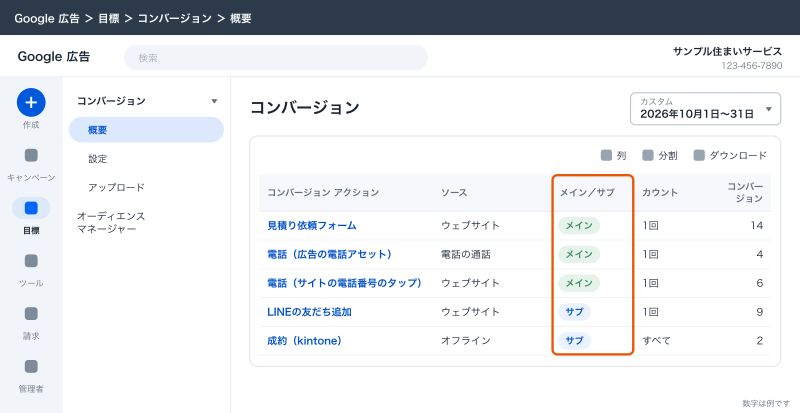
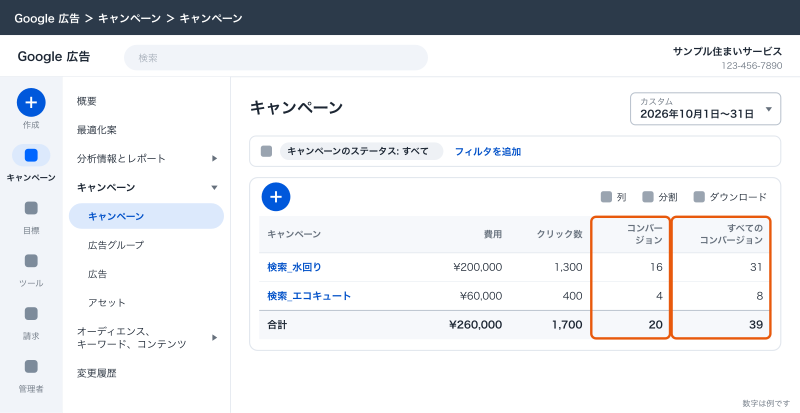
入札に使うかどうかは、コンバージョン アクションごとの「メイン」と「サブ」で決めます。公式ヘルプの「メインとサブのコンバージョン アクションについて」では、メインは「コンバージョン」列に表示されて入札に使われ、サブは「すべてのコンバージョン」列に表示されてモニタリングだけに使われると説明されています。
どの道具で数えるか
ウェブサイトの成果を数える道具は、Google広告のタグ(Googleタグ)と、GA4のイベントを取り込む方法の2つがあります。公式ヘルプでは、GA4から取り込んだコンバージョンは既定でサブになると書かれています。両方で同じフォームの送信をメインにすると、1件の問い合わせが2件に数えられます。サンプル住まいサービスは、入札に使う成果はGoogle広告のタグで数え、GA4のイベントはサイトの分析に使う、と分けています。GA4のキーイベントの話はコーポレートのコラムの「GA4のキーイベント」の記事に書いています。
1件の重さを決める
入札に使う成果が2つ以上あるなら、値を付けるかどうかも決めます。値を付けない場合、フォーム1件も電話1件も同じ1件です。値を付けるなら、粗利から逆算します。給湯器の交換で成約の粗利が9万円、問い合わせから成約する割合が25%なら、問い合わせ1件の見込みの価値は2万2,500円です。最初は値を付けずに件数で始め、成約のデータがたまってから値を考えれば十分です。入札との関係は「Google広告の入札戦略:コンバージョン数の最大化・目標CPA・目標ROASの選び方」に書いています。
作るものの一覧
| コンバージョン アクション | 作り方 | メインかサブか | カウント |
|---|---|---|---|
| 見積り依頼フォーム | ウェブサイト(GTMでタグ) | メイン | 1件として数える |
| 電話(広告の電話アセット) | 電話の通話 | メイン | 1件として数える |
| 電話(サイトの電話番号のタップ) | ウェブサイト(GTMでクリックを数える) | メイン | 1件として数える |
| LINEの友だち追加 | ウェブサイト(GTMでボタンのクリック) | サブ | 1件として数える |
| 成約(kintone) | オフライン コンバージョン(データ マネージャーで取り込み) | サブ(件数がたまるまで) | すべて数える |
「カウント」は、1回の広告のクリックのあとに同じ人が何度成果を出したときに何件と数えるかの設定です。問い合わせは同じ人が2回送っても1件として数え、成約は1件ずつ別の案件なのですべて数える設定にします。
手順
1. ウェブサイトのコンバージョン アクションを作る
公式ヘルプの「ウェブサイトのコンバージョン トラッキングを設定する」に沿った流れです。
- 「目標」メニューの「概要」を開き、「+ コンバージョン アクションを作成」を押す
- 「ウェブサイトで発生したコンバージョン」で、ドメイン(sample-sumai.example)を入れて「スキャン」する
- 測る行動に近いカテゴリを選ぶ
- データソースに「Google タグ」を選ぶ
- 計測の方法を選ぶ。サンクスページの表示で数えるなら「URL で設定」で「次と等しい URL」などの条件を入れる。ボタンのクリックなどを数えるならコードかGTMで設定する
- コンバージョン設定で、名前・値・カウント・計測期間を見直す
- メインかサブかを選んで保存する
URLで設定する方法はコードを足さずに済みますが、サンクスページのURLがフォームの送信以外でも開けると、実際より多く数えられます。サンプル住まいサービスは、サンクスページ(https://sample-sumai.example/thanks/)をフォームの送信のあとにしか表示しない作りにしたうえで、GTMで数えています。
2. GTMでタグを入れる
GTMで入れるものは3つです。Googleタグと、コンバージョン リンカーと、コンバージョンごとのタグです。タグマネージャーのヘルプ「Google 広告コンバージョン」では、Googleタグとコンバージョン リンカーの設定がコンバージョンのタグの前提として挙げられています。
| タグ | 役割 | トリガー |
|---|---|---|
| Google タグ | Google広告のアカウントにデータを送る土台 | すべてのページ |
| コンバージョン リンカー | 広告のクリックの情報をサイトのCookieに保存し、コンバージョンと結びつける | すべてのページ |
| Google 広告コンバージョン トラッキング | 1つのコンバージョン アクションを数える | サンクスページの表示など |
コンバージョンのタグの入れ方は次のとおりです。
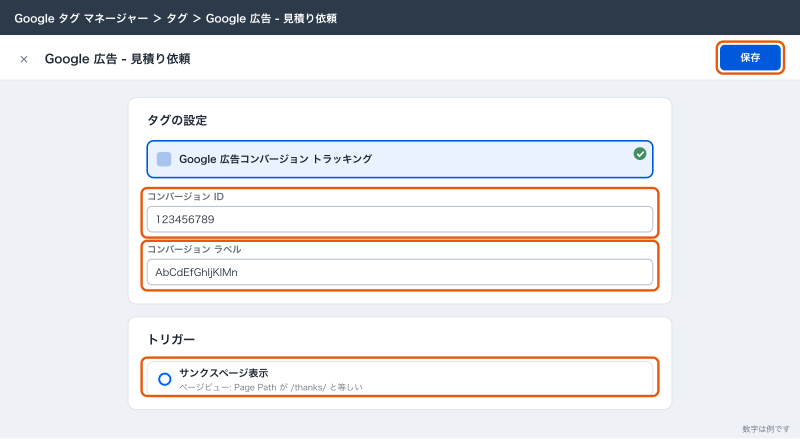
- Google広告で、作ったコンバージョン アクションの「タグの設定」を開き、「コンバージョン ID」と「コンバージョン ラベル」を控える
- GTMのワークスペースで「新しいタグを追加」を押す
- 「タグの設定」で「Google 広告」→「Google 広告コンバージョン トラッキング」を選ぶ
- 「コンバージョン ID」と「コンバージョン ラベル」を入れる(この2つが必須。「コンバージョン値」「トランザクション ID」「通貨コード」は任意)
- 「トリガー」で、サンクスページの表示(ページパスが
/thanks/と等しい)を選ぶ - 「保存」を押す
- 「プレビュー」でフォームを送って発火を確かめ、問題がなければ「公開」する
公式ヘルプでは、コンバージョン ID は広告アカウントごとに1つ、コンバージョン ラベルはコンバージョン アクションごとに1つとされています。値の欄を空にすると、値は0として送られます。値を使わないなら空のままで構いません。
公式ヘルプには、Google広告の画面から「Google タグ マネージャーを使用する」のタブを選び、GTMのコンテナとワークスペースを選んでタグを取り込む方法も案内されています。手で入れるより間違いが少ないので、使える場合はこちらでも構いません。
3. 電話を数える
公式ヘルプの「通話コンバージョン トラッキングについて」では、電話の計測は次の5種類に分かれています。
| 種類 | 何を数えるか | サンプル住まいサービスでの使い方 |
|---|---|---|
| 広告経由の通話数 | 広告の電話番号アセットなどからの通話 | 使う。最小の通話時間を決めて数える |
| ウェブサイトに掲載された電話番号への電話 | 広告をクリックしてサイトに来た人が、サイトに表示されたGoogleの転送電話番号にかけた通話 | 使わない(理由は下で) |
| モバイルサイトに掲載された電話番号に対するクリック | サイトの電話番号のタップ(通話したかは分からない) | 使う |
| 電話専用広告と電話番号アセットのクリック数 | 転送電話番号を使わず、クリックを元に数える | 転送電話番号を使えないときの代わり |
| 通話コンバージョン データのインポート | 別のシステムで数えた通話を取り込む | 使わない |
広告経由の通話とサイトに表示する番号への通話を数えるには、Google広告専用の転送電話番号が要ります。公式ヘルプの対応国の一覧に日本は入っていますが、一部の通話では発信者番号がお客様の番号ではなくGoogleの番号で表示されると書かれています。
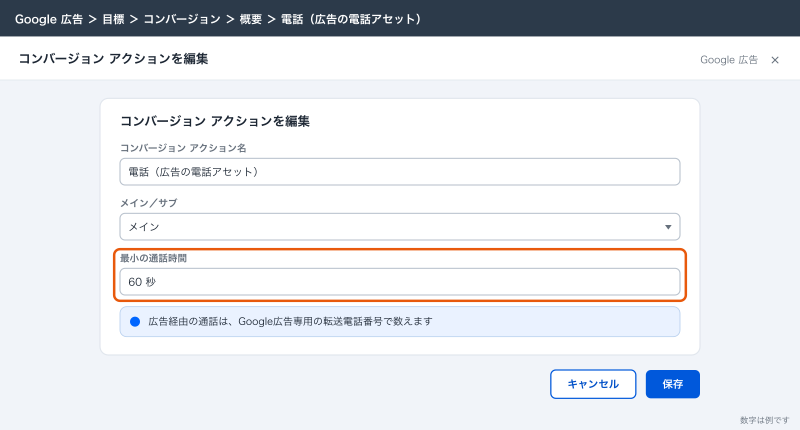
広告の電話アセットは、転送電話番号で数えます。最小の通話時間を決めると、その時間を超えた通話だけが数えられます。間違い電話や営業電話を外すために、サンプル住まいサービスでは60秒にしています(自社の電話の中身に合わせて決めます)。
サイトに表示する番号まで転送電話番号に差し替える方法は、使っていません。広告から来た人にだけサイトの電話番号がGoogleの番号に変わるので、お客様が番号を控えて後日かけ直したときに、会社の代表番号と違う番号に残ります。サイトの番号は、タップをGTMで数えるだけにしています。GTMでは、クリックのトリガーで「クリック URL」が tel: で始まるものを条件にして、Google 広告コンバージョン トラッキングのタグを発火させます。
タップは「かけようとした」数で、実際に通話したかは分かりません。電話の実数との差は、kintoneの顧客台帳で流入元が「Google広告」の電話の件数と月ごとに比べます。
4. 拡張コンバージョンをオンにする
拡張コンバージョンは、フォームに入ったメールアドレスや電話番号などをハッシュ化(元に戻せない形に変換)してGoogleに送り、Googleアカウントと照らし合わせてコンバージョンの計測を補う仕組みです。Cookieが使えない場面で取りこぼしていた成果を拾えます。公式ヘルプの「拡張コンバージョンについて」では、送る前にSHA256という一方向のハッシュで処理し、対象はメールアドレス・氏名・住所・電話番号とされています。
公式ヘルプによると、2026年4月以降、ウェブ向けとリード向けの拡張コンバージョンは1つのオン・オフの設定にまとめられ、ウェブサイトのタグ・データ マネージャー・APIのどこからでもデータを受け取れるようになっています。すでに使っていたアカウントは自動で新しい設定に移っています。
オンにする手順は次のとおりです。
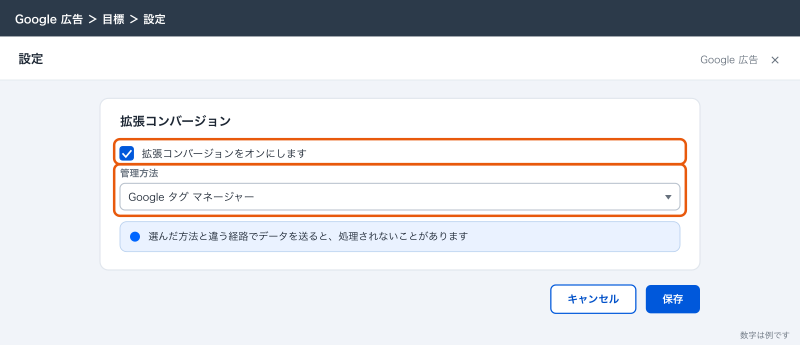
- 「目標」メニューの「設定」を開く
- 「拡張コンバージョン」のパネルを開き、「拡張コンバージョンをオンにします」にチェックを入れる
- 表示される注意を読み、Googleのポリシーを守ることと、Google 広告データ処理規約が適用されることに同意する
- ユーザー提供データの管理方法で「Google タグ」か「Google タグ マネージャー」を選ぶ(GTMを選んだら「Google タグ マネージャーへ移動」から残りを設定する)
- 「保存」を押す
Googleタグを選んだ場合、フォームのデータの拾い方は3つです。
| 拾い方 | 中身 | 向いている場面 |
|---|---|---|
| 自動検出 | ページの中からメールアドレスなどの形の文字を自動で見つける | まず試す |
| CSS セレクタまたは JavaScript 変数の指定 | メールアドレスの入る欄を指定する | 自動で拾えないとき |
| コード スニペット | ハッシュ化したデータを送るコードをサイトに入れる | 確実に送りたいとき(公式ヘルプではこちらが優先) |
公式ヘルプには、選んだ方法と違う経路でデータを送ると処理されないことがあるとも書かれています。GTMを選んだのにサイトのコードからも送る、という混ぜ方はしません。
同意の扱いも決めておきます。公式ヘルプでは、同意モードを入れている場合、広告のCookieは ad_storage の同意の状態に従うとされています。日本の小さな会社のサイトでは同意のバナーを出していないことも多いですが、少なくともプライバシーポリシーに、フォームの入力内容を広告の効果測定のためにハッシュ化して広告媒体に送ることを書き足します。これは運用の判断で、書き方は顧問の専門家に確かめてもらいます。
5. kintoneの成約をGoogle広告に返す
ここまでの設定で数えられるのは問い合わせまでです。サンプル住まいサービスでは、問い合わせから現地調査・見積り・成約まで2〜4週間かかり、成約はkintoneの顧客台帳にだけ記録されています。成約をGoogle広告に返すと、どの検索語句・広告グループ・キャンペーンが成約を生んでいるかを、Google広告のレポートで見られるようになります。
返す方法は、広告のクリックごとに付くGCLID(Google クリック ID)で結びつける方法と、メールアドレスや電話番号で結びつける方法(リードの拡張コンバージョン)があります。公式ヘルプの「Google クリック ID(GCLID)を使用してオフライン コンバージョンを設定する」では、まだオフラインの取り込みを入れていないなら、リードの拡張コンバージョンから始めることが勧められています。サンプル住まいサービスは、kintoneにメールアドレスと電話番号がすでに入っているので、両方を送ります。GCLIDも残しておくと、メールアドレスで結びつかなかった案件も拾えます。GCLIDが空でよいのは、サイトのタグで拡張コンバージョン(ユーザー提供データ)を取得している場合に限ります。オフラインの取り込みではGCLIDが必須で、メールアドレスと電話番号だけでGCLIDなしに取り込めるとは、ヘルプに書かれていません。
6. GCLIDをフォームで受け取る
公式ヘルプでは、GCLIDを使う前提として、自動タグ設定を有効にすること、すべてのページでGCLIDを取得してCookieなどに保存すること、フォームに隠し項目を足してGCLIDを見込み顧客の情報と一緒に保存することが挙がっています。GCLIDは大文字と小文字が区別されます。
サイトの全ページ(GTMならカスタム HTML のタグで、すべてのページ)に次のスクリプトを入れ、見積り依頼フォームに隠し項目を足します。
<script>
(function () {
  var m = location.search.match(/[?&]gclid=([^&]+)/);
  if (m) {
    var expires = new Date(Date.now() + 90 * 24 * 60 * 60 * 1000).toUTCString();
    document.cookie = 'gclid=' + m[1] + '; expires=' + expires + '; path=/; SameSite=Lax';
  }
  var saved = document.cookie.match(/(?:^|; )gclid=([^;]+)/);
  var field = document.getElementById('gclid_field');
  if (saved && field) {
    field.value = decodeURIComponent(saved[1]);
  }
})();
</script>
<input type="hidden" id="gclid_field" name="gclid_field" value="">フォームの送信先で gclid_field の値をkintoneの顧客台帳の「GCLID」の欄(文字列1行)に入れます。保存の期間を90日にしているのは、公式ヘルプのクリックからコンバージョンまでの期間の上限(データソースにより14日か90日未満)に合わせるためです。電話で来た問い合わせにはGCLIDが付かないので、電話の成約はメールアドレスか電話番号で結びつけます。
7. 成約のコンバージョン アクションを作る
- 「目標」メニューの「概要」で「+ コンバージョン アクションを作成」を押す
- 「オフライン コンバージョン」を選ぶ
- データソースは「CRM やファイルなどのデータソース」を選び、「クリック経由のコンバージョンをトラッキング」を選ぶ
- カテゴリは「有望な見込み顧客」か「コンバージョンに至った見込み顧客」を選ぶ(リードの拡張コンバージョンでは、このどちらかが強く推奨されています)
- 名前を「成約(kintone)」にし、カウントをすべて数える設定、メインかサブかをサブにして保存する
- 作成後の設定で「リードの拡張コンバージョンを有効にしてください」にチェックを入れ、顧客データの規約に同意する。メールアドレスと電話番号でも結びつける場合は、このチェックが前提になります
公式ヘルプでは、新しく作ったコンバージョン アクションには4〜6時間ほど待ってからデータを送ることが勧められています。
8. データ マネージャーでスプレッドシートから取り込む
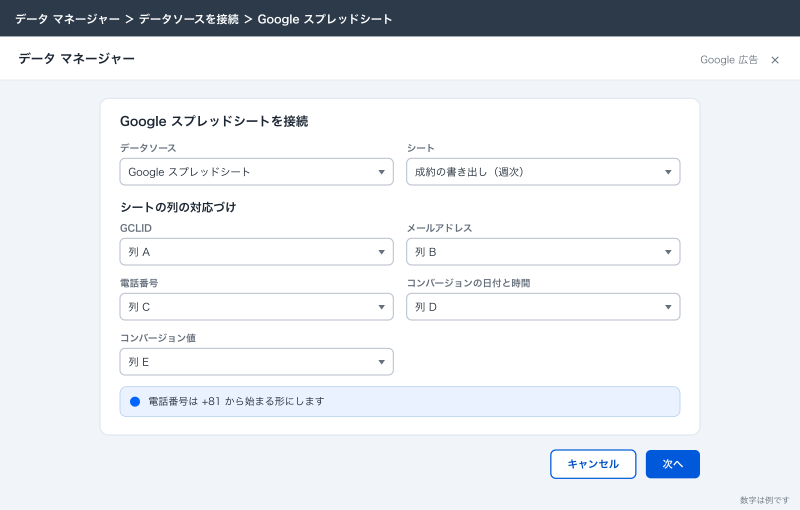
データ マネージャーの対応元にkintoneは挙がっていないので、成約のレコードをGoogleスプレッドシートに書き出し、データ マネージャーで取り込みます。データ マネージャーのヘルプでは、取り込み元にGoogleスプレッドシート・ファイル(SFTP・HTTPなど)・Salesforce・HubSpot・BigQueryなどが挙がっています。2026年6月15日以降、オフライン コンバージョンとリードの拡張コンバージョンの取り込みはData Manager APIに移っていて、Google Ads APIでは受け付けません。従来の「目標」→「コンバージョン」→「アップロード」のファイル取り込みの手順は使えなくなっているので、古い記事の手順には進まないようにします。シートの列は次の形にします(値は例です)。
GCLID,メールアドレス,電話番号,コンバージョンの日付と時間,コンバージョン値,オーダー ID
Cj0KCQjwxxxxxxxx,customer1@example.com,+8190xxxxxxxx,2026-11-12T15:30:00+09:00,90000,kintone-1234
Cj0KCQjwyyyyyyyy,customer2@example.com,+8180xxxxxxxx,2026-11-14T10:00:00+09:00,120000,kintone-1240| 列 | 中身 | 注意 |
|---|---|---|
| GCLID | kintoneに保存したGCLID | オフラインの取り込みでは必須。空でよいのは、サイトのタグでユーザー提供データを取得している場合だけ |
| メールアドレス・電話番号 | kintoneの顧客の連絡先 | データ マネージャーが自動で正規化してSHA256でハッシュ化する。電話番号は +81 から始まる形にする |
| コンバージョンの日付と時間 | 成約した日時 | タイムゾーンを付ける。付けない場合は「日付と時刻を変換」で代わりのタイムゾーンを指定しないと取り込まれない |
| コンバージョン値 | 粗利 | 値で入札しないなら入れなくてもよい |
| オーダー ID | kintoneのレコード番号 | 同じ成約を2回送らないための固有の値 |
データ マネージャーのヘルプでは、スプレッドシートからの取り込みは実行のたびに90日前以降のコンバージョンが対象になり、日次などのスケジュールで動かす場合は、予定の時刻の前にシートを更新しておく必要があるとされています。サンプル住まいサービスでは、毎週月曜の朝に、先週成約したレコードをkintoneからシートに書き出し、その日の昼に取り込みが動くようにしています。
9. 取り込んだ成約の使い方
成約はサブのまま、「すべてのコンバージョン」列で検索語句や広告グループごとの成約を見ます。月の問い合わせが28件、成約率が25%なら、成約は月7件ほどです。この件数で入札に使うと、少しのぶれで入札が大きく動きます。成約が月に30件を超えるような規模になったら、成約をメインにして値で入札することを考えます。成約まで追った評価の仕方は「広告の成果を受注まで追う:kintone・CRMとつないで媒体を評価する」に書いています。
計測が正しいか確かめる
設定した日に確かめること
- GTMの「プレビュー」でサイトを開き、見積り依頼フォームを送る
- サンクスページで「Google 広告コンバージョン トラッキング」のタグが発火したことを確かめる
- スマートフォンでサイトの電話番号をタップし、電話のタグが発火したことを確かめる
- LINEの友だち追加のボタンを押し、サブのタグが発火したことを確かめる
- 確かめたら、GTMで「公開」する
Google広告のコンバージョンは、広告のクリックのあとに起きたものだけが数えられます。広告をクリックせずに自分でフォームを送っても、管理画面のコンバージョン数は増えません。設定した日に確かめるのは「タグが正しく発火しているか」で、件数は翌日以降に実際の問い合わせと比べます。
1週間後に確かめること
| 確かめること | 見る場所 | おかしいときの原因 |
|---|---|---|
| コンバージョン アクションの状態 | 「目標」→「コンバージョン」→「概要」 | タグが入っていない、発火していない |
| メインの件数と、kintoneの広告からの問い合わせの件数 | 「コンバージョン」列とkintoneの顧客台帳 | 二重に数えている、サンクスページが別の経路でも開ける |
| サブの件数 | 「すべてのコンバージョン」列 | 友だち追加がメインになっている |
| 拡張コンバージョンが動いているか | 拡張コンバージョンの診断 | データの拾い方の指定が合っていない |
| 取り込みが成功したか | データ マネージャーの取り込みの結果 | 日時の書式、タイムゾーンなし、GCLIDの大文字小文字 |
管理画面の件数とkintoneの件数はぴったりは合いません。Google広告はクリックした日に成果を計上し、kintoneは問い合わせた日に記録します。広告をクリックせずに来た問い合わせはkintoneにだけ入ります。ずれを計測の故障と決めつける前に、期間と数え方をそろえて比べます。目安として、同じ週で比べて大きく(たとえば倍や半分に)ずれていなければ、数え方の違いの範囲と考えます。
サイトを直したときに確かめること
計測がいちばん壊れやすいのは、ホームページを作り直したときです。サンクスページのURLが変わる、フォームの部品が変わってGTMのトリガーが合わなくなる、電話番号のリンクの形が変わる、といったことが起きます。サイトの公開の当日に、上の「設定した日に確かめること」をもう一度行います。
応用
LINEヤフー広告・Microsoft広告・Meta広告と数え方をそろえる
ほかの媒体にも、それぞれのコンバージョンの計測があります。LINEヤフー広告は「計測タグ」、Microsoft広告はUETタグ、Meta広告はMetaピクセルとコンバージョンAPIです。媒体ごとに「何をメインの成果にするか」をそろえておかないと、媒体どうしのCPAを比べられません。サンプル住まいサービスは、どの媒体もフォームと電話を入札に使う成果にし、友だち追加は数えるだけにしています。全体の設計は「広告のコンバージョン計測の設計:問い合わせ・電話・LINEを媒体ごとに数える」、Metaの計測は「MetaピクセルとコンバージョンAPI:計測の設定と確かめ方」に書いています。
問い合わせの種類ごとに値を付ける
成約を入札に使うには件数が足りないけれど、給湯器とトイレで価値が違うことは入札に伝えたい、という場合は、問い合わせのタグに値を付けます。給湯器の見積り依頼は2万2,500円、トイレは1万5,000円のように、粗利×成約率で決めた値を、GTMのタグの「コンバージョン値」に入れます。LPごとにサンクスページを分けておくと、トリガーで値を出し分けられます。
できないことと、その代わり
| できないこと | 理由 | 代わりの手 |
|---|---|---|
| 広告をクリックせずに来た問い合わせを数える | Google広告は広告のあとの成果だけを数える | kintoneの流入元で全体を見る |
| サイトの電話番号のタップで、通話したかまで分かる | タップは「かけようとした」数 | 電話の実数をkintoneで数えて比べる |
| kintoneから直接Google広告へ成約を送る | データ マネージャーの対応元にkintoneは挙がっていない | スプレッドシートに書き出してデータ マネージャーで取り込む |
| クリックから90日を超えた成約を取り込む | クリックからコンバージョンまでの期間に上限がある | 長くかかる案件は、見積りの提出など手前の段階を返す |
| 拡張コンバージョンだけで計測を完全にする | 照らし合わせられない人もいる | タグとオフラインの取り込みを合わせて使う |
| 管理画面の件数とkintoneの件数をぴったり合わせる | 計上日と数え方が違う | 同じ期間・同じ定義でそろえて、差の大きさを見る |
計測の作り込み(成約の取り込みの自動化、複数の媒体への成約の送り返し、同意の管理)が要る段階になったら、代理店や計測に詳しい人に頼むほうが早く確実なことがあります。その場合も、Google広告とGTMのアカウントの持ち主は自社のままにします。
よく詰まるところ
| 症状 | 原因 | 直し方 |
|---|---|---|
| コンバージョンが0のまま | タグが公開されていない、トリガーが合っていない | GTMの「プレビュー」でフォームを送って発火を見る。直したら「公開」する |
| 問い合わせより多く数えられる | GA4の取り込みとGoogle広告のタグの両方がメイン、サンクスページが再読み込みでも数えられる | どちらか一方だけをメインにする。カウントを1件として数える設定にする |
| 友だち追加ばかり増える | 友だち追加がメインになっている | サブにする |
| 自分で送ったのに管理画面に出ない | 広告をクリックせずに送った | タグの発火はプレビューで確かめ、件数は実際の問い合わせで比べる |
| 電話のコンバージョンが多すぎる | 最小の通話時間が短く、間違い電話まで数えている | 最小の通話時間を延ばす |
| 拡張コンバージョンが動いていない | データの拾い方の指定が合っていない、選んだ方法と違う経路で送っている | 診断を見て、拾い方を指定し直す |
| 取り込みでエラーが出る | 日時にタイムゾーンがない、日付が曖昧な書式 | 2026-11-12T15:30:00+09:00 の形にそろえる |
| 取り込んだ成約が結びつかない | GCLIDの大文字小文字が変わった、クリックから90日を過ぎた | GCLIDはそのまま保存する。早めに取り込む |
| サイトを直したら急に0になった | サンクスページのURLやフォームの部品が変わった | 公開の当日にプレビューで確かめる手順を決める |
| 同じ成約が2回数えられる | 同じ行を2回取り込んだ | オーダー IDの列にkintoneのレコード番号を入れる |
次にやること
計測が正しく動いたら、媒体ごとの数え方をそろえ、入札と受注の評価につなげます。
- 広告のコンバージョン計測の設計:問い合わせ・電話・LINEを媒体ごとに数える
- Google広告の入札戦略:コンバージョン数の最大化・目標CPA・目標ROASの選び方
- 広告の成果を受注まで追う:kintone・CRMとつないで媒体を評価する
- MetaピクセルとコンバージョンAPI:計測の設定と確かめ方
コンバージョンの設定は、広告を出す前に終わらせます。計測が壊れていた期間のデータは、あとから入札にも判断にも使えません。