Google広告は、アカウントを作ってから最初の広告が出るまで、慣れれば1時間ほどで終わります。ただ、作成の流れは初めての人向けに簡単な道へ誘導する作りになっていて、言われるまま進めると、配信先が広がりすぎたキャンペーンや、勝手に設定が書き換わるアカウントができあがります。ここでは、水回りと給湯器の交換をしている「サンプル住まいサービス」が、最初の検索キャンペーンを公開するまでを1ステップずつ書きます。前提として、何を成果にするか・いくらまで払えるか・どこに出すかは決まっているものとします(決め方は「Google広告とは:検索広告の仕組み・費用と、始める前に決めること」に書いています)。画面の名前は2026年10月時点の公式ヘルプで確かめています。
先に決めること
アカウントを作るGoogleアカウントを誰のものにするか
Google広告のアカウントは、Googleアカウント(Gmailなどのメールアドレス)でログインして作ります。ここで販促担当の個人のGmailを使うと、その人が辞めたときにアカウントの管理者がいなくなります。会社のドメインのメールアドレス(例: ads@sample-sumai.example)か、会社で管理しているGoogleアカウントで作り、代表と販促担当の2人を管理者にします。公式ヘルプでも、管理者が1人だけだとその人が不在のときに困るので、管理者を複数置くことが勧められています。
後から変えられない設定
アカウントの作成時に決めて、後から変えられないものが2つあります。
| 設定 | 後から変えられるか | 決め方 |
|---|---|---|
| タイムゾーン | 通常の広告主のアカウントでは変えられない。別のタイムゾーンにしたければ新しいアカウントを作る | 日本で配信するなら日本時間 |
| 通貨 | 作成後は変えられない | 請求を受ける通貨。日本の会社なら日本円 |
| 請求先住所の国 | 使える支払い方法と通貨が決まる | 日本 |
タイムゾーンはレポートの日付の区切りと、支払いのタイミングの基準になります。代理店がアカウントを作る場合も、この2つは必ず確かめます。間違えたまま運用を始めると、アカウントを作り直して過去のデータを捨てることになります。
誰がアカウントの持ち主になるか
代理店に運用を頼んでいる、またはこれから頼むかもしれない場合も、アカウントは自社で作って自社が持ちます。代理店が自分の名義で作ったアカウントを使うと、契約を終えたときに過去のデータごと手放すことになりがちです。自社で作ったアカウントに代理店を招待する、という形にしておけば、代理店を替えても学習とデータが残ります。
作るものの一覧
最初の検索キャンペーンで作るもの・決めるものを先に一覧にします。数字はすべて例です。
| 項目 | サンプル住まいサービスの設定 | 補足 |
|---|---|---|
| キャンペーンの目標 | 見込み顧客の獲得 | 問い合わせを取るサービス業はこれ |
| キャンペーン タイプ | 検索 | 最初は検索だけ |
| コンバージョン目標 | 見積り依頼フォームの送信・電話 | 先にコンバージョンを作っておく |
| キャンペーン名 | 検索_水回り | 種類_中身で付けると後で探しやすい |
| 入札 | コンバージョン数を重視(目標の欄は最初は空) | 件数がたまったら目標アクション単価(目標CPA)を入れる |
| ネットワーク | Google検索のみ。検索パートナーとディスプレイ ネットワークは外す | 最初はデータを混ぜない |
| 地域 | 施工している関東の3県 | 対象は「所在地」に絞る |
| 言語 | 日本語 | |
| 予算 | 1日の予算 1万1,500円(月35万円) | |
| 広告グループ | 給湯器・トイレ・浴室 | LPごとに分ける |
| キーワード | 各グループ5〜15語 | マッチタイプは別記事 |
| 広告 | 各グループにレスポンシブ検索広告1本 | 見出しと説明文を多めに入れる |
| アセット | サイトリンク アセット・コールアウト アセット・電話番号アセット・構造化スニペット アセット | 電話番号アセットは営業時間だけ表示 |
手順
1. アカウントを作る
公式ヘルプの「Google 広告アカウントを作成する」では、登録は「ビジネス情報を追加する」「キャンペーンの目標と予算を選ぶ」「お支払い情報を追加する」の3段階です。ここで1つ大事なのは、作成の流れの中でキャンペーンまで作らなくてよいことです。公式ヘルプにも、キャンペーンを作成せずにアカウントを作成できると書かれています。作成の流れで作るキャンペーンは、画面の誘導どおりに進むと配信先が広い設定になりやすいので、アカウントだけ作って、キャンペーンは後で通常の画面から作ります。
- Google広告のトップページから、会社で管理しているGoogleアカウントでログインする
- 「ビジネスの概要」に会社名(サンプル住まいサービス)とホームページのURL(https://sample-sumai.example/)を入れる
- 「アカウントをリンク」でGoogleビジネスプロフィールやYouTubeチャンネルとつなげる画面が出たら、つなげるかどうかを選ぶ(後でもつなげられる)
- キャンペーンを作る画面に進む案内が出たら、キャンペーンを作成せずにアカウントを作る道を選ぶ
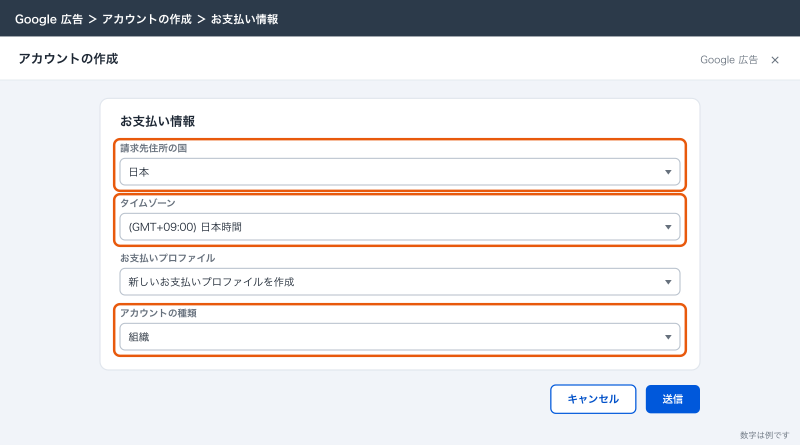
- 「お支払い情報」で「請求先住所の国」に日本を選ぶ
- タイムゾーンが日本時間になっているか確かめる
- お支払いプロファイルを選ぶか新しく作る。「アカウントの種類」は会社なら「組織」のまま
- 支払い方法(クレジットカードなど)を入れて「送信」を押す
画面に簡易な設定の案内が出たら、通常の画面で進めます。簡易な画面では、キーワードや検索語句、除外キーワードを細かく扱えず、ここから先の運用ができません。
2. 支払いの設定を決める
支払いの設定は「後払い」(旧:自動支払い)が基本です(2026年10月時点)。ほかに選べる方法は、請求の設定画面に出るものから選びます。後払いは広告が出たあとに登録したクレジットカードなどへ自動で請求されます。公式ヘルプでは、後払いはアカウントの有効化と支払い情報の処理が終わると広告の掲載が始まると説明されています。多くの会社は後払いのクレジットカードにしています。
新しくカードを登録すると、少額の仮の請求が出ることがあります。公式ヘルプでは、これは通常1週間以内に自動で解除されると書かれています。
3. コンバージョンを先に作る
キャンペーンを作る前に、コンバージョンを作っておきます。キャンペーンの作成中に「コンバージョン目標」を選ぶ欄があり、ここで選ぶものがないと、何を成果に入札するかを決められません。サンプル住まいサービスでは、見積り依頼フォームの送信と電話の2つを入札に使い、LINE公式アカウントの友だち追加は参考として数えます。タグの入れ方と電話の計測は「Google広告のコンバージョン設定:タグ・電話・拡張コンバージョン・オフラインの取り込み」に書いています。
コンバージョンがまだ動いていない状態で公開すると、入札の学習が「成果ゼロ」から始まり、最初の数週間が無駄になります。タグを入れたら、自分でフォームを1回送って、コンバージョンの画面で記録されるのを見てから次へ進みます。
4. 検索キャンペーンを作る
公式ヘルプの「検索キャンペーンを作成する」に沿って、通常の画面で作ります。
- 左のメニューの「キャンペーン」→「キャンペーン」を開く
- プラスのアイコンを押して「新しいキャンペーン」を選ぶ
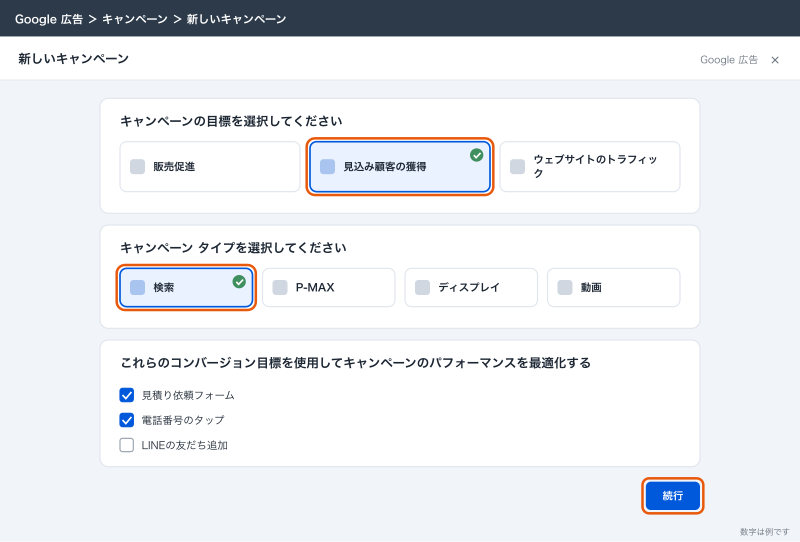
- 目標で「見込み顧客の獲得」を選ぶ
- キャンペーン タイプで「検索」を選ぶ
- 「これらのコンバージョン目標を使用してキャンペーンのパフォーマンスを最適化する」で、見積り依頼フォームと電話が入っているか確かめ、LINEの友だち追加が入っていれば外す
- 「続行」を押し、キャンペーン名に「検索_水回り」と入れる
途中で画面を閉じても、作りかけのキャンペーンは下書きとして残ります。キャンペーンの一覧の上部にある「再開」から続きを編集できます。
5. 入札を決める
- 「入札単価」で「コンバージョン数」を重視する設定を選ぶ
- 目標のCPAを入れる欄は、最初は空のままにする
- 「設定をすべて表示」を開き、「コンバージョン」がキャンペーンの目標と同じになっているか確かめる
目標アクション単価を最初から入れると、データがないうちに単価が抑えられて、ほとんど表示されないことがあります。最初の数週間は目標なしで件数を集め、問い合わせが月に15〜30件ほどたまったら、実績に近い目標アクション単価を入れます。入札戦略の選び方は「Google広告の入札戦略:コンバージョン数の最大化・目標CPA・目標ROASの選び方」に書いています。
6. ネットワークを決める
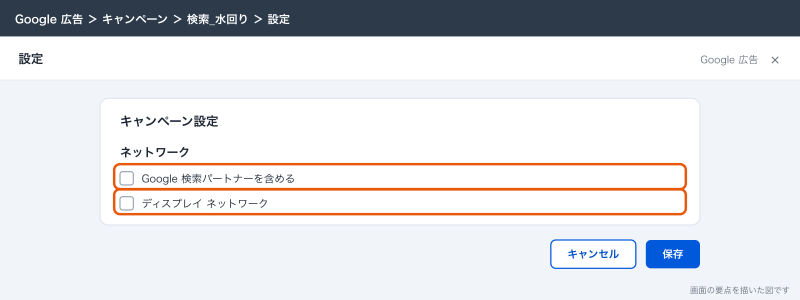
「ネットワーク」には「Google 検索パートナーを含める」と「ディスプレイ ネットワーク」の2つのチェックボックスがあります。最初は2つとも外します。
| チェックボックス | 入れると何が起きるか | 最初の設定 |
|---|---|---|
| Google 検索パートナーを含める | Google以外の提携サイトの検索結果にも出る | 外す(成果を見てから試す) |
| ディスプレイ ネットワーク | 検索広告の予算で、サイトやアプリの画像広告の枠にも出る | 外す |
ディスプレイ ネットワークを入れたままにすると、検索している人ではない人にも予算が流れ、クリックは増えるのに問い合わせが増えない状態になりやすいです。検索の成果とディスプレイの成果が1つのキャンペーンに混ざると、どちらが効いているのかも分かりません。再配信などをしたくなったら、別のキャンペーンとして作ります。
7. 地域と言語を決める
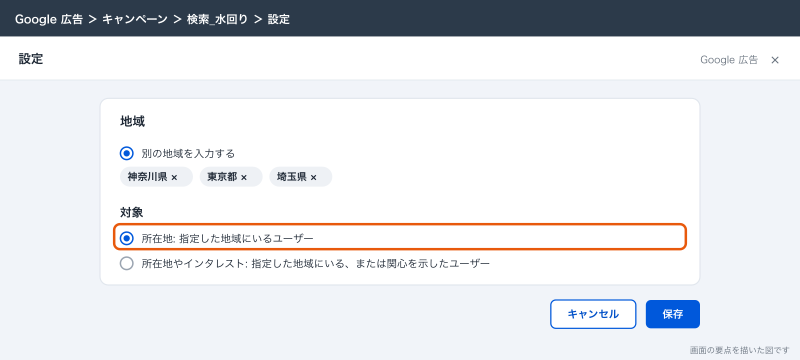
- 「地域」で「別の地域を入力する」を選び、施工している3県を入れる
- 移動に時間がかかる市区町村があれば、「地域の除外」で外す
- 地域の対象の選択肢で「所在地」(指定した地域にいる人)を選ぶ
- 「言語」で日本語を選ぶ
対象の選択肢には「所在地やインタレスト」と「所在地」があり、公式ヘルプでは検索キャンペーンには「所在地やインタレスト」が勧められています。ただ、施工できる地域が決まっているサービス業では、地域の外から「〇〇県 給湯器 交換」と調べている人の問い合わせも受けられないことが多いので、「所在地」に絞ります。実家の給湯器を遠くから手配する人のような需要が多い業種なら、「所在地やインタレスト」に戻して比べます。
8. アセットを入れる
キャンペーンの設定画面の下に、「サイトリンク アセット」「コールアウト アセット」「電話番号アセット」の欄が出ています。「広告アセット」を開くと、ほかの種類も入れられます。
| アセット | サンプル住まいサービスの例 |
|---|---|
| サイトリンク アセット | 給湯器の交換/トイレのリフォーム/浴室のリフォーム/施工事例 |
| コールアウト アセット | 現地調査無料/関東3県対応/見積り後の追加費用なし |
| 電話番号アセット | 会社の代表番号。表示は営業時間だけ |
| 構造化スニペット アセット | サービス:給湯器交換、トイレ交換、浴室リフォーム、洗面台交換 |
コールアウトに書く内容は、実際にその条件で受けているものだけにします。「見積り後の追加費用なし」のように書くなら、現場の運用と合っているかを確かめます。
9. 予算を入れる
「1日の予算」に1万1,500円を入れます。推奨の金額が出ることがありますが、自社で決めた額を入れます。1日の費用は検索が多い日に1日の予算の2倍まで使われることがあり、月の上限は1日の予算の30.4倍です。月35万円なら1万1,500円で約34万9,600円が上限になります。期間の決まったキャンペーンには「合計予算」もありますが、通年で出す検索広告には1日の予算を使います。
10. 広告グループとキーワードを作る
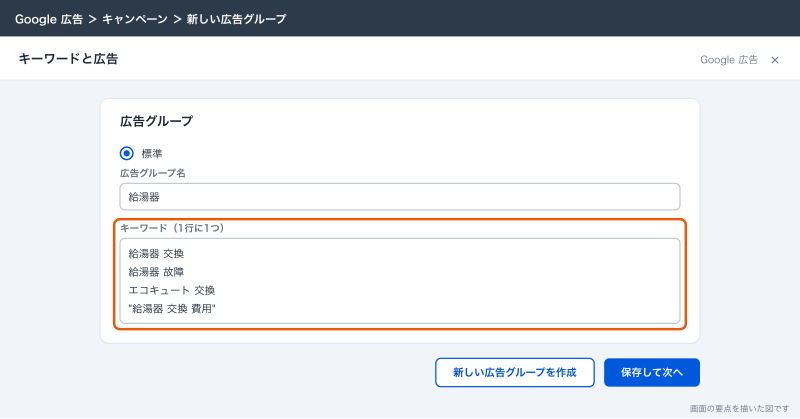
- 広告グループの種類は「標準」のままにする
- 広告グループ名に「給湯器」と入れる
- キーワードを1行に1つずつ入れる(例: 給湯器 交換、給湯器 故障、エコキュート 交換、”給湯器 交換 費用”)
- 「新しい広告グループを作成」を押し、「トイレ」「浴室」も同じように作る
キーワードの欄では、そのまま書くと「インテント マッチ」(以前の「部分一致」)、二重引用符で囲むと「フレーズ一致」、角括弧で囲むと「完全一致」になります。どれを使うかは「Google広告のキーワード設定:マッチタイプと除外キーワードの運用」に書いています。最初の除外キーワード(求人・DIY・自分で・中古・無料 など)も、公開の前に入れておきます。
11. 広告を作る
- 「最終ページ URL」に広告グループのLPを入れる(例: https://sample-sumai.example/kyutoki/)
- 「表示 URL」のパスに「給湯器」「交換」などを入れる
- 「広告見出し」を入れる(地域・サービス名・費用・対応の早さ・保証など、見る角度を変えて多めに)
- 「説明文」を入れる
- 「完了」を押し、残りの広告グループにも作る
広告見出しの例は「給湯器の交換は関東3県対応」「給湯器の故障・お湯が出ない」「現地調査と見積りは無料」です。「今月限定」「本日限り」のような期限を毎月出し続けると、景品表示法の有利誤認のおそれがあるので使いません。書き方の詳細は「Google広告の広告文:レスポンシブ検索広告とアセットの書き方」に書いています。
12. 確認して公開する
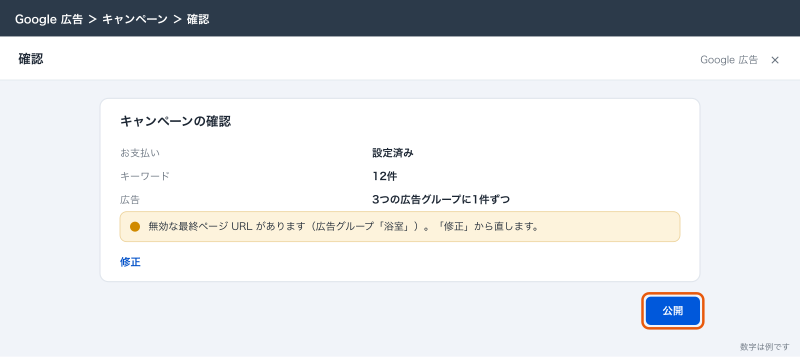
「保存して次へ」を押すと確認のページが出ます。お支払い、キーワードや広告の不足、無効な最終ページ URL などの問題があれば、ここに出るので「修正」から直します。問題がなくなったら「公開」を押します。
公開した直後は、広告が審査中になります。審査が終わると配信が始まります。
13. 最初にオフにしておく設定
公開したら、最適化案の自動適用を確かめます。Google広告には、キーワードの追加や入札戦略の変更などの「最適化案」を、自動で適用する機能があります。公式ヘルプの「最適化案の自動適用について」によると、自動適用はアカウント単位の設定で、「最適化案」ページの上部から有効と無効を切り替えられます。自動適用の対象には、キーワードの追加、使われていないキーワードの削除、入札戦略の提案などが含まれます。
- 左のメニューから「最適化案」を開く
- ページ上部の自動適用の設定を開く
- 有効になっている項目を見直す。キーワードの追加と入札戦略の変更は、自動で入らないようにしておく
- 適用済みのものは「履歴」で確かめる
キーワードの追加が自動で入ると、除外キーワードを整えたあとでも依頼に結びつかない語が増えることがあります。入札戦略が自動で「クリック数の最大化」に変わると、問い合わせではなくクリックを集める配信になります。最適化案は役に立つものも多いので、週に1回ページを開いて、内容を見てから手で適用します。
応用
アカウントの権限と、代理店への渡し方
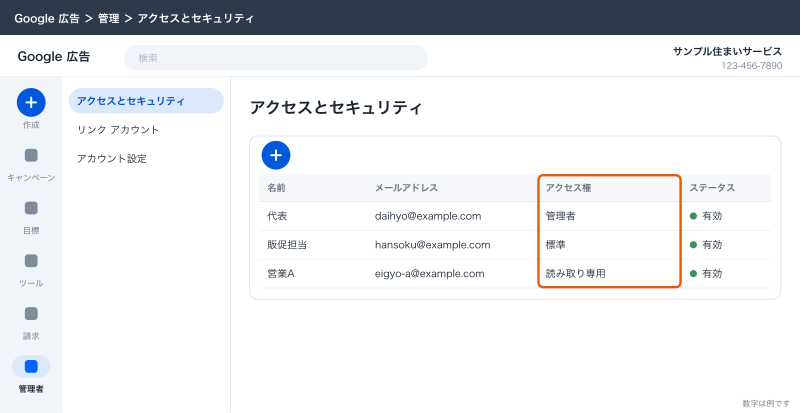
Google広告のアクセス権には次の段階があります。
| アクセス権 | できること | 渡す相手の例 |
|---|---|---|
| 管理者 | すべての操作、ユーザーの追加・権限の変更、MCC アカウントのリンクの承認と解除、Google アナリティクスとのリンク | 代表・販促担当 |
| 標準 | キャンペーンの編集、レポートの編集。ユーザーの追加はできない | 運用を手伝う社員、代理店の担当者 |
| 読み取り専用 | キャンペーンとレポートを見るだけ | 経理、レポートを見たい役員 |
| お支払いとご請求 | 支払い情報の表示と編集、請求レポート。キャンペーンは編集できない | 経理 |
| メール専用 | 通知メールとレポートを受け取るだけ |
代理店に頼むときは、代理店の管理用アカウント(MCC アカウント。マネージャー アカウント)から、自社のアカウントにリンクのリクエストを送ってもらい、自社の管理者が承認します。代理店の担当者を個人のメールアドレスで招待するより、MCC アカウントでつなぐほうが、担当者が替わっても手続きが要りません。代理店との契約を終えるときは、自社の管理者がリンクを解除します。どちらの方法でも、管理者の権限は自社に残しておきます。
公開後の最初の2週間で見ること
公開した直後は数字が少なく、毎日見ても判断できません。それでも最初の2週間は、壊れていないかを確かめるために次を見ます。
| いつ | 見るところ | 何を確かめるか |
|---|---|---|
| 公開の翌日 | 広告とキーワードのステータス | 審査が通っているか、「不承認」がないか |
| 公開の翌日 | キャンペーンの表示回数 | 0のままなら予算・地域・入札・審査のどこかで止まっている |
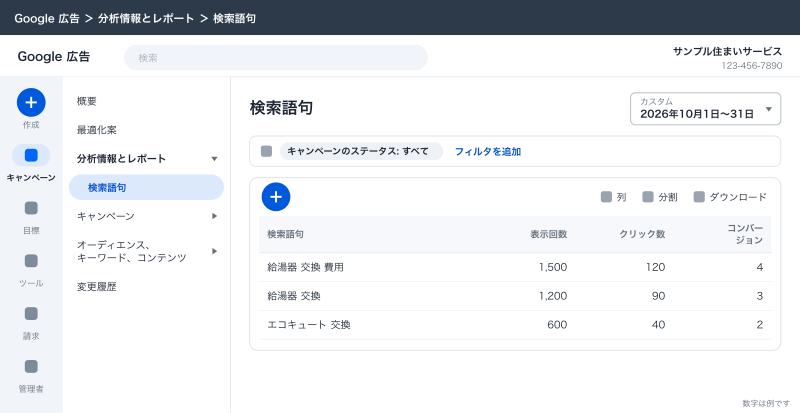
| 3日目 | 検索語句レポート | 依頼と関係ない語(求人、DIY、自分で など)に出ていないか。出ていたら除外 |
| 3日目 | コンバージョンの記録 | 問い合わせが来ているのに記録が0ならタグが動いていない |
| 1週目 | 検索語句レポート | 除外を追加。良い語はキーワードとして足す |
| 1週目 | kintoneの顧客台帳 | 流入元「Google広告」の問い合わせの中身。冷やかし・地域外が多くないか |
| 2週目 | 広告グループごとの費用とコンバージョン | 費用だけかかって問い合わせのないグループがないか |
| 2週目 | 最適化案 | 自動で適用されたものがないか |
2週間で判断しないことも決めておきます。入札戦略を変える、予算を大きく動かす、広告グループを作り直す、といった変更は、少なくとも問い合わせが十数件たまってからにします。最初の2週間に何度も設定を変えると、入札の学習がやり直しになり、何が効いたのかも分かりません。
審査に落ちたとき
広告が「不承認」になったら、ステータスにカーソルを合わせると理由が出ます。よくあるのは、広告文の表現(最上級の表現の根拠がない、記号の使い方など)、LPが表示されない・遅い、扱いに制限がある業種の表現です。理由を見て広告文やLPを直し、再審査を申請します。審査の基準と、アカウントが停止されたときの対処は「Google広告の審査と不承認:よく落ちる理由と直し方、アカウント停止の対処」に書いています。
できないことと、その代わり
| できないこと | 代わりの手 |
|---|---|
| 作成後にタイムゾーンや通貨を変える | 新しいアカウントを作る。過去のデータは移らないので、作成時に確かめる |
| 簡易な画面のままで除外キーワードや検索語句を細かく扱う | 通常の画面で作り直す |
| 代理店のアカウントの持ち主を後から自社に移す | 最初から自社でアカウントを作り、代理店をMCC アカウントでつなぐ |
| 公開した瞬間から配信を始める | 審査が終わるまで待つ。急ぐなら前日までに公開しておく |
| 最初の2週間のデータで良し悪しを決める | 問い合わせが十数件たまるまで待ち、kintoneで成約まで追う |
| 予算の上限を1日単位で厳密に守る | 月の上限(1日の予算×30.4)で管理する。週に1回は費用を見て、多ければ予算を下げる |
アカウントの作成と最初のキャンペーンまでは、社内でできる作業です。一方、媒体を4つ5つまたいで予算を配分する、オフラインの成約をGoogle広告に取り込んで入札に使う、といった計測の作り込みが要る段階になると、代理店に頼むほうが早く確実なこともあります。その場合も、アカウントの持ち主と管理者は自社のままにします。
よく詰まるところ
| 症状 | 原因 | 直し方 |
|---|---|---|
| アカウントを作ったのにキャンペーンが勝手にできていた | 作成の流れでキャンペーンまで作った | 一時停止して設定を見直すか、削除して通常の画面で作り直す |
| 表示回数が0のまま | 審査中・不承認、支払い情報の未完了、地域や入札が狭すぎる | ステータスと「お支払い」を見る。地域と入札を確かめる |
| 地域外から問い合わせが来る | 地域の対象が「所在地やインタレスト」 | 「所在地」に絞る |
| クリックは多いのに問い合わせがない | ディスプレイ ネットワークが入っている、検索語句が広がっている | ネットワークの設定を見直し、検索語句から除外を足す |
| いつの間にかキーワードが増えている | 最適化案の自動適用がオン | 自動適用の項目を見直し、追加されたキーワードを確かめる |
| 入札戦略が変わっていた | 最適化案の自動適用で入札戦略の提案が適用された | 「履歴」で確かめ、元に戻す |
| コンバージョンが記録されない | タグが入っていない、サンクスページで発火していない | 自分でフォームを送って記録されるか確かめる |
| 代理店に権限を渡したら自社でユーザーを追加できない | 自社の管理者がいない状態になっている | 自社の管理者を2人以上残す |
| カードに少額の請求が出た | 新しいカードの仮の請求 | 通常1週間以内に解除される |
| 1日の予算を超えて使われた | 検索の多い日は2倍まで使われる仕様 | 月の上限で判断する |
次にやること
公開できたら、キーワードと広告文を整えていきます。
- Google広告とは:検索広告の仕組み・費用と、始める前に決めること
- Google広告のキーワード設定:マッチタイプと除外キーワードの運用
- Google広告の広告文:レスポンシブ検索広告とアセットの書き方
- Google広告の審査と不承認:よく落ちる理由と直し方、アカウント停止の対処
最初の1か月は、毎週同じ曜日に検索語句レポートを開いて除外を足すことだけは欠かさずに続けます。ここを続けるかどうかで、2か月目のCPAが大きく変わります。