広告の運用は、管理画面だけでも回せます。ただ、広告グループが増えて同じ修正を何十か所に入れたくなったとき、夜中に予算を使い切っていないか気になるとき、毎週同じレポートを作るのに1時間かかっているときには、道具を使うと作業が大きく減ります。ここでは、Google広告エディター、Google広告スクリプト、Looker Studioとスプレッドシートを使ったレポートの自動化、LINEヤフー広告 検索広告(旧Yahoo!広告)とMicrosoft広告の入稿ツールを、何に使うか・どこまで入れるかの判断と合わせて書きます。例は、水回りと給湯器の交換をしている「サンプル住まいサービス」(社員30名、広告費は月60万円、販促担当1人)です。機能と画面の名前は2026年10月時点の公式ヘルプで確かめています。
この記事の内容
先に決めること
1. 何の作業を減らしたいのか
道具は、困っている作業があって初めて役に立ちます。先に、毎週・毎月の運用で時間がかかっている作業を書き出します。サンプル住まいサービスの販促担当が書き出したのは次の4つでした。
| 時間がかかっている作業 | 頻度 | かかる時間 | 合う道具 |
|---|---|---|---|
| 「工事費込み」の表記を全部の広告で直す | 年に数回 | 半日 | Google広告エディター |
| 予算の使いすぎや、問い合わせが止まっていないかの確認 | 毎日 | 15分 | Google広告スクリプト |
| LPのリンク切れの確認 | 月に1回(忘れがち) | 30分 | Google広告スクリプト |
| 媒体ごとの数字を集めた週次レポート | 毎週 | 1時間 | Looker Studio・スプレッドシート |
書き出してみると、毎日やる確認と毎週のレポートが合計で月に10時間ほどになっていました。ここを道具に任せると、浮いた時間を検索語句の見直しやLPの改善に回せます。
2. 誰が作って、誰が引き継ぐか
道具は、作った人がいなくなった瞬間に止まることがよくあります。スクリプトが個人のGoogleアカウントで動いていて、その人が辞めたら通知が来なくなった、レポートのデータ元が個人のスプレッドシートで、権限が外れたら空になった、という例は珍しくありません。作る前に、どのアカウントで動かすか、誰が直せるかを決めておきます(後の節で詳しく書きます)。
3. どこまで入れるか
道具は、入れるほど管理するものが増えます。サンプル住まいサービスでは「1つの作業に1つの道具」「有料の運用ツールは、無料の道具で困ってから考える」と決めています。月60万円の広告費で、販促担当1人の会社なら、Google広告エディター・スクリプト3本・Looker Studioのレポート1枚で足ります。
道具の一覧
| 道具 | 何をするものか | 費用 | サンプル住まいサービスでの使いどころ |
|---|---|---|---|
| Google広告エディター | パソコンに入れて、アカウントをダウンロードしてまとめて編集し、アップロードするアプリ | 無料 | 広告文の一括の修正、キャンペーンのコピー |
| Google広告スクリプト | Google広告の中でJavaScriptを動かし、決まった時間に確認や通知をする | 無料 | 予算の急な消化、問い合わせゼロ、リンク切れの通知 |
| Looker Studio | 媒体の数字をつないでグラフと表のレポートを作る | 無料(Google製のコネクタ) | 週次・月次のレポート1枚 |
| スプレッドシート | 数字を書き出して、kintoneの成約と並べる | 無料 | 月次の成約・粗利の集計 |
| Google Ads API | 自前のプログラムからGoogle広告を読み書きする | 無料(申請と開発が要る) | 今は使わない。kintoneと毎日つなぎたくなったら検討 |
| LINEヤフー広告 キャンペーンエディター | LINEヤフー広告 検索広告をまとめて入稿・編集するアプリ | 無料 | LINEヤフー広告 検索広告の広告文の一括の修正 |
| Microsoft Advertising Editor | Microsoft広告をまとめて編集するアプリ | 無料 | Microsoft広告の一括の修正(Googleからのインポートと組み合わせる) |
Google広告エディターで一括の編集をする
できること
公式ヘルプの「Google 広告エディタについて」によると、Google広告エディターは無料でダウンロードでき、キーワードや広告が多いアカウントで役に立つアプリです。できることは次のとおりです。
| 機能 | 使う場面 |
|---|---|
| 一括編集 | 全部の広告の「工事費込み」の表記を直す |
| テキストの検索と置換 | 複数の広告グループやキャンペーンをまたいで、言葉を置き換える |
| コピーと移動 | 「検索_水回り」の広告グループを複製して、新しい地域のキャンペーンを作る |
| エクスポートとインポート | 変更案をファイルにして、代表や代理店に見せてから反映する |
| 下書き | アップロードする前に変更をためておく |
| 元に戻す・やり直す | 置き換えを間違えたときに戻す |
| オフラインの作業 | 電車の中など、ネットにつながっていない場所で編集する |
| 複数のアカウント | 複数のアカウントを同時に見て、編集する |
作業の流れは、アカウントをダウンロードする→オフラインで編集する→Google広告にアップロードする、の3つです。
使い方の例:表記をまとめて直す
サンプル住まいサービスで、給湯器の交換の広告の「工事費込み」を「標準工事費込み」に直すときの手順です。
- Google広告エディターを開き、アカウントの最新の状態をダウンロードする
- 左のツリーでキャンペーン「検索_水回り」を選び、「広告」の一覧を開く
- 検索と置換で「工事費込み」を「標準工事費込み」に置き換える
- 文字数の上限を超えた広告がエラーで出ていないかを見る
- 置き換えた広告を数本開いて、言葉のつながりがおかしくないかを見る
- アップロードする
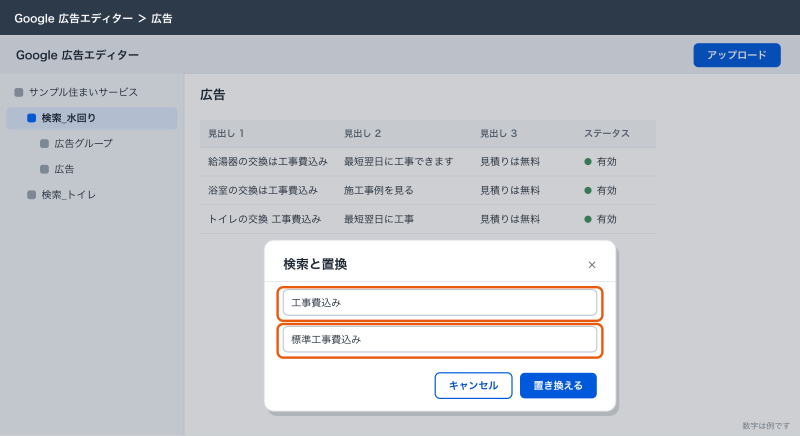
管理画面で同じ作業をすると、広告を1本ずつ開いて直すことになり、広告が30本あれば半日かかります。エディターなら15分ほどで終わります。
気をつけること
エディターは、ダウンロードした時点のアカウントを手元で直す仕組みです。ダウンロードしたあとに管理画面で別の人が変更すると、手元の古い状態でアップロードしたときに話が合わなくなります。作業を始める前に必ず最新の状態をダウンロードし、作業中は管理画面を触らないようにします。また、まとめて直すのは便利なぶん、間違いもまとめて入ります。アップロードの前に下書きの一覧を見直し、終わったら変更履歴で入ったことを確かめます。変更履歴のユーザーの欄には、作業した人のメールアドレスが出ます。一部の変更は変更履歴に出ないので、大事な変更は管理画面でも見て確かめます。
Google広告スクリプトで確認と通知を任せる
スクリプトとは
Google広告スクリプトは、Google広告の管理画面の中でJavaScriptのコードを動かす仕組みです。決まった時間に数字を読み、条件に当てはまったらメールを送る、といった確認作業を任せられます。公式ヘルプの「スクリプトを使用して自動的に変更を適用する」によると、作り方は次のとおりです。
- ツールのアイコンから「一括操作」→「スクリプト」を開く
- プラスのボタンで新しいスクリプトを作り、名前を付けてコードを貼る
- エディタの上の「今すぐ承認」→「アクセスを許可」で、スクリプトに権限を与える
- 「プレビュー」で結果を確かめる(プレビューでは変更は入らない)
- 「保存」して、一覧の「頻度」の列の編集アイコンから実行する頻度を決める(1回限り・毎日・毎週・毎月)
- 実行の結果は「スクリプトの履歴」で、ログと変更内容を見る
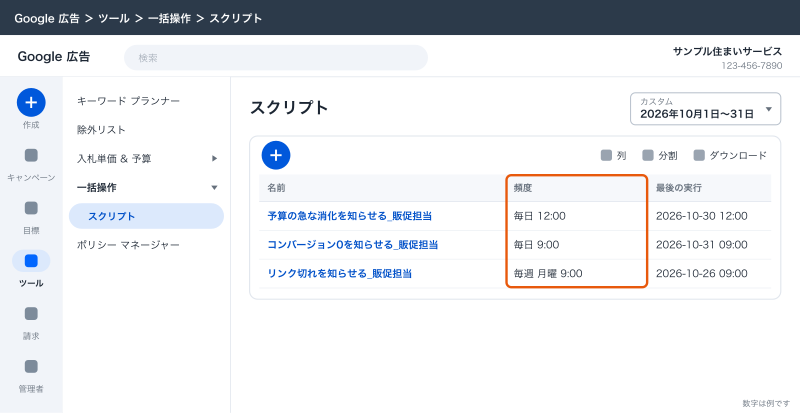
スクリプトの1回の実行は最大30分で、超えると止まります。ここで紹介する3本は、いずれも数秒で終わる大きさです。紹介するスクリプトは数字を読んでメールを送るだけで、広告や予算は変えません。スクリプトで入った変更は元に戻せないと公式ヘルプに書かれているので、最初は「読むだけ・知らせるだけ」から始めるのが安全です。
例1:予算の急な消化を知らせる
ある日に急に検索が増えたり、設定を間違えたりして、午前中に1日の予算の大半を使ってしまうことがあります。次のスクリプトは、今日の費用が1日の予算の一定の割合を超えたキャンペーンがあれば、メールで知らせます。毎日、昼の12時に動かします。
// 予算の急な消化を知らせる(読むだけ・変更しない)
var TO = 'ads@sample-sumai.example'; // 共有のメールアドレス
var RATIO = 0.7; // 昼の時点で1日の予算の70%を超えたら知らせる

function main() {
  var query =
    'SELECT campaign.name, campaign_budget.amount_micros, metrics.cost_micros ' +
    'FROM campaign ' +
    "WHERE campaign.status = 'ENABLED' AND segments.date DURING TODAY";
  var rows = AdsApp.search(query);
  var lines = [];
  while (rows.hasNext()) {
    var row = rows.next();
    var budget = Number(row.campaignBudget.amountMicros) / 1e6;
    var cost = Number(row.metrics.costMicros) / 1e6;
    if (budget > 0 && cost / budget > RATIO) {
      lines.push(row.campaign.name + ':今日の費用 ' + Math.round(cost) +
        '円 / 1日の予算 ' + Math.round(budget) + '円');
    }
  }
  if (lines.length > 0) {
    MailApp.sendEmail(TO, '【Google広告】予算の消化が早いキャンペーンがあります',
      lines.join('\n'));
  }
  Logger.log('対象 ' + lines.length + ' 件');
}
Google広告の1日の予算は、日によっては平均の最大2倍まで使われることがあるので、70%を超えたからといって異常とは限りません。メールが来たら、検索語句レポートでその日にどんな検索が増えたかを見て、依頼に結びつかない検索なら除外を足します。
例2:問い合わせがゼロのまま費用がかかっていることを知らせる
フォームの改修でコンバージョンのタグが外れた、電話番号を変えたのに広告の電話アセットが古いまま、といった事故は、問い合わせが急にゼロになる形で出ます。次のスクリプトは、過去3日間で費用が一定の額を超えているのにコンバージョンが0のキャンペーンを知らせます。毎朝9時に動かします。
// 費用はかかっているのに問い合わせが0のキャンペーンを知らせる
var TO = 'ads@sample-sumai.example';
var MIN_COST = 15000; // 上限のCPA 1万5,000円分を使って0件なら知らせる

function main() {
  var query =
    'SELECT campaign.name, metrics.cost_micros, metrics.conversions ' +
    'FROM campaign ' +
    "WHERE campaign.status = 'ENABLED' " +
    "AND segments.date BETWEEN '" + day(-3) + "' AND '" + day(-1) + "'";
  var rows = AdsApp.search(query);
  var lines = [];
  while (rows.hasNext()) {
    var row = rows.next();
    var cost = Number(row.metrics.costMicros) / 1e6;
    var conv = Number(row.metrics.conversions);
    if (cost >= MIN_COST && conv === 0) {
      lines.push(row.campaign.name + ':3日間の費用 ' + Math.round(cost) + '円・コンバージョン 0');
    }
  }
  if (lines.length > 0) {
    MailApp.sendEmail(TO, '【Google広告】問い合わせが0のキャンペーンがあります',
      lines.join('\n') + '\n\nタグ・フォーム・電話番号を確認してください。');
  }
}

// アカウントのタイムゾーンで、今日から n 日ずらした日付を yyyy-MM-dd で返す
function day(n) {
  var d = new Date();
  d.setDate(d.getDate() + n);
  return Utilities.formatDate(d, AdsApp.currentAccount().getTimeZone(), 'yyyy-MM-dd');
}
コンバージョンは、クリックから数日遅れて計上されることがあります。昨日の分だけで判断すると、まだ入っていないだけのことがあるので、3日間で見ています。サンプル住まいサービスの規模(月28件、1日あたり1件ほど)では、3日で1件も来ないことは普段はまずありません。
例3:リンク切れを知らせる
LPのURLを変えたのに広告の最終ページURLを直し忘れると、広告から来た人が404のページに着きます。公式のポリシーでも、リンク先が表示されない広告は不承認になります。次のスクリプトは、配信中の広告の最終ページURLを開いて、正常に表示されないものを知らせます。毎週月曜の朝に動かします。
// 配信中の広告の最終ページURLを開いて、200以外を知らせる
var TO = 'ads@sample-sumai.example';

function main() {
  var query =
    'SELECT ad_group_ad.ad.final_urls ' +
    'FROM ad_group_ad ' +
    "WHERE ad_group_ad.status = 'ENABLED' " +
    "AND ad_group.status = 'ENABLED' AND campaign.status = 'ENABLED'";
  var rows = AdsApp.search(query);
  var urls = {};
  while (rows.hasNext()) {
    var finalUrls = rows.next().adGroupAd.ad.finalUrls || [];
    finalUrls.forEach(function (u) { urls[u] = true; });
  }
  var bad = [];
  Object.keys(urls).forEach(function (u) {
    try {
      var res = UrlFetchApp.fetch(u, { muteHttpExceptions: true, followRedirects: true });
      var code = res.getResponseCode();
      if (code !== 200) bad.push(code + ':' + u);
    } catch (e) {
      bad.push('開けない:' + u);
    }
  });
  if (bad.length > 0) {
    MailApp.sendEmail(TO, '【Google広告】リンク先が開けない広告があります', bad.join('\n'));
  }
  Logger.log('確認したURL ' + Object.keys(urls).length + ' 件、問題 ' + bad.length + ' 件');
}
同じURLを何度も開かないように、重複を除いてから確かめています。サンプル住まいサービスのようにLPが3本なら、開くURLは数本だけです。
スクリプトを入れるときの約束
| 約束 | 理由 |
|---|---|
| 最初は読むだけ・知らせるだけにする | スクリプトの変更は元に戻せない |
| 送り先は個人ではなく共有のメールアドレスにする | 担当が替わっても通知が届く |
| スクリプトの名前に、何をするか・誰が作ったか・作った日を書く | 一覧を見て、止めてよいか判断できる |
| コードの中の数字(割合・金額)は先頭にまとめる | 予算が変わったときに、そこだけ直せばよい |
| 「スクリプトの履歴」を月に1回見る | エラーで止まっていても気づかないことがある |
レポートを自動にする
3つのやり方
| やり方 | 向いているもの | 手間 |
|---|---|---|
| Looker Studio | 媒体の数字をグラフと表で毎週見る | 最初に1日。あとは開くだけ |
| スプレッドシート(スクリプトで書き出し) | kintoneの成約と並べて、月次で集計する | スクリプト1本。月1回の確認 |
| Google Ads API | 自社のシステムやkintoneと毎日自動でつなぐ | 申請と開発が要る。社内に作れる人がいるときだけ |
Looker Studioで週次のレポートを作る
Looker Studioは、Googleの無料のレポート作成の道具です(ヘルプや画面では「データポータル」と表記されている箇所もあります)。Google広告やGoogleアナリティクス、スプレッドシートには、Google製の無料のコネクタでつなげます。
サンプル住まいサービスの週次レポートは、次の1枚にしています。
- 上の段に、先週の費用・クリック・問い合わせ・CPAを、前の週と比べて並べる
- 中の段に、キャンペーンごとの表(検索_水回り、ほかに出していればP-MAXなど)
- 下の段に、LINEヤフー広告 検索広告とMicrosoft広告の数字をスプレッドシート経由で並べる
- 一番下に、月次のkintoneの成約と粗利(スプレッドシートから)
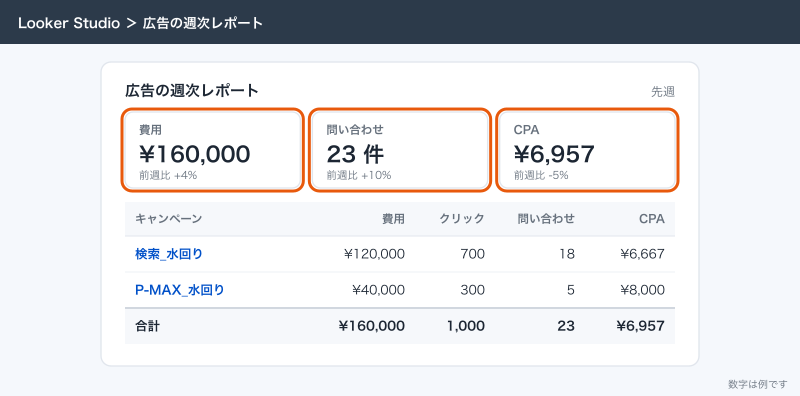
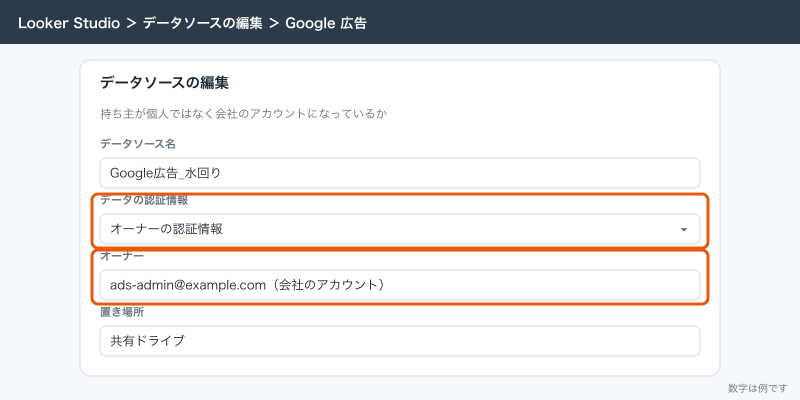
データソースの「認証情報」には、「オーナーの認証情報」と「閲覧者の認証情報」があります。オーナーの認証情報にすると、レポートを見る人がGoogle広告の権限を持っていなくても数字が見られます。代表にGoogle広告の権限を渡さずにレポートだけ見せたいときに便利ですが、データソースの持ち主の権限に頼る形になります。持ち主が辞めてアカウントが消えると、レポートが空になります。この点は後の節で扱います。レポートの中身、何を1枚目に置くかは「広告レポートの作り方:媒体の数字と受注をつなげて見る」に書いています。
スプレッドシートに書き出す
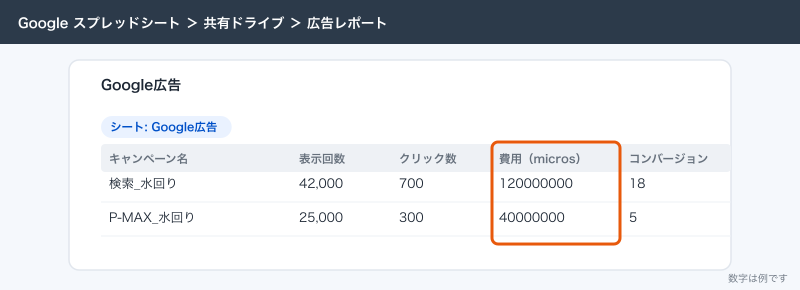
Google広告スクリプトでは、レポートの結果をスプレッドシートにそのまま書き出せます。公式のドキュメントでは、AdsApp.report() の結果に exportToSheet() というメソッドがあると説明されています。次のスクリプトは、先月のキャンペーン別の数字を、共有ドライブのスプレッドシートの「Google広告」シートに書き出します。毎月1日の朝に動かします。
// 先月のキャンペーン別の数字をスプレッドシートに書き出す
var SHEET_URL = 'https://docs.google.com/spreadsheets/d/xxxxxxxx/edit'; // 共有ドライブのシート
var SHEET_NAME = 'Google広告';

function main() {
  var query =
    'SELECT campaign.name, metrics.impressions, metrics.clicks, ' +
    'metrics.cost_micros, metrics.conversions ' +
    'FROM campaign WHERE segments.date DURING LAST_MONTH';
  var report = AdsApp.report(query);
  var sheet = SpreadsheetApp.openByUrl(SHEET_URL).getSheetByName(SHEET_NAME);
  report.exportToSheet(sheet);
}
書き出したシートの隣に「kintone」シートを置き、kintoneの顧客台帳から流入元ごとの成約数と粗利を月に1回貼ると、媒体ごとの粗利と広告費が1枚で並びます。費用は「micros」(100万分の1円)の単位で出るので、シートで100万で割ってから使います。
Google Ads APIを使うのはいつか
Google Ads APIは、自前のプログラムからGoogle広告のデータを読み書きする仕組みです。kintoneに毎日自動で広告費を入れる、複数のアカウントの数字を社内のデータベースにためる、といったときに使います。2026年9月に仕組みが変わり、利用の権限は開発者トークンではなく、Google Cloudのプロジェクトに紐づくようになっています。Google Cloudのプロジェクトの管理と、プログラムの保守ができる人が社内か外注先にいるときだけの選択肢です。サンプル住まいサービスの規模なら、スクリプトとスプレッドシートで足ります。
Yahoo!広告とMicrosoft広告の入稿ツール
| 媒体 | ツール | できること | 気をつけること |
|---|---|---|---|
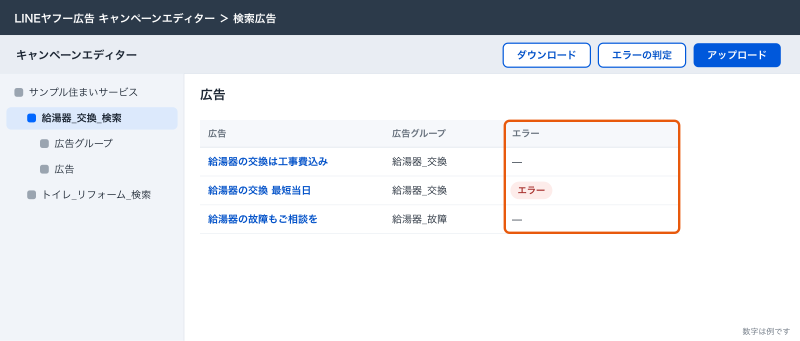
| LINEヤフー広告 検索広告 | キャンペーンエディター | 検索広告をダウンロードして編集し、エラーを確かめてアップロード。表計算ソフトへの書き出しもできる | 無料。推奨のOSはWindows 10・11だけ。検索広告向け |
| Microsoft広告 | Microsoft Advertising Editor | キャンペーン・広告グループ・広告・キーワードを編集してアップロード | 使い方の細部はMicrosoft広告のヘルプで確かめる |
| Microsoft広告 | Google 広告からインポート | Google広告のキャンペーンを取り込む。定期的に自動で取り込む設定もある | 定期のインポートは、状態・予算・入札を上書きし、一時停止したキャンペーンも有効に戻る |
LINEヤフー広告のキャンペーンエディターは、ダウンロード→編集→エラーの判定→アップロード→審査のあと配信、という流れです。管理画面の検索広告のCSVの取り込みは2016年に終わっているので、まとめて入稿するならキャンペーンエディターを使います。Macしか無い会社では使えないので、その場合は管理画面で直すか、Windowsのパソコンを1台用意します。
Microsoft広告は、Google広告からのインポートで作ったあと、Microsoft Advertising Editorで細かく直す、という使い方が多くなります。定期のインポートをオンにしたまま、Microsoft広告の側でエディターを使って予算や入札を変えると、次のインポートで上書きされます。どちらを正にするかを先に決め、Microsoft広告の側で手を入れるなら定期のインポートは止めておきます。詳しくは「Yahoo!広告の運用:Google広告との違いと、インポートで作るときの注意」に書いています。
ツールを入れすぎない
道具を増やすと、それぞれの設定・権限・通知を見る手間が増え、どの数字が正しいのか分からなくなります。有料の運用ツールの営業を受けると、自動の入札調整・レポート・アラートが全部そろっていて魅力的に見えますが、Google広告の自動入札とツールの自動調整がぶつかる、ツールのレポートと管理画面の数字が合わない、といった別の困りごとが生まれます。
サンプル住まいサービスでは、次の問いに全部「はい」と言えるときだけ、新しい道具を入れると決めています。
- 困っている作業が書き出せていて、その作業に月に何時間かかっているか分かる
- 管理画面・エディター・スクリプト・Looker Studioの無料の道具では解決できない
- 入れた道具の設定と通知を、販促担当以外にも見られる人がいる
- やめるときの手順(解約・データの持ち出し・権限の削除)が分かっている
月60万円の広告費で、月に数万円の運用ツールを入れると、広告費の1割近くになります。その分で何時間浮き、その時間で何をするのかが言えないなら、まだ要らない段階です。
作った人がいなくなっても止まらない形にする
道具は、作った人の個人のアカウントに紐づいていることが多く、その人が辞めたり担当を外れたりすると止まります。サンプル住まいサービスでは、次の形に揃えています。
| 道具 | 止まりやすい形 | 止まらない形 |
|---|---|---|
| Google広告スクリプト | 個人のGoogleアカウントで承認し、通知の送り先も個人 | 会社のアカウントで承認し、送り先は共有のメールアドレス |
| Looker Studio | 個人のアカウントがデータソースとレポートの持ち主 | 会社のアカウントを持ち主にし、共有ドライブ・共有の場所に置く |
| スプレッドシート | 個人のマイドライブ | 共有ドライブ |
| Google広告エディター | 個人のパソコンに下書きが残ったまま | 下書きはその日のうちにアップロードし、手元にためない |
| Google広告のアクセス権 | 辞めた人の権限が残る | 退職の手続きに「広告の権限の削除」を入れる |
スクリプトは「今すぐ承認」をした人の権限で動きます。承認した人のアクセスがなくなると止まる可能性があるので、承認は会社で管理しているアカウントで行います。
もう1つ大事なのが、道具の一覧を残すことです。スプレッドシートに、道具の名前・何をしているか・どこにあるか・持ち主のアカウント・通知の送り先・作った日を1行ずつ書いておきます。担当が替わるときは、この一覧を渡せば引き継ぎが終わる形にします。
道具,中身,場所,持ち主,通知先,作った日
スクリプト「予算消化_通知_販促_2026-10」,昼12時に予算の70%超を知らせる,Google広告→一括操作→スクリプト,ads@(会社),ads@sample-sumai.example,2026-10-01
スクリプト「CV0_通知_販促_2026-10」,3日間で1.5万円以上かつCV0を知らせる,同上,ads@(会社),ads@sample-sumai.example,2026-10-01
Looker Studio「週次レポート」,媒体の数字の週次1枚,共有ドライブ「広告」,ads@(会社),なし,2026-10-05
できないことと、その代わり
| できないこと | 代わりの手 |
|---|---|
| スクリプトで入れた変更を元に戻す | 最初は読むだけ・知らせるだけにする |
| スクリプトを30分を超えて動かす | 対象を絞る。大きな処理はAPIで |
| Macでキャンペーンエディターを使う | 管理画面で直すか、Windowsのパソコンを用意する |
| エディターで、ダウンロードのあとに管理画面で入った変更を自動で混ぜる | 作業の前に最新をダウンロードし、作業中は管理画面を触らない |
| Looker Studioで、持ち主がいなくなったデータソースを使い続ける | 持ち主を会社のアカウントにしておく |
| 道具だけで成約まで追う | kintoneの成約をスプレッドシートで並べる |
よく詰まるところ
| 症状 | 原因 | 直し方 |
|---|---|---|
| スクリプトのプレビューでエラーが出る | 承認をしていない | 「今すぐ承認」→「アクセスを許可」 |
| スクリプトの通知が来なくなった | エラーで止まっている、承認した人のアクセスが外れた | 「スクリプトの履歴」を見る。会社のアカウントで承認し直す |
| 予算の通知が毎日来る | 割合の設定が低すぎる | 割合を上げるか、時刻を遅くする |
| リンク切れの通知に、開けるはずのURLが出る | サーバーがスクリプトからのアクセスを拒んでいる | ブラウザで開いて確かめ、サイトの管理者に相談する |
| エディターでアップロードしたら、他の人の変更が消えた | 古い状態のまま作業した | 作業の前に最新をダウンロードする |
| Looker Studioのレポートが急に空になった | データソースの持ち主の権限が外れた | 持ち主を会社のアカウントに替えて、つなぎ直す |
| スプレッドシートの費用の桁がおかしい | micros(100万分の1)の単位のまま | 100万で割る |
| Microsoft広告で変えた予算が戻った | 定期のインポートで上書きされた | 定期のインポートを止めるか、Google広告側で直す |
| ツールのレポートと管理画面の数字が合わない | 集計の期間やタイムゾーン、コンバージョンの数え方の違い | 判断は管理画面とkintoneの数字で行う |
次にやること
道具が入ったら、浮いた時間で見る数字と改善の作業に戻ります。
- 広告運用の1週間:毎日・毎週・毎月見る数字と、触ってよいところ
- 広告レポートの作り方:媒体の数字と受注をつなげて見る
- Google広告の改善:検索語句レポート・オークション分析・変更履歴の見方
- Yahoo!広告の運用:Google広告との違いと、インポートで作るときの注意
道具は、作業を減らすためのものです。入れた道具の数ではなく、浮いた時間で検索語句やLPをどれだけ見直せたかで、入れた価値を測ります。