Google広告の検索広告は、今は「レスポンシブ検索広告」1種類で作ります。見出しと説明文を何本も入れておくと、検索のたびにGoogleが組み合わせを選んで表示する仕組みです。ここでは、見出しと説明文の数と文字数の上限、固定の使い方、見出し15本をどう書き分けるか、広告アセットの充実度の見方、サイトリンクや画像などのアセット、広告文のテストの回し方を、水回りと給湯器の交換をしている「サンプル住まいサービス」の給湯器の広告グループを例に書きます。前提として、検索キャンペーンと広告グループ、キーワードはできているものとします(作り方は「Google広告の始め方:アカウント作成から最初の検索キャンペーンまで」)。上限の数字と画面の名前は2026年10月時点の公式ヘルプで確かめています。
この記事の内容
先に決めること
広告グループごとに話を1つにする
レスポンシブ検索広告は、同じ広告グループの見出しをどの順で組み合わせても意味が通るように書く必要があります。給湯器とトイレと浴室が1つの広告グループに混ざっていると、「給湯器の交換は関東3県対応」と「トイレのリフォーム実績多数」が並んで出ることがあり、どちらの検索にも中途半端な広告になります。広告グループは送り先のLP(ランディングページ:広告をクリックした人が最初に見るページ)ごとに分けます。サンプル住まいサービスは「給湯器」「トイレ」「浴室」の3つの広告グループに分け、それぞれのLPに送っています。
広告に書いてよい事実を先に集める
広告文で困るのは文章力より、書ける材料が少ないことです。見出し15本を埋めようとして「高品質」「安心」「丁寧」のような、どの会社でも書ける言葉が並ぶと、検索した人には違いが伝わりません。書く前に、自社で言える事実を一覧にします。
- 対応している地域(関東の3県)と、対応できる曜日・時間
- 価格の出し方(工事費込みの総額か、本体と工事費を分けるか)と、目安の価格
- 現地調査と見積りが無料か、見積り後に追加費用がかかることがあるか
- 保証の年数と範囲
- 施工するのは自社の職人か、協力会社か
- 扱えるメーカーや機種(エコキュート・ガス給湯器など)
この一覧は、現場と営業に一度見せて「本当にそう受けているか」を確かめます。広告に「見積り後の追加費用なし」と書いたのに、現場では追加の部材代を請求していた、というずれが起きると、問い合わせは来ても成約の段階で揉めます。
書く人と確かめる人を決める
販促担当が書き、代表が価格・保証・期限の表現だけ確かめる分担にすると、言い過ぎを防げます。「今月限定」「本日限り」のような期限を毎月出し続けると、景品表示法の有利誤認のおそれがあるので使いません。
レスポンシブ検索広告の仕組み
数と文字数の上限
公式ヘルプの「レスポンシブ検索広告について」に書かれている上限は次のとおりです(2026年10月時点)。全角の文字は1文字を半角2文字として数えます。
| 項目 | 数 | 文字数の上限 |
|---|---|---|
| 広告見出し | 3〜15本 | 半角30文字(全角15文字) |
| 説明文 | 2〜4本 | 半角90文字(全角45文字) |
| 表示 URL のパス | 2つの欄 | それぞれ半角15文字 |
| 最終ページ URL | 1つ | ー |
候補が少ないと検索に合う組み合わせを選ぶ余地がなくなるので、見出しは15本、説明文は4本まで埋めます。
組み合わせはGoogleが選ぶ
入れた見出しと説明文は、順番に関係なく組み合わされ、検索語句に合わせて違う組み合わせで表示されます。公式ヘルプでは、検索語句と同じか近い語句は太字で表示されること、表示する場所が足りないときは文が省略されることがあること、作成画面のプレビューはすべての組み合わせではないことが説明されています。
ここから分かる書き方の前提は2つです。1つは、どの見出しが単独で出ても意味が通るように書くことです。「さらに」「そのうえ」のように前の見出しを受ける言葉は使いません。もう1つは、見出し3と説明文2は表示されない場合があるので、伝えたいことを1本の見出しに詰めず、見出しを何本か出せば必ず伝わるように分散させることです。
固定の仕組み
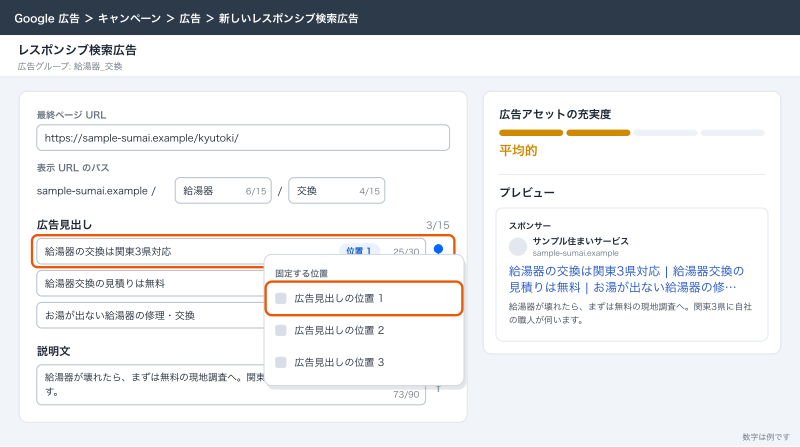
見出しや説明文は、表示する位置に固定できます。作成画面で見出しの横の固定のアイコンを押し、位置を選びます。
| 固定する位置 | 動き |
|---|---|
| 広告見出しの位置1・位置2 | 固定したものは常に表示される |
| 広告見出しの位置3 | 表示されない場合がある |
| 説明文の位置1 | 固定したものは常に表示される |
| 説明文の位置2 | 表示されない場合がある |
公式ヘルプでは、固定は限られた場面だけに使い、固定するときも同じ位置に内容の違う見出しを2〜3本固定することが勧められています。1本だけを固定すると、その位置は毎回同じ文になり、組み合わせの幅が狭くなります。すべての位置を固定すると、固定していない見出しは表示されなくなります。
サンプル住まいサービスでは、固定は使っていません。固定を使うのは、法令や社内の決まりで必ず出す文言があるとき(例: 価格に条件があり、その条件を必ず添えたいとき)だけにします。どうしても位置1に「給湯器」を含めたい場合は、「給湯器の交換は関東3県対応」「給湯器交換の見積りは無料」「給湯器のエラー表示にも対応」のように、給湯器を含む違う見出しを3本、位置1に固定します。
見出しと説明文の書き方
見出しの役割を分ける
見出し15本は、思いついた順に書くと似た内容が並びます。先に役割を決め、役割ごとに2〜3本ずつ書きます。
| 役割 | 書くこと | 本数の目安 |
|---|---|---|
| 検索語句に答える | 広告グループの主力のキーワードをそのまま入れる | 3本 |
| 地域 | 対応している地域、近さ | 1〜2本 |
| 価格 | 総額の目安、見積りが無料か、追加費用の有無 | 2〜3本 |
| 速さ | 現地調査までの日数、土日の対応 | 2本 |
| 安心 | 保証、自社施工、事例の公開 | 2〜3本 |
| 違い・範囲 | 扱えるメーカーや機種、困りごと(エラー・お湯が出ない) | 2本 |
| 行動 | 電話で相談、見積り依頼 | 1本 |
公式ヘルプの広告アセットの充実度の改善のヒントでも、キーワードを見出しに自然に入れること、キーワードは1本の見出しに収めること、同じ語句や内容を繰り返さないことが挙げられています。検索語句に答える見出しを3本入れるのは、太字で表示されやすく、検索した人が「自分の探しているものだ」とすぐ分かるからです。
サンプル住まいサービスの見出し15本
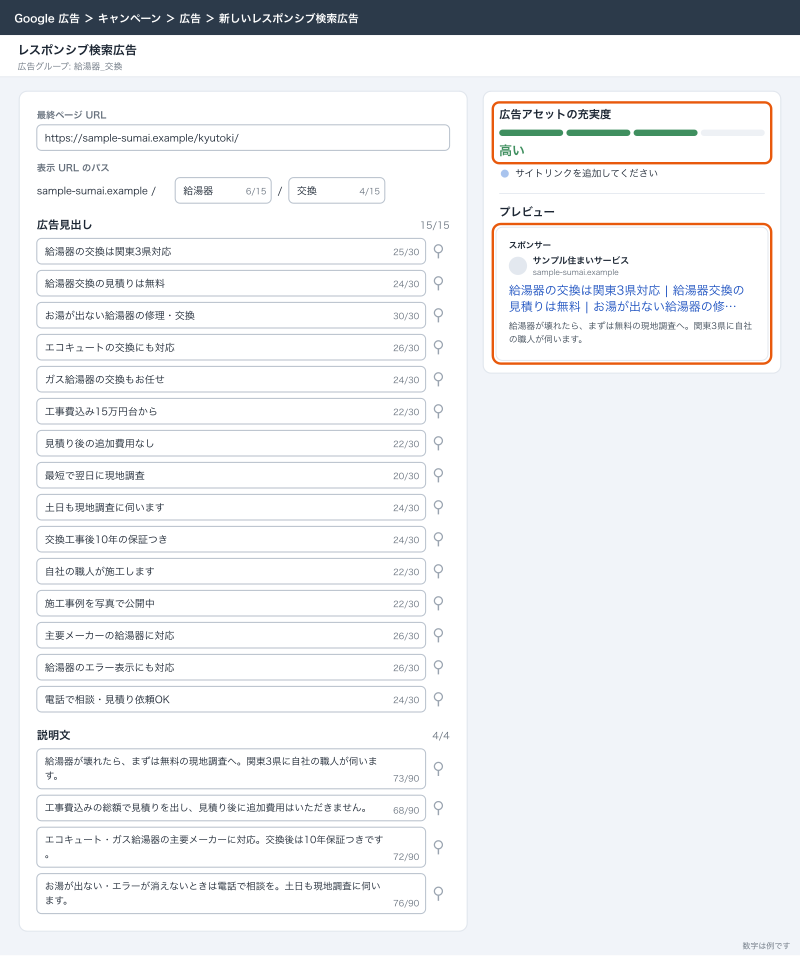
給湯器の広告グループの見出しは次のとおりです。価格・保証・日数はすべて例で、実際に書くときは自社の条件に置き換えます。文字数は半角で数えた値です。
| 番号 | 見出し | 役割 | 半角での文字数 |
|---|---|---|---|
| 1 | 給湯器の交換は関東3県対応 | 検索語句・地域 | 25 |
| 2 | 給湯器交換の見積りは無料 | 検索語句・価格 | 24 |
| 3 | お湯が出ない給湯器の修理・交換 | 検索語句・困りごと | 30 |
| 4 | エコキュートの交換にも対応 | 範囲 | 26 |
| 5 | ガス給湯器の交換もお任せ | 範囲 | 24 |
| 6 | 工事費込み15万円台から | 価格 | 22 |
| 7 | 見積り後の追加費用なし | 価格 | 22 |
| 8 | 最短で翌日に現地調査 | 速さ | 20 |
| 9 | 土日も現地調査に伺います | 速さ | 24 |
| 10 | 交換工事後10年の保証つき | 安心 | 24 |
| 11 | 自社の職人が施工します | 安心 | 22 |
| 12 | 施工事例を写真で公開中 | 安心 | 22 |
| 13 | 主要メーカーの給湯器に対応 | 範囲 | 26 |
| 14 | 給湯器のエラー表示にも対応 | 困りごと | 26 |
| 15 | 電話で相談・見積り依頼OK | 行動 | 24 |
価格を書く見出し6は、LPにも同じ価格と条件(対象の機種、工事の範囲)を書きます。LPで価格を探せないと、そこで離れます。「から」を付けるなら、その価格で受けられる機種が実際にあることも確かめます。
説明文4本
説明文は、見出しで言い切れなかった条件と、次にしてほしい行動を書きます。1本ごとに違う角度にします。
| 番号 | 説明文 | 半角での文字数 |
|---|---|---|
| 1 | 給湯器が壊れたら、まずは無料の現地調査へ。関東3県に自社の職人が伺います。 | 73 |
| 2 | 工事費込みの総額で見積りを出し、見積り後に追加費用はいただきません。 | 68 |
| 3 | エコキュート・ガス給湯器の主要メーカーに対応。交換後は10年保証つきです。 | 72 |
| 4 | お湯が出ない・エラーが消えないときは電話で相談を。土日も現地調査に伺います。 | 76 |
上限まで使い切る必要はありません。省略されることがあるので、大事なことは前半に書きます。
表示 URL のパスと最終ページ URL
表示 URL のパスは、検索した人に「どのページに行くか」を見せる欄です。給湯器の広告グループでは、パスに「給湯器」「交換」と入れ、表示を sample-sumai.example/給湯器/交換 のようにします。実際のページのURLと同じである必要はありませんが、送り先と違う内容を書くのは避けます。
書かないほうがよい言葉
| 書きがちな言葉 | 何が問題か | 代わりに書くこと |
|---|---|---|
| 高品質・安心・丁寧 | どの会社でも書けるので違いにならない | 保証の年数、自社施工、事例の公開 |
| 地域No.1・業界最安 | 根拠を広告の中で示せないと、審査や景品表示法の問題になる | 調べた事実(施工の件数など)を、根拠を持てる範囲で |
| 今月限定・本日限り | 毎月出し続けると有利誤認のおそれ | 期限のない条件(見積り無料・追加費用なし) |
| 激安・格安 | 安さだけを求める問い合わせが増え、成約しにくい | 総額の目安と、価格に含まれるもの |
審査で落ちたときの直し方は「Google広告の審査と不承認:よく落ちる理由と直し方、アカウント停止の対処」に書いています。
広告アセットの充実度の見方
何を測っている数字か
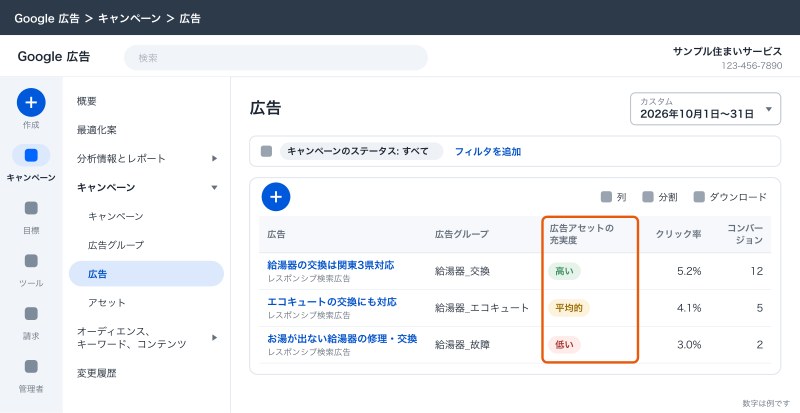
作成画面の右側に出る評価は、公式ヘルプでは「広告アセットの充実度」と呼ばれています(ヘルプの題名では「広告の有効性」)。評価は「未完了」「低い」「平均的」「高い」「非常に高い」の5段階で、次の3つで決まります。
| 見ているもの | 中身 |
|---|---|
| キーワードとの関連 | 見出しや説明文に、広告グループの主要なキーワードが入っているか |
| 組み合わせの数 | 見出しと説明文の数、内容の重なり |
| サイトリンクの数 | アカウント・キャンペーン・広告グループの単位を合わせて6個以上が目安 |
公式ヘルプには、広告アセットの充実度は広告ランクや品質スコア、オークションでの落札には使われず、配信の条件にも直接は関係しないと書かれています。新しいキーワードを足した効果やLPの品質のような、広告の外のことは測っていません。
点数を上げるためだけに書き換えない
評価は作成と編集の画面でその場で変わるので、「高い」にするまで見出しを入れ替えたくなります。ただ、この評価は「組み合わせの材料が揃っているか」を見ているだけで、問い合わせが来るかどうかは見ていません。運用の現場でも、評価が「平均的」の広告のほうが、「非常に高い」に書き換えた広告より見積り依頼が多い例は珍しくありません。
点数のために書き換えると、次のことが起きます。
- 主要なキーワードを無理に詰め込んで、同じ語が何本も並び、組み合わせると不自然な広告になる
- 事実の裏付けがない言葉を、本数を埋めるために足してしまう
- 成果の出ていた広告の見出しを入れ替え、それまでの数字と比べられなくなる
評価が「低い」「未完了」なら、見出しの本数が足りない、キーワードがまったく入っていない、サイトリンクがない、のどれかなので直します。「平均的」から上は、評価ではなくクリック率と問い合わせの数で判断します。
列に出して一覧で見る
広告ごとの評価は、「キャンペーン」メニューの「広告」の表で「広告アセットの充実度」の列に出せます。列がない場合は、表の上の「表示項目」のアイコンから「属性」を開き、チェックを入れて「適用」を押します。公式ヘルプでは、広告グループごとに評価が「高い」以上のレスポンシブ検索広告を2本以上、それぞれ固有の最終ページ URL で設定することが勧められています。
アセットの種類
アセットの一覧
広告見出しと説明文のほかに、広告に情報を足すのがアセットです。公式ヘルプの「アセットについて」に挙がっている種類と、サンプル住まいサービスでの使い方は次のとおりです(2026年10月時点)。
| アセット | 中身 | 上限や条件 | サンプル住まいサービスでの使い方 |
|---|---|---|---|
| サイトリンク | サイトの別のページへのリンク | リンクのテキストは全角12文字(半角25文字)。表示はパソコンで最大6個、モバイルで最大8個。表示には2個以上が要る | 給湯器の交換/トイレのリフォーム/浴室のリフォーム/施工事例/会社案内/見積りの流れ |
| コールアウト | 「現地調査無料」のような短い補足 | 全角12文字(半角25文字)。最大10個まで表示 | 現地調査無料/関東3県対応/見積り後の追加費用なし/土日も対応 |
| 構造化スニペット | 決まったヘッダーと、その値の並び | 値は3つ以上(ヘッダーごとに4つ以上が推奨)。パソコンで最大2ヘッダー、モバイルで1ヘッダー | ヘッダー「サービス カタログ」:給湯器交換、トイレ交換、浴室リフォーム、洗面台交換 |
| 電話番号 | 電話番号と通話のボタン | 表示する時間を決められる | 会社の代表番号。表示は営業時間だけ |
| 画像 | 検索広告に出す画像 | 条件を満たしたアカウントだけ(下で詳しく) | 施工した給湯器の写真 |
| 価格 | サービスの種類ごとの価格 | ー | 給湯器交換・トイレ交換の目安の総額 |
| プロモーション | 期間限定の特典やセール | ー | 本当に期間のある特典のときだけ。毎月は出さない |
| 住所 | 店舗の住所、ビジネス情報へのリンク | Googleビジネスプロフィールとの連携 | ショールームや事務所に来てもらう業種なら使う |
| リードフォーム | 広告の中で連絡先を受け付ける | ー | 使わない(理由は下で) |
| テキストの免責条項 | 法令で必要な開示 | ー | 金融などの業種で使う。サンプル住まいサービスは使わない |
| アプリ | アプリのダウンロードへのリンク | ー | アプリがないので使わない |
構造化スニペットのヘッダーは自由に決められず、日本語では「設備」「ブランド」「コース」「学位プログラム」「到着地」「おすすめのホテル」「保険の保障内容」「モデル」「周辺地域」「サービス カタログ」「番組」「スタイル」「型」から選びます。サービス業なら「サービス カタログ」、扱う製品の名前を並べるなら「ブランド」が使いやすいです。
広告アセットの充実度のヘルプでは、評価が「高い」以上でも、画像アセットを4個以上、ビジネスの名前とロゴを足すことが勧められています。
リードフォームを使わないのは、件数は増えやすい一方で、連絡のつかない申込みや冷やかしの申込みも増えるからです。使うなら、電話がつながった率と成約率で判断します。詳しくは「リード獲得広告:Meta・Google・LINEのフォーム広告で問い合わせを集めるときの注意」に書いています。
アセットを付ける単位
アセットは、アカウント・キャンペーン・広告グループのどの単位にも付けられます。公式ヘルプでは、できるだけ上の単位で作ることが勧められています。構造化スニペットのヘルプには、下の単位で作ったアセットがあると、上の単位の同じ種類のアセットは配信されないと書かれています。
この動きを使うと、共通のものはアカウントに、広告グループ固有のものは広告グループに、と分けられます。サンプル住まいサービスでは、コールアウトと電話番号はアカウント単位、サイトリンクはアカウント単位に共通の6個を置き、給湯器の広告グループだけ「エコキュートの交換」「ガス給湯器の交換」「給湯器の価格表」「施工事例」のような給湯器向けのサイトリンクを別に付けています。広告グループに付けた時点で、その広告グループではアカウント単位のサイトリンクが出なくなるので、出したいものは広告グループ側にも入れ直します。
アセットは毎回出るわけではない
公式ヘルプには、承認されたアセットでも、広告に必ず表示されるとは限らないと書かれています。表示されるかは、広告ランク、検索結果での掲載順位、ほかのアセットとの組み合わせで決まります。アセットの数を揃えておき、どれが出るかは任せます。
また、Google広告には、成果が上がると見込まれるときにアセットを自動で作って足す「アカウント単位の自動生成アセット」と、LPの内容から見出しなどを作る「テキストのカスタマイズ」(以前の自動作成アセット)があります。自動で作られた文には、LPに残った古い価格や終わった特典など、自社で今は言えない条件が混ざることがあります。月に1回はアセットの一覧で自動で足されたものを見て、合わないものは止めます。AI 最大化設定(AI Max)など自動化の機能をどこまで任せるかは「P-MAXとAI Max:自動化キャンペーンに任せる範囲と見張り方」に書いています。
アセットの追加の手順
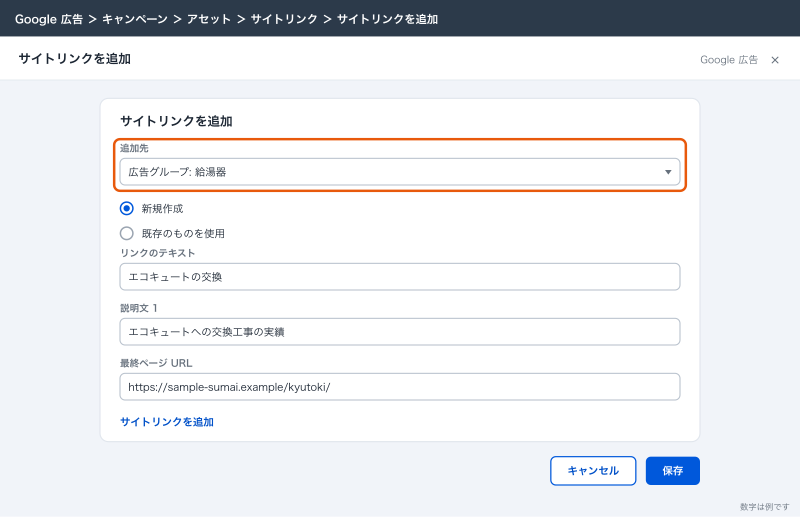
サイトリンクを例にすると、公式ヘルプの手順は次のとおりです。
- 「キャンペーン」メニューの「アセット」を開く
- アセットの一覧の上にあるプラスのボタンを押し、「サイトリンク」を選ぶ
- 「追加先」のプルダウンで、アカウント・キャンペーン・広告グループのどれに付けるかを選ぶ
- 「新規作成」か「既存のものを使用」を選ぶ
- リンクのテキスト、説明文、URLを入れる。足りなければ「サイトリンクを追加」で増やす
- 「保存」を押す
公式ヘルプでは、トラフィックの多い単位には説明文付きで6個以上を足すことが勧められています。
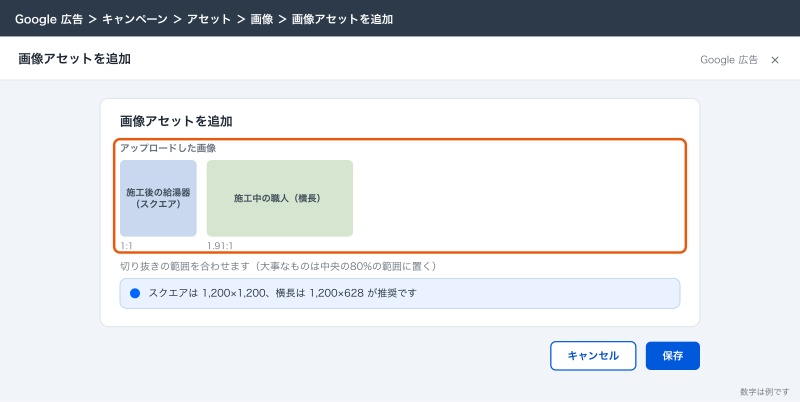
画像アセットで通らない画像
検索広告の画像アセットは、使える条件が決まっています。公式ヘルプでは、アカウントの開設から60日以上たっていること、ポリシーを守ってきた実績があること、有効なキャンペーンがあること、過去30日に検索キャンペーンの費用が出ていること、業種が対象であることが挙がっています。始めたばかりのアカウントで画像の欄が出ないのは、このためです。
| 項目 | 内容 |
|---|---|
| 縦横比 | スクエア(1:1)は必須。横長(1.91:1)は任意 |
| サイズ | スクエアは最小300×300・推奨1,200×1,200、横長は最小600×314・推奨1,200×628 |
| 形式と容量 | PNG・JPG、5,120KBまで |
| 枚数 | キャンペーンの合計で最大20枚 |
| 置き方 | 大事なものは中央の80%の範囲に置く |
通らない画像でいちばん多いのは、文字を載せた画像です。公式ヘルプにも、加工で載せた文字・ロゴ・図形が入った画像はすぐ不承認になると書かれています。チラシの画像に「給湯器交換15万円台から」と大きく載せたものは通りません。運用の現場でも、文字を大きく載せた画像はほとんど通らず、文字のない施工写真に差し替えて通した例が多くあります。価格や条件は見出しと説明文に書き、画像は施工した給湯器、作業中の職人、交換後の浴室のような写真にします。
画像の欄には「動的画像アセット」の設定もあります。有効にすると、LPの画像から関連の強いものが選ばれて広告に足されます。LPに文字入りのバナー画像が多いと、それが選ばれて不承認になったり、意図しない画像が出たりすることがあるので、有効にする前にLPの画像を見ておきます。
手順
広告グループにレスポンシブ検索広告を足す
すでにある広告グループに、比べるための2本目の広告を足す流れです。
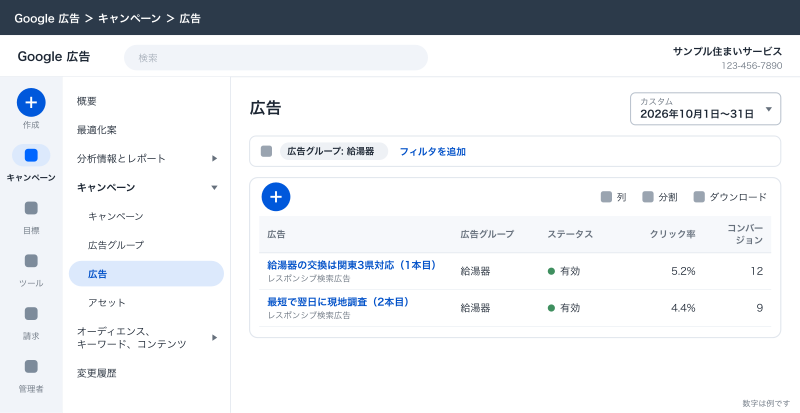
- 「キャンペーン」メニューの「広告」を開く
- プラスのボタンを押し、レスポンシブ検索広告を選ぶ
- 足す先の広告グループ(例: 給湯器)を選ぶ
- 「最終ページ URL」にLPのURLを入れる
- 「表示 URL」のパスに「給湯器」「交換」と入れる
- 「広告見出し」を15本入れる
- 「説明文」を4本入れる
- 右側のプレビューと広告アセットの充実度を見る(「低い」「未完了」なら本数とキーワードを見直す)
- 「保存」を押す
- 広告の表で、ステータスが審査中から有効になるのを確かめる
1本目と2本目で、見出しを全部変える必要はありません。比べたい軸(たとえば価格を前に出すか、速さを前に出すか)の見出しを入れ替え、残りは共通にします。
広告ごとに最終ページ URL を分ける
広告ごとの成果は管理画面で見られますが、成約まで追うにはkintoneの顧客台帳でも広告を区別する必要があります。公式ヘルプでも広告ごとに固有の最終ページ URL が勧められているので、URLの後ろに広告を区別するパラメータを付けます。
1本目: https://sample-sumai.example/kyutoki/?utm_source=google&utm_medium=cpc&utm_campaign=search_mizumawari&utm_content=rsa_kakaku
2本目: https://sample-sumai.example/kyutoki/?utm_source=google&utm_medium=cpc&utm_campaign=search_mizumawari&utm_content=rsa_hayasa
見積り依頼フォームで utm_content の値を隠し項目として受け取り、kintoneの顧客台帳の流入元の欄に入れると、どちらの広告から来た問い合わせが成約したかまで分かります。
広告文のテストの回し方
少ないクリック数では大きな違いしか測れない
月35万円のGoogle広告で、クリック単価が500円なら月に約700クリックです。給湯器の広告グループがその半分の350クリックを使い、CVR(コンバージョン率:クリックのうち問い合わせになった割合)が4%なら、問い合わせは月14件です。広告を2本に分けると、それぞれ7件ほどにしかなりません。7件と8件の違いは偶然でも起きるので、「どちらが良いか」を1か月で決めることはできません。
小さな会社の広告文のテストは、次の考え方で回します。
- 細かい言い回しではなく、訴求の軸(価格・速さ・保証)を変えて比べる
- 1回に変えるのは1つの軸だけにする
- 期間は少なくとも1〜2か月、問い合わせが各広告で15件ほどになるまで待つ
- 先にクリック率を見る(件数が多いので早く差が出る)。ただし最後は問い合わせと成約で決める
- 結果と変えたことを記録に残す
カスタムテストで半分ずつ配信する
同じ広告グループに2本入れるだけでは、どちらがどれだけ表示されるかはGoogleが決めるため、配信の量が偏ります。きちんと半分ずつに分けて比べたいときは、テストの機能を使います。公式ヘルプの手順は次のとおりです。
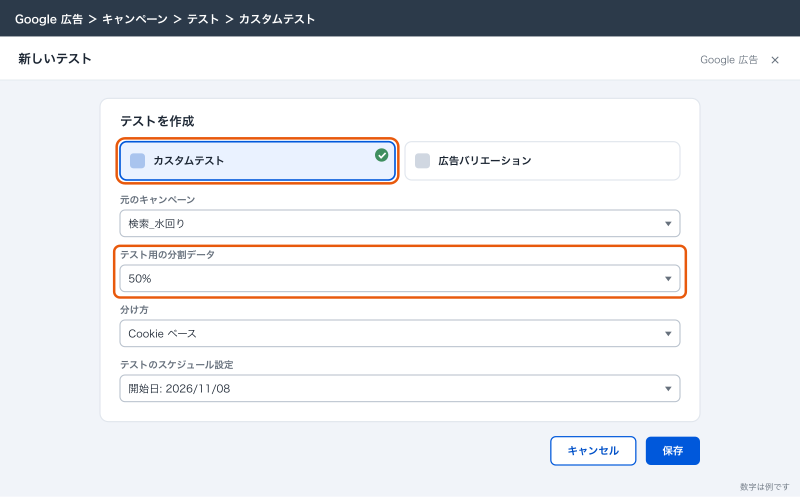
- 「キャンペーン」メニューの「テスト」を開く
- 「すべてのテスト」の表の上にあるプラスのボタンを押し、「カスタム」を選ぶ
- 「カスタムテスト」を選び、「続行」を押す
- テストの名前を入れ、元のキャンペーン(検索_水回り)を選ぶ
- テスト側のキャンペーンで、広告文を変える
- 「テスト用の分割データ」で割合を選ぶ(公式ヘルプの推奨は50%、分け方はCookieベースが推奨)
- 「テストのスケジュール設定」で開始日と期間を選ぶ(広告の審査があるので、開始日は数日後にする)
- 「保存」を押す
結果が出たら、良かった側を「元のキャンペーンに適用」するか、新しいキャンペーンに変換します。公式ヘルプには、ほかに「広告バリエーション」という、広告文の一部を一括で変えて比べる機能も案内されています。見出しの1つの語だけを全部の広告で置き換えて比べたいときに使います。
ただし、カスタムテストは予算とクリックを半分に分けるので、月700クリックの規模では、片側が月350クリックになります。上の計算のとおり、細かい差は測れません。大きく軸を変えたときだけ使い、それ以外は同じ広告グループに2本並べて、クリック率と問い合わせを月ごとに見るほうが現実的です。
記録の付け方
テストの記録は、スプレッドシートに1行ずつ残します。
| 期間 | 広告グループ | 変えたこと | クリック率 | 問い合わせ | kintoneの成約 | 判断 |
|---|---|---|---|---|---|---|
| 例: 11月〜12月 | 給湯器 | 価格の見出しを前に出した広告と、速さの見出しを前に出した広告 | 7%と6% | 16件と13件 | 5件と2件 | 価格の軸を残す |
最後の判断は、管理画面の問い合わせではなく、kintoneの成約で決めます。管理画面では問い合わせが多い広告が、kintoneで成約まで追うとほとんど受注していない、ということがあります。たとえば「激安」を前に出した広告は問い合わせが増えても、相見積りで価格だけ比べる依頼が多く、成約しないことがあります。
応用
Yahoo!広告・Microsoft広告に流用する
LINEヤフー広告 検索広告(旧Yahoo!広告)も、広告はレスポンシブ検索広告です。Google広告で取れた見出しと説明文を材料に使えます。Microsoft広告はGoogle広告からインポートできますが、公式ヘルプでは、インポートで取り込まれるレスポンシブ検索広告は広告グループごとに有効なもの3本までとされています。取り込む広告を選んでおきます。詳しくは「Yahoo!広告の運用:Google広告との違いと、インポートで作るときの注意」と「Microsoft広告とは:Bingに出す広告の始め方とGoogle広告からのインポート」に書いています。
できないことと、その代わり
| できないこと | 理由 | 代わりの手 |
|---|---|---|
| 毎回決まった組み合わせで表示する | 組み合わせはGoogleが選ぶ | 必ず出したい文だけ、位置1に違う見出しを2〜3本固定する |
| サイトリンクや画像を必ず表示する | 表示は広告ランクや掲載順位、組み合わせで決まる | 数を揃えて、どれが出るかは任せる |
| 文字を載せた画像で価格を伝える | 加工した文字の入った画像は不承認になる | 価格は見出しと説明文、価格アセットに書く |
| 始めたばかりのアカウントで画像を出す | 開設60日以上などの条件がある | 条件を満たすまでは文字のアセットを揃える |
| 広告アセットの充実度で成果を予測する | 材料の揃い方を見ているだけで、成果は見ていない | クリック率と問い合わせ、kintoneの成約で判断する |
| 月数百クリックで細かい言い回しの差を測る | 件数が少なく、差が偶然と見分けられない | 訴求の軸を大きく変えて、1〜2か月単位で比べる |
| 管理画面だけで、成約する広告文を見分ける | 管理画面は問い合わせまでしか見えない | 広告ごとに utm_content を分け、kintoneで成約まで追う |
よく詰まるところ
| 症状 | 原因 | 直し方 |
|---|---|---|
| 見出しが入らない、文字数オーバーと出る | 全角は1文字を半角2文字で数えるので、全角15文字を超えている | 全角15文字以内に削る。数字や英字は半角にする |
| 広告アセットの充実度が「低い」のまま | 見出しの本数が少ない、主要なキーワードがない、サイトリンクがない | 見出しを15本、説明文を4本まで入れ、サイトリンクを6個以上付ける |
| 固定したら表示回数が落ちた | 位置を1本だけで固定して、組み合わせの幅が狭くなった | 固定をやめるか、同じ位置に違う見出しを2〜3本固定する |
| 見出しが不自然につながって表示される | 前の見出しを受ける書き方や、別の話題が混ざっている | どれが単独で出ても通じる文にする。広告グループを話題ごとに分ける |
| サイトリンクが出ない | 2個未満、または広告ランクや掲載順位が足りない | 4〜6個以上入れる。品質と入札を見直す |
| 広告グループのサイトリンクを足したら、共通のサイトリンクが消えた | 下の単位にアセットがあると、上の単位の同じ種類は出ない | 出したい共通のものを広告グループ側にも入れる |
| 画像の欄が出ない | アカウントの開設から60日未満、費用の実績がないなど | 条件を満たすまで待つ。その間は文字のアセットを揃える |
| 画像が不承認になった | 文字・ロゴ・図形を加工で載せている | 文字のない施工写真に差し替える |
| 覚えのない見出しやアセットが出ている | 自動生成アセットやテキストのカスタマイズが有効 | アセットの一覧で自動で足されたものを見て、合わないものを止める |
| 2本の広告の表示回数が大きく偏る | 同じ広告グループの中では、Googleが配信を寄せる | 半分ずつ比べたいときはカスタムテストを使う |
| 問い合わせは増えたのに成約が増えない | 安さだけを前に出した広告に、相見積りの依頼が集まった | kintoneで広告ごとの成約を見て、訴求の軸を戻す |
次にやること
広告文とアセットが揃ったら、キーワードと品質を見直し、LPを広告に合わせます。
- Google広告のキーワード設定:マッチタイプと除外キーワードの運用
- Google広告の品質スコアと広告ランク:クリック単価を下げる直し方
- Google広告の審査と不承認:よく落ちる理由と直し方、アカウント停止の対処
- 広告のLP改善:CVRを上げる直し方と、広告とLPのずれ
広告文を書き換えたら、LPの見出しと価格も同じ内容になっているかを必ず確かめます。広告で約束したことがLPで見つからないと、クリックの費用だけが増えます。