工務店・製造・士業・中小企業のMicrosoft 365の導入と整理
ファイルの置き場所とアカウントを、
Microsoft 365で会社の形にする。
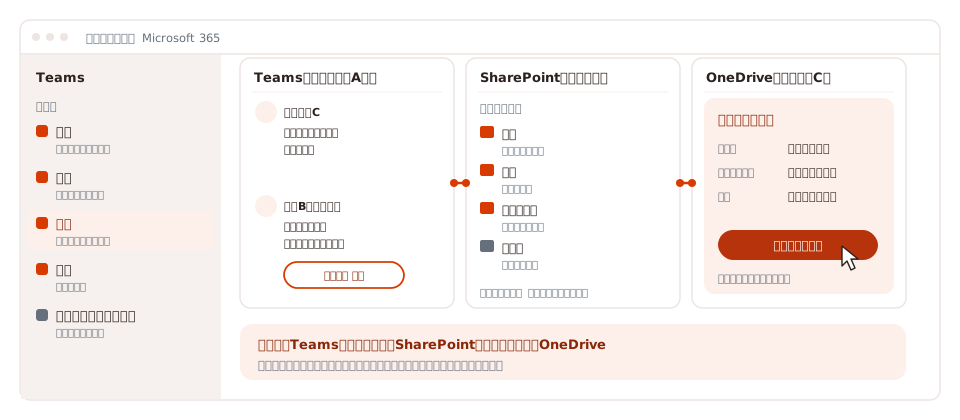
TeamsとSharePointとOneDriveのどこに何を置くかの設計から、Teamsのチームとチャネル、SharePointのサイトと権限、ファイルサーバーからの移行、メールの移行と認証、多要素認証と端末の管理、入社と退職の手順まで、Nexlyがまとめて引き受けます。人が入れ替わってもファイルとやり取りが失われない形にするところまでが仕事です。
- 設計と初期設定は2週間・15万円から
- 金額はサイトの数と移す範囲で決める定額
- 組んだものは貴社のMicrosoft 365に残る
扱うもの
- Microsoft 365
- Teams
- SharePoint
- OneDrive
- Exchange Online
- Outlook
- Microsoft Entra ID
- Intune
- Microsoft 365 Copilot
- Power Automate
- Google Workspace
- kintone
こんなお悩みはありませんか
- 同じファイルがTeamsのチャットとSharePointと個人のOneDriveにあって、どれが最新か分からない
- 事務所のNASが古くなってきたが、SharePointにどう移せばいいか、移したあと使えるのか分からない
- 辞めた人のOneDriveに会社の資料が残っていて、アカウントを消していいか分からない
- Teamsのチームが増えすぎて、誰が所有者か、社外の人がどこに入っているか見えない
- 多要素認証を入れたいが、現場の人のスマホや、自分が締め出される心配で手が出せない
- Copilotを入れたいが、社内のファイルが誰にでも見えている状態のまま入れて大丈夫か分からない
NexlyのMicrosoft 365導入は、サイトの数と移す範囲で金額が決まる3つの定額です。
置き場所の設計から移行、セキュリティの設定、作ったあとの管理まで、同じ担当が見ます。
NexlyのMicrosoft 365導入の特徴
01特徴
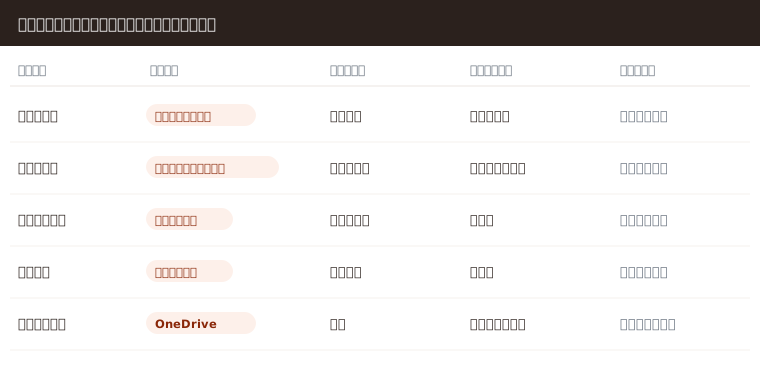
設定する前に、ファイルとやり取りの置き場所を1枚の表にします
図面・見積・契約書・経理の資料・社内規程・個人の下書きを並べ、それぞれをTeamsのチャネル、SharePointのサイト、OneDriveのどこに置き、誰が見られて、社外の誰と共有するかを決めます。Microsoft 365に向かないもの、ファイルサーバーに残したほうがいいものもここで分けます。この表がそのままサイトとチームの設計になり、金額もここで確定します。
02特徴
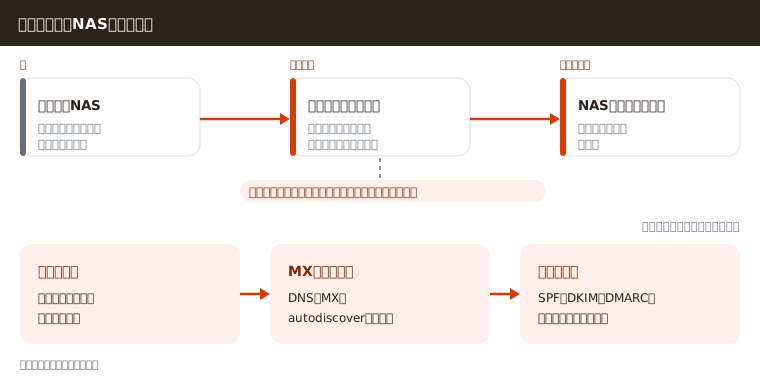
ファイルサーバーとメールを、止めずにMicrosoft 365へ移します
NASのフォルダをそのまま移すと、深い階層やパスの長さ、権限の継承で同期が止まります。移す前に捨てるものと残すものを分け、SharePointのサイトとライブラリに組み直してから、移行ツールで移します。メールは前のサーバーからExchange Onlineへ移し、MXの切り替えとSPF・DKIM・DMARCの設定まで済ませます。並行期間を置き、使い始めてから困らない順番で進めます。
03特徴
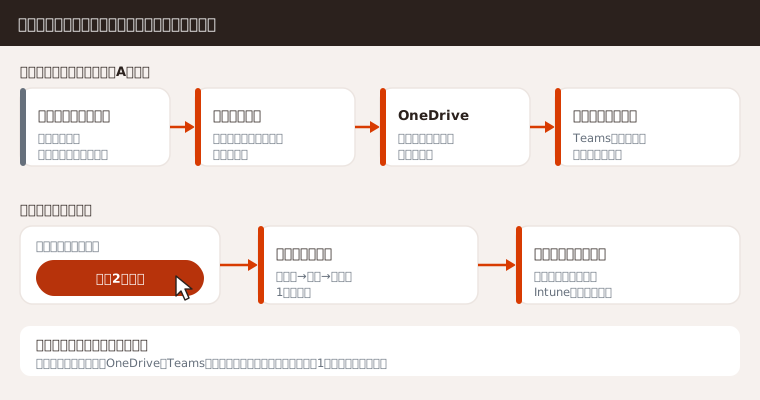
セキュリティと、入社・退職の手順まで渡します
多要素認証は管理者から順に入れ、緊急用のアカウントを残して締め出されない形にします。社外からのサインインや私物のスマホは、プランに合わせて条件付きアクセスやIntuneのアプリ保護で守ります。入社したときと辞めたときに、アカウント・メール・OneDrive・Teamsの所有者をどう扱うかを手順書にし、共有リンクとゲストの見直しを月1回の決まりにしてお渡しします。
まずは30分、いまのファイルの置き場所とMicrosoft 365の画面を見せてください
これからMicrosoft 365を入れる段階でも、入れたけれど置き場所がばらばらになって困っている状態でもかまいません。どこから整えると効くか、移行でどこがつまずきそうかを、その場でおおまかにお伝えします。
見本の工務店で組んでいます
コラムの例は、1つの工務店のMicrosoft 365で通しています
見本のサンプル工務店(社員15名・Microsoft 365 Business StandardとBusiness Basic)のMicrosoft 365を組み、独自ドメインとメール、Teamsのチーム、SharePointの工事案件と社内ポータル、NASからの移行、共有メールボックス、多要素認証、退職者の処理までを記事ごとに作り足しています。ご相談のときは、この見本の形をもとに、貴社の場合に置き換えてお話しします。
料金
組むサイトの数と移す範囲で決まる3つの定額です。金額はすべて税別です。
| 置き場所を決める | ファイルを移す | 会社の土台を組み直す | |
|---|---|---|---|
| 料金 | 15万円 | 40万円 | 80万円 |
| 使い始めるまで | 2週間 | 4週間 | 8週間 |
| ファイルとやり取りの置き場所の設計(どこに置き・誰が見て・社外と何を共有するか) | ○ | ○ | ○ |
| ユーザーとライセンス・独自ドメイン・管理者の役割の設定 | ○ | ○ | ○ |
| 組むTeamsのチームとSharePointのサイト | 3つ | 8つ | 15 |
| 外部共有とゲストの設定・多要素認証(セキュリティの既定値) | ○ | ○ | ○ |
| 共有メールボックスと配布グループ | - | ○ | ○ |
| ファイルサーバーやGoogleドライブからSharePoint・OneDriveへの移行 | - | ○ | ○ |
| パソコンの同期とバックアップの設定 | - | ○ | ○ |
| メールの移行・SPF・DKIM・DMARCの設定 | - | - | ○ |
| 条件付きアクセス・Intuneでの端末の管理(Business Premium) | - | - | ○ |
| 社内ポータル・入社と退職の手順・Teamsの運用ルール | - | - | ○ |
| 使い方の説明会 | 1回 | 2回 | 3回 |
作ったあとの月額
| プラン | 月額 | 内容 |
|---|---|---|
| 管理おまかせ | 1.5万円 | 入社と退職のときのアカウント・ライセンス・OneDriveの引き継ぎ、ゲストと全員に共有したリンクの月1回の見直し、サービスの障害とMicrosoft側の変更の確認、月1回の報告。新しいサイトやチームを組むことは含みません |
| 改善と運用 | 5万円 | 管理おまかせの内容に加えて、サイトやチーム、権限、ポータルの直しや追加を月2件、月1回の打ち合わせで使い方を一緒に見ます |
| 聞ける | 2.5万円 | 自分で整える人向け。月5問までの質問への回答と、月1回30分の画面共有での相談 |
いまのMicrosoft 365の点検
| 点検 | 8万円 | 1週間。いまのMicrosoft 365を見て、多要素認証が入っていないアカウント、管理者の数、辞めた人のアカウントとOneDrive、所有者のいないチーム、社外の人に開いている共有リンクとゲスト、使っていないライセンスを一覧にし、直す順番と金額を報告書にまとめます。そのまま構築を頼まれた場合は、構築の料金から差し引きます |
|---|
Microsoft 365のライセンス料は、Microsoftまたは契約中の販売店へ直接お支払いいただきます。プランの選び方や混ぜ方は設計のときに一緒に決め、いまのプランで済む形を先に考えます。内容がプランに合わないときは、近いプランから増減してお見積りします。
担当するのは代表の大林です
株式会社Nexly 代表取締役大林 諒
Web制作会社で社内システムの部署を率い、約500社の顧客管理の仕組みを作ってきました。いまは中小企業のMicrosoft 365・Google Workspace・kintone・n8nの構築を支援しています。道具を入れるより、作ったあとに人が入れ替わっても続く形にするところに一番力を入れています。
ご相談から設計、移行、作ったあとの管理まで同じ担当が見るので、話が途中で伝言になりません。
- 8年Web制作会社で、カスタマーサポートと社内システムの部署の部長
- 約500社サイト制作と、社内の顧客管理システムの開発・導入を担当
- 3社グループ会社のマーケティングの責任者を兼務し、社内の仕組みも担当
- 2024年株式会社Nexlyを設立
ご相談から使い始めるまでの流れ
- 1
無料相談
オンラインで30分ほど、いまのファイルの置き場所と、使っているMicrosoft 365の画面を一緒に見ます。
- 2
棚卸しと設計
ファイルとやり取りの置き場所、チームとサイト、権限を1枚の表にし、プランと金額を確定します。
- 3
設定と移行
サイトとチームを組み、ファイルやメールを移して、担当の方と中身を確かめます。
- 4
説明会と使い始め
社員の方に置き場所の決まりと使い方をご説明し、最初の2週間は困ったところを直します。
- 5
運用
入社と退職の処理、共有リンクとゲストの見直し、業務の変化に合わせた直しや追加を月額で受けます。
よくあるご質問
- まだMicrosoft 365を契約していません。
- 契約の前からご相談いただけます。社員の仕事に合わせてプランを選び、混ぜられるところは混ぜて、月額が膨らまない形をご提案します。契約はMicrosoftか販売店と貴社の間で結んでいただき、設定と移行をNexlyが進めます。
- ファイルサーバーは全部やめられますか。
- 多くの会社の資料はSharePointとOneDriveに移せます。ただし大きなCADの作業ファイルを毎日開く使い方や、古い業務ソフトが決まったフォルダを読む使い方は、ファイルサーバーに残したほうがいいことがあります。棚卸しのときに分けて、残すものは残すとお伝えします。
- Google Workspaceとどちらがいいですか。
- ExcelやWordを取引先と往復する会社、Windowsの業務ソフトを使う会社はMicrosoft 365が向きます。ブラウザだけで仕事が済み、Gmailに慣れている会社はGoogle Workspaceが向くことがあります。仕事の中身を伺ってから、向くほうをお伝えします。
- 前任者が作ったチームやサイトがばらばらです。
- 点検でいまのチームとサイト、所有者、共有リンク、ゲストを全部見て、残すもの・まとめるもの・閉じるものを一覧にします。使っている人に聞きながら、急に消さずに順番に整えます。
- 作ったものは誰のものですか。
- チームもサイトも設定も、すべて貴社のMicrosoft 365の中に作るので貴社のものです。契約が終わってもそのまま使えます。管理者のアカウントは貴社の方が持ち、Nexlyは必要な役割だけを借りて作業します。
- 打ち合わせは対面ですか。
- オンラインで進めます。画面を共有しながら、実際の管理センターやSharePointの画面で確かめていただきます。
Microsoft 365のコラム
自分で整える方のために、Microsoft 365のプランと料金から、Teamsのチームとチャネル、SharePointのサイトと権限、ファイルサーバーからの移行、OneDriveの同期と共有、共有メールボックスとメール認証、多要素認証とEntra ID・Intune、退職者の処理とバックアップまで、手順どおりにまとめています。
- Teams・SharePoint・OneDriveの違い:会社のファイルとやり取りをどこに置くか会社のファイルはSharePoint、下書きはOneDrive、会話はTeams、社外のメールはExchange Onlineに置きます。チャネルのファイルはSharePointに、チャットのファ…
- ファイルサーバーからSharePointへの移行:NASのフォルダをそのまま移さない手順移行は棚卸し→置き場所と権限の設計→SPMTで移す→並行期間→NASを読み取り専用→停止の順。NASのフォルダをそのまま移すと、パスの400文字と同期の30万件の制限で…
- SharePointのアクセス権限:サイト・ライブラリ・フォルダの権限と外部共有SharePointの権限はサイトの所有者・メンバー・閲覧者の3グループで付けるのが基本。経理など一部だけ継承を止めて閉じ、社外とは「特定のユーザー」リンクで共…
- Microsoft 365の退職者の処理:アカウント・メール・OneDriveの引き継ぎとライセンスの回収退職の日はサインインのブロック・パスワード変更・セッションの取り消し・端末の削除。メールは共有メールボックスに変えてからライセンスを外し、ユーザーの…