事務所のNASをやめてSharePoint(シェアポイント)にファイルを移したい、という相談はよくあります。ただ、NASの「工事」「経理」「総務」「個人」のフォルダを丸ごとコピーすると、深い階層・長いパス・入り組んだ権限がそのままSharePointに持ち込まれ、同期が止まる、探せない、見えてはいけない人に見える、という形で移したあとに困ります。この記事では、サンプル工務店のNASを例に、棚卸しから置き場所と権限の設計、Microsoft の無料の移行ツールでの移し方、並行期間、NASを止めるまでの順番を書きます。前提は、Microsoft 365 の契約があり、SharePoint のサイトを作れる管理者が社内に1人いることです。
先に答えると
ファイルサーバーからの移行は、「移す」作業より前の「捨てる」「分ける」「権限を決め直す」で8割が決まります。ツールは、社員15名ほどでNASが1台なら Microsoft の無料の「SharePoint 移行ツール(SPMT)」で足ります。移したあとすぐにNASを消さず、並行期間で差分を何度か流し、NASを読み取り専用にしてから止めます。
- 順番は、棚卸し→置き場所の設計→権限の設計→移行ツールで移す→並行期間→読み取り専用→止める
- NASのフォルダ構成はそのまま移さない。SharePoint はパス全体で400文字まで、同期は30万件以下が目安で、深い階層はどちらにもすぐ当たる
- ツールは、パソコン1台から移すなら SPMT、NASが複数あるか量が多いなら SharePoint 管理センターの Migration Manager。SPMT は無料
- 古い版の重複・個人フォルダ・CAD の一時ファイルは移す前に捨てるか分ける
- 移したあとは、Excel の外部参照・マクロのパス・ショートカット・文書内のリンクが切れる。ツールはこれらを書き換えない
先に決めること
何を移して、何を捨てるか
NASの中身の半分ほどは、移さなくていいものです。実際に移行の現場で棚卸しをすると、次のものが大量に出てきます。
- 古い版の重複(「見積_山田様邸_最終.xlsx」「見積_山田様邸_最終_修正.xlsx」のような版違い)
- 退職した人の個人フォルダ
- CAD の自動保存・バックアップ・ロックのファイル
- 10年以上前に終わった案件のフォルダ
- 誰かがデスクトップからまとめてコピーしただけのフォルダ
SharePoint にはバージョン履歴があり、同じファイルを上書き保存するたびに古い版が残ります。ファイル名で版を分ける必要がなくなるので、版違いのファイルは最新の1つだけ移します。
誰のファイルを、どこに置くか
公式の移行ガイドの考え方は単純で、1人が持つファイルは OneDrive、チームで使うファイルは共有のライブラリ(SharePoint のサイト)です。サンプル工務店のNASに当てはめると次のようになります。
- 「工事」フォルダ → 工事案件サイトの「図面」「見積」「写真」のライブラリ
- 「経理」フォルダ → 事務サイトの経理のライブラリ(閉じた権限)
- 「総務」フォルダ → 事務サイト。社員全員に見せる規程や様式は社内規程サイト
- 「個人」フォルダ → それぞれの人の OneDrive。退職者の分は中身を見て、要るものだけ工事案件サイトか事務サイトへ
いつまで並行させて、いつ止めるか
止める日を先に決めます。決めないと、NASとSharePointの両方に新しいファイルが増え続け、どちらが最新か分からなくなります。サンプル工務店では、移行の初回から2週間を並行期間、その翌日からNASを読み取り専用、さらに3か月後に止める、と最初に決めて社内に出しました。
移行の流れの一覧
| 段階 | やること | 担当 | 目安 |
|---|---|---|---|
| 1. 棚卸し | NASのフォルダごとの容量・ファイル数・一番深い階層・持ち主を書き出す。捨てるものを決める | 総務+各部署の1人 | 1〜2週間 |
| 2. 置き場所の設計 | NASのフォルダを、どのサイトのどのライブラリに入れるか決める。フォルダの代わりに使う列を決める | 管理者 | 数日 |
| 3. 権限の設計 | サイトとライブラリの単位で、誰が見られて誰が編集できるかを決める | 管理者+代表 | 数日 |
| 4. 移行ツールで移す | SPMT か Migration Manager で初回の移行をする | 管理者 | 量による。夜間や週末に流す |
| 5. 並行期間 | NASを使い続けながら、差分の移行を何度か流す。社員にSharePointの使い方を案内する | 管理者 | 1〜2週間 |
| 6. 読み取り専用 | 最後の差分を流し、NASの共有を読み取り専用にする。以後はSharePointだけで作業する | 管理者 | 切り替えの1日 |
| 7. 止める | 問い合わせが落ち着いたら、NASの共有を止める。中身は外付けのディスクなどに一度だけ残す | 管理者+代表 | 読み取り専用から数か月後 |
NASのフォルダをそのまま移さない理由
深い階層とパスの長さ
SharePoint では、デコードしたあとのファイルのパス全体(ファイル名を含む)が400文字までです。NASのころの「工事\2025年度\進行中\山田様邸リフォーム\設計\図面\提出用\第2回\…」のような深い階層は、サイトのURLとライブラリ名が前に付く分だけさらに長くなります。400文字に収まっても、アプリや Office のバージョンによってはもっと短い長さで開けない、保存できないことがあります。
権限の継承
NASでは、フォルダごとに細かくアクセス権を付けていることがよくあります。これをそのまま持ち込むと、SharePoint ではフォルダごとに継承を切った固有の権限になります。固有の権限は数が増えるほど管理しきれなくなり、10万件を超えるアイテムを持つフォルダやライブラリでは継承を切れません。権限は、サイトとライブラリの単位で付けるのが基本です。
同期の上限
移したあとにエクスプローラーで開くために同期すると、同期しているファイルの数は全体で30万件以下が推奨です。NASの「工事」フォルダを丸ごと1つのライブラリに入れると、写真だけでこの数に近づきます。ライブラリを分けておけば、事務のパソコンでは写真を同期しない、という分け方ができます。
探し方が変わる
NASではフォルダをたどって探していましたが、SharePoint は検索と列での絞り込みで探す仕組みです。案件名・年度・状態をフォルダにするのではなく列にすると、「進行中の案件の図面だけ」を一覧で出せます。
手順
1. 棚卸しをする
- NASの管理画面か、エクスプローラーでフォルダのプロパティを開き、「工事」「経理」「総務」「個人」それぞれの容量とファイル数を書き出す
- 各フォルダで一番深い階層とその長さを確かめる
- 各部署の1人に、自分の部署のフォルダで「捨ててよいもの」に印を付けてもらう
- 捨てるものは、すぐ消さずにNASの中の「移行しない」フォルダに移しておく
- ファイル名に使えない文字(
" * : < > ? / \ |)や、先頭・末尾のスペースが入ったものを洗い出す
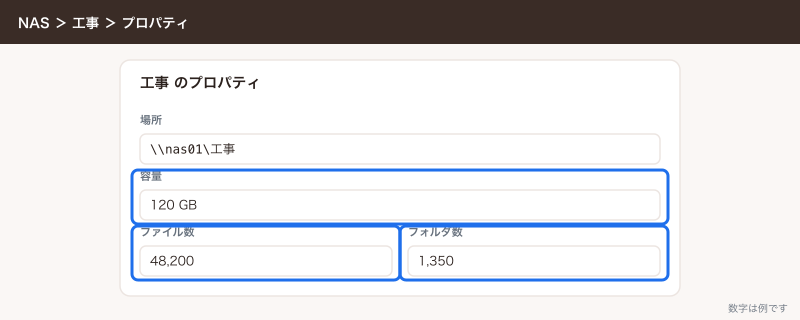
棚卸しの表は Excel で十分です。サンプル工務店では、フォルダ名・容量・ファイル数・持ち主・移す先・捨てるか、の6列で作りました。
2. 置き場所を設計する
サンプル工務店の「工事」フォルダは、NASでは次の形でした。
\\nas01\工事\2025年度\山田様邸\図面\
\\nas01\工事\2025年度\山田様邸\見積\
\\nas01\工事\2025年度\山田様邸\写真\
\\nas01\工事\2025年度\佐藤様邸\図面\
…
これを工事案件サイトの3つのライブラリに分け、案件をフォルダの1階層だけにしました。
https://sample-koumuten.sharepoint.com/sites/koujianken/図面/山田様邸/
https://sample-koumuten.sharepoint.com/sites/koujianken/見積/山田様邸/
https://sample-koumuten.sharepoint.com/sites/koujianken/写真/山田様邸/
年度と状態はフォルダにせず、ライブラリの列にします。
| 列の名前 | 種類 | 値の例 | 使い道 |
|---|---|---|---|
| 案件名 | 1行テキスト | 山田様邸 | 検索とグループ化 |
| 年度 | 選択肢 | 2024年度・2025年度・2026年度 | 年度で絞り込む |
| 状態 | 選択肢 | 進行中・完了 | 「進行中」だけのビューを作る |
| 担当 | ユーザー | 現場監督C | 自分の担当だけを出す |
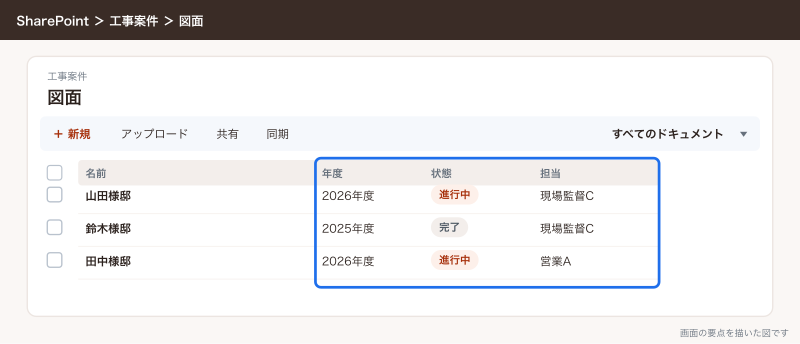
NASの形(案件の下に図面・見積・写真)と、SharePoint の形(図面・見積・写真の下に案件)は向きが逆です。移行ツールは今のフォルダ構成のままコピーするので、移す前にNASの中に移行用の作業フォルダを作り、「図面」「見積」「写真」を上にした形に並べ替えてから移します。並べ替えは移行用のコピーで行い、元のフォルダは並行期間が終わるまで触りません。
3. 権限を設計する
| 場所 | 見られる人 | 編集できる人 |
|---|---|---|
| 工事案件サイト(図面・見積・写真) | 社員全員 | 営業・設計・現場監督・事務 |
| 事務サイト(経理以外) | 事務・代表 | 事務・代表 |
| 事務サイトの経理のライブラリ | 経理担当(事務A)・代表 | 経理担当(事務A)・代表 |
| 社内規程サイト | 社員全員 | 総務(事務B)・代表 |
| 個人の OneDrive | 本人 | 本人 |
NASの細かいフォルダの権限は移さず、この表のとおりにSharePoint のグループで付け直します。移行ツールにはファイル共有のアクセス許可を引き継ぐ設定がありますが、公式では、ユーザーは自動のユーザー マッピングで Microsoft Entra ID(旧 Azure Active Directory) のユーザーに可能な限りマップされます。マップされないユーザーの権限は付かないので、引き継いでも意図どおりにならないことがあります。引き継いだ場合も、Windows の「変更」「書き込み」は SharePoint の「投稿」に、「読み取り」は「読み取り」になり、細かい NTFS のアクセス許可と、明示的な拒否は移りません。拒否で隠していたファイルが、移したあとに見えるようになることがあります。
4. ツールを選ぶ
| 比べるところ | SharePoint 移行ツール(SPMT) | Migration Manager |
|---|---|---|
| 置き場所 | 移行に使うパソコンにインストールするアプリ | SharePoint 管理センターの中の画面。移行に使うパソコンにエージェントを入れる |
| 向いている規模 | NAS 1台、パソコン1台から移す | NASが複数、エージェントを何台も使って並行で移す |
| 必要な権限 | 組織レベルの移行は SharePoint 管理者かグローバル管理者、サイト コレクション単位ならそのサイトの管理者。グローバル管理者でも可だが、SharePoint 管理者など最小のロールを推奨 | SharePoint 管理者かグローバル管理者 |
| 移行元の読み取り | ツールを動かすアカウントがNASを読めること | エージェントに入力する Windows の資格情報でNASを読めること |
| 移行元の条件 | ファイル共有に対応 | SMB 2.0 以降のファイル共有。UNC パスで指定 |
| 料金 | 無料(公式に明記) | SharePoint 管理センターの機能(追加料金の有無は公式に書かれていないので、管理センターで確かめる) |
サンプル工務店は、事務のパソコン1台から SPMT で移しました。NASが1台で、移す量も数百GBだったからです。
5. SPMT で移す
- 公式のダウンロード ページから SPMT をダウンロードし、移行に使うパソコンにインストールする
- SPMT を起動し、移行先の Microsoft 365 のアカウント(工事案件サイトの管理者)でサインインする
- 「新しい移行の追加」を選ぶ
- 「メソッドの選択」で移行の方法を選び、移行元にファイル共有を選ぶ(ファイル共有を選ぶ画面の表記は、2026年11月時点の公式ドキュメントでは確かめられなかったので、画面で確かめてください)
- 移行元に、移行用の作業フォルダのパス(例
\\nas01\移行用\図面)を入力する - 移行先に「SharePoint」を選び、工事案件サイトのURL(
https://sample-koumuten.sharepoint.com/sites/koujianken)を入力し、ライブラリに「図面」を選ぶ - 設定を確認し、「開始」を選ぶ
- 「見積」「写真」も同じようにタスクを追加する
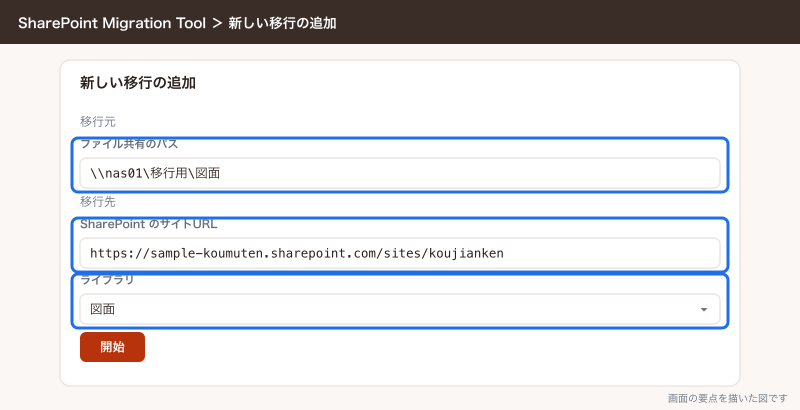
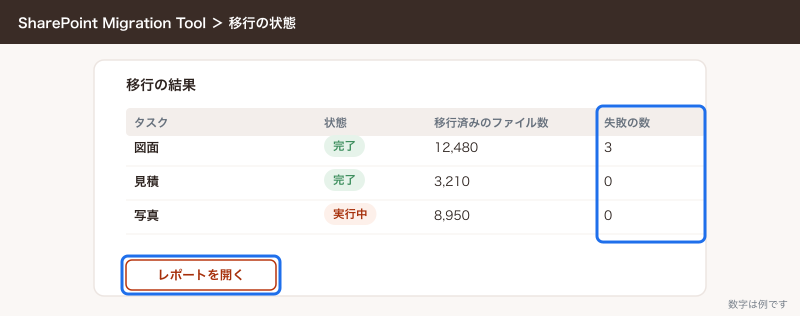
最初の1回は、設定の「スキャンのみを実行」をオンにして流すと、移さずにファイルを調べ、問題のあるファイルの一覧をレポートに出してくれます。名前に使えない文字があるもの、パスが長すぎるものはここで見つかるので、NAS側で直してから本番を流します。
SPMT の主な設定は次のとおりです。
| 設定 | サンプル工務店での値 | 理由 |
|---|---|---|
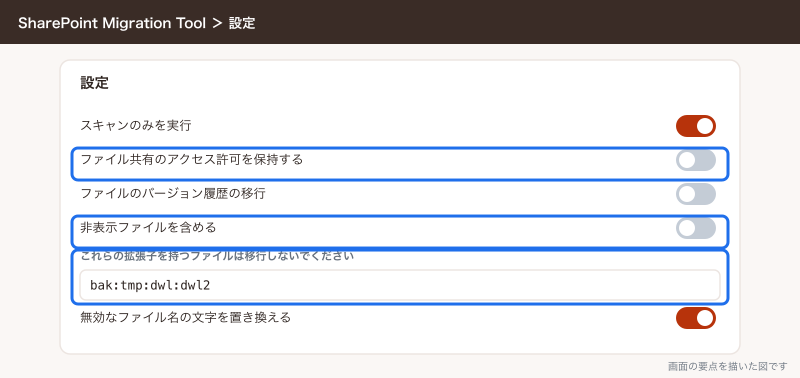
| スキャンのみを実行 | 最初の1回だけオン | 移す前に問題のファイルを洗い出す |
| ファイル共有のアクセス許可を保持する | オフ | 権限はSharePoint のグループで付け直す |
| ファイルのバージョン履歴の移行 | オフ(最新版だけ) | NASには版の履歴が無い |
| 非表示ファイルを含める | オフ | 隠しのシステム ファイルは要らない |
| 次の日以降に変更されたファイルを移行する | 終わった古い案件を移さないときに日付を入れる | 量を減らす |
| これらの拡張子を持つファイルは移行しないでください | bak:tmp:dwl:dwl2 | CAD のバックアップとロックのファイルを除く |
| 無効なファイル名の文字を置き換える | オン | 使えない文字の入ったファイルを飛ばさずに移す |
拡張子はドットを付けずにコロンで区切って入力します。作業フォルダ(既定は %appdata%\Microsoft\MigrationTool)には150GB以上の空きが要ります。プロキシを通す社内ネットワークでは、そのままでは「SharePoint ログインの失敗」のようなエラーになります。
移行の状況とレポートは、SPMT の画面で確かめられます(画面の表記は公式の「移行タスクの状態を監視して報告する」のページで確かめてください)。失敗したファイルは理由を見て直し、もう一度流します。
6. Migration Manager で移す(量が多いとき)
- SharePoint 管理センターを開き、Migration Manager からファイル共有の移行を選ぶ(メニューの位置は、2026年11月時点の公式ドキュメントでは確かめられなかったので、画面で確かめてください)
- エージェントのインストーラーをダウンロードし、NASを読めるパソコンにインストールする
- エージェントのセットアップで、Microsoft 365 の管理者のアカウントと、NASを読める Windows の資格情報を入力する
- 管理センターに戻り、タスクを追加する。移行元に
\\nas01\移行用\図面のような UNC パス、移行先に工事案件サイトの「図面」ライブラリを指定する - タスクを開始し、管理センターの画面で進み具合を見る
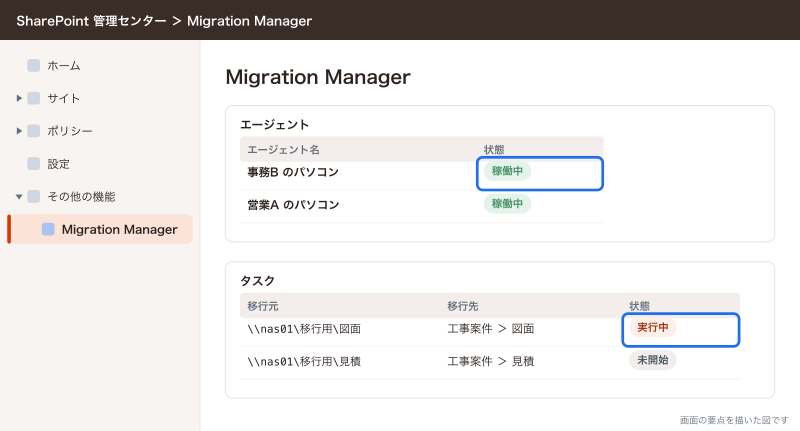
エージェントを何台かに入れておくと、タスクが自動で振り分けられます。Google ドライブや Box、Dropbox からの移行も同じ画面でできます。
7. 並行期間と差分の移行
SPMT は、終わったタスクを保存しておくと、あとで同じタスクをもう一度流せます。2回目以降は、NASで新しく増えたファイルと変わったファイルだけがコピーされます。ファイル共有からの移行では、ファイルとフォルダのパスで同じものかどうかを見ています。
並行期間の注意は1つだけです。最後の差分を流す前に、SharePoint に移したファイルの名前を変えたり、別のフォルダに動かしたりしないことです。パスが変わると別のファイル扱いになり、上書きや重複の原因になります。列の値を入れる作業は、最後の差分のあとに回します。
8. 読み取り専用にして、止める
- 切り替えの日の前日の夜に、最後の差分を流す
- NASの管理画面で、「工事」「経理」「総務」「個人」の共有を全員読み取り専用にする
- 社員に「今日からSharePoint だけで作業する」と知らせる
- 移したライブラリで、列の値を入れ、ビューを作る
- 数か月たって問い合わせが落ち着いたら、NASの共有を止める
- NASの中身を外付けのディスクなどに一度だけ残し、保管の期限を決める
読み取り専用の期間があると、「NASにあったあのファイルは?」に答えやすく、間違ってNASに保存し直す人も出ません。
応用
移したあとに切れるもの
公式の移行ガイドにも、ファイルの中に書かれたURLは変換されないとあります。移したあとに切れるものと、直し方は次のとおりです。
| 切れるもの | 症状 | 直し方 |
|---|---|---|
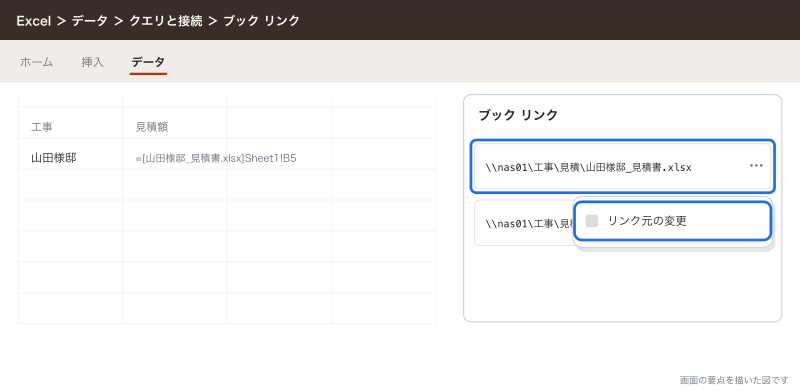
| Excel の外部参照 | 開くと「安全でないリンク」の警告が出て、値が古いまま | 「データ」→「クエリと接続」→「ブック リンク」で、各ブックの「その他のコマンド(…)」から「リンク元の変更」を選び、リンク元を SharePoint のファイルに変える(旧来の「リンクの編集」はリボンに出ないとき「リボンのカスタマイズ」から足す) |
| マクロに書かれたパス | \\nas01\工事\… を開くところでエラーになる | パスを同期したフォルダのパスか、ブック自身の場所からの相対の形に書き換える |
| Windows のショートカット(.lnk) | ダブルクリックしても開かない | 消す。OneDrive ショートカットで出し直す |
| Word や PowerPoint の中のリンク | クリックしても開かない | SharePoint のファイルの共有リンクを貼り直す |
| CAD の外部参照 | 図面を開くと参照の図が出ない | 参照のパスを、同期したフォルダの場所に付け替える |
| ブラウザーのお気に入り・メモに書いたNASのパス | 開かない | 工事案件サイトをお気に入りに入れ直す |
Excel の外部参照は、移したあとすぐに直さないと、NASを止めた日に一斉に警告が出ます。並行期間のうちに、外部参照を使っているブックを洗い出しておきます。サンプル工務店では、見積の集計表が個々の見積書を参照していて、これが一番手間でした。
移したあとの使い方を同時に変える
移行と同時に、エクスプローラーでの使い方も変わります。事務のパソコンには「図面」と「見積」だけをショートカットで出し、「写真」は出しません。NASのころのように「全部をZドライブで」は目指さず、人ごとに必要なライブラリだけを出します。
個人フォルダは本人に移してもらう
「個人」フォルダは、管理者がまとめて移すより、本人に OneDrive へドラッグしてもらう方が早く、要らないものも本人が捨てます。退職者の分だけは管理者が中身を見て、会社として残すものを工事案件サイトか事務サイトへ移します。
できないことと、その代わり
| できないこと | 代わりの手 |
|---|---|
| NASのフォルダの権限をそのまま正しく引き継ぐ | SharePoint のグループでサイトとライブラリの単位に付け直す |
| ファイルの中のNASのパスを自動で書き換える | 外部参照・マクロ・リンクを洗い出して手で直す |
| ドライブ文字(Zドライブ)でNASと同じように開く | 必要なライブラリだけをショートカットで出す |
| 250GBを超える1つのファイルを置く | 分割するか、NASに残す |
| 移行の途中で、移したファイルの名前を変えて整理する | 最後の差分を流してから整理する |
| 移行ツールで、NASの「案件の下に図面」を「図面の下に案件」に組み替える | 移行用の作業フォルダで並べ替えてから移す |
ファイルサーバーを残した方がよい場合
次の場合は、そのファイルだけNASに残す方が安全です。
- CAD の作業中の大きなファイルを、何人もが一日に何度も保存する
- 会計や販売管理などの古いアプリが、ネットワーク ドライブのパスにデータを置く作りになっている
- Access のデータベースをネットワーク上で何人もで共有している
- 事務所のインターネットの回線が細く、大きなファイルの同期で仕事が止まる
この場合も、全部を残す必要はありません。残すのは該当するフォルダだけにして、残したNASはバックアップを取り、それ以外はSharePoint に移す、という半々の形にします。サンプル工務店でも、設計の CAD の作業フォルダだけはしばらくNASに残し、図面が仕上がったら工事案件サイトの「図面」に置く決まりにしました。
よく詰まるところ
| 症状 | 原因 | 直し方 |
|---|---|---|
| スキャンで「パスが長すぎる」が大量に出る | NASの階層が深く、サイトのURLを足すと400文字を超える | 移行用の作業フォルダで階層を浅くし、フォルダ名を短くしてから移す |
| 一部のファイルだけ移らない | ファイル名に使えない文字か、先頭・末尾のスペースがある | 「無効なファイル名の文字を置き換える」をオンにするか、NAS側で名前を直す |
| SPMT で「SharePoint ログインの失敗」「ドキュメント ライブラリを読み込めませんでした」と出る | プロキシを通すネットワークで動かしている | プロキシを通らない回線で動かすか、SPMT の構成ファイルでシステムのプロキシに従う設定にする |
| 移行先のサイトを選べない | サインインしたアカウントが移行先のサイトの管理者ではない | サイトの管理者か SharePoint 管理者のアカウントでサインインし直す |
| NASのフォルダが読めないと出る | SPMT を動かしているアカウントか、エージェントに入れた資格情報にNASの読み取り権限が無い | NAS側で読み取りの権限を付ける |
| 移したあと、見えてはいけないファイルが見える | NASの明示的な拒否は移らず、上のフォルダの権限が効いた | 経理などは別のサイトかライブラリに分け、そこだけ権限を絞る |
| 2回目の移行で同じファイルが2つになった | 初回のあとに SharePoint 側で名前やフォルダを変えた | 最後の差分を流すまで、移したファイルの名前と場所を変えない |
| 移したあと、同期がずっと終わらない | 1つのライブラリの件数が多く、同期の推奨の30万件に近い | 「写真」を同期の対象から外す。ライブラリを分ける |
| 移行の途中で作業フォルダのディスクがいっぱいになる | SPMT の作業フォルダの空きが足りない | 150GB以上空いたドライブを作業フォルダに指定する |
| NASを止めた日に Excel の警告が一斉に出る | 外部参照がNASのパスのまま | 並行期間のうちに外部参照のあるブックを洗い出し、リンク元を変更しておく |
| 社員がNASに保存し続ける | 止める日を決めずに並行期間を続けている | 切り替えの日を決め、その日にNASを読み取り専用にする |
次にやること
移したあとは、置き場所の考え方と、ライブラリと権限の細かい設定を詰めます。
- 「SharePointとは:Teams・OneDriveとの違いと、会社のファイル置き場にする判断」で、どのファイルをどこに置くかの線引きを見直す
- 「SharePointのドキュメントライブラリ:列・ビュー・バージョン履歴・チェックアウト」で、フォルダの代わりに使う列とビュー、版の履歴を設定する
- 「SharePointのアクセス権限:サイト・ライブラリ・フォルダの権限と外部共有」で、NASから付け直した権限が設計どおりか確かめる
- 「SharePointをエクスプローラーで開く:同期とショートカットの追加、同期できないとき」で、移したライブラリをNASと同じようにエクスプローラーから使えるようにする