Microsoft 365 には、タスクや情報を管理するアプリが4つあります。Microsoft Planner、Microsoft To Do、Microsoft Loop、Microsoft Lists です。どれも Business Basic から使えるので、何も決めずに始めると「工程は Planner、別の人は To Do、別の現場は Excel」と置き場所が散ります。この記事では、15名のサンプル工務店を例に、4つの違いと置き分け、Planner の作り方、To Do との連携、Loop と Lists の使いどころを順に書きます。
この記事の内容
先に答えると
迷ったら、次の1行ずつで置き分けます。
- 何人かで分担して期限を追う作業は Planner(サンプル工務店では工事の段取り)
- 自分だけのやることは To Do(Planner で自分に割り当てられたタスクも同じ画面に出る)
- 会議や打ち合わせで、その場で何人かが書き込むメモは Loop コンポーネント(議事メモ)
- 行と列で管理したい台帳や予約は Lists(社用車の予約)
Project for the web は 2025年8月1日に廃止され、その機能は Planner に入りました。2026年11月時点で、プロジェクトの管理は Planner に一本化されています。Microsoft 365 のライセンスで使えるのは「基本プラン」で、ガントチャート(タイムライン)や目標などは Planner Plan 1 以上の有料ライセンスが要る「Premium プラン」の機能です。小さな会社は基本プランで足ります。
先に決めること
アプリを開く前に、3つ決めておくと置き場所が散りません。
1つ目は、何を「タスク」と呼ぶかです。サンプル工務店では、期限があって誰かが終わらせるものをタスクとし、施主との約束事や現場の写真はタスクにしないと決めました。写真は工事チームのチャネルのファイルに、約束事は議事メモに残します。
2つ目は、プランを何単位で作るかです。現場ごとに1プランにすると、現場が終わったら閉じられて見通しがよくなります。サンプル工務店では、Teams の「工事」チームに現場ごとのチャネルがあるので、各チャネルにその現場のプランをタブで付けることにしました。
3つ目は、使わないものを決めることです。4つ全部を最初から広げると、どこに書いたか分からなくなります。後半の「使わないものを決める」で、サンプル工務店の判断を書きます。
4つのアプリの違い
| 項目 | Planner | To Do | Loop | Lists |
|---|---|---|---|---|
| 管理するもの | チームのタスク(担当者・期限・進み具合) | 自分のやること | 何人かで同時に書く表・メモ・チェックリスト | 行と列の台帳(予約、在庫、備品) |
| 使う人 | チーム全員 | 本人だけ | 打ち合わせの参加者 | 台帳を見る人・書く人 |
| 開く場所 | Teams の Planner アプリ、ブラウザーの Planner | To Do アプリ、Outlook、Teams の Planner アプリ | Teams のチャット、Outlook のメール、Loop アプリ | Teams のチャネルのタブ、Lists アプリ、SharePoint |
| Teams での見え方 | 左のアプリとチャネルのタブ | Planner アプリの「マイ タスク」 | チャットやチャネルの投稿の中に、編集できる部品として出る | チャネルのタブ |
| データの置き場所 | Planner サービス(添付はチームの SharePoint) | Exchange Online(本人のメールボックス) | 作った人の OneDrive(チャネルなら SharePoint) | チームの SharePoint サイト |
| ライセンス | Microsoft 365 のライセンスで基本プラン | Exchange Online のあるライセンス | OneDrive か SharePoint のあるライセンス | SharePoint のあるライセンス |
Business Basic・Standard・Premium のどれにも Exchange Online・OneDrive・SharePoint が入っているので、サンプル工務店の現場監督とパート(Business Basic)も、事務や営業(Business Standard)と同じように4つとも使えます(2026年11月時点)。
Teams の Planner アプリは、2024年3月より前は「タスク(Planner と To Do)」という名前でした。古い記事でこの名前を見かけたら、同じアプリのことです。
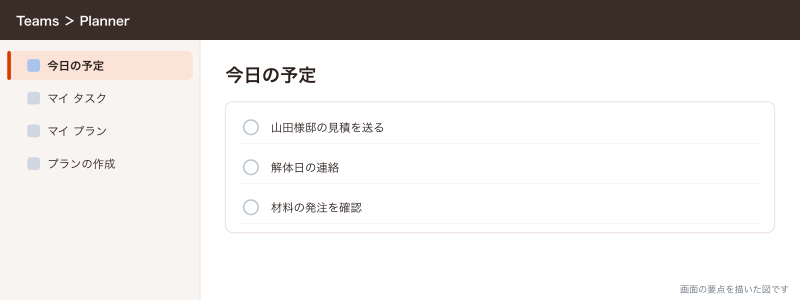
Planner でプランを作る手順
プランは Microsoft 365 グループ(Teams のチーム)に属すると共有プラン、どこにも属さないと個人プランになります。現場の段取りは共有プランにします。
- Teams の左のアプリから「Planner」を開く。見当たらなければ「…」から探してピン留めする
- 左のナビゲーションで「プランの作成」を選ぶ
- 空白のプランか、用途に近いテンプレートを選ぶ(一部のテンプレートは Premium ライセンスが要る)
- プラン名を入れる。サンプル工務店では「現場_山田様邸」のように「現場_施主名」にそろえた
- グループに「工事」チームを選んで作成する
- 「工事」チームの「2026-11 山田様邸 リフォーム」チャネルを開き、上のタブの「+」から「Planner」を選び、作ったプランを選んでタブに付ける
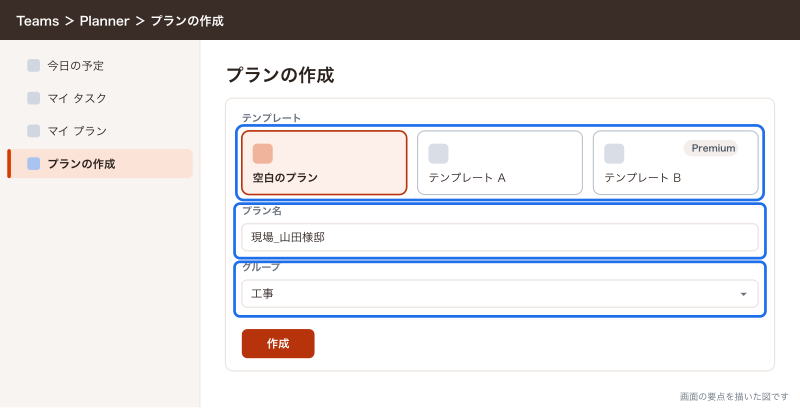
次にバケットを作ります。バケットは、タスクを縦の列で分ける箱です。工程の順に並べると、ボードで左から右へ進んでいく形になります。
- プランの「ボード」表示を開く
- バケットを追加するボタンを選び、名前を入れる(ボタンの表示名は画面で確かめてください)。サンプル工務店では「契約・申請」「解体」「基礎」「木工事」「内装」「引き渡し」の6つにした
- 各バケットのタスクを追加するボタンから、タスク名・期限・担当者を入れる
- タスクを開き、メモ欄に段取りの要点を書き、チェックリストに細かい作業を足す(1つのタスクに20項目まで)
- 期限が近いもの、遅れているものを色で見たいときは、ラベルを付ける(例: 「協力会社手配」「施主確認待ち」)
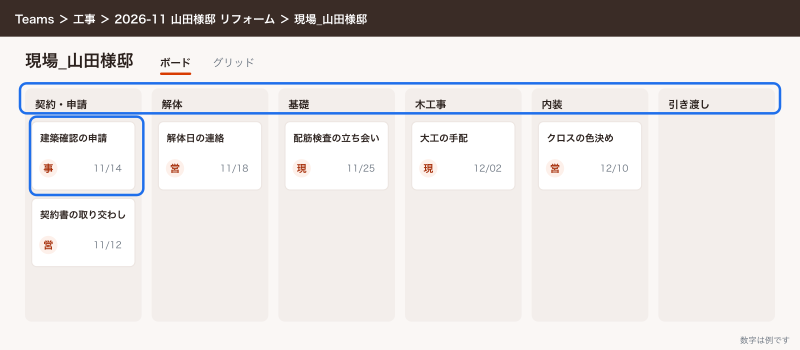
担当者に入れた人には Teams のアクティビティに通知が届き、その人の「自分に割り当て済み」にタスクが出ます。1つのタスクに入れられる担当者は20人までです。進み具合は段階で管理できて(段階の表示名は画面で確かめてください)、現場監督Cが現場から Teams のスマホアプリで完了にすれば、事務所の事務Bにもすぐ見えます。
| 上限(基本プラン) | 値 |
|---|---|
| 1つのプランの未完了のタスク | 3,000 |
| 1つのプランのタスクの合計 | 9,000 |
| 1つのプランのバケット | 200 |
| 1つのタスクの担当者 | 20 |
| 1つのタスクのチェックリスト | 20 |
15名の会社なら、現場ごとにプランを分けておけば上限に届くことはまずありません。
基本プランで使えるのは、ボード・グリッド(一覧)の表示、チェックリスト、ラベル、優先度です。タイムライン(ガントチャート)、目標、スプリント、タスクの依存関係の編集は Premium の機能で、Planner Plan 1 などのライセンスが要ります。Premium のプランに Microsoft 365 のライセンスだけの人が参加して作業することはできますが、Premium の機能は使えません。工程表をガントチャートで描きたい場合は、設計と現場監督の何人かだけに Planner Plan 1 を足すか、工程表は今までどおり Excel で作って Planner には段取りだけを置くか、のどちらかになります。
To Do で Planner のタスクを見る
To Do は自分だけのやることを書くアプリです。そのうえで、Planner で自分に割り当てられたタスクも「自分に割り当て済み」というリストに出せます。営業Aのように、施主への電話や見積もりの作成など自分のやることと、現場のプランで振られたタスクの両方を持っている人は、To Do を開けば1か所で全部を見られます。
- To Do の設定を開く。Windows アプリは自分の名前から「設定」、スマホのアプリはメニューから名前を選ぶ、ブラウザー(To Do または Outlook on the web)は右上の歯車から「設定」→「To Do 設定」を選ぶ
- 「スマート リスト」の「自分に割り当て済み」をオンにする
- 「接続済みアプリ」の「Planner」をオンにする
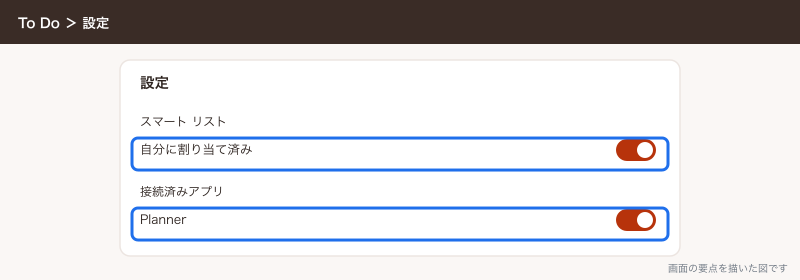
To Do の側でできるのは、タスク名の変更、チェックリストの追加と完了、期限の変更、メモの書き込み、「今日の予定」への追加です。それ以外の設定は、タスクの中の「Planner」を押して Planner で開いて変えます。Planner のタスクが出てこない人は、Planner のライセンスが外れていないかを管理者が確かめます。
Teams の Planner アプリの「マイ タスク」でも同じものが見えます。「マイ タスク」には、自分だけのタスク(プライベート タスク)、Planner や Loop や Teams 会議のメモから自分に割り当てられたタスク、Outlook でフラグを付けたメールが並びます。Teams を一日中開いている事務の人は Teams の Planner アプリ、外にいることが多い営業や現場監督はスマホの To Do、と入口を分けても、中身は同じです。
Loop コンポーネントで議事メモを書く
Loop コンポーネントは、Teams のチャットやチャネル、Outlook のメールの中に貼る「みんなで同時に書ける部品」です。表、チェックリスト、箇条書き、段落などがあり、貼った先のどこから書き込んでも、全員の画面で同じ内容に変わります。
サンプル工務店では、毎週月曜の工事の打ち合わせで、Teams 会議のチャットに Loop の表を貼り、現場ごとの「今週やること」「担当」「期限」を全員で書き込んでいます。終わったら、その行を Planner のタスクに移します。
- Teams のチャットやチャネルの入力欄の下にある Loop のアイコン(「Loop コンポーネント」)を選ぶ
- 「表」「チェックリスト」「箇条書き」などの種類を選ぶ
- 一番上に名前を入れる(例: 「11月10日 工事打ち合わせ」)
- 中身を書き、送信する。受け取った人はチャットの中でそのまま書き込める
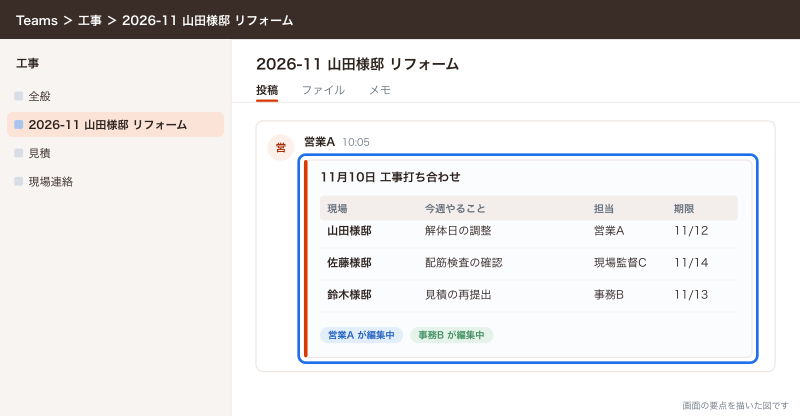
Loop コンポーネントは、チャットや Outlook で作ると作った人の OneDrive に .loop という種類のファイルとして保存されます(Teams のチャットは「Microsoft Teams Chat files」フォルダー)。チャネルの会議で作ると、チームの SharePoint サイトに入ります。ファイルなので、OneDrive の「バージョン履歴」で前の状態に戻せます。OneDrive の保持ポリシーは .loop ファイルにも適用されますが、作った人が退職したあとにどう残るかは公式で確かめられなかったので、議事メモのように後から見返すものは、チャネルの中で作るほうが安心です。
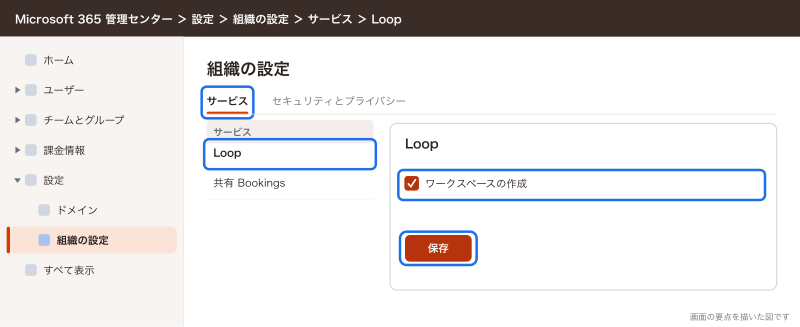
Loop には、ページを束ねて置いておく「Loop ワークスペース」もあります。2026年2月の時点で、SharePoint か OneDrive のライセンスがあるユーザー全員が使えるようになりました。保存先は SharePoint Embedded という専用の入れ物で、会社の SharePoint の容量を使います。管理者は Microsoft 365 管理センターの「組織の設定」→「サービス」→「Loop」で、ワークスペースの作成をオンかオフにできます。
Lists で社用車の予約台帳を作る
Lists は、Excel の表に近い形で、行ごとに情報をためる台帳です。データはチームの SharePoint サイトに入り、権限はそのサイトのものを引き継ぎます。Excel と違うのは、同時に何人が書いても壊れないこと、入力欄に選択肢や日付の型を決められること、スマホの Teams からも書けることです。
サンプル工務店では、社用車2台の予約を Lists にしました。今まではホワイトボードに書いていたので、現場から「明日車ある?」と電話が来ていました。
- 「全社」チームの「一般」チャネルを開き、上のタブの「+」から「Lists」を選ぶ
- 「リストの作成」を選び、「空白のリスト」かテンプレートを選ぶ(テンプレートには「問題の追跡」「イベントの日程表」などがある)
- 名前を「社用車予約」にする
- 列を足す。「車両」(選択肢: 1号車・2号車)、「利用日」(日付)、「開始」「終了」(日付と時刻)、「利用者」(ユーザー)、「行き先」(1行テキスト)
- 「予定表」表示を足し、利用日で並ぶようにする
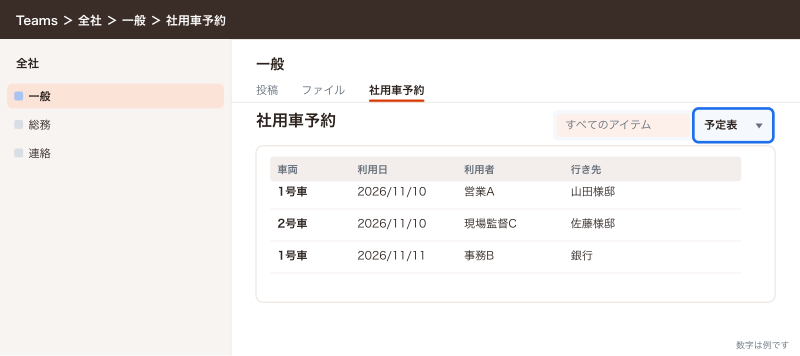
リストを新しく作ったり、既存のリストをタブに付けたりするのは、Teams のパソコン版かブラウザー版でやります。スマホの Teams では作れませんが、作ったリストの表示と入力はできます。ゲストはリストを作ったり消したりはできず、既存のリストに行を足すことはできます。
予約が重なったら知らせる、空き状況を自動で返す、といった仕組みは自動化の領分で、姉妹サイトの「SharePointリストとは:作り方と、Excelの台帳をリストに移す判断」で扱います。
Planner と Lists、Loop と Planner の境目
いちばん迷うのは、Planner と Lists のどちらに置くか、Loop に書いたものをいつ Planner に移すか、の2つです。
Planner と Lists の境目は「終わるかどうか」です。タスクは担当者が終わらせれば消えていくもので、未完了のものだけが目の前に残ります。台帳は終わらずにたまっていくもので、後から条件で絞り込んだり、件数を数えたりします。社用車の予約は「済んだら消える」ように見えますが、月末に車両ごとの利用回数を数えたいので Lists にしました。逆に、施主への引き渡し書類の準備は、終われば見返さないので Planner に置きます。
| 迷うもの | 置き場所 | 決め手 |
|---|---|---|
| 現場ごとの段取り | Planner | 担当者と期限があり、終われば閉じる |
| 社用車の予約 | Lists | 日時で並べ、月末に回数を数える |
| 貸し出している測量機器 | Lists | 誰が持っているかを後から探す |
| 月末の請求書の取りまとめ | Planner | 毎月同じ作業を事務3人で分担する |
| 施主ごとの打ち合わせ記録 | Loop(チャネル内) | その場で何人かが書き込む |
| 施主ごとの契約金額や工期 | 今の仕組みのまま | 顧客台帳は別の判断に回す |
Loop と Planner の境目は「担当と期限が決まったかどうか」です。打ち合わせの最中は Loop の表に思いついた順に書き、担当と期限が決まった行だけを Planner のタスクにします。Loop のチェックリストで誰かに割り当てたタスクも Teams の Planner アプリの「自分に割り当て済み」に出ますが、現場ごとのプランには入らないので、現場の進み具合を見たい代表や事務からは探しにくくなります。サンプル工務店では、打ち合わせの最後の5分で、決まった行を現場監督Cが Planner に写すことにしました。
応用:役割ごとの一日の入口をそろえる
4つのアプリを置き分けても、人によって開く場所がばらばらだと、見落としが出ます。サンプル工務店では、役割ごとに「朝いちばんに開くところ」を決めました。
- 現場監督: スマホの Teams で、担当する現場のチャネルを開き、Planner のタブで今日のタスクを見る
- 営業: スマホの To Do の「自分に割り当て済み」と「今日の予定」を見る。施主への連絡は To Do に自分で足す
- 設計: Teams の Planner アプリの「マイ タスク」を見る。図面の修正依頼は Planner のタスクで受ける
- 事務: Teams の Planner アプリで「事務」チームの月次のプランを開き、Outlook でフラグを付けたメールも「マイ タスク」で一緒に見る
- 代表: 週に一度、各現場のプランのボードを開き、遅れているタスクだけを確かめる
Outlook でフラグを付けたメールが Planner アプリの「マイ タスク」に並ぶのは、事務の人にとって便利です。info@ に届いた協力会社からの問い合わせのうち、返事が要るものにフラグを付けておけば、返し忘れが減ります。
使わないものを決める
4つは役割が重なっているところがあります。どれも使える状態にしておくと、人によって置き場所が変わり、探す手間が増えます。サンプル工務店は、最初の半年は次のように決めました。
| アプリ | 使う範囲 | 使わないこと |
|---|---|---|
| Planner | 現場ごとの段取り、事務の月次作業 | Premium プランは買わない。工程表のガントチャートは Excel のまま |
| To Do | 各自のやること、Planner の確認 | チームの作業を To Do に書かない(他の人から見えない) |
| Loop | 打ち合わせ中に何人かで書くメモ | Loop ワークスペースは使わない。メモは Teams のチャネルの中で作る |
| Lists | 社用車予約、貸出備品 | 顧客台帳や工事台帳は今の仕組みのまま。Lists に移すかは別に判断する |
Loop ワークスペースを止めたのは、SharePoint の「工事案件」サイトとページの置き場所が二重になるからです。使わないと決めたら、管理センターでワークスペースの作成をオフにし、全社チャネルで「議事メモは各チャネルで Loop の表を貼る」と一度だけ伝えます。オフにしても、すでに作ったワークスペースやコンポーネントは消えずに開けます。
できないことと、その代わり
| やりたいこと | できない理由 | 代わりの手 |
|---|---|---|
| 工程表をガントチャートで描く | タイムラインは Premium の機能 | Planner Plan 1 を一部の人だけ足す。または Excel の工程表を SharePoint に置き、Planner は段取りだけにする |
| 協力会社にプランを見せる | 共有プランはチームのメンバーしか見られない | 協力会社をゲストで招いたチャネルにプランのタブを付ける |
| To Do のタスクをチームで分担する | To Do のプライベート タスクは本人のメールボックスにある | 分担するものは Planner に書く |
| Loop の表を社外の設計事務所と編集する | 社外の人は共有の設定で許されていないと開けない | 設計事務所がゲストで入っている「工事」チームのチャネルで作る |
| Word のブラウザー版に Loop を貼る | 2025年9月1日に Word for the web への挿入は廃止された | Teams か Outlook で作り、リンクを Word に貼る |
| 予約が重なったら通知する | Lists だけでは重複を止められない | 姉妹サイトの自動化の記事で、Power Automate の流れとして作る |
よく詰まるところ
| 症状 | 原因 | 直し方 |
|---|---|---|
| Teams に Planner アプリが見当たらない | 左のアプリにピン留めされていない | 「…」から Planner を探してピン留めする。管理者がブロックしていないかも確かめる |
| 作ったプランを他の人が見られない | グループを選ばずに個人プランで作った | 共有したいプランはチームを選んで作り直す |
| To Do に Planner のタスクが出ない | 「接続済みアプリ」の「Planner」がオフ | To Do の設定で「自分に割り当て済み」と「Planner」をオンにする |
| ガントチャートの表示がない | 基本プランではタイムラインは使えない | Planner Plan 1 を足すか、工程表は Excel で作る |
| スマホの Teams で現場のプランが出ない | スマホではチャネルのタブに付けたプランしか見えない | 現場のチャネルにプランをタブで付ける |
| Loop の表が貼ったメールで読み込めない | .loop ファイルを別のライブラリに移した | ファイルを元の場所に戻すか、新しく作り直してリンクを送り直す |
| 社外の人が Loop を開けない | 社外の共有が許されていない | ゲストのいるチャネルで作るか、共有の範囲を見直す |
| スマホで新しいリストを作れない | スマホの Teams はリストの作成に対応していない | パソコン版かブラウザー版で作ってタブに付ける |
| リストの表示を誰かが変えて全員の画面が変わった | ビューの編集は全員の表示を変える | 共有のビューを変えてよい人を絞る。各自は個人のビューを作る |
| 退職した人が作った議事メモが開けなくなりそう | チャットで作った Loop は本人の OneDrive にある | 残すメモはチャネルで作る。退職時は OneDrive の引き継ぎで移す |
次にやること
タスクの置き場所が決まったら、それを載せる Teams とポータルを整えます。