OneDriveのファイルを人に渡すとき、共有のボタンを押すとリンクの種類や「編集を許可する」などの選択肢が出て、どれを選べばいいか迷います。容量のほうは、ある日「OneDriveがいっぱいです」と出て、何を消せばいいか分からなくなります。この記事では、社員15名の工務店「サンプル工務店」を例に、共有の手順とリンクの種類の選び方、期限とパスワード、共有の止め方と確かめ方、容量の確かめ方と空け方、容量の増やし方までを順に書きます。前提はMicrosoft 365 Business Basic・Business Standard・Business Premiumのどれかを契約していることです。管理者向けの設定はSharePoint 管理センターで行います。
この記事の内容
先に答えると
共有のリンクは4種類あり、迷ったら「特定のユーザー」を選びます。期限とパスワードを付けられるのは「すべてのユーザー」のリンクだけです。容量は1人1TBで、Webか同期アプリの「ストレージの管理」から大きい順に並べて消し、最後にごみ箱を空にすると空きます。
- 社内の人に渡す: 「特定のユーザー」で相手の名前を入れる。部署全体なら「組織内のユーザー」
- 社外の人に渡す: 「特定のユーザー」で相手のメールアドレスを入れる。相手はメールで届く確認コードかアカウントで開く
- 期限・パスワード: 「すべてのユーザー」のリンクだけ(2026年11月時点)。組織で「すべてのユーザー」を止めていると出てこない
- 容量: Business各プランは1ユーザーあたり1TB(2026年11月時点)。管理者は「アクティブなユーザー」→「OneDrive」タブで1人ずつ確かめられる
- 増やす: Business各プランでは既定で1TBが上限。足りないときは「OneDrive の追加ストレージ」などを買うか、共有の資料をSharePointへ移す
先に決めること
共有は、社員がそれぞれの判断でリンクを作れるので、決まりがないと「すべてのユーザー」のリンクが社外に何本も出回ります。サンプル工務店では、次の4つを最初に決めました。リンクの種類の名前は、公式の日本語ページでは「誰でも」「選択した People」などと揺れていますが、この記事では実際の画面に出る「すべてのユーザー」「組織内のユーザー」「既存のアクセス権を持つユーザー」「特定のユーザー」で統一します。
- 社外に渡すファイルは、OneDriveではなくSharePointの工事案件のサイトから共有する。担当が辞めてもリンクが切れない
- 社外への共有は「特定のユーザー」だけにする。「すべてのユーザー」は管理者の設定で止める
- 施主に写真を渡すなど期間が決まっている共有は、渡し終えたら共有を止める。止める担当は共有した本人
- 容量が8割を超えた社員には、総務担当の事務Bが声をかけて中身を整理してもらう
共有の操作は、OneDriveでもSharePointでも同じ画面です。この記事の手順は、どちらにもそのまま使えます。
リンクの種類と権限
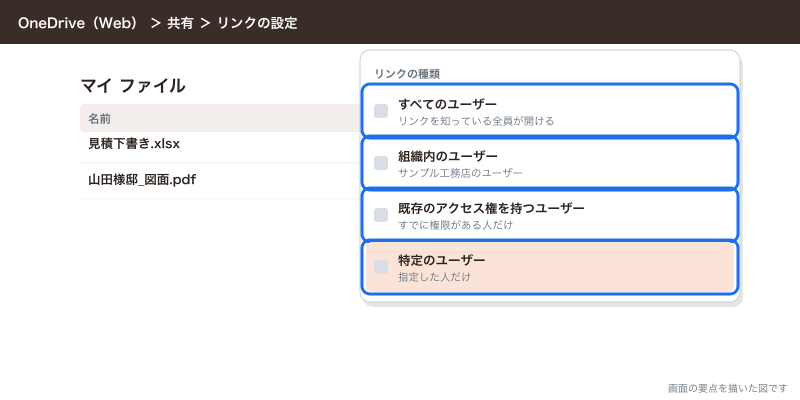
共有の画面で選べるリンクの種類は4つです。名前は画面の表示どおりに書きます(組織内のユーザーは「サンプル工務店のユーザー」のように会社名で出ます)。
| リンクの種類 | 開ける人 | サインイン | 転送されたら | 向いている場面 |
|---|---|---|---|---|
| すべてのユーザー | リンクを知っている全員 | 要らない | 誰でも開ける | 公開してよい資料だけ。基本は使わない |
| 組織内のユーザー(サンプル工務店のユーザー) | 会社のアカウントを持つ全員 | 会社のアカウント | 社内の人なら開ける | 全社に配る様式・お知らせ |
| 既存のアクセス権を持つユーザー | すでに権限がある人だけ | 要る | 権限のない人は開けない | 権限を変えずに場所を知らせる |
| 特定のユーザー | 指定した人だけ | 要る(社外の人は確認コードかアカウント) | 指定外の人は開けない | 社外への共有、個別の共有 |
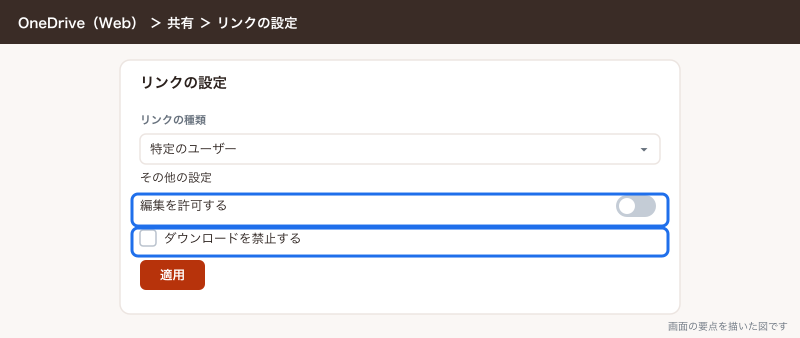
権限は「編集を許可する」のオンとオフで選びます。既定はオンです。オフにすると表示だけになり、そのときだけ「ダウンロードを禁止する」が選べます。
| 選び方 | できること | 使う場面 |
|---|---|---|
| 編集を許可する(オン) | 開く・編集する・ダウンロードする | 一緒に直す資料。社内の見積の下書きを上司に見てもらう |
| 編集を許可する(オフ) | 開く・ダウンロードする | 渡すだけの資料。施主への写真、協力会社への図面 |
| 編集を許可する(オフ)+ダウンロードを禁止する | ブラウザーで見るだけ | 持ち出してほしくない資料。ただし画面の撮影までは防げない |
「すべてのユーザー」のリンクで表示を選んだ場合は、サインインなしで見る・コピーする・ダウンロードすることができます。リンクが転送されれば誰でも同じことができ、誰が開いたか追えなくなります。
共有の手順
Webから共有する
- ブラウザーでMicrosoft 365にサインインし、アプリ起動ツールから「OneDrive」を開く
- 共有したいファイルかフォルダーの丸いアイコンを選ぶ
- 上の「共有」を選ぶ
- 歯車のアイコンを選んで、リンクの設定を開く
- リンクの種類(例:「特定のユーザー」)を選ぶ
- 「その他の設定」で「編集を許可する」のオンとオフを選び、必要なら「ダウンロードを禁止する」を選ぶ
- 「適用」を選ぶ
- 「名前、グループ、またはメール」の欄に相手の名前かメールアドレスを入れ、メッセージを書いて送る。メールで送らずリンクだけ渡すなら「コピー」を選ぶ
「名前、グループ、またはメール」の欄の横にある「Outlook」のボタンを使うと、リンクが入ったメールの下書きがOutlookで開き、相手が宛先に入ります。いつものメールの文面で送りたいときに使います。
パソコンのエクスプローラーから共有する
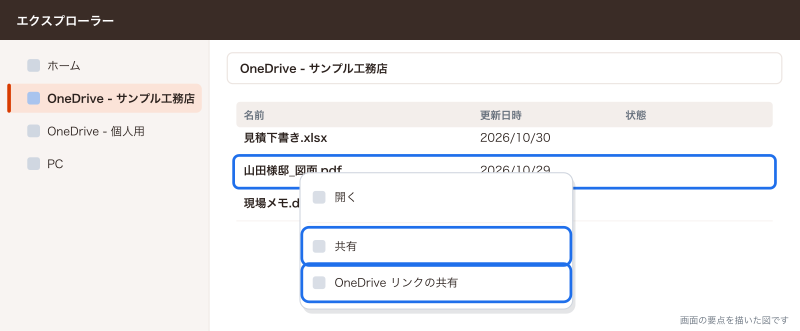
同期しているパソコンなら、エクスプローラーでファイルを右クリックして「OneDrive リンクの共有」を選ぶだけでリンクがコピーされます。この方法で作ったリンクは既定で編集できるリンクになるので、社外へはこの方法で送らず、右クリックの「共有」から種類を選んで作ります。
社外の人がリンクを開くと
「特定のユーザー」で社外のメールアドレスを入れて共有すると、相手には共有のお知らせのメールが届きます。相手がリンクを開くと、会社のアカウントかMicrosoftアカウントでサインインするか、メールで届く確認コードを入れるように求められます。コードはリンクを送ったメールアドレスに届くので、別のアドレスに転送されたリンクは開けません。これが「特定のユーザー」が安全な理由です。
相手から「リンクが開けない」と言われたときは、たいてい、送ったアドレスと違うアドレスでサインインしようとしているか、確認コードのメールが迷惑メールに入っています。
リンクの期限とパスワード
期限とパスワードは、リンクの設定の「その他の設定」にある「有効期限の設定」と「パスワードの設定」で付けます。どちらも付けられるのは「すべてのユーザー」のリンクだけで、「特定のユーザー」や「組織内のユーザー」のリンクには出てきません(2026年11月時点)。組織の設定で「すべてのユーザー」のリンクを止めている会社では、両方とも画面に出ません。
| 付けたいもの | 付けられるリンク | 付け方 | 期限が来たら |
|---|---|---|---|
| 有効期限 | すべてのユーザー | 「有効期限の設定」で日付を選ぶ | リンクが使えなくなる。必要なら作り直す |
| パスワード | すべてのユーザー | 「パスワードの設定」で決める | 開くときにパスワードを聞かれる |
| 期限の強制 | すべてのユーザー(管理者の設定) | SharePoint 管理センターで最大日数を決める | 設定より長いリンクは作れない |
| ゲストのアクセスの期限 | 社外のゲスト(管理者の設定) | SharePoint 管理センターで日数を決める | 期限が来たゲストは開けなくなる(確認コードで開く相手にも効くかは、2026年11月時点の公式で確かめられなかったので、画面で確かめる) |
「すべてのユーザー」のリンクにパスワードを付けても、リンクとパスワードを同じメールで送れば意味がありません。サンプル工務店では「すべてのユーザー」そのものを止め、期限を付けたい共有は「特定のユーザー」で出して、終わったら本人が止める運用にしています。
管理者の設定
社内全体の共有の範囲は、管理者がSharePoint 管理センターで決めます。
- SharePoint 管理センターを開き、「ポリシー」→「共有」を選ぶ
- 「外部共有」で、SharePointとOneDriveのそれぞれの範囲を選ぶ(「すべてのユーザー」「新規および既存のゲスト」「既存のゲスト」「組織内のユーザーのみ」)。OneDriveはSharePointより狭くはできるが、広くはできない
- 「ファイルとフォルダーのリンク」で、共有の画面を開いたときに最初に選ばれているリンクの種類を「特定のユーザー」にする
- 「すべてのユーザー」を残す場合は、リンクの有効期限の最大日数と、表示だけに限るかを決める
- 「その他の外部共有設定」を開き、必要ならゲストのアクセスの期限の日数を入れる
- 「保存」を選ぶ
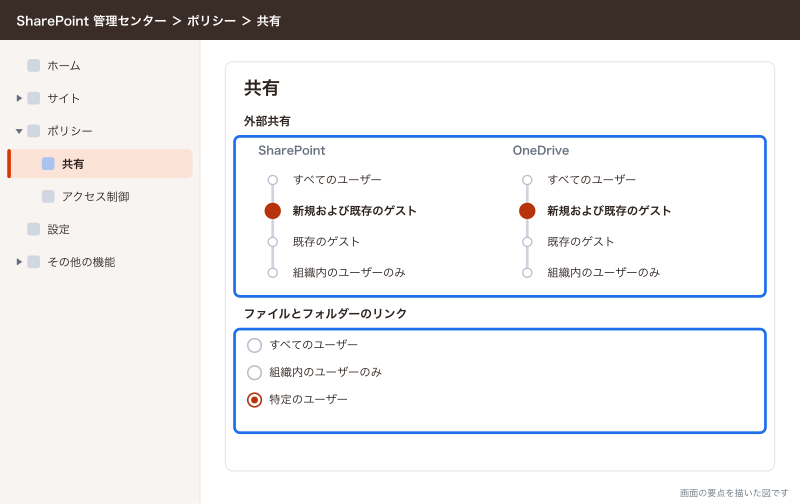
サンプル工務店では、SharePointとOneDriveとも「新規および既存のゲスト」、既定のリンクは「特定のユーザー」にしています。外部共有を絞ったり止めたりすると、ゲストはおおむね1時間以内に開けなくなるので、設計事務所とやり取りしている最中に変えるときは先に知らせます。サイトごとの外部共有と権限の考え方は「SharePointのアクセス権限:サイト・ライブラリ・フォルダの権限と外部共有」で書いています。
共有の停止と、誰に共有しているかの確認
1つのファイルの共有を止める
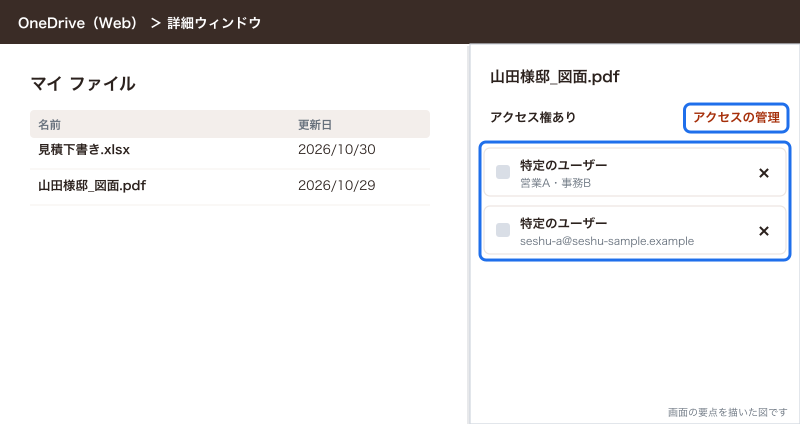
- Webで対象のファイルかフォルダーを選び、「情報」(詳細ウィンドウ)を開く
- 「アクセス権あり」の下の「アクセスの管理」を選ぶ
- 止めたいリンクの横の「×」を選ぶか、リンクを開いて「リンクの削除」を選ぶ
- 確認の画面で削除を選ぶ
同じ画面で、リンクごとの種類と、誰が開けるかを確かめられます。人を直接指定して共有していた場合は、その人の横のメニューで権限を外します。
共有しているものを一覧で見る
Webの OneDriveの左側の「共有」を開くと、自分が共有したファイルと、人から共有されたファイルが分かれて並びます。定期的にここを見て、終わった共有を止めます。ファイル名の上にカーソルを置くと、ファイルを見た人の数や名前が出る(管理者の設定で出ないこともある)ので、渡した相手が開いたかも確かめられます。
管理者は、退職者のOneDriveに残った共有や、会社全体の外部共有を確かめたいことがあります。小さな会社では、SharePoint 管理センターの共有の設定を絞り、各自に「共有」の一覧を月1回見てもらう運用が現実的です。
容量の確かめ方
仕事用のOneDriveの容量は、Business Basic・Business Standard・Business Premiumのどれでも1ユーザーあたり1TBです(2026年11月時点)。この1TBは、会社全体のSharePointの容量(1TBに、買ったライセンス1つにつき10GBを足した分)とは別に数えます。
| 確かめる人 | 場所 | 見えるもの |
|---|---|---|
| 本人(Web) | OneDriveの左側の下 | 使っている量と使える量 |
| 本人(パソコン) | 雲のアイコン →「ヘルプと設定」→「設定」→「ストレージの管理」 | 使っている量。大きいファイルの一覧へ進める |
| 管理者(1人ずつ) | Microsoft 365 管理センター →「ユーザー」→「アクティブなユーザー」→ ユーザーを選ぶ →「OneDrive」タブ | 「使用されているストレージ」と上限 |
| 管理者(会社全体のSharePoint) | SharePoint 管理センター →「アクティブなサイト」 | すべてのサイトで使っている量と会社全体の容量 |
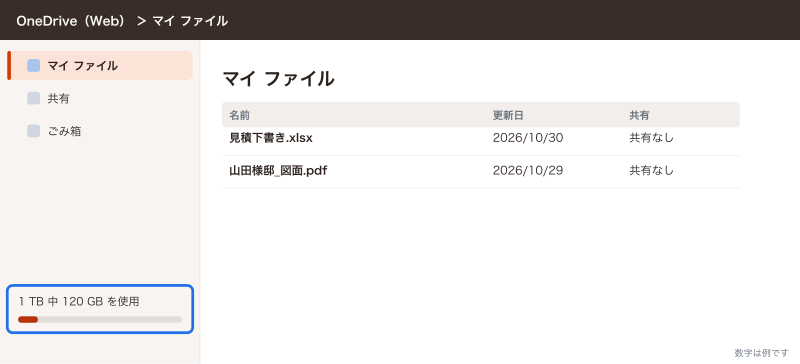
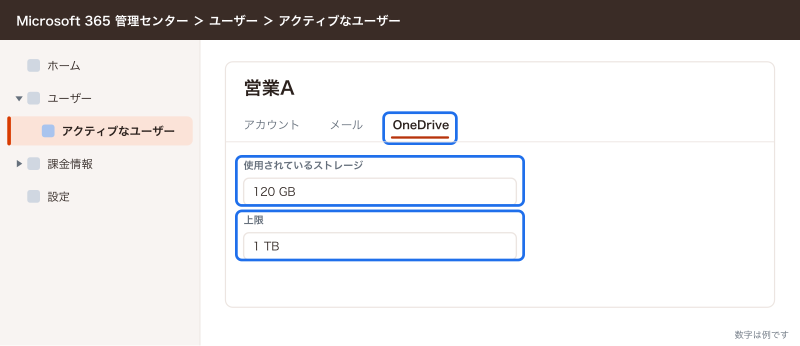
管理センターの数字には、直近24〜48時間の変化が入っていないことがあります。消した直後に数字が変わらなくても、1〜2日待ってから見直します。
容量を空ける
大きいファイルから消す
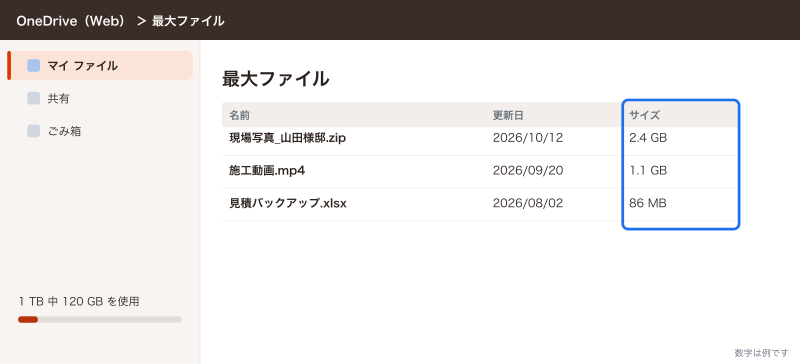
- Webで左側の容量の数字を選ぶか、同期アプリの「ストレージの管理」を選ぶ
- 「最大ファイル」のページで、ファイルがサイズの大きい順に並ぶ
- 上から見て、要らないものを消す。会社として残すものはSharePointへ移す
- 左側の「ごみ箱」を開き、消したものを完全に削除する(ごみ箱を空にする)
ファイルを消しただけでは容量は空きません。ごみ箱に入っている間は容量を使い続けるので、ごみ箱から完全に消して初めて空きます。仕事用のアカウントでは、ごみ箱のものは93日たつと自動で消えます(既定・2026年11月時点)。
大きくなりがちなのは、スマホから自動で上がった写真と動画、現場の動画、パソコンのバックアップに入ったダウンロード フォルダーの中身、古いOutlookのデータファイルです。現場監督Cのスマホで「カメラ アップロード」を入れていて、私用の写真まで会社のOneDriveに上がっていた、ということもありました。
古いバージョンが容量を使う
OneDriveは、ファイルを上書きするたびに前の版をバージョン履歴に残します。バージョンも容量に数えられるので、何度も上書きする大きなExcelやCADのファイルは、見た目のサイズより多く容量を使います。ファイルを右クリックして「バージョン履歴」を開くと、版ごとのサイズを見て古い版を消せます。
組織全体のバージョンの残し方は、管理者がSharePoint 管理センターで決めます。「自動」にすると、ストレージを抑えながら復元に必要な版を残す設定になります。手動にして版の数や期間を決めることもできますが、画面からは100版未満や30日未満は選べません。バージョンの設定は新しく作られるライブラリとOneDriveに効くもので、既にある版を減らすには別の手順が要ります。消した版を戻せるかどうかは消し方で違うので、復元の考え方は「Microsoft 365のバックアップと復元:ごみ箱・バージョン履歴・保持ポリシー」で確かめてから整理します。
パソコンの容量を空けたいだけのとき
「OneDriveの容量」と「パソコンの容量」は別物です。パソコンのディスクがいっぱいなのが困りごとなら、OneDriveのファイルを消すのではなく、右クリックの「空き領域を増やす」でオンライン専用にします。これは「OneDriveの同期:フォルダーのバックアップ・ファイル オンデマンド・同期されないとき」で書いています。
容量を増やす
Business各プランのOneDriveは、既定で1人1TBです。E3・E5のように5TBまで上げられるのは対象のプランだけで、Business各プランのサービスの説明には1TBと書かれています。Businessのままで足りないときの選択肢は次のとおりです(2026年11月時点)。
| 方法 | 中身 | 向いている場面 |
|---|---|---|
| 共有の資料をSharePointへ移す | OneDriveから会社のサイトへ移す | まずこれ。個人のOneDriveに会社の資料が入っていることが多い |
| OneDrive の追加ストレージ | 100GB・500GB・1TB〜6TBの容量パックを買って、1人に割り当てる | 動画や大きなデータを個人で持つ必要がある人 |
| Microsoft 365 OneDrive ストレージ | ライセンスの容量を超えた分だけ払う従量課金。Azureのサブスクリプションが要る | 超える量が読めない会社。2026年7月にパブリック プレビュー開始 |
| Office 365 Extra File Storage | 会社全体のSharePointの容量を1GB単位で足す | SharePoint側が足りない会社。OneDriveの1人の上限は増えない |
追加ストレージは、Microsoft 365 管理センターの「課金情報」→「その他の製品の追加」(またはMarketplace)から購入します(契約の種類によって画面の経路が違います)。買ったあと、1人ずつの上限が決めてある人は、上限も上げ直します。
管理者が1人ずつの上限を変える
- Microsoft 365 管理センター →「ユーザー」→「アクティブなユーザー」を開く
- 対象のユーザーを選ぶ
- 「OneDrive」タブを選ぶ
- 「使用する記憶域」の「編集」を選ぶ
- 「このユーザーの最大ストレージ」を選んで上限を入れる
- 「保存」を選ぶ
全員の既定の上限は、SharePoint 管理センターの「設定」→「OneDrive ストレージの制限」で変えます。小さくすると、上限を超えた人のOneDriveは読み取り専用になるので、下げるときは先に各自の使用量を確かめます。
複数の人の上限をまとめて変えるときだけPowerShellを使います。SharePoint Online 管理シェルを入れて、次のように接続して実行します。値はMB単位で、1TBが 1048576 です。
Connect-SPOService -Url https://sample-koumuten-admin.sharepoint.com
Set-SPOSite -Identity https://sample-koumuten-my.sharepoint.com/personal/xxxxxxxx_sample-koumuten_example -StorageQuota 1048576
サンプル工務店で施主に写真を渡す例
リフォームが終わった施主に、工事中の写真をまとめて渡す例です。写真は工事案件のサイトの写真のフォルダーにあります。写真は施主の家の中が写っているので、転送されても誰でも開ける「すべてのユーザー」は使いません。
- 工事案件のサイトで、案件の写真のフォルダーの中に「お渡し用」のフォルダーを作り、渡す写真だけコピーする
- 「お渡し用」のフォルダーを選んで「共有」を選ぶ
- リンクの設定で「特定のユーザー」を選ぶ
- 「その他の設定」で「編集を許可する」をオフにする
- 「適用」を選ぶ
- 施主のメールアドレスを入れ、「写真のダウンロードは今月末までにお願いします」と書いて送る
- 営業Aの予定表に、月末に「施主の写真の共有を止める」を入れる
- 月末に「アクセスの管理」で施主のリンクを削除する
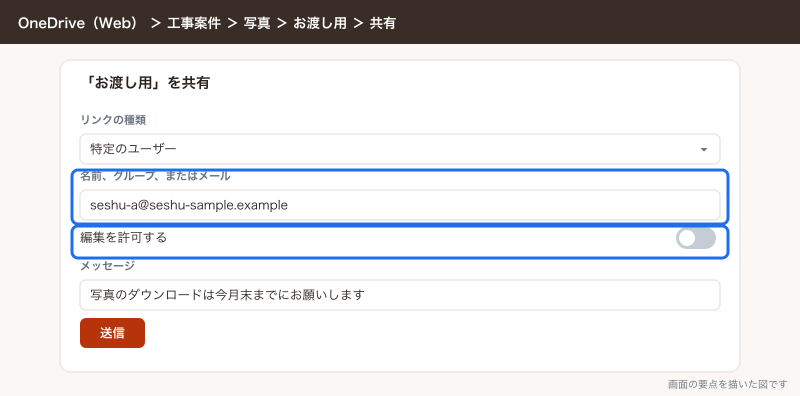
「特定のユーザー」のリンクには期限を付けられないので、期限は人が止めて作ります。止め忘れが心配なら、管理者がゲストのアクセスの期限を日数で決める方法もあります(確認コードで開く相手に効くかは、事前に自分のテスト用アドレスで確かめます)。高齢の施主で確認コードのメールが分からないと言われたときは、写真をUSBメモリやDVDで渡すほうが確実なこともあります。
やってはいけない共有
| やってはいけないこと | 何が起きるか | 代わりに |
|---|---|---|
| 「すべてのユーザー」のリンクで施主の写真や図面を渡す | 転送されれば誰でも開ける。誰が開いたか追えない | 「特定のユーザー」で渡す |
| 協力会社に工事案件のフォルダー全体を「編集」で共有する | 関係ない案件の図面まで見られる・消される | 渡す範囲のフォルダーを作り、表示だけで共有する |
| 個人のOneDriveから社外へ共有し続ける | 本人が辞めるとリンクが切れ、相手から問い合わせが来る | SharePointのサイトから共有する |
| エクスプローラーの「OneDrive リンクの共有」でそのまま社外に送る | 既定で編集できるリンクになる | 「共有」から種類と権限を選ぶ |
| リンクとパスワードを同じメールで送る | パスワードの意味がない | 別の手段で伝えるか、「特定のユーザー」を使う |
| 共有したまま放っておく | 終わった案件の資料がいつまでも外から開ける | 月1回「共有」の一覧を見て止める |
できないことと、その代わり
| できないこと | 代わりの手 |
|---|---|
| 「特定のユーザー」や「組織内のユーザー」のリンクに期限やパスワードを付ける | 終わったら共有を止める。管理者がゲストのアクセスの期限を決める(確認コードの相手に効くかは画面で確かめる) |
| 表示だけのリンクで画面の撮影を防ぐ | 防げない。渡してはいけないものは共有しない |
| Business各プランで1人のOneDriveを5TBに上げる | 追加ストレージを買う。会社の資料はSharePointへ移す |
| OneDriveの容量を他の社員に分ける | できない。共有の資料はSharePointのサイトに置く |
| 消したファイルですぐ容量を空ける | ごみ箱からも完全に消す |
| 会社として残すファイルを個人のOneDriveで管理し続ける | 退職時に消える前提なので、SharePointへ移す |
よく詰まるところ
| 症状 | 原因 | 直し方 |
|---|---|---|
| 「有効期限の設定」「パスワードの設定」が出てこない | 「すべてのユーザー」以外のリンクを選んでいる、または組織で「すべてのユーザー」を止めている | 仕様。「特定のユーザー」で共有し、終わったら止める |
| リンクの種類に「すべてのユーザー」が出ない | 管理者が外部共有を絞っている | 社外へは「特定のユーザー」で出す |
| 社外の人がリンクを開けない | 送ったアドレスと違うアドレスでサインインしている、確認コードのメールが迷惑メールに入った | 送ったアドレスで開いてもらう。迷惑メールを確かめてもらう |
| 社外の人のメールアドレスを入れると共有できないと出る | 外部共有が「組織内のユーザーのみ」、またはドメインで制限している | 管理者に外部共有の範囲を確かめてもらう |
| 共有を止めたのに相手がまだ開ける | 別のリンクや、直接の権限が残っている | 「アクセスの管理」でリンクと人の両方を確かめる |
| 「ダウンロードを禁止する」が選べない | 「編集を許可する」がオンになっている | 編集をオフにすると選べる |
| ファイルを消したのに容量が減らない | ごみ箱に残っている、管理センターの数字に反映されていない | ごみ箱を空にする。数字は1〜2日待つ |
| OneDriveがいっぱいでファイルが上がらない | 1TBを使い切った | 「最大ファイル」から整理する。会社の資料はSharePointへ移す |
| 何度も上書きするファイルの容量が大きい | バージョン履歴の版が容量を使っている | 古い版を消す。保存の仕方を見直す |
| 上限を下げたら社員のOneDriveが編集できなくなった | 新しい上限を超えて読み取り専用になった | 上限を戻すか、本人に整理してもらう |
| 辞めた人が共有していたリンクが開けなくなった | 退職者のOneDriveが消えた | 社外とのやり取りの資料は最初からSharePointに置く |
次にやること
OneDriveに何を置くかの線引きと、退職したときのOneDriveの扱いは「OneDriveとは:個人のファイル置き場としての使い方とSharePointとの違い」で確かめます。
社外へ渡すファイルをSharePointから共有する前に、サイトとライブラリの権限の決まりを「SharePointのアクセス権限:サイト・ライブラリ・フォルダの権限と外部共有」で作ります。
Teamsのチャットやチャネルで送ったファイルがどこに入り、誰に共有されるかは「Teamsのファイル共有:チャットとチャネルのファイルはどこに保存されるか」です。
容量を空けるために消したファイルや版を戻したくなったときは「Microsoft 365のバックアップと復元:ごみ箱・バージョン履歴・保持ポリシー」を読みます。