Microsoft Teams(チームズ)を使い始めた会社でよく起きるのが、「チームが20個に増えてどこに書くか分からない」「現場ごとにチームを作ったら終わった現場のチームが残り続ける」という状態です。原因は、チームとチャネルの役割を決めずに作り始めたことです。この記事では、社員15名ほどのサンプル工務店を例に、チームの作り方3通り、標準・プライベート・共有のチャネルの違い、工事チームに現場ごとのチャネルを作る設計、所有者・メンバー・ゲストの権限、使い終わったチャネルとチームの片付けまでを順に書きます。前提は、Teams を使える Microsoft 365 for business のライセンスが社員に付いていることです。チャットとチャネルの使い分けは「Teamsの使い方:チーム・チャネル・チャットの使い分けと最初の設定」で書いています。
この記事の内容
先に答えると
チームは部署か大きな仕事のまとまりごとに作り、その中の話題はチャネルで分けます。チャネルは3種類あり、どれを使うかは「誰に見せるか」で決まります。
- 標準チャネルは、チームのメンバー全員が見られます。ファイルはチームの SharePoint(シェアポイント)のサイトにチャネル名のフォルダーとして入ります。迷ったら標準です
- プライベートチャネルは、チームの中の一部の人だけが見られます。チャネルごとに別の SharePoint のサイトができます
- 共有チャネルは、チームの外の社員や、別の会社の人を直接入れられます。こちらもチャネルごとに別の SharePoint のサイトができます。ゲストは入れられません
- 1つのチームに作れるチャネルは、標準・プライベート・共有と削除して30日以内のものを合わせて1,000までです(2026年11月時点)
- チームの所有者は2人以上にします。1人だと、その人が退職したときにチームの設定を変えられる人がいなくなります
先に決めること
チームを作り始める前に、次の4つを決めます。ここを飛ばすと、半年後にチームの作り直しとファイルの移し替えが発生します。
1つ目は、チームの単位です。部署で作るか、仕事のまとまりで作るかです。15人ほどの会社なら、部署で作るのが一番迷いません。サンプル工務店では全社・営業・工事・事務の4つにしました。現場や案件ごとにチームを作ると、年に数十のチームができ、終わったチームの片付けが追いつかなくなります。現場はチームではなくチャネルで分けます。
2つ目は、チームの種類です。チームには「プライベート」と「パブリック」があります。プライベートは所有者が招待した人だけが入れます。パブリックは組織の誰でも自分で探して参加できます。社外のゲストを入れるチームや、経理の話をするチームはプライベートにします。サンプル工務店では全社チーム以外をプライベートにしています。
3つ目は、所有者を誰にするかです。チームを作った人が最初の所有者になります。そのほかに必ずもう1人を所有者にします。部署の責任者と、その部署の実務をまとめる人の2人が基本です。
4つ目は、チームとチャネルの名前の付け方です。チャネル名には使えない文字があります。~ # % & * { } + / \ : < > ? | ' " , .. は使えず、名前の先頭を _ や . にすることも、末尾を . にすることもできません。現場名は「2026-11 山田様邸」のように、年月から始める形にそろえておくと、一覧で古い順に並び、片付けるときに見分けやすくなります。
チャネルの種類の比較(2026年11月時点)
| 比べる点 | 標準チャネル | プライベートチャネル | 共有チャネル |
|---|---|---|---|
| 見られる人 | チームのメンバー全員 | チャネルに追加された人だけ(チームのメンバーの中から) | チャネルに追加された人だけ。チームの外の社員や別のチームも入れられる |
| 作れる人 | 所有者とメンバー | 既定では所有者とメンバー(ゲストは不可) | チームの所有者だけ |
| ファイルの置き場所 | チームの SharePoint のサイトの、チャネル名のフォルダー | チャネル専用の SharePoint のサイト | チャネル専用の SharePoint のサイト |
| 社外の人 | ゲストが入れる | チームにいるゲストを追加できる | ゲストは入れない。B2B 直接接続の外部参加者が入れる |
| 人数の上限 | チームのメンバー数まで | 5,000人 | 直接のメンバー5,000人、共有先のチーム50まで |
| 予約した会議 | できる | できない | できる |
| Planner のタブ | 使える | 使えない | 使えない |
| ボット・コネクタ | 使える | 使えない | 使えない |
| 別の種類に変える | ― | できない | できない |
| 別のチームへ移す | ― | できない | できない |
上限の1,000チャネルは、3種類を合わせた数で、削除してから30日以内のチャネルも数に入ります。以前はプライベートチャネルに「1チームに30まで」の別の上限がありましたが、今は1,000の中に含まれる形に変わっています。
表で一番効くのはファイルの置き場所の行です。プライベートチャネルと共有チャネルは、チームとは別の SharePoint のサイトを持ちます。そのため、チームの所有者でもチャネルのメンバーでなければ中のファイルを開けません。ファイルの保存先の詳しい話は「Teamsのファイル共有:チャットとチャネルのファイルはどこに保存されるか」で書いています。
チームの作り方
チームは3通りの方法で作れます。今の Teams の画面では、どれも左の「チーム」(またはチャットとチャネルを1つにした表示の「チャット」)の一覧の上にある「+」(新しいアイテム)から始めます。
ゼロから作る
- Teams の左の「チーム」を選ぶ
- チームの一覧の上にある「+」を選ぶ
- 「チームを作成」を選ぶ
- チーム名に「工事」と入れ、説明を書く
- 種類で「プライベート」を選ぶ
- 最初のチャネルの名前を確かめて「作成」を選ぶ
- 「メンバーを追加」でメンバーを入れ、もう1人を「所有者」に変える
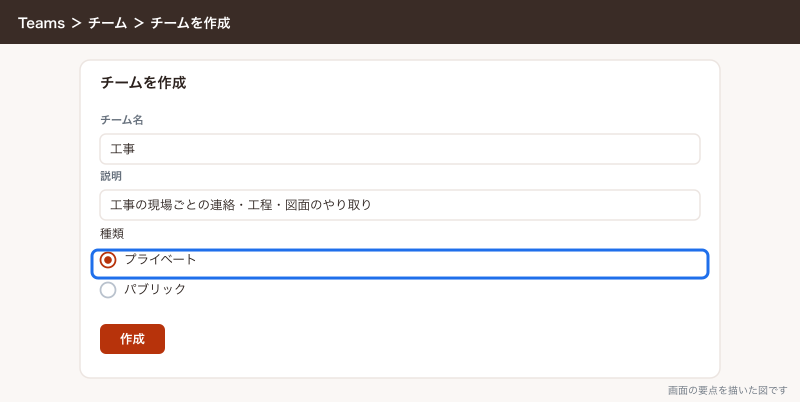
チームを作ると、最初のチャネル「一般」が自動でできます。一般チャネルは削除できず、チャネルの一覧の一番上に出続けます。同時に、チームの裏で Microsoft 365 グループと SharePoint のサイトが作られます。
既存の Microsoft 365 グループやチームから作る
管理センターで先に Microsoft 365 グループを作っていた場合や、前の年のチームと同じ形でチームを作りたい場合は、こちらを使います。
- 「+」から「チームを作成」を選ぶ
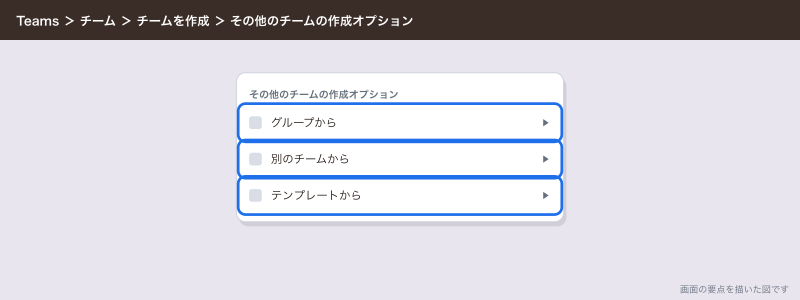
- 「その他のチームの作成オプション」を選ぶ
- Microsoft 365 グループから作るときは「グループから」を、既存のチームを写すときは「別のチームから」を選ぶ
- 元にするグループかチームを選ぶ
- 名前・説明・プライバシーを確かめる
- 既存のチームから作る場合は、写す項目(「チャネル」「タブ」「設定」「アプリ」「メンバー」)にチェックを入れる
- 「作成」を選ぶ
グループから作る場合、一覧に出るのは自分が所有者で、まだチームにつながっておらず、メンバーが10,000人未満のグループだけです。作ったチームは元のグループと同じプライバシーとメンバーを使います。既存のチームから写す場合、共有チャネルは写りません。
テンプレートから作る
テンプレートは、チャネルとアプリが最初から入ったチームの雛形です。プロジェクト管理・イベント管理などが用意されています。
- 「+」から「チームを作成」を選ぶ
- 「その他のチームの作成オプション」を選ぶ
- 「テンプレートから」を選び、テンプレートを選ぶ(この入口の名前は、公式の手順ページによって「その他のチーム作成オプション」とも書かれています)
- 入るチャネルとアプリを確かめ、「このテンプレートを使用する」を選ぶ
- 「プライベート」か「パブリック」を選ぶ
- チーム名と説明を入れ、必要ならチャネル名を変える
- 「作成」を選ぶ
小さな会社では、テンプレートのチャネルやアプリが自社の仕事と合わないことが多く、作ったあとで要らないチャネルを消す手間がかかります。サンプル工務店ではテンプレートを使わず、ゼロから作っています。
チャネルを足す
- チーム名の横の「…」を選ぶ
- 「チャネルを追加」を選ぶ
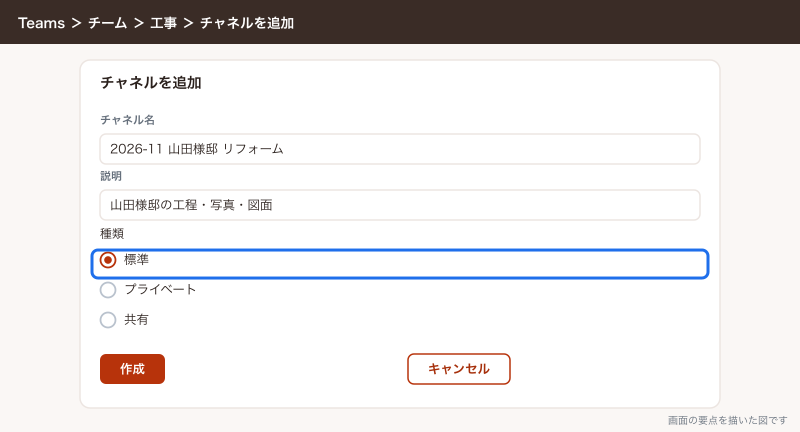
- チャネル名と説明を入れる
- 種類で「標準」「プライベート」「共有」のどれかを選ぶ
- 「作成」を選ぶ
- プライベートか共有を選んだ場合は、続けてメンバーを追加する
サンプル工務店の設計
| チーム | 種類 | 所有者 | チャネル |
|---|---|---|---|
| 全社 | パブリック | 代表・事務B | 一般・お知らせ・雑談 |
| 営業 | プライベート | 代表・営業A | 一般・問い合わせ・見積 |
| 工事 | プライベート | 代表・現場監督C | 一般・工程表・現場ごとの標準チャネル・原価(プライベート) |
| 事務 | プライベート | 代表・事務B | 一般・請求・総務・経理(プライベート) |
工事チームの現場ごとのチャネル
工事チームには、現場が始まるたびに標準チャネルを1つ作ります。名前は「2026-11 山田様邸 リフォーム」の形です。現場監督・設計・営業と、ゲストで入っている設計事務所が同じチャネルで写真・工程・図面の差し替えを話します。
現場ごとに標準チャネルにする理由は2つあります。1つは、ファイルがチームの SharePoint のサイトに現場名のフォルダーとして並ぶので、事務所のパソコンからも同じ場所を開けることです。もう1つは、ゲストの設計事務所がそのまま読めることです。プライベートチャネルにすると、現場ごとに SharePoint のサイトが1つずつ増え、サイトの管理が重くなります。
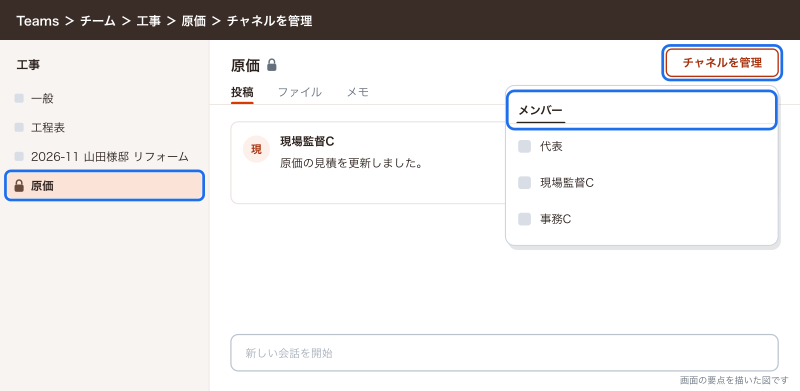
工事チームの中で、原価や協力会社への支払いの話だけは設計事務所に見せたくありません。そこで「原価」というプライベートチャネルを1つだけ作り、代表・現場監督・事務Cを入れています。ゲストは追加していません。
現場が増えたら
サンプル工務店の現場は年に40件ほどです。1チーム1,000チャネルの上限には当分届きませんが、チャネルが増えると一覧が長くなり、今動いている現場が埋もれます。そこで次の流れにしています。
- 現場が始まったら、年月から始まる名前で標準チャネルを作る
- 引き渡しが終わったら、そのチャネルをアーカイブする
- アーカイブしたチャネルは読み取り専用になり、一覧から外れるが、会話とファイルは検索で見つかる
- 保証の問い合わせが来たら、アーカイブ済みの一覧から開いて履歴を見る
現場ごとにチームを作る形は取りません。チームは作るたびに SharePoint のサイトと Microsoft 365 グループが1つずつ増え、メンバーの追加も現場ごとにやり直しになるからです。
共有チャネルを使う場面
共有チャネルは、社外の会社の人を、その会社のアカウントのまま入れられるチャネルです。ただし、使うには自社と相手の会社の両方で Microsoft Entra ID(旧 Azure Active Directory) のテナント間のアクセスの設定(B2B 直接接続)を済ませる必要があります。相手が Microsoft 365 を使っていない会社だと使えません。サンプル工務店の協力会社や設計事務所は小さな会社が多いので、共有チャネルは使わず、ゲストとしてチームに招待しています。共有チャネルとゲストの違いと設定は「Teamsのゲストと外部アクセス:社外の人と話す2つの方法と設定」で書いています。
所有者・メンバー・ゲストの権限
| できること | 所有者 | メンバー | ゲスト |
|---|---|---|---|
| メンバーとゲストの追加・削除 | できる | できない | できない |
| チームの名前・設定の変更 | できる | できない | できない |
| チームのアーカイブ・削除 | できる | できない | できない |
| 標準チャネルの作成 | できる | できる(所有者の設定による) | できない |
| プライベートチャネルの作成 | できる(管理者の設定による) | できる(管理者と所有者の設定による) | できない |
| 共有チャネルの作成 | できる(管理者の設定による) | できない | できない |
| 会話とファイルの共有 | できる | できる | できる(機能は少なめ) |
| @チーム名・@チャネル名 の許可 | できる | できない | できない |
「チームのアーカイブ・削除」の行は、所有者・メンバー・ゲストの権限を一覧にした公式ページでは確かめられていません。アーカイブは Teams 管理センターから管理者もできます。自社の画面で、メンバーのアカウントに「チームを管理」のアーカイブが出るかを一度見ておいてください。
ファイルの権限は、管理者が SharePoint 側で決めた設定に従います。メンバーとゲストがファイルを編集できるかどうかを Teams の中で変えることはできません。
プライベートチャネルと共有チャネルには、チームとは別に「チャネルの所有者」がいます。チャネルを作った人がチャネルの所有者になり、チャネルにメンバーを足せるのはチャネルの所有者だけです。チームの所有者でも、チャネルのメンバーでなければ、そのチャネルの会話とファイルは見られません。チームの所有者ができるのは、チャネル名の確認と削除、削除したチャネルの復元です。
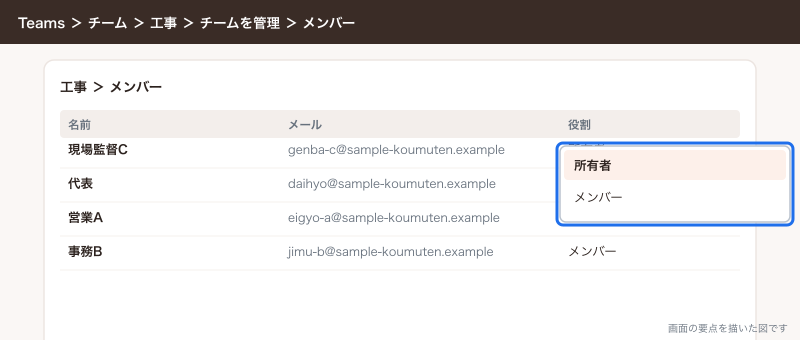
所有者を2人以上にする理由
所有者が1人だけだと、その人が退職したり長く休んだりしたときに、メンバーの追加も、チャネルのメンションの許可も、アーカイブもできなくなります。管理者が Teams 管理センターから所有者を付け直すことはできますが、毎回管理者の手が要ります。
プライベートチャネルの所有者が組織を離れたときは、チャネルのメンバーの1人が自動で所有者になります。共有チャネルでも組織内のメンバーが自動で所有者になりますが、組織内のメンバーがいないと所有者のいないチャネルが残り、管理者が手で所有者を付けることになります。チャネルの所有者も2人にしておけば、この手間は起きません。1つのチームに置ける所有者は100人までです。
チャネルの並べ方と片付け
並べ替えと表示・非表示
一般チャネルはいつも一番上です。その下のチャネルは名前の順に並ぶことが多く(並びは画面で確かめてください)、名前の付け方で並びを決めます。現場を「2026-11 山田様邸」のように年月から始めているのは、この並びをそろえるためです。
使わないチャネルを自分の一覧から消したいときは、チャネル名の横の「…」から「非表示」を選びます。非表示にしたチャネルは、一覧の下の「非表示のチャネル」から開けて、「表示」で戻せます。非表示の項目名は版によって違うことがあります。非表示は自分の画面だけの変更で、ほかの人の一覧は変わりません。全員に最初から見せておきたいチャネルは、所有者が「チームを管理」→「チャネル」タブで、メンバーの一覧に表示する設定にしておきます。
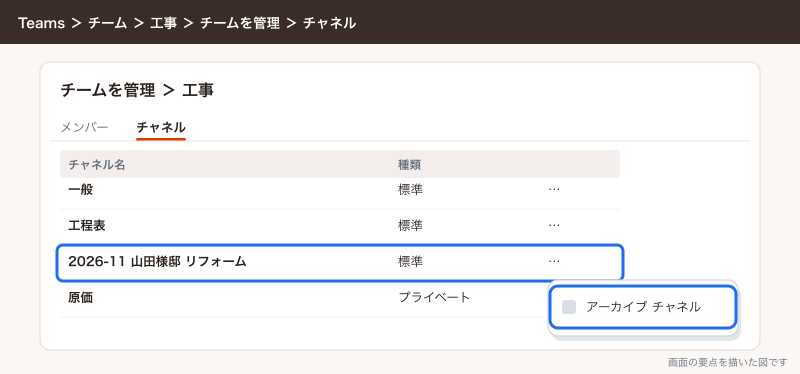
チャネルのアーカイブ
引き渡しが終わった現場のチャネルはアーカイブします。
- チーム名の横の「…」から「チームを管理」を選ぶ
- 「チャネル」タブでアーカイブするチャネルを選ぶ
- 「その他のオプション」から「アーカイブ チャネル」を選ぶ
アーカイブしたチャネルは、会話とファイルが読み取り専用になります。新しい投稿や返信、アプリの追加はできなくなりますが、チャネルの中は検索できます。標準・プライベート・共有のどのチャネルもチームの所有者がアーカイブと復元をでき、プライベートと共有はチャネルの所有者もできます。戻すときは、チャネルを開いて「その他のオプション」から「チャネルの復元」を選びます。
チームのアーカイブと削除
使わなくなったチームはアーカイブします。アーカイブすると、チームのすべての活動が止まり、チームの中のプライベートチャネルと SharePoint のサイトもアーカイブされます。会話とファイルは見られるままです。
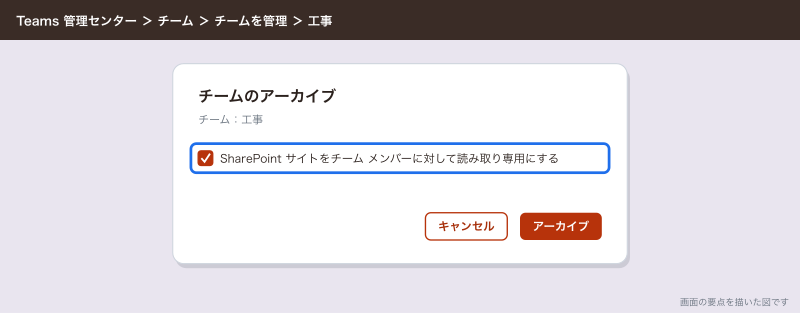
Teams 管理センターで管理者(Teams サービス管理者)がチームをアーカイブする画面には、「SharePoint サイトをチーム メンバーに対して読み取り専用にする」という選択があります。これを選ぶと、メンバーは SharePoint のサイトのファイルを編集できなくなります。所有者は引き続き編集できます。チームの所有者が Teams の画面でアーカイブするときに同じ選択が出るかは、公式の資料で確かめられなかったので、画面で確かめてください。
チームの削除は、アーカイブより重い操作です。削除すると、チャネル・ファイル・チームの会話が消えます。削除したチームは Teams の画面から直接は戻せず、元の Microsoft 365 グループを30日以内に復元して戻します。迷ったらアーカイブにして、削除は1年ほど誰も開かなかったことを確かめてからにします。
チームのアーカイブと、チャネルのアーカイブは別の操作です。チームをアーカイブして復元したときに、その前にアーカイブしていたチャネルがどうなるかは、2026年11月時点の公式ドキュメントでは確かめられなかったので、復元したあとにチャネルの一覧で確かめてください。
チームを作りすぎないための決まり
既定では、社員の誰もがチームを作れます。15人ほどの会社では、次の決まりを全社チームのお知らせに置いています。
- チームは部署か、半年以上続く大きな仕事のまとまりで作る。現場・案件はチャネルで分ける
- チームを作る前に事務Bに相談する。同じ目的のチームがないかを確かめる
- チームの所有者は必ず2人。作った人ともう1人
- チーム名は部署名か仕事の名前だけ。「〇〇さんのチーム」のような人の名前は付けない
- 半年間投稿がないチームは、所有者に確かめてアーカイブする
チームを作れる人を管理者の設定で絞る方法、チームの命名の決まり、使わなくなったチームの見つけ方は「TeamsとSharePointの運用ルール:チームを作る人・命名・使わなくなったチームの片付け」で書いています。
できないことと、その代わり
- プライベートチャネルと共有チャネルは、標準チャネルに変えられず、別のチームにも移せません。種類を間違えたら、新しいチャネルを作ってファイルを移し、古いチャネルを削除します
- プライベートチャネルでは、Stream・Planner・Forms のタブ、Planner と To Do のタスクは使えません。タスクの管理が要る話は標準チャネルで行います
- プライベートチャネルの通知は、見逃したアクティビティのメールに含まれません。プライベートチャネルの急ぎの話は @個人 で書きます
- 共有チャネルにゲストは入れられません。相手が Microsoft 365 を使っていない会社なら、ゲストとしてチームに招待し、標準チャネルかプライベートチャネルで話します
- 標準チャネルのファイルは、チームのメンバー全員が開けます。メンバーの一部にだけ見せたいファイルは、標準チャネルに置かず、プライベートチャネルに置きます
- 一般チャネルは削除もアーカイブの対象にもせず、全体の連絡だけに使います
よく詰まるところ
| 症状 | 原因 | 直し方 |
|---|---|---|
| 「チームを作成」が出ない | 組織でチームを作れる人が絞られている | 管理者に作成を頼むか、作れる人に入れてもらう |
| 「グループから」に作ったはずのグループが出ない | 自分が所有者でない、またはすでにチームにつながっている | グループの所有者を確かめる。チームがあればそちらを使う |
| チャネル名を保存できない | # や / など使えない文字が入っている | 記号を外し、年月と現場名だけにする |
| 所有者なのにプライベートチャネルのファイルが見えない | プライベートチャネルは別のサイトで、チャネルのメンバーでないと開けない | チャネルの所有者に頼んでメンバーに入れてもらう |
| ゲストをプライベートチャネルに入れられない | ゲストがまだチームのメンバーでない | 先にチームにゲストを招待し、そのあとチャネルに追加する |
| 共有チャネルに社外の人を入れられない | Microsoft Entra ID のテナント間のアクセスの設定がない、または相手がゲスト | 両社で B2B 直接接続を設定するか、ゲストとしてチームに招待する |
| 共有チャネルを作れない | 共有チャネルを作れるのはチームの所有者だけ | 所有者に作ってもらう |
| 退職者が所有者のチームを誰も変えられない | 所有者が1人だった | Teams 管理センターで新しい所有者を付け、以後は2人にする |
| アーカイブしたチャネルが一覧から消えた | アーカイブ済みのチャネルは通常の一覧に出ない | 「チームを管理」→「チャネル」で「アーカイブ済み」を見る |
| チャネルが多すぎて今の現場が埋もれる | 終わった現場のチャネルを残したまま | 引き渡しが終わったらアーカイブする。自分の一覧では非表示を使う |
| チームを消したらファイルも消えた | チームの削除は SharePoint のサイトも消す | 30日以内なら Microsoft 365 グループを復元する。以後は削除ではなくアーカイブにする |
次にやること
- 「Teamsの使い方:チーム・チャネル・チャットの使い分けと最初の設定」で、チャネルに書く話とチャットに書く話の決まりをそろえます
- 「Teamsのファイル共有:チャットとチャネルのファイルはどこに保存されるか」で、チャネルのファイルが SharePoint のどこに入るかを確かめます
- 「Teamsのゲストと外部アクセス:社外の人と話す2つの方法と設定」で、設計事務所をゲストで入れる設定を確かめます
- 「TeamsとSharePointの運用ルール:チームを作る人・命名・使わなくなったチームの片付け」で、チームを作れる人と片付けの決まりを作ります