Microsoft 365の料金は、プランを1つ選んで全員に当てはめる、という考え方をやめると一気に安くなります。この記事では、小さな会社が選ぶBusinessの4プランの月額と中身を2026年11月時点の公式の価格で並べ、社員15名ほどの工務店がどう組み合わせて月いくらになっているかを計算します。年契約と月契約の違い、途中で人数を減らせるか、販売店経由で買うと何が変わるかも、公式で確かめた範囲で書きます。前提として、Microsoft 365が何でできているかは「Microsoft 365とは:Office 365との違いと、小さな会社で何に使うか」にまとめています。
この記事の内容
先に答えると
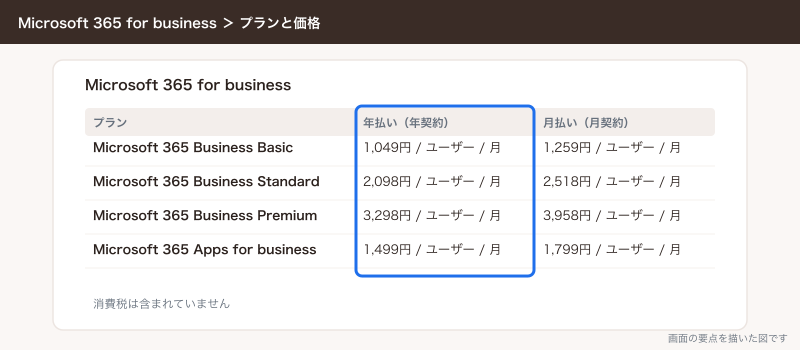
2026年11月時点、Microsoftの公式の価格ページに出ている年契約の金額(1ユーザーあたり月額相当・税抜)は次のとおりです。2026年に価格が改定されているので、それより前の記事やブログの金額は使えません。
- Business Basic:1,049円。メール・Teams・SharePoint・OneDriveと、Web版とモバイル版のアプリ。デスクトップ版のWord・Excelは付かない
- Business Standard:2,098円。Basicの中身にデスクトップ版のWord・Excel・PowerPoint・Outlookが付く
- Business Premium:3,298円。Standardの中身に、端末管理(Intune)・条件付きアクセス・Defender for Businessなどのセキュリティが付く
- Apps for business:年契約1,499円(月契約は1,799円)。アプリとOneDriveだけで、メールとTeamsは付かない
- プランは1つの契約の中で混ぜられます。ビジネスのプランは合計300ユーザーまでで、社員15名の会社なら気にしなくていい上限です
サンプル工務店は、事務・営業・設計・代表の9人をStandard、現場監督とパートの6人をBasicにして、月25,176円(税抜)です。全員をStandardにすると月31,470円なので、混ぜるだけで月6,294円、年7万5千円ほど違います。
先に決めること
プランを選ぶ前に、次の3つを社員一人ずつ決めます。決めずに「とりあえず全員Standard」で契約すると、年契約の途中では人数もプランも減らしにくいので、1年間払い続けることになります。
- デスクトップ版のExcel・Wordが要るか。マクロ入りの見積書、役所の様式、細かい印刷設定を使う人は要る。スマホで写真を上げて指示書を読むだけの人は要らない
- 会社のメールやTeamsを私物のスマホで見るか。見るなら、紛失や退職のときに会社のデータだけ消せる仕組み(Business PremiumのIntune)が要るかを検討する
- 誰がメールアドレスを持つか。代表アドレスの info@ や「請求書受付」のようなアドレスは、人ではないのでライセンスを買わず、共有メールボックスにする
3つめは見落としやすい節約です。共有メールボックスはライセンスなしで50GBまで使え、見る人それぞれがExchange Onlineのライセンスを持っていれば複数人で受けられます。ライセンス不要なのは50GBまでで、アーカイブ・訴訟ホールド・Defender for Office 365・アイテム保持ポリシーを当てる場合は、共有メールボックス自体にもライセンスが要ります。共有メールボックスのアカウントは、サインインをブロックしておきます。info@ に1人分のBusiness Standardを払っている会社は珍しくありません。
法人向けプランの比較表
金額は2026年11月時点の公式の価格ページの表示(年契約・1ユーザーあたり月額相当・税抜)、容量と上限は公式のサービスの説明で確かめた値です。
| 項目 | Business Basic | Business Standard | Business Premium | Apps for business |
|---|---|---|---|---|
| 月額(年契約・税抜) | 1,049円 | 2,098円 | 3,298円 | 1,499円 |
| 月額(月契約・税抜) | 1,259円 | 2,518円 | 3,958円 | 1,799円 |
| 会社のドメインのメール(Exchange Online) | ○ 100GB | ○ 100GB | ○ 100GB+アーカイブ最大1.5TB | × |
| Teams(チャット・会議) | ○ | ○ | ○ | × |
| SharePoint | ○ | ○ | ○ | × |
| OneDrive | 1TB | 1TB | 1TB | 公式で確認できず |
| Word・Excel・PowerPoint(Web版・モバイル版) | ○(モバイルは10.9インチ以下の端末) | ○ | ○ | ○ |
| デスクトップ版(PCかMac 5台・タブレット5台・スマホ5台) | × | ○ | ○ | ○ |
| Forms・Planner・Bookings | ○ | ○ | ○ | Forms○・Bookings×(Plannerは公式で確認できず) |
| Intune(端末とアプリの管理) | × | × | ○ | × |
| 条件付きアクセス(Entra ID P1 相当) | × | × | ○ | × |
| Defender for Business(端末のウイルス対策と検知) | 別売り | 別売り | ○ | × |
| Defender for Office 365 プラン 1(メールの添付とリンクの検査) | 別売り(アドオン) | 別売り(アドオン) | ○ | × |
| 秘密度ラベル(手動で付ける) | × | × | ○ | × |
| ユーザーの上限 | ビジネスのプラン合計で300 | 同左 | 同左 | 同左 |
SharePointの容量は人ごとではなく組織全体で持ちます。組織全体で1TBに、ライセンス1つにつき10GBが足されます。15ライセンスなら1TB+150GBです。
価格ページには、Teamsを含まない版も並んでいます。年契約・月契約の順に、Business Basic(Teamsなし)が809円・971円、Business Standard(Teamsなし)が1,617円・1,940円、Business Premium(Teamsなし)が2,817円・3,380円です。Teamsを別に持っていない小さな会社が選ぶ理由はほぼないので、この記事ではTeams込みの金額で書いています。
年契約と月契約、年払いと月払い
契約の長さと支払いの間隔は別のものです。この区別がつかないまま契約して「月払いにしたのに途中でやめられない」と困る例が多いです。
| 組み合わせ | 金額 | 途中で減らせるか | 向く場面 |
|---|---|---|---|
| 年契約・年払い | 価格ページの年契約の金額 | 開始か更新から7日以内なら減らせる。それ以降は次の更新まで減らせない | 人数が固まっている |
| 年契約・月払い | 年契約と同じ金額を毎月払う | 同上。月払いでも契約は1年 | 一括で払いたくない |
| 月契約・月払い | 年契約より高い(Standardで2,098円→2,518円、Apps for businessで1,499円→1,799円) | 月単位で減らせる | パートや短期の人が入れ替わる |
支払いの間隔を変える設定は管理センターにあり、変更は次の更新のときに効きます(新しい課金の形の契約の場合)。月契約の金額は、2026年11月時点でBasicが1,259円、Standardが2,518円、Premiumが3,958円です(税抜)。
Enterprise・Frontlineとの違い
検索するとE3・E5やF1・F3も出てきます。小さな会社が選ばなくていい理由を先に書きます。
| 系統 | 主なプラン | 人数 | 中身の特徴 | 小さな会社で要るか |
|---|---|---|---|---|
| Business | Basic・Standard・Premium・Apps for business | 合計300まで | 中小向け。Premiumで端末管理とセキュリティまで | 選ぶのはここ |
| Enterprise | Microsoft 365 E3・E5、Office 365 E1・E3・E5 | 上限なし | 監査・情報保護・電子情報開示などが厚い。E5は電話システムを含む | 300人を超えるか、取引先から高度な監査を求められるとき |
| Frontline | Microsoft 365 F1・F3、Office 365 F3 | 上限なし | 現場の人向け。F3はメールボックス2GB・OneDrive 2GB、F1はメールボックスを使う権利がなくOffice for the webは閲覧のみ | 現場の人が多い大きな会社向けの系統。小さな会社では要らない |
現場監督をFrontlineにすれば安くなりそうに見えますが、Frontlineは現場の人向けの系統で、メールボックスが2GBしかないか、F1では使えません。小さな会社の現場監督はBusiness Basicで足ります。Business Premiumで端末管理・条件付きアクセス・Defenderがそろうので、セキュリティを理由にEnterpriseへ行く必要もありません。1つの契約の中でBusinessとEnterpriseとExchange Onlineのような単体プランを混ぜることもできますが、15名ではそこまで要りません。
選び方
サンプル工務店の選び方
社員一人ずつ、毎日開く画面で決めました。
| 人 | 人数 | 毎日やること | プラン |
|---|---|---|---|
| 代表 | 1 | 見積の確認、メール、Teams会議。Mac | Business Standard |
| 営業 | 3 | マクロ入りの見積Excel、施主へのメール | Business Standard |
| 設計 | 2 | 図面の一覧表、設計事務所とのTeams | Business Standard |
| 事務(受付・経理・総務) | 3 | 請求書、会計ソフトに入れる前のExcel、info@ の対応 | Business Standard |
| 現場監督 | 5 | スマホで写真をTeamsに上げる、指示書を見る | Business Basic |
| パート | 1 | 勤怠の入力、Teamsの連絡を読む | Business Basic |
| info@(代表アドレス) | ― | 問い合わせと請求書PDFの受付 | ライセンスなし(共有メールボックス) |
月額の計算例
金額は年契約・税抜、2026年11月時点の価格ページの金額で計算しています。
| 案 | 組み合わせ | 月額 | 年額 |
|---|---|---|---|
| 案1(今の形) | Standard 9人+Basic 6人 | 18,882円+6,294円=25,176円 | 302,112円 |
| 案2 | 全員Standard 15人 | 31,470円 | 377,640円 |
| 案3 | Premium 9人+Basic 6人 | 29,682円+6,294円=35,976円 | 431,712円 |
| 案4 | 全員Premium 15人 | 49,470円 | 593,640円 |
案1から案4への差額は月24,294円です。この差で何を買うかが、次の節の判断になります。案3は安く見えますが、守りたい私物スマホを使っているのは現場監督なので、現場監督がBasicのままでは端末管理の対象になりません。Intuneの機能はライセンスを持つ人と端末にだけ使えます。Premiumに上げるなら、私物スマホで会社のデータを見る人から上げます。
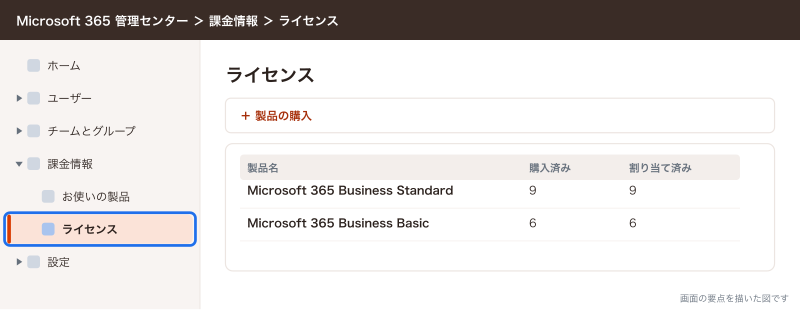
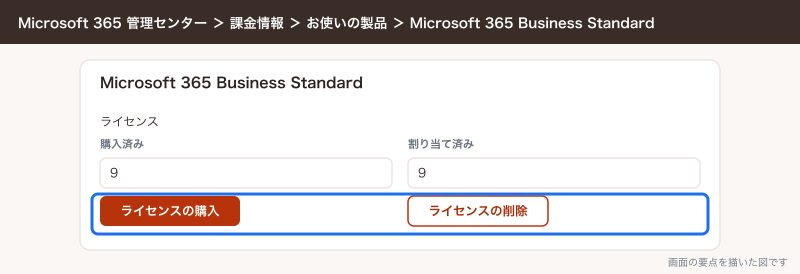
ライセンスの割り当て状況は、管理センターで次の順に確かめます。
- Microsoft 365 管理センターにサインインする
- 「課金情報」→「ライセンス」を開く(簡易表示では「サブスクリプション」)
- プランごとに「購入済み」と「割り当て済み」の数を見る
- 余っているライセンスがあれば、次の更新までに数を見直す
Business Premiumが要る会社の条件
Premiumでしか使えない機能は、小さな会社では次の形で効きます。
| Premiumの機能 | 何ができるか | 要る会社の条件 |
|---|---|---|
| Intune | 会社のパソコンの設定を配る。私物スマホのOutlookやTeamsの中の会社データだけを消す | 私物スマホで会社のメールを見る人がいる。パソコンの紛失が怖い |
| 条件付きアクセス | 「会社が管理する端末からだけ」「日本以外からはサインインさせない」のような条件 | 取引先の情報を扱い、サインインの条件を説明できる必要がある |
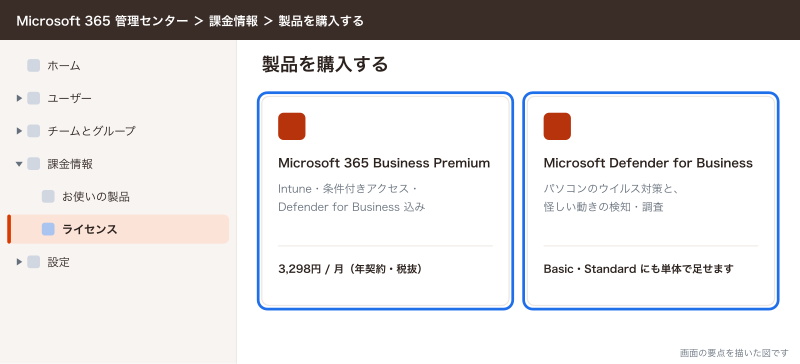
| Defender for Business | パソコンのウイルス対策と、怪しい動きの検知・調査 | 専任の情シスがいないが、ランサムウェアが心配 |
| Defender for Office 365 プラン 1 | メールの添付ファイルとリンクを開く前に検査する | 請求書PDFを装った攻撃メールが届く(info@ で受けている会社は多い) |
| アーカイブ最大1.5TB | 古いメールを消さずに持ち続ける | メールの保存を長く求められる |
| 秘密度ラベル | 「社外秘」の印をファイルに付けて扱いを決める | 図面や個人情報を外に出さない決まりを作りたい |
全部が要る会社は多くありません。サンプル工務店では、現場監督の一部が私物のスマホを使っていることが決め手になり、セキュリティの記事で現場監督を含めて全員分のEntra ID P1をそろえる(Premiumに上げるか、P1を足す)前提にしています(「Entra IDとIntuneとは:条件付きアクセスと端末管理を小さな会社でどこまでやるか」)。
Defender for Businessは、BasicとStandardにも単体で足せます。端末のウイルス対策と検知だけが欲しく、私物スマホの管理まではしない会社なら、Premiumに上げずにこちらで足りる場合があります。
年契約の途中解約・ライセンスの減らし方・試用版
ここは契約の種類で決まりが違います。いま新しく契約する会社の多くが当てはまる、新しい課金の形(Microsoft 顧客契約)の決まりを書きます。
| やりたいこと | 決まり |
|---|---|
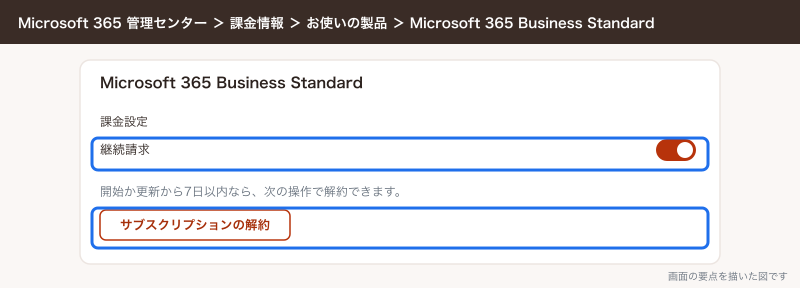
| 解約して日割りで返金を受ける | 開始か更新から7日以内だけ。それを過ぎたら「継続請求」をオフにして、期間の終わりで止める |
| ライセンスを増やす | いつでも増やせる。請求は1〜2日以内に来る |
| ライセンスを減らす | 購入か更新から7日以内だけ。さらに、定期請求(継続請求)が有効なときだけ。割り当て中のライセンスは先に外してから減らす |
| 支払いの間隔を変える | 次の更新のときに変わる |
| 無料試用版をやめる | いつでもやめられる。継続請求をオフにしないと、1か月の試用が終わると自動で課金される。支払い方法を登録していなければ期限切れで止まる |
年契約で途中に退職者が出ても、そのライセンスは次の更新まで払い続けます。空いたライセンスは次に入る人に回します。人の出入りが多いパートだけ月契約にする、という分け方もできます。
試用版の期間中は、社外に送れるメールの宛先が1日5,000人までに絞られています。試用版のうちに社外への一斉案内を送らないこと。
解約や継続請求の設定は次の順です。
- Microsoft 365 管理センターで「課金情報」→「お使いの製品」を開く(簡易表示では「サブスクリプション」)
- 対象のサブスクリプションを選ぶ
- 7日以内なら「サブスクリプションの解約」、過ぎていれば「継続請求」を「オフ」にして保存する
販売店(CSP)経由と直接契約の違い
Microsoft 365は、Microsoftから直接買うほかに、販売店(クラウド ソリューション プロバイダー、CSP)から買えます。
| 項目 | Microsoftと直接契約 | 販売店(CSP)経由 |
|---|---|---|
| 申し込み | 価格ページから。支払いはクレジットカードなど | 販売店と契約。請求書払いにできる販売店が多い |
| 価格 | 価格ページの金額 | 販売店が決める。セット割引や設定代込みの場合がある |
| 解約・数の変更 | 管理センターで自分でやる | 販売店に頼む。日割りの返金は7日以内 |
| サポート | Microsoftのサポート | まず販売店。販売店がMicrosoftにつなぐ |
| 管理者 | 自社 | 自社。販売店に代理の管理権限を渡すことがある |
実際に運用していると、販売店経由で困るのは「誰の名義の管理者で、何の権限を販売店に渡しているか」が分からなくなることです。販売店を替えるときや自社で管理を引き取るときに、管理者のアカウントと請求の窓口が販売店側にあると手間がかかります。管理者は必ず自社の人にし、販売店に渡す権限は管理センターの「設定」→「パートナー リレーションシップ」で見えるようにしておきます。
応用:Copilotを足すときの料金の考え方
Microsoft 365 Copilotは、プランとは別に1人ずつ足す追加ライセンスです。価格ページにはBusinessのプランとCopilot Businessをまとめた金額が出ていて、2026年11月時点でBusiness StandardとMicrosoft 365 Copilot Businessのセットが3,523円、Business PremiumとのセットがMicrosoft 365 Copilot Business込みで4,797円(どちらも年契約・税抜の月額相当)です。
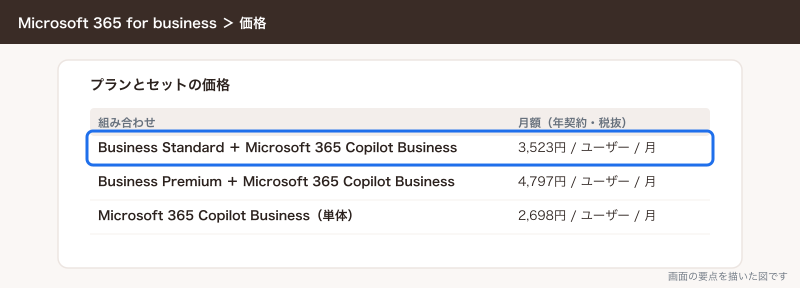
全員に足すと金額が大きいので、最初は見積や議事録など文章を多く扱う2〜3人から試すのが現実的です。サンプル工務店で代表と営業3人の4人に足すと、Standardとの差額は1人1,425円なので、価格ページのセットの金額どおりなら月5,700円の上乗せです。単体のMicrosoft 365 Copilot Businessは、通常3,148円のところ、2026年11月時点の表示は2,698円(年払い・値引き表示で、期限はページに書かれていません)です。一部の高度なAI機能は使用量に応じて課金されます。セットの金額は改定やキャンペーンで変わりやすいので、契約の前に価格ページで確かめます。Copilot Chatは職場のアカウントなら追加料金なしで使えます。Copilotは本人が開けるファイルをすべて答えの材料にするので、SharePointの権限が広すぎる状態で入れると、見せたくない給与や経理の資料の中身が答えに出ます。料金の比べ方と、入れる前に整える権限は「Microsoft 365 Copilotとは:料金・Copilot Chatとの違い・入れる前に整える権限」で書きます。
できないことと、その代わり
| できないこと | 代わりの手 |
|---|---|
| 年契約の途中で、7日を過ぎてから人数を減らす | 次の更新まで待つ。人が入れ替わりやすい枠は月契約にする |
| Business Basicでデスクトップ版を使う | その人だけStandardにするか、Apps for businessを足す |
| Business Standardで端末を管理する・条件付きアクセスを使う | Premiumに上げる(Entra ID P1を足せるかは、管理センターのMarketplaceか販売店で確かめる)。端末のウイルス対策だけならDefender for Businessを単体で足す |
| info@ のような共有のアドレスで、個人と同じように直接サインインして使う | 共有メールボックスにして、見る人の権限で開く。直接サインインが要る機械やシステム用のアカウントにはライセンスを付ける |
| 1つの共有メールボックスに50GBを超えてためる | Exchange Online プラン 2 のライセンスを付けると100GBになる。古いメールを整理するほうが先 |
| 300人を超えてBusinessプランを使う | Enterprise に移る |
よく詰まるところ
| 症状 | 原因 | 直し方 |
|---|---|---|
| ブログの金額と価格ページの金額が違う | 2026年の価格改定の前の金額が残っている | 公式の価格ページの今の金額で計算し直す |
| 「Business Premium」の見積が思ったより安い | 旧名の Office 365 Business Premium(今の Standard)の見積 | プラン名を今の名前で確かめる |
| 退職者のライセンスを減らそうとしたら「ライセンスの削除」が押せない | 年契約で、購入か更新から7日を過ぎている | 次の更新まで待つか、新しく入る人に割り当てる |
| ライセンスを減らそうとしたら全部割り当て中で減らせない | 割り当てたままのライセンスは減らせない | 先にユーザーからライセンスを外す |
| 試用版のつもりが課金されていた | 継続請求をオフにしていなかった | 7日以内なら解約して日割りで返金。以後は試用の開始日に継続請求を確かめる |
| 月払いにしたのに途中でやめられない | 年契約の月払いを選んでいた | 支払いが月ごとでも契約は1年。月単位でやめたいなら月契約にする |
| 解約の画面が出ず、販売店に聞けと言われる | 販売店(CSP)経由の契約 | 販売店に連絡する |
| Basicの現場監督が大きいタブレットで編集できない | Basicのモバイル版は10.9インチ以下の画面の端末だけ | その人をStandardにする |
| info@ にライセンスを払い続けている | info@ を通常のユーザーとして作った | 共有メールボックスに変えてライセンスを外す |
| 解約したいのにドメインのことで止まる | 独自ドメインを追加したまま | 解約の前にドメインを外す |
次にやること
社員一人ずつプランを書き出したら、試用版か本契約で始めます。契約したら、管理者アカウント・独自ドメイン・ユーザー追加の順に進みます。
- Microsoft 365とは:Office 365との違いと、小さな会社で何に使うか
- Microsoft 365の導入手順:契約・独自ドメイン・ユーザー追加・初期設定
- Microsoft 365 Copilotとは:料金・Copilot Chatとの違い・入れる前に整える権限
- Entra IDとIntuneとは:条件付きアクセスと端末管理を小さな会社でどこまでやるか