SharePoint(シェアポイント)の権限は、サイト・ライブラリ・フォルダ・ファイルの4段で付けられますが、細かく付けるほど誰が何を見られるのか分からなくなります。この記事では、サイトの3つのグループで大枠を決め、閉じる場所だけ継承を止め、社外とは共有リンクで渡す、という小さな会社向けの組み方を、画面の操作と一緒に書きます。読み終わると、自社のサイトごとに「誰をどのグループに入れるか」「どこだけ閉じるか」「外部共有をどこまで許すか」を決めて設定できます。前提は、Microsoft 365 の Business Basic か Business Standard を契約していて、SharePoint のサイトをいくつか作り始めた段階です。
先に答えると
SharePoint の権限は、人ごとに付けずに、サイトの「所有者」「メンバー」「閲覧者」の3つのグループに人を入れて決めます。Teams のチームにつながったサイトは、チームの所有者・メンバーがそのままサイトの所有者・メンバーになるので、人の出し入れは Teams 側でやります。全員に見せたくない場所だけ、ライブラリかフォルダの単位で継承を止めて閉じます。社外の人には、サイトに入れるより、必要なファイルやフォルダだけ「特定のユーザー」のリンクで渡します。
- 権限の大枠はサイトの3グループ(所有者=フル コントロール、メンバー=編集、閲覧者=読み取り)で決める
- 継承を止める(固有の権限にする)のは、経理や人事のように閉じる理由がはっきりした場所だけ。ライブラリ単位を基本にする
- 共有リンクは「すべてのユーザー」「組織内のユーザー」「既存のアクセス権を持つユーザー」「特定のユーザー」の4種類。社外には「特定のユーザー」を使う
- 外部共有は SharePoint 管理センターで組織全体の上限を決め、サイトごとにそれ以下へ絞る。段階は「すべてのユーザー」「新規および既存のゲスト」「既存のゲスト」「組織内のユーザーのみ」の4つ
- 誰が見られるかは、ファイルやフォルダの「アクセスの管理」と、サイトの「アクセス許可の確認」で確かめる
先に決めること
権限は、あとから付け直すほど手間が増えます。サイトを作って人を入れる前に、次の4つを決めておくと、やり直しがほぼ無くなります。
サイトを「閉じる単位」で分けるか、フォルダで閉じるか
一番大事なのはここです。SharePoint の権限は、上の階層から下へそのまま引き継がれます(継承)。サイト全体を見せてよい人たちと、見せてはいけない人たちがはっきり分かれるなら、フォルダで閉じるより、サイトを分けた方が管理が楽です。公式も、外部と共有してはいけない情報は外部共有を切ったサイトに置き、外部共有用には別のサイトを作るよう勧めています。
判断の目安は、閉じたい中身の量と、閉じる相手の数です。経理の帳票のように「事務の中の2人だけ」が見るものが少しあるなら、事務サイトの中の1つのライブラリだけ継承を止めます。人事評価や給与のように、量が多くて相手も限られ、将来も閉じたままにするものは、専用のサイトにします。
誰を所有者にするか
所有者はフル コントロールを持ち、サイトの権限そのものを変えられます。1つのサイトに所有者を2人置くのが小さな会社の基本です。1人だと、その人が休んだり辞めたりしたときに誰も権限を直せなくなります。逆に所有者を増やしすぎると、勝手に継承を止める人や、社外に共有する人が出てきます。サンプル工務店では、どのサイトも代表と総務担当(事務B)の2人を所有者にしています。
社外の人をどこまで入れるか
協力会社・設計事務所・施主(お客様)と、どのサイトのどのファイルを共有するかを先に洗い出します。継続して一緒に作業する相手は Teams のゲストとしてチームに入れ、1回きりのやり取りの相手にはファイル単位のリンクで渡す、と分けておくと迷いません。Teams のゲストの入れ方は「Teamsのゲストと外部アクセス:社外の人と話す2つの方法と設定」で書いています。
共有リンクの既定をどれにするか
社員が「共有」ボタンを押したときに最初に選ばれているリンクの種類を、組織全体とサイトごとに決められます。既定が広いと、確認しないまま広いリンクが出回ります。既定は狭くしておき、広いリンクが必要なときだけ社員が選び直す形にします。
権限の仕組みと一覧
3つのグループと Microsoft 365 グループの関係
サイトの種類によって、権限の入口が違います。チーム サイトは既定で Microsoft 365 グループとつながっていて、グループの所有者がサイトの所有者に、グループのメンバーがサイトのメンバーになります。Teams のチームを作ると、裏で Microsoft 365 グループとチーム サイトができるので、Teams のチームの所有者・メンバーがそのままサイトの所有者・メンバーです。コミュニケーション サイトは Microsoft 365 グループにつながっておらず、SharePoint の3つのグループ(所有者・メンバー・閲覧者)に直接人を入れます。
【チーム サイト(Teams のチームにつながったサイト)】
Teams のチーム = Microsoft 365 グループ
  ├ チームの所有者  → サイトの「所有者」グループ(フル コントロール)
  ├ チームのメンバー → サイトの「メンバー」グループ(編集)
  └ (見るだけの役割は無い)
                  → サイトの「閲覧者」グループ(読み取り)に直接追加する

【コミュニケーション サイト(社内ポータルなど)】
サイトの「所有者」グループ  … 個人・セキュリティグループ・Microsoft 365 グループを入れる
サイトの「メンバー」グループ … 同上
サイトの「閲覧者」グループ  … 同上(全社員に見せるならここ)

【継承】
サイト
  └ ライブラリ(既定はサイトの権限を継承)
      └ フォルダ(既定はライブラリの権限を継承)
          └ ファイル(既定はフォルダの権限を継承)
Microsoft 365 グループには閲覧専用の役割がありません。チーム サイトで「見るだけの人」を作りたいときは、その人をサイトの閲覧者グループに直接入れます。このとき、サイトに直接入れた人はサイトだけを使えて、グループの予定表やメールボックスなどは使えません。
Teams のプライベートチャネルと共有チャネルには、チャネル専用の別サイトができます。こちらはチャネルの所有者・メンバーがサイトの所有者・メンバーになり、SharePoint 側では権限を変えられません(読み取り専用で表示されます)。
権限レベルの表
既定の権限レベルのうち、小さな会社で使うのは次の4つです。
| 権限レベル | できること | 既定で付いているグループ | サンプル工務店で付ける人 |
|---|---|---|---|
| フル コントロール | すべての操作。権限の変更、サイトの設定、ほかの人の追加 | 所有者 | 代表・総務担当(事務B)の2人 |
| 編集 | リストやライブラリの追加・編集・削除、ファイルの追加・更新・削除 | メンバー | 営業・設計・現場監督・事務 |
| 投稿 | ファイルやアイテムの表示・追加・更新・削除(ライブラリそのものは作れない) | なし | ライブラリを勝手に増やされたくないサイトのメンバー |
| 読み取り | ページとファイルの表示、ダウンロード | 閲覧者 | パート、規程を読むだけの全社員 |
このほかに「デザイン」「制限付きアクセス」「表示のみ」などがあります。「制限付きアクセス」は、ファイル1つだけ共有したときに SharePoint が自動で付けるもので、人に直接付けることはできません。権限の一覧に知らない名前の人が「制限付きアクセス」で並んでいたら、その人に何かが個別に共有されている印です。「表示のみ」はブラウザーで見られるがダウンロードはできない権限ですが、動画や画像などブラウザーで開けない種類のファイルはダウンロードできてしまうので、持ち出し対策としては当てにしません。
編集と投稿の違いは、リストやライブラリそのものを作ったり消したりできるかどうかです。現場監督が多いサイトでライブラリが乱立して困ったことがあるなら、メンバーを投稿に下げる手があります。ただし既定の組み合わせを崩すと説明が増えるので、困ってから考えれば足ります。
手順
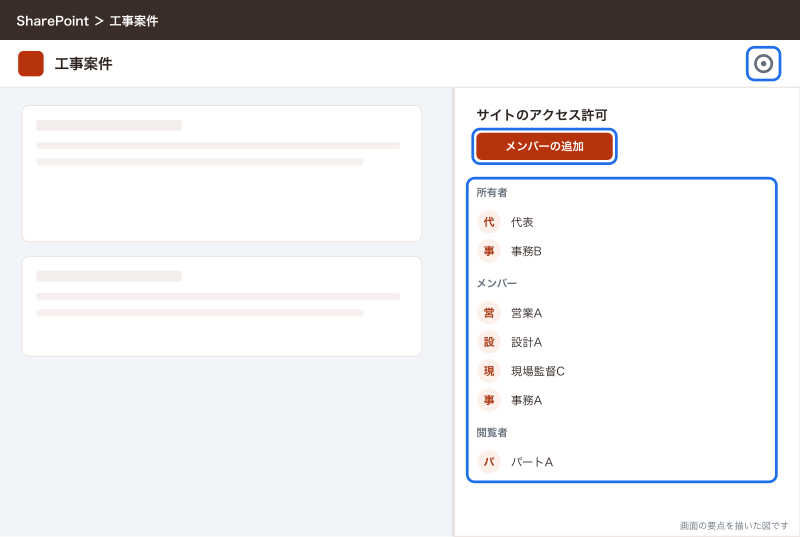
サイトに人を入れる
チーム サイト(Teams につながっていないもの)の場合です。
- サイトを開き、右上の歯車(設定)を選ぶ
- 「サイトのアクセス許可」を選ぶ
- 「メンバーの追加」→「グループにメンバーを追加」を選ぶ
- 「メンバーの追加」を選び、追加する人の名前を入れる
- 「メンバー」か「所有者」を選び、「保存」を選ぶ
見るだけの人を入れるときは、手順3で「サイトのみの共有」を選び、権限で「読み取り」を選んで「追加」を押します。これで、読み取り権限でサイトだけを共有できます。
Teams のチームにつながったサイトは、人の出し入れを Teams のチームの「メンバーを管理」でやります。SharePoint 側で直接メンバーグループに入れることもできますが、Teams のチームには出てこないので、どちらに誰がいるのか分からなくなります。公式も、Teams で使うサイトの権限はすべて Teams で管理するよう勧めています。
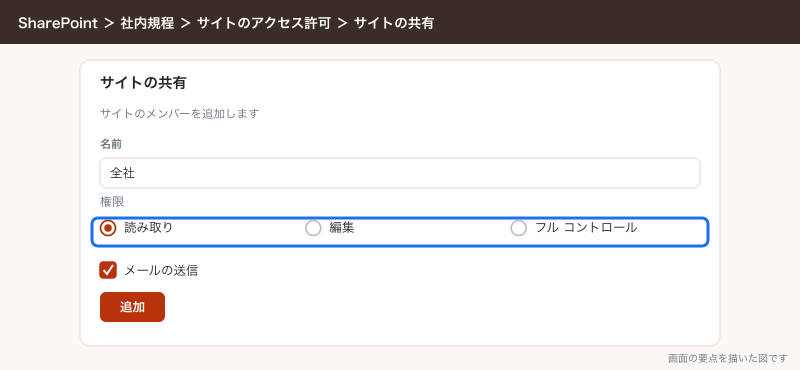
コミュニケーション サイト(社内規程のポータルなど)は次の手順です。
- サイトを開き、歯車 →「サイトのアクセス許可」を選ぶ
- 「サイトの共有」を選ぶ
- 人の名前、またはセキュリティグループや Microsoft 365 グループの名前を入れる
- 権限(「読み取り」「編集」「フル コントロール」)を選ぶ
- 通知メールが要らなければ「メールの送信」のチェックを外し、「追加」を選ぶ
全社員に見せるなら、1人ずつ入れずに、全社員の入ったグループを閲覧者に入れます。サンプル工務店は「全社」チームの Microsoft 365 グループを社内規程サイトの閲覧者に入れていて、入社した人を全社チームに入れれば規程も読めるようにしています。
ライブラリの継承を止めて閉じる
サンプル工務店の事務サイトには「経理」ライブラリがあり、経理担当(事務A)と代表だけが見られるようにしています。手順は次のとおりです。
- 事務サイトで「経理」ライブラリを開く
- 右上の歯車 →「ライブラリの設定」を選ぶ(表示によっては「その他のライブラリ設定」を選ぶ)
- 「アクセス許可と管理」の「このドキュメント ライブラリのアクセス許可」を選ぶ
- 「アクセス許可の継承の停止」を選ぶ(確認が出たら画面の案内に従う)
- 「名前」の一覧で、事務サイトのメンバーグループと閲覧者グループにチェックを入れる
- 「ユーザー権限の削除」を選ぶ
- 「アクセス許可の付与」を選び、経理担当(事務A)を入れる
- 「オプションの表示」を開き、「権限レベルの選択」で「編集」を選ぶ
- 「招待メールを送信」のチェックを外し、「共有」を選ぶ
継承を止めた直後は、親のサイトの権限がそのまま写った状態になっています。手順5と6で、見せたくないグループを外すのを忘れないでください。所有者グループ(代表と事務B)は残します。所有者まで外すと、サイトの所有者がそのライブラリを直せなくなります。
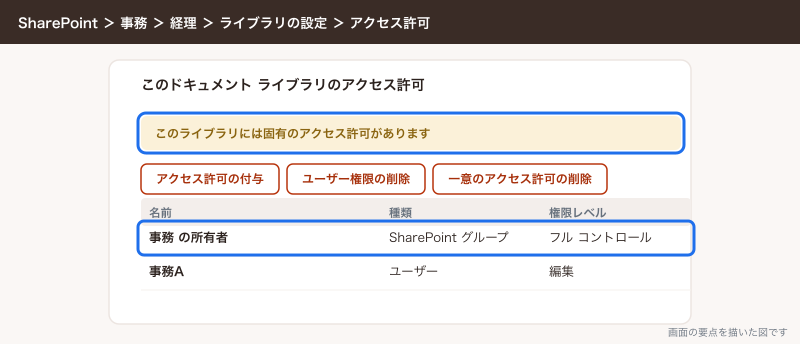
元に戻すときは、同じ画面で「一意のアクセス許可の削除」を選び、「OK」を押します。親のサイトの権限を継承する状態に戻り、個別に付けた権限は消えます。
フォルダやファイルだけ閉じる場合
フォルダやファイル単位でも継承を止められます。ファイルやフォルダを誰かに共有すると、その時点で SharePoint が自動で継承を止めます。逆に言えば、共有リンクを1本出すたびに、固有の権限を持つ項目が1つ増えます。
フォルダも、共有すると自動で継承が止まります。継承を止めたあとの考え方は、ライブラリのときと同じです。サイトのグループを外したり、特定の人だけ残したりする操作は、ライブラリのときと同じ考え方です。
継承を止める場所を増やしすぎない理由
公式の上限では、1つのリストやライブラリで固有の権限を持てる項目は 50,000 まで、推奨は 5,000 までです。小さな会社でこの数に届くことは少ないですが、問題は数より管理です。閉じたフォルダが10か所を超えると、誰が何を見られるのかを説明できる人がいなくなります。移行の現場では「NASのときに個人ごとにフォルダの権限を付けていたのを、そのまま SharePoint で再現した」結果、入社した人に何を見せればいいか誰も分からなくなった、という状態がよく起きます。
また、10万件を超えるアイテムが入ったライブラリやフォルダは、継承の停止も再開もできなくなります。写真が増え続ける工事案件のライブラリで、あとから一部を閉じたくなっても手遅れになることがあります。閉じる場所は、ライブラリを作る時点で決めておきます。
共有リンクの種類と既定値
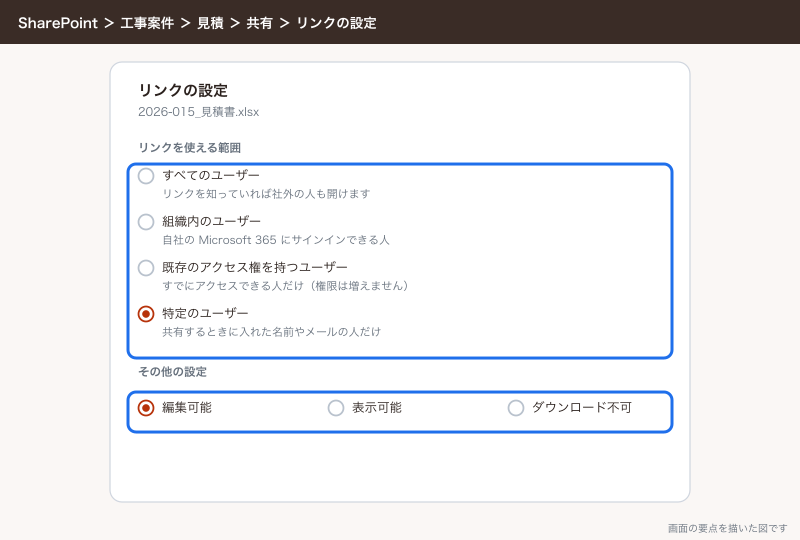
ファイルやフォルダを「共有」すると、リンクの種類を選べます。
| リンクの種類 | 開ける人 | サインイン | 向いている使い方 |
|---|---|---|---|
| すべてのユーザー | リンクを知っている人なら社外も含め誰でも | 不要。誰が開いたか追えない | 機密でない資料を不特定の相手に配るとき。小さな会社では使わない |
| 組織内のユーザー | 自社の Microsoft 365 にサインインできる社員全員 | 必要 | 社内でのファイルの受け渡し。ゲストには使えない |
| 既存のアクセス権を持つユーザー | もともとそのファイルを見られる人だけ(権限は増えない) | 必要 | すでに見られる人に場所を教えるとき |
| 特定のユーザー | 共有するときに名前やメールを入れた人だけ | 必要(社外の人は確認コードかアカウント) | 施主・協力会社など社外の特定の相手。社内でも閉じたファイルを渡すとき |
リンクには「編集可能」「表示可能」「ダウンロード不可」のどれかの権限を付けます。「すべてのユーザー」のリンクだけは、有効期限とパスワードを付けられます。一度出したリンクの権限は「編集」と「表示」の間で切り替えられないので、変えたいときはリンクを消して作り直します。
既定のリンクを組織全体で変えるには、SharePoint 管理者で次のように操作します。
- Microsoft 365 管理センターから SharePoint 管理センターを開く(左のメニューの「すべて表示」から入ります。表記は画面で確かめてください)
- 「ポリシー」→「共有」を選ぶ
- 「ファイルとフォルダーのリンク」で、既定のリンクの種類(「特定のユーザー」「組織内のユーザーのみ」「リンクを知っているすべてのユーザー」)を選ぶ
- 既定の権限(表示か編集か)を選び、「保存」を選ぶ
サイトごとに変えるときは、SharePoint 管理センターの「サイト」→「アクティブなサイト」で対象のサイトを選び、「共有」の設定で「既定の共有リンクの種類」の「組織レベルの設定と同じ」のチェックを外して選び直します。Teams のプライベートチャネルと共有チャネルのサイトは、この画面では変えられず、PowerShell の Set-SPOSite が必要です。
外部共有の設定(組織全体とサイトごと)
画面の表記は文書ごとに少しずつ違い、サポート記事には「誰でも」「<組織> の People」のような言い方も出てきます。この記事は管理センターの表記で書いています。
外部共有の段階は4つあり、組織全体で上限を決め、サイトごとにその上限以下へ絞ります。サイトで組織より緩い設定は選べません。OneDrive も SharePoint と同じかそれより厳しくしかできません。
| 段階(画面の表記) | できること | サンプル工務店での設定 |
|---|---|---|
| すべてのユーザー | 認証なしで開けるリンクを出せる。ゲストとの共有もできる | 使わない |
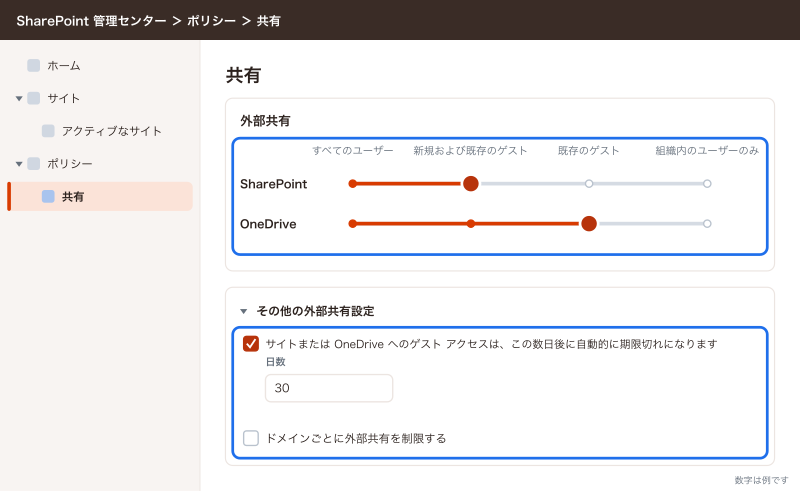
| 新規および既存のゲスト | 社外の人を新しくゲストとして招待できる。相手はアカウントか確認コードでサインインする | 組織全体と、工事案件サイト |
| 既存のゲスト | すでにディレクトリに入っているゲストとだけ共有できる | OneDrive |
| 組織内のユーザーのみ | 外部共有をしない | 事務サイト・社内規程サイト |
サイトの種類ごとの既定値も決まっています。コミュニケーション サイトとグループの無いチーム サイトは「組織内のユーザーのみ」、Microsoft 365 グループにつながったサイト(Teams のチームを含む)は、グループで「グループ所有者が組織外のユーザーをグループに追加できるようにする」がオンなら「新規および既存のゲスト」、オフなら「既存のゲストのみ」です。OneDrive は「すべてのユーザー」から始まります。
組織全体の設定は次のとおりです。
- SharePoint 管理センターで「ポリシー」→「共有」を選ぶ
- 「外部共有」で、SharePoint と OneDrive のつまみを段階に合わせて動かす(サンプル工務店は SharePoint を「新規および既存のゲスト」、OneDrive を「既存のゲスト」)
- 「その他の外部共有設定」を開く
- 「サイトまたは OneDrive へのゲスト アクセスは、この数日後に自動的に期限切れになります」にチェックを入れ、日数を入れる
- 必要なら「ドメインごとに外部共有を制限する」で、協力会社のドメインだけ許可する
- 「保存」を選ぶ
サイトごとの設定は次のとおりです。設定できるのは SharePoint 管理者以上で、サイトの所有者は変えられません。
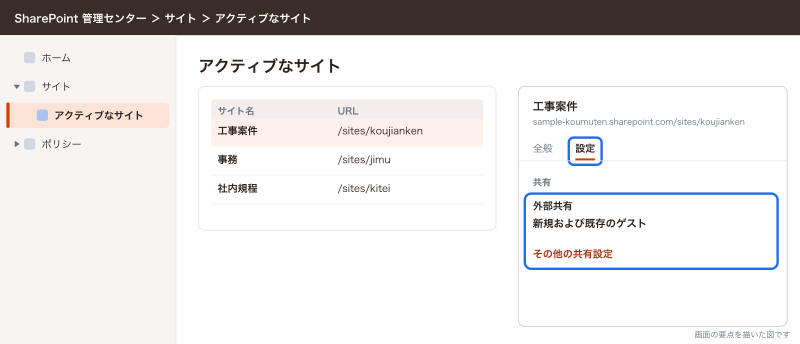
- SharePoint 管理センターで「サイト」→「アクティブなサイト」を選ぶ
- 一覧で対象のサイト名を選ぶ
- 「設定」タブで「その他の共有設定」を選ぶ
- 外部共有の段階を選ぶ
- ゲスト アクセスの期限をサイトだけ変えるなら、「organization レベルの設定と同じ」のチェックを外して日数を入れる
- 「保存」を選ぶ
外部共有を絞ったりオフにしたりすると、ゲストは通常1時間以内に見られなくなります。注意したいのは、組織全体でいったんオフにしてからオンに戻すと、以前のゲストがアクセスを取り戻すことです。特定のサイトで社外に見せるのをやめたいなら、先にそのサイトの外部共有をオフにします。
なお、サイトの共有にゲストを招待できる人は、Microsoft Entra ID(旧 Azure Active Directory)の外部コラボレーション設定にも左右されます。SharePoint 側で許可しているのに招待できないときは、Entra の設定も見ます。
サンプル工務店の権限設計
ここまでを、サンプル工務店の3つのサイトに当てはめると次のようになります。
| サイト | 所有者 | メンバー | 閲覧者 | 継承を止める場所 | 外部共有 |
|---|---|---|---|---|---|
| 工事案件(チーム サイト) | 代表・事務B | 営業・設計・現場監督・事務 | パート | なし | 新規および既存のゲスト |
| 事務(チーム サイト) | 代表・事務B | 事務3名 | なし | 「経理」ライブラリ(事務A・代表・事務Bのみ) | 組織内のユーザーのみ |
| 社内規程(コミュニケーション サイト) | 代表・事務B | 事務3名(お知らせを書く人) | 全社チームのグループ | なし | 組織内のユーザーのみ |
施主とのやり取りは、工事案件サイトの案件ごとのフォルダの中に「施主共有」フォルダを作り、そのフォルダだけを「特定のユーザー」のリンクで施主に渡しています。図面の最終版と見積書、完了写真を入れるフォルダで、施主には「表示可能」で渡します。
ここで注意が要るのは期限です。共有画面で有効期限を付けられるのは「すべてのユーザー」のリンクだけで、「特定のユーザー」のリンクには付けられません。そこで、組織の設定でゲスト アクセスを一定の日数で自動的に切れるようにしたうえで、引き渡しが終わったら担当の営業が「アクセスの管理」から「共有の停止」をする、という2段構えにしています。期限が来てもまた見たいと言われたら、その都度共有し直します。
設計事務所は Teams の工事チームにゲストとして入っているので、工事チームのサイトのファイルはチーム経由で見られます。工事案件サイトのファイルを渡すときは、施主と同じく「特定のユーザー」のリンクにしています。
誰が何を見られるかを確かめる
権限を組んだら、実際に誰が見られるのかを必ず確かめます。確かめ方は3つあります。
ファイルやフォルダ単位で見る
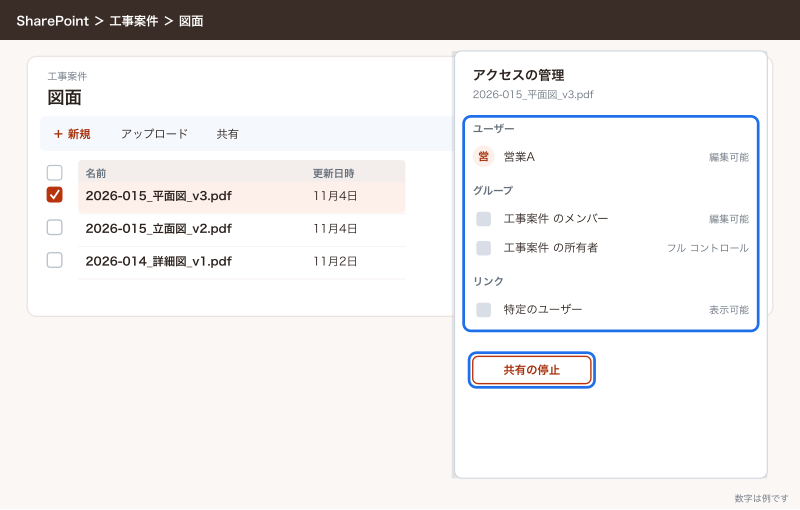
- ライブラリでファイルかフォルダを1つ選ぶ
- 右上の「詳細」(情報のアイコン)を選ぶ
- 「アクセス権あり」の下で、人・リンク・メールのアイコンを見る
- 「アクセスの管理」を選び、共有されている人とリンクの一覧を見る
不要な共有は、この画面で「共有の停止」か、リンクの「リンクの削除」で消します。特定の人だけ外すときは、その人を選んで「直接アクセス」から変えます。
人ごとに見る(アクセス許可の確認)
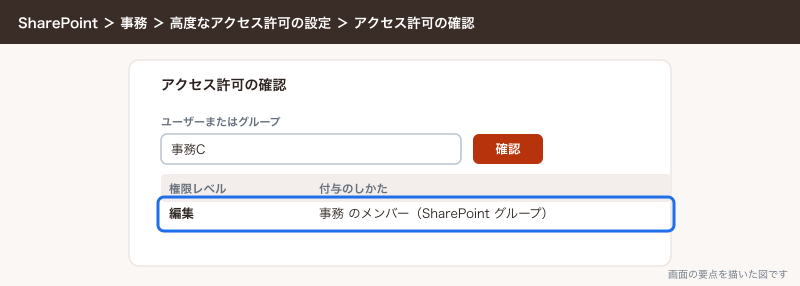
「この人は経理ライブラリを見られるのか」を確かめるには、サイトの詳細なアクセス許可の画面にある「アクセス許可の確認」を使います。
- サイトの歯車 →「サイトのアクセス許可」を選ぶ
- 「高度なアクセス許可の設定」を選ぶ
- 上のリボンにある、アクセス許可を確認するボタン(画面では「アクセス許可の確認」または「権限の確認」と出ます)を選ぶ
- 調べたい人の名前を入れ、確認のボタンを選ぶ
結果に、その人がどのグループ経由でどの権限を持っているかが出ます。ライブラリの「このドキュメント ライブラリのアクセス許可」の画面でも同じボタンが使えるので、閉じたライブラリでは、閉じた相手の名前で確かめておきます。
固有の権限を持つ項目を一覧で見る
サイトやライブラリのアクセス許可の画面の上に、固有の権限を持つ項目があることを示すメッセージが出ます。「これらの項目を表示」を選ぶと、継承が止まっている項目が一覧で出ます。共有リンクを出すたびにここが増えるので、半年に1回ほど開いて、引き渡しの終わった案件の共有を止めています。
社外のゲストの一覧は、Microsoft 365 管理センターのゲストのページで見られます(メニューの名前は画面で確かめてください)。取引の終わった協力会社のゲストが残っていたら、ここで消します。
応用
アクセス要求の扱い
既定では、サイトの所有者だけでなくメンバーも、新しい人をサイトに追加できます。所有者でない人がサイトを共有しようとすると、それは「アクセス要求」になり、所有者が承認するか拒否します。所有者が承認待ちに気づかないまま放置すると、頼まれた側は「共有したのに開けない」と言われます。所有者の2人は、アクセス要求のメールが来たら当日中に処理する、と決めておきます。
閲覧者にセキュリティグループを使う
閲覧者グループに人を1人ずつ入れていくと、入社・退職のたびに全サイトを回ることになります。全社チームの Microsoft 365 グループや、部署ごとのセキュリティグループを入れておけば、グループの出し入れだけで全サイトに反映されます。グループの中にさらにグループを入れる(入れ子にする)のは、公式も動作が遅くなるとして勧めていないので、1段までにします。
ラベルで既定のリンクを決める
秘密度ラベルを使える契約なら、ラベルごとに既定の共有リンクの種類と権限を決められます。手動のラベルは Business Premium で使えると公式にあります。Business Basic・Standard で使えるかは2026年11月時点の公式ドキュメントでは確かめられなかったので、先に契約のライセンスで確かめてください。確かめるまでは、サイトごとの既定値の設定で足ります。
できないことと、その代わり
| できないこと | 代わりの手 |
|---|---|
| Microsoft 365 グループに閲覧専用のメンバーを作る | サイトの閲覧者グループに直接入れる |
| プライベートチャネル・共有チャネルのサイトの権限を SharePoint で変える | Teams のチャネルのメンバー管理で変える |
| 一度出した共有リンクの権限を編集から表示に変える | リンクを削除して作り直す |
| 「特定のユーザー」のリンクに有効期限を付ける | ゲスト アクセスの有効期限を組織かサイトで設定し、引き渡し後に共有を止める |
| 10万件を超えるライブラリやフォルダの継承を止める・戻す | 作る時点でライブラリを分ける。個々のファイルの継承は止められる |
| サイトの所有者がサイトの外部共有の段階を変える | SharePoint 管理者に頼む。小さな会社では総務担当に SharePoint 管理者の役割を付ける |
| 「すべてのユーザー」のリンクで誰が開いたかを追う | 社外には「特定のユーザー」のリンクを使う |
| 「表示のみ」でスクリーンショットや画面の撮影まで止める | 本当に出したくない情報は外部共有を切ったサイトに置き、社外に出さない |
列や行ごとに見せる人を変えるような、データベース的な細かい権限は SharePoint のライブラリには向きません。顧客ごと・案件ごとに見せる相手が変わる台帳を作りたいなら、ライブラリで頑張らず、専用の業務システムを検討する方が早いです。
よく詰まるところ
| 症状 | 原因 | 直し方 |
|---|---|---|
| 社外の人にリンクを送ったら「アクセス権がありません」と出る | サイトの外部共有が「組織内のユーザーのみ」になっている | SharePoint 管理者がそのサイトの外部共有を「新規および既存のゲスト」にする。閉じておきたいサイトなら、社外用のサイトに移して共有する |
| 社外に渡すつもりが「組織内のユーザー」のリンクになっていた | 既定のリンクが組織内になっている。サイトがゲストまでしか許していないと、既定を「すべてのユーザー」にしても組織内に置き換わる | 共有画面でリンクの種類を「特定のユーザー」に変えてから送る |
| Teams のチームに入れた人がサイトでは「メンバー」に出てこない、または逆 | SharePoint 側で直接メンバーグループに入れた人は Teams のチームに出ない | Teams につながったサイトの人の出し入れは Teams に寄せ、SharePoint で直接入れた人は外す |
| 見るだけのつもりの人が編集できてしまう | Microsoft 365 グループのメンバーにした | グループから外し、サイトの閲覧者グループに直接入れる |
| 閉じたはずの経理ライブラリが事務Cにも見える | 継承を止めただけで、親のメンバーグループを外していない | ライブラリのアクセス許可の画面でメンバーグループと閲覧者グループを「ユーザー権限の削除」で外す |
| 「アクセス許可の継承の停止」を押すとエラーになる | ライブラリかフォルダに10万件を超えるアイテムがある | ライブラリを分けて新しい方で閉じる |
| 共有したのに相手から「承認待ち」と言われる | 所有者でない人の共有がアクセス要求になっている | 所有者がアクセス要求を承認する。頻繁なら共有する人を所有者にするか、所有者が共有する |
| 取引の終わった協力会社がまだファイルを開ける | ゲストのアカウントと共有リンクが残っている | 「アクセスの管理」で共有を止め、Microsoft 365 管理センターのゲストのページからゲストを削除する。今後はゲスト アクセスの有効期限を設定する |
| 固有の権限を持つ項目の一覧が増え続ける | 共有リンクを出すたびに継承が自動で止まる | 定期的に一覧を見て、終わった共有を止める。社内の受け渡しは「既存のアクセス権を持つユーザー」のリンクを使う |
| 外部共有をオフにしてから戻したら、昔のゲストがまた入れた | 組織全体をオンに戻すと以前のゲストのアクセスが戻る | 戻す前に、見せたくないサイトの外部共有を先にオフにしておく |
| SharePoint では許可しているのにゲストを招待できない | Microsoft Entra ID の外部コラボレーション設定で招待できる人が絞られている | Entra 管理センターの外部コラボレーション設定でゲストを招待できる人を確かめる |
次にやること
権限の大枠が決まったら、サイトとライブラリの作り方と、社外の人とのやり取りの決まりを合わせて整えます。
- 「SharePointの使い方:サイトを作ってドキュメントライブラリにファイルを置く」で、閉じる単位に合わせてサイトとライブラリを作る
- 「Teamsのゲストと外部アクセス:社外の人と話す2つの方法と設定」で、設計事務所や協力会社をゲストとして入れる設定を合わせる
- 「OneDriveの共有と容量:リンクの種類・容量の確認と空け方」で、個人の OneDrive から出ている共有リンクも同じ決まりにそろえる
- 「TeamsとSharePointの運用ルール:チームを作る人・命名・使わなくなったチームの片付け」で、所有者を2人置く・共有を定期的に見直す、といった決まりを文書にする