社員が辞めるとき、Microsoft 365でやることは「アカウントを消す」だけではありません。順番を間違えると、取引先とのメールが30日後に消えたり、辞めた人が家のパソコンからまだ会社のファイルを開けたり、使っていないライセンスの請求が続いたりします。この記事では、社員15名ほどのサンプル工務店で営業Aが退職したときを例に、退職の日にやること、メールとOneDriveの引き継ぎ、ライセンスを外す順番と削除したユーザーを戻せる期間を、Microsoft 365 管理センターの画面に沿って書きます。最後に、そのまま使える退職チェックリストを載せています。
この記事の内容
先に答えると
- 退職の日(最終出社の夕方)に、サインインのブロック・パスワードの変更・すべてのセッションからのサインアウト・端末からの会社のデータの削除までを済ませる
- メールは、取引先から届き続けるなら共有メールボックスに変えて後任に開いてもらう。変えるのはライセンスを外す前(ライセンスがないと変換の項目が出ない)
- OneDriveのファイルは、ユーザーを削除する前に後任か上司へ移す。削除すると、既定では30日で消える流れに入る
- ライセンスはメールとOneDriveの引き継ぎが終わってから外す(外すとメールボックスは30日で消える。転送だけにする人は付けたまま)。外しただけでは請求は減らないので、課金の画面でライセンスの数も減らす
- 共有メールボックスに変えたアカウントは削除しない。削除したユーザーを戻せるのは削除から30日以内
先に決めること
退職の日と、処理をする人
退職の日の処理は、ユーザー管理者以上のロールを持つ人がやります。サンプル工務店では代表と事務Bが管理者で、退職の連絡を受けたら事務Bが退職日と後任をメモし、最終日の17時に処理する決まりにしています。昼のうちにブロックすると、本人が最後の引き継ぎメールを送れなくなるためです。
有給の消化で最終出社日と退職日がずれるときは、最終出社日の夕方にサインインをブロックし、ライセンスやアカウントの片付けは退職日のあとに回します。
メールをどうするか
| 選び方 | 向いているとき | 費用 | 注意 |
|---|---|---|---|
| 共有メールボックスに変える | 取引先から今後も届く。過去のメールも後任が見たい | 50GB未満ならライセンス不要 | アカウントは削除しない。パスワードを変えないと元のIDで入れてしまう |
| 後任に転送する | 過去のメールは要らない。新しく届くものだけ受けたい | 転送のあいだはアカウントとライセンスを残す | 転送されるのは設定後に届いた新しいメールだけ |
| 自動応答だけ出す | 届いても後任の連絡先を返せば足りる | アカウントを残す期間はライセンスかメールボックスが要る | 返信は送り主に後任のアドレスを伝えるだけ |
| 何もしないで削除 | 社内のやり取りしかなく、過去のメールも要らない | 0 | 削除から30日を過ぎると管理センターから戻せない |
サンプル工務店では、営業担当と現場監督は施主や協力業者とのメールが多いので共有メールボックスに変え、パートは削除にしています。info@ のような最初から共有のアドレスは「共有メールボックスの作り方:info@を複数人で受ける・配布グループとの違い」で書いています。
誰に引き継ぐか
OneDriveのファイル・Teamsのチームの所有者・Power Automateのフローは、引き継ぐ相手がいないと、ユーザーを削除した時点で行き場をなくします。後任が決まっていないときは、その人の上司(サンプル工務店では代表)を引き継ぎ先にします。Microsoft Entra ID(旧 Azure Active Directory)のユーザー情報に上司を入れておくと、ユーザーを削除したときに上司へOneDriveを開く権限が自動で渡ります。
退職の日にやること
営業Aの最終出社日に、事務BがMicrosoft 365 管理センターでやった手順です。
1. サインインをブロックする
- Microsoft 365 管理センターで「ユーザー」→「アクティブなユーザー」を開く
- 営業Aの名前を選ぶ
- 「サインインのブロック」を選ぶ
- 「このユーザーのサインインをブロックする」を選び、「変更の保存」を選ぶ
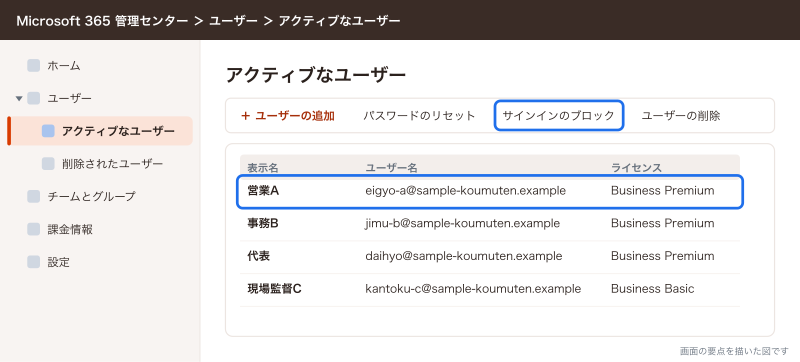
ブロックが効くまでには最大24時間かかることがあります。すぐに止めたいので、続けて2と3もやります。
2. パスワードを変える
- 同じ画面で営業Aの名前を選び、「パスワードのリセット」を選ぶ
- パスワードを自動で作る設定にし、最初のサインイン時にパスワードの変更を要求する設定は外す(チェックボックスの表示名は画面で確かめてください)
- 「パスワードのリセット」を選ぶ。新しいパスワードは本人に渡さず、管理者だけが控える
パスワードを変えると、Outlook・Outlook on the web・スマホのメールアプリのセッションが切れ、次に開いたときにサインインし直しになります。
3. すべてのセッションからサインアウトさせる
- 営業Aの名前をもう一度選び、「アカウント」タブを開く
- 「すべてのセッションからサインアウト」を選ぶ
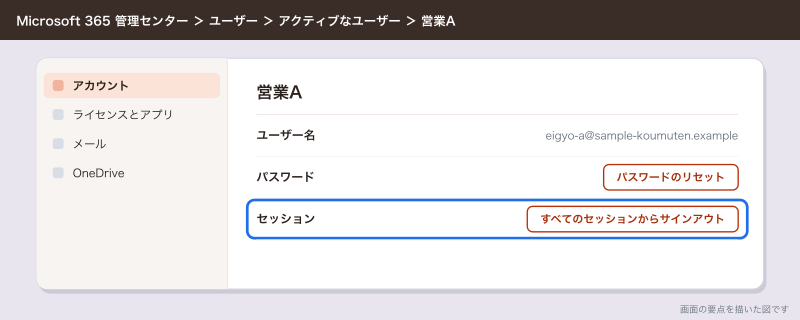
サインアウトは、遅くとも1時間以内に効きます。Outlook on the webを開いたままの人は、別のアプリに切り替えるかブラウザーを更新した時点で追い出されます。Exchange 管理センターで止めた場合は30分以内、Microsoft Entra 管理センターで止めた場合は60分以内が目安とされています。
4. 端末から会社のデータを消す
会社支給のスマホや、メールを入れていた私物のスマホから、会社のメールとデータを消します。
- Exchange 管理センターで「受信者」→「メールボックス」を開き、営業Aを選ぶ
- 「メール アプリとモバイル デバイス」の「モバイル デバイスの管理」を選ぶ
- 一覧から端末を選び、「アカウントのみリモート ワイプ デバイス」を選ぶ
- 続けて「アクセスのブロック」を選び、保存する
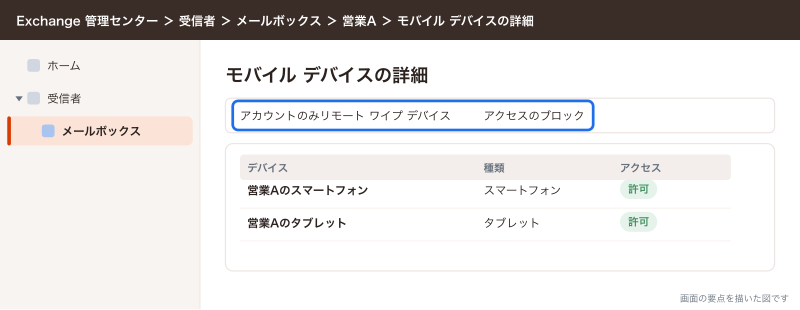
Intuneを使っている会社は、Intune 管理センターから会社の端末をワイプするか、私物スマホなら会社のアプリのデータだけを消す選択的ワイプをかけます。サンプル工務店の現場監督の私物スマホはアプリ保護だけをかけているので、選択的ワイプで会社のデータだけを消します。仕組みは「Entra IDとIntuneとは:条件付きアクセスと端末管理を小さな会社でどこまでやるか」で書いています。
会社のパソコンは返却してもらい、OneDriveの同期を解除して初期化してから次の人に渡します。
メールの引き継ぎ
共有メールボックスに変える
- Microsoft 365 管理センターの「ユーザー」→「アクティブなユーザー」で営業Aを選ぶ
- 「メール」タブで「共有メールボックスに変換」を選び、「変換」を選ぶ
- 変換が終わったら、Exchange 管理センターの「受信者」→「メールボックス」で営業Aの共有メールボックスを選ぶ
- 「委任」で後任の営業Cに「読み取りと管理(フル アクセス)」を付ける。営業Aの名前で返信もするなら「送信者」も付ける
- ライセンスを外す(あとの「ライセンスを外す」の手順)
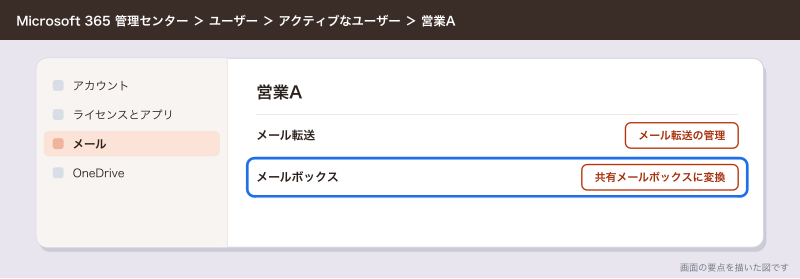
ライセンスがないと、「共有メールボックスに変換」の項目が出ません。先にライセンスを外してしまったときは、ライセンスを付け直してから変換します。変換しても受信トレイのルールは残るので、営業Aが作っていた振り分けもそのまま動きます。
変換したあとも、元のユーザー名とパスワードで共有メールボックスに入れてしまいます。退職の日にパスワードを変えておくのはこのためでもあります。
ライセンスなしで使えるのは50GB未満です。長く勤めた人はメールボックスが大きいことがあるので、Exchange 管理センターのメールボックスの「全般」で使用量を見てから変えます。50GB以上のときは、大きな添付ファイルを消して小さくするか、Exchange Online Plan 2のライセンスを付けます(100GBまで)。
後任に転送する
過去のメールが要らないときは転送にします。
- Microsoft 365 管理センターで営業Aを選び、「メール」タブを開く
- 「メール転送」の「メール転送の管理」を選ぶ
- 「このメールボックスに送信されたすべてのメールを転送する」を選び、転送先に営業Cのアドレスを入れる
- 元のメールボックスにもコピーを残すかを選び、「変更の保存」を選ぶ
転送を設定したら、そのアカウントは削除しません。削除すると転送も止まります。ライセンスを外すとメールボックスは30日で消えるので、転送だけにする人のライセンスは付けたままにします。ライセンスの費用を払いたくないなら、転送ではなく共有メールボックスに変換します(50GB未満ならライセンスなしで残せます)。
自動応答を出す
取引先に後任を知らせたいときは、Exchange 管理センターで営業Aのメールボックスを選び、「その他」の「自動応答」で不在時のメッセージを設定します。本人がOutlookで設定する不在時の返信と同じものを、管理者が代わりに設定できます。
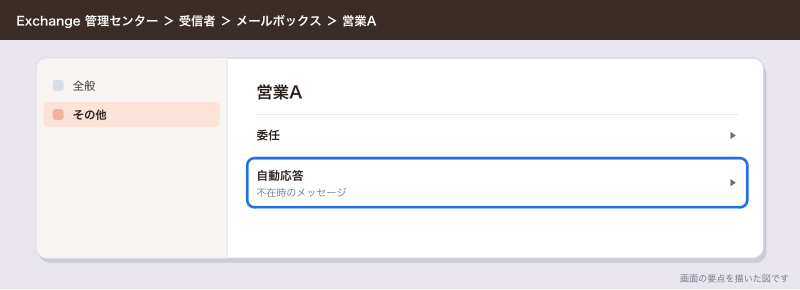
サンプル工務店の文面は「営業Aは10月末で退職しました。今後のご連絡は営業C(eigyo-c@sample-koumuten.example)までお願いいたします。」です。共有メールボックスに変えた場合も、同じ場所で設定できます。
営業Aが主催していた予定表の会議は、退職の前に本人に取り消してもらうか、後任の名前で作り直します。会議室や機器を予約した会議は、取り消すまでその枠が空きません。
OneDriveのファイルの引き継ぎ
ユーザーを削除する前に移す
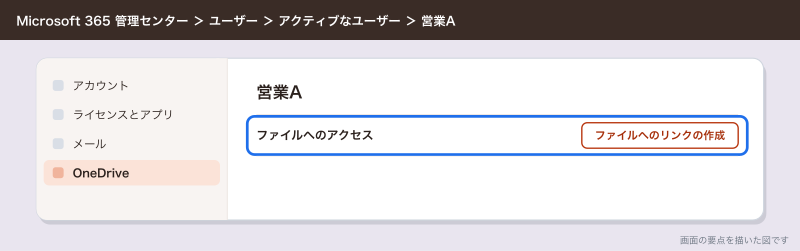
- Microsoft 365 管理センターで営業Aを選び、「OneDrive」タブを開く
- 「ファイルへのアクセス」の「ファイルへのリンクの作成」を選ぶ
- 表示されたリンクを開くと、営業AのOneDriveが開く
- 見積書・図面など残すファイルを選び、「移動先」で工事案件サイトのライブラリか営業CのOneDriveを選ぶ
移動やコピーで持っていけるのは、最新の版だけです。バージョン履歴は移りません。また、Microsoft ListsとFormsはOneDriveのファイル一覧に出てこないので、この方法では引き継げません。公式もListsとFormsは所有権の譲渡をサポートしないと書いています。営業Aが作っていた見学会の申込みフォームは、退職前に本人からグループで共有し、コピーも作ってもらいました。
移すときに「同じユーザーと共有し続ける」に印を付けると、営業Aが施主や設計事務所と共有していたファイルを、共有したまま移せます。
削除したあとに残る期間
| いつ | 何が起きるか |
|---|---|
| ユーザーを削除した日 | OneDriveの保持期間(既定30日)が始まる。上司かセカンダリ所有者にアクセス権が渡り、メールが届く |
| 保持期間の終わる7日前 | 上司かセカンダリ所有者に、あと7日で削除されるというメールがもう一度届く |
| 保持期間の終わり | OneDriveがサイト コレクションのごみ箱に移る。共有していたファイルは誰も開けなくなる |
| そこから93日 | ごみ箱に残る。戻すにはPowerShellが要る |
保持期間はSharePoint 管理センターの「設定」→「保持」で、30〜3650日の範囲で延ばせます。サンプル工務店は、引き継ぎ漏れに気づくのが月末の締めのあとになることが多いので、90日にしています。サインインをブロックしたりライセンスを外したりしただけでは、この保持期間は始まりません。ただし、ライセンスのないOneDriveは93日目に自動でアーカイブ(有料の保存)に回るので、ライセンスだけ外して放置しないようにします。
上司にアクセス権が自動で渡るのは、SharePoint 管理センターの「その他の機能」→「ユーザー プロファイル」→「個人用サイトのセットアップ」で「アクセス委任を有効にする」がオンになっていて、上司かセカンダリ所有者が決まっているときです。サンプル工務店ではセカンダリ所有者に代表を入れています。OneDriveとSharePointの使い分けは「OneDriveとは:個人のファイル置き場としての使い方とSharePointとの違い」で書いています。
Teams・フロー・共有ファイルの引き継ぎ
Teamsのチームは、所有者がいないと、チームの中の人は追加や設定変更ができず、管理者が所有者を割り当てるしかなくなります。この操作はTeams 管理者以上(グローバル管理者も可)の人がやります。営業Aは営業チームの所有者の1人でした。
- Teams 管理センターで「Teams」→「チームを管理」を開く
- 「所有者」の列で、営業Aが所有者になっているチームを探す
- チーム名を選んでプロファイルを開き、「メンバーと所有者を追加または削除」で後任の営業Cを所有者にする(役割を変える画面の表示は確かめてください)
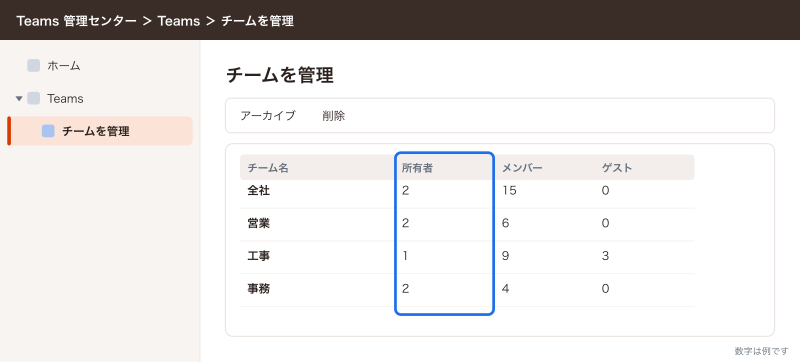
所有者を最初から2人にしておけば、退職でチームが宙に浮くことはありません。決め方は「TeamsとSharePointの運用ルール:チームを作る人・命名・使わなくなったチームの片付け」で書いています。
営業Aが作ったPower Automateのフロー(問い合わせメールを工事案件サイトに保存するもの)は、作った人のアカウントで動いています。アカウントを止めると接続が切れて止まることがあるので、退職の前に共同所有者を足し、接続を後任のアカウントに付け替えます。手順は姉妹サイトの「Power Automateの運用ルール:所有者・退職・接続切れ・DLPでフローを止めない」で書いています。
SharePointやTeamsのファイルは会社の持ち物なので、ユーザーを削除しても消えません。消えるのはOneDriveに置いたファイルと、そこから共有していたリンクです。
ライセンスを外す・ユーザーを削除する
ライセンスを外す
- Microsoft 365 管理センターで営業Aを選び、「ライセンスとアプリ」タブを開く
- 外すライセンスのチェックを外し、「変更の保存」を選ぶ
ライセンスを外すと、メール・連絡先・予定表は30日間残り、そのあと完全に消えます(共有メールボックスに変えたものは残ります)。転送だけにする人は、転送が続くあいだライセンスを外しません。
外したライセンスは、次の人を雇うまで空きのまま請求が続きます。減らすときは「課金情報」→「お使いの製品」で契約を選び、「ライセンスの削除」で新しい数を入れて保存します。年契約は契約期間の途中で減らせないことがあるので、その場合は次の更新日に合わせて減らします。
ユーザーを削除する
共有メールボックスにも転送にもしない人だけ、引き継ぎが終わってから削除します。
- 「ユーザー」→「アクティブなユーザー」で営業Aを選ぶ
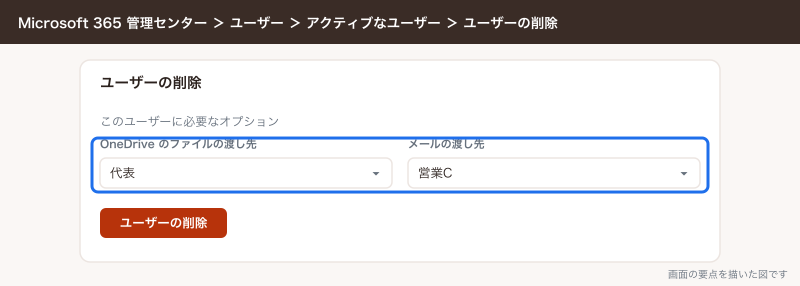
- 「ユーザーの削除」を選び、このユーザーに必要なオプション(OneDriveやメールを誰に渡すかなど)を選んで削除する(項目名は画面で確かめてください)
削除したユーザーを戻す
削除から30日以内なら、「ユーザー」→「削除されたユーザー」で名前を選び、「ユーザーの復元」を選び、パスワードを設定して「復元」を選ぶと、アカウントとメールボックスごと戻せます。ライセンスを付け直せば元どおり使えます(画面の表記は確かめてください)。30日を過ぎると一覧に出ず、管理センターからは戻せません。必要ならMicrosoftのサポートに相談します。管理センターの基本の操作は「Microsoft 365管理センターの使い方:ユーザー・ライセンス・グループの管理」で書いています。
サンプル工務店の退職チェックリスト
| いつ | やること | 担当 | 済 |
|---|---|---|---|
| 退職の連絡を受けた日 | 退職日・後任・メールの扱い(共有/転送/削除)を決める | 事務B | |
| 最終出社の1週間前 | 本人にOneDriveの整理、Formsのグループでの共有・コピー、主催会議の取り消しを頼む | 上司 | |
| 最終出社の1週間前 | Teamsの所有者を後任に足す。Power Automateのフローに共同所有者を足す | 事務B | |
| 最終出社日の17時 | サインインのブロック | 事務B | |
| 最終出社日の17時 | パスワードの変更・すべてのセッションからサインアウト | 事務B | |
| 最終出社日の17時 | 端末のワイプ(会社支給)か選択的ワイプ(私物) | 事務B | |
| 最終出社日 | パソコン・スマホの回収 | 代表 | |
| 退職日の翌日 | 共有メールボックスに変換し、後任にフル アクセスを付ける。自動応答を設定する | 事務B | |
| 退職日の翌日 | OneDriveの残すファイルを工事案件サイトか後任のOneDriveへ移す | 後任 | |
| 退職日の翌週 | ライセンスを外し(転送だけにする人は付けたまま)、課金の画面でライセンスの数を減らす | 事務B | |
| 退職日の翌週 | 削除する人だけユーザーを削除する | 事務B | |
| 3か月後 | 共有メールボックスと転送がまだ要るか見直す | 事務B |
やり忘れると起きること
| やり忘れ | 起きること |
|---|---|
| サインインのブロックとパスワード変更 | 辞めた人が家のパソコンやスマホから会社のメールとファイルを開ける |
| 共有メールボックスに変える前にライセンスを外した | 30日後にメールが全部消える |
| OneDriveのファイルを移す前にユーザーを削除した | 既定で30日後から開けなくなり、施主に共有していたリンクも切れる |
| 共有メールボックスにしたアカウントを削除した | 共有メールボックスも一緒に消える |
| ライセンスの数を減らしていない | 使っていないライセンスの請求が続く |
| Teamsの所有者を足していない | チームの中で追加や設定変更ができず、管理者が所有者を割り当てるしかなくなる |
| フローの所有者を足していない | 問い合わせの保存などの自動処理が黙って止まる |
応用
退職する人が多い時期に備える
工務店は年度末に現場監督やパートの入れ替わりが重なります。1人ずつ管理センターで操作すると、ブロックのし忘れやライセンスの数の減らし忘れが出やすくなります。サンプル工務店では、退職の連絡を受けたら事務Bが上のチェックリストを人ごとに複製し、事務の共有フォルダに置いて、済んだ行に日付を入れていく形にしています。3か月後の見直しの日は、事務BのOutlookの予定表に入れておきます。
法的に残す必要があるメール
契約のトラブルが起きている取引先とのやり取りなど、あとで証拠として出す可能性があるメールは、共有メールボックスに変えるだけでは足りません。保持ポリシーや訴訟ホールドで消えないようにしておきます。保持ポリシーでSharePoint・OneDrive・メールボックスを保持する権利は、Business Basic・Standardには含まれません(Teamsのチャット・チャネルだけは対象)。Business Premium・E3/E5などには含まれ、保持の対象サイトの所有者とメンバー全員に権利が要ります(閲覧者には要りません)。共有メールボックスに訴訟ホールドをかけるには、Exchange Online Plan 2のライセンス(またはPlan 1とExchange Online Archivingのアドオン)が要ります。ホールドがかかったままのユーザーからはライセンスを外せないので、外す前にホールドを解除するかどうかを決めます。消えたものを戻す範囲と保持ポリシーの考え方は「Microsoft 365のバックアップと復元:ごみ箱・バージョン履歴・保持ポリシー」で書いています。
出戻りや長期の休職
育児休業などで長く休む人は、退職と同じ処理にはしません。サインインのブロックだけをかけ、ライセンスもOneDriveもそのまま残します。ブロックだけなら、OneDriveの保持期間もメールの30日も始まりません。復職の日にブロックを外せば、元の状態で使えます。
できないことと、その代わり
| できないこと | 代わりの手 |
|---|---|
| 削除から30日を過ぎたユーザーを戻す | 管理センターからは戻せない。必要ならMicrosoftのサポートに相談。削除はOneDriveとメールの引き継ぎを確かめてから |
| バージョン履歴ごとOneDriveのファイルを移す | 最新版だけが移る。必要な版は移す前に別名で残す |
| FormsとListsをOneDriveの移動で引き継ぐ | 所有権の譲渡は公式にサポートされない。退職前に本人から、グループで共有するかコピーしてもらう |
| ライセンスを外したあとに共有メールボックスに変える | ライセンスを付け直してから変える |
| 共有メールボックスに変えたアカウントを削除してメールだけ残す | アカウントは残す。サインインのブロックとパスワード変更で使えないようにする |
| 私物スマホを丸ごと初期化する | 会社のアプリのデータだけを消す(選択的ワイプ)か、メールアカウントだけを消す |
よく詰まるところ
| 症状 | 原因 | 直し方 |
|---|---|---|
| 「共有メールボックスに変換」が出ない | ライセンスがない | ライセンスを付け直してから変換する |
| ブロックしたのに、まだメールを読めているらしい | ブロックは効くまで最大24時間 | パスワードを変え、すべてのセッションからサインアウトさせる |
| 共有メールボックスに元のIDで入れる | パスワードを変えていない | パスワードを変え、サインインをブロックする |
| 移したファイルの以前の版がない | 移動とコピーで持っていけるのは最新版だけ | 必要な版は移す前に開いて別名で保存する |
| フォームが見つからない | FormsはOneDriveの一覧に出ない | 退職前に本人からFormsをグループで共有・コピーしてもらう |
| 削除したユーザーが「削除されたユーザー」に出ない | 削除から30日を過ぎた | 管理センターからは戻せない。Microsoftのサポートに相談する。OneDriveは保持期間の内ならPowerShellで戻せることがある |
| 復元しようとしたら名前がぶつかる | 同じユーザー名で新しいアカウントを作った | 新しいアカウントの名前を変えるか、復元する側に別のアドレスを付ける |
| 上司に OneDrive のメールが届かない | Entra ID のユーザー情報に上司が入っていない・アクセス委任がオフ | 上司を入れる。SharePoint 管理センターでセカンダリ所有者を決める |
| 請求額が変わらない | ライセンスを外しただけで、数を減らしていない | 「課金情報」→「お使いの製品」でライセンスの数を減らす |
次にやること
まずは上のチェックリストを、社内の決まりとして事務の共有フォルダに置きます。ユーザーとライセンスの基本の操作は「Microsoft 365管理センターの使い方:ユーザー・ライセンス・グループの管理」、退職者のメールの受け皿にする共有メールボックスは「共有メールボックスの作り方:info@を複数人で受ける・配布グループとの違い」、個人のファイルを会社の置き場に寄せる考え方は「OneDriveとは:個人のファイル置き場としての使い方とSharePointとの違い」で書いています。チームの所有者を2人にする決まりは「TeamsとSharePointの運用ルール:チームを作る人・命名・使わなくなったチームの片付け」にまとめています。