Microsoft 365 を入れると、多くの会社で最初に毎日使うのが Microsoft Teams(チームズ)です。ところが、チャットとチームのチャネルの使い分けを決めないまま始めると、同じ話が個人のチャットとチャネルに散らばり、半年後には「あの写真はどこで送ったか」が誰にも分からなくなります。この記事では、社員15名ほどのサンプル工務店を例に、今の新しい Teams の画面の見方、チャットとチャネルの使い分け、最初に作るチーム、メッセージの書き方の決まり、通知とスマホの設定までを順に書きます。前提は、Microsoft 365 for business を契約し、社員にライセンスが付いていることです。
この記事の内容
先に答えると
Teams は「後から探す話はチームのチャネル、その場で済む連絡はチャット」と分けて使います。チャネルの話はチームの全員に見え、ファイルはチームの SharePoint(シェアポイント)に残るので、担当が替わっても引き継げます。
- 画面の左端に「アクティビティ」「チャット」「チーム」「カレンダー」「通話」「OneDrive」が並び、仕事の話は「チーム」から入ります
- 最初のチームは全社・営業・工事・事務の4つにし、現場や案件ごとの話はチャネルに分けます
- チャネルの返信は、新しい投稿ではなく元の投稿への返信(スレッド)で書きます
- 呼びかけは @個人、関係者全員は @チャネル名、全員に知らせるときだけ @チーム名 を使います
- 現場監督のスマホは、Teams アプリでサインインし、通知と「静かな時間中にブロック」を設定しておきます
先に決めること
Teams の使い方で後からやり直しになるのは、チームの分け方と、どの話をどこに書くかの2つです。ここを社内で決めてから使い始めます。
1つ目は、チームを誰が作るかです。既定では全員がチームを作れます。15人の会社で全員が自由に作ると、同じ目的のチームが2つ3つでき、どちらに書くか迷います。最初の4つは管理者が作り、増やすときは事務Bに相談する決まりにします。チームを作れる人を絞る設定は、管理センターと Microsoft Entra ID(旧 Azure Active Directory) の側でやります。
2つ目は、チャットとチャネルの境目です。サンプル工務店では「案件・現場・お客様の名前が出る話はチャネル」「それ以外の短い連絡はチャット」と決めました。境目を文で決めておくと、新しく入った人も迷いません。
3つ目は、全員が見る連絡の置き場所です。休業日・安全の注意・社内の決まりの変更は、全社チームの「お知らせ」チャネルにだけ書きます。メールと Teams の両方に書くと、どちらが正しいかが分からなくなります。
Teams の画面の地図
今の Teams は「新しい Teams」と呼ばれる版です。以前の版(クラシック Teams)は2025年7月1日で使えなくなっているので、2026年11月時点で手元にあるのは新しい Teams だけです。Windows と Mac のアプリ、ブラウザーの Web 版(teams.microsoft.com)、iPhone と Android のアプリがあります。
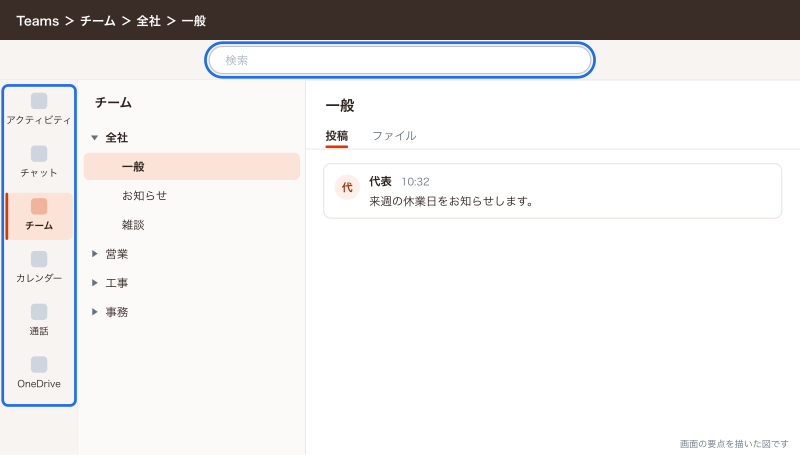
| 左端の項目 | 何をするところか | サンプル工務店での使い方 |
|---|---|---|
| アクティビティ | 自分あてのメンション・返信・反応の通知がたまる | 朝いちばんに開き、自分あての話から片付ける |
| チャット | 1対1とグループのチャット | 事務Bへの短い確認、急ぎの電話の代わり |
| チーム | 参加しているチームとチャネル | 現場ごとの話、案件のファイル |
| カレンダー | Outlook と同じ予定表。Teams 会議の予約 | 打ち合わせと現場の立ち会いの予定 |
| 通話 | Teams 同士の音声通話と通話の履歴 | 社内の通話。外線の電話は別の追加ライセンス |
| OneDrive | 自分の OneDrive と、共有されたファイル | 自分の下書きを置く場所 |
左端の項目の並びは、アプリの追加や「…」からのピン留めで変わります。社員によって画面が違って見えるのはこのためです。
チャットとチャネルの使い分け
| 比べる点 | チャット | チームのチャネル |
|---|---|---|
| 誰と | 自分が選んだ相手だけ(グループチャットは250人まで) | チームのメンバー全員(標準チャネルの場合) |
| 何を | その場で済む連絡・確認・雑談 | 案件・現場・決まりごとなど、後から読み返す話 |
| 後から探すか | 探しにくい。誰とのチャットだったかを覚えている必要がある | チャネルを開けば話の流れが残っている |
| ファイル | チャットで送ったファイル | チームの SharePoint のチャネルのフォルダーに入る |
| 退職したら | 本人のいたチャットに後任者は途中から入れず、過去のやり取りが追えない | チャネルの話とファイルはチームに残り、後任者がそのまま読める |
この表で一番効くのは最後の行です。実際に運用していると、引き継ぎで困るのは、退職した人が施主や協力会社とのやり取りを個人のチャットで済ませていたときです。お客様の名前が出る話をチャネルに書く決まりは、この事故を防ぐためのものです。
迷いやすい話の行き先
境目を決めても、毎日の中では迷う話が出ます。サンプル工務店で実際に迷った話と、決めた行き先です。
| 話の中身 | 書く場所 | 理由 |
|---|---|---|
| 施主から電話で聞いた床材の色の変更 | 工事チームのその現場のチャネル | 現場監督と設計の両方が後から見る |
| 明日の朝、現場に寄ってから出社する | 事務Bとのチャット | その日で終わる連絡 |
| 協力会社の請求書が届いたか | 事務チームの「請求」チャネル | 経理の事務Cも同じ話を見る |
| 設計事務所への図面の修正の依頼 | 工事チームのその現場のチャネル | ゲストの設計事務所もチャネルで読める |
| 社員の給与や評価の話 | Teams に書かない、または事務チームのプライベートチャネル | 見せる相手を絞る |
| ホームページから来た問い合わせ | 営業チームの「問い合わせ」チャネル | 誰が受けたかを全員が見る |
ゲストで入っている設計事務所は、工事チームの標準チャネルをすべて読めます。社内だけで話したい原価の話は、工事チームの中にプライベートチャネルを作って分けます。
サンプル工務店の最初のチーム
| チーム | メンバー | 最初に作るチャネル | 書く話 |
|---|---|---|---|
| 全社 | 15名全員 | 一般・お知らせ・雑談 | 休業日・安全・社内の決まり |
| 営業 | 代表・営業3名・事務A | 一般・問い合わせ・見積 | ホームページの問い合わせの割り振り、見積の相談 |
| 工事 | 代表・設計2名・現場監督5名・営業3名、設計事務所(ゲスト) | 一般・現場ごとのチャネル | 現場の写真・工程・図面の差し替え |
| 事務 | 事務3名・代表 | 一般・請求・総務 | 請求書・入社と退職の手続き |
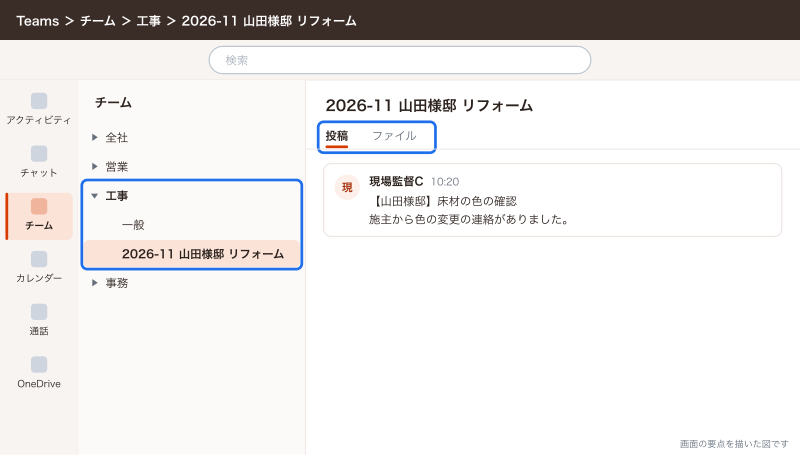
チームを作ると、チャネル「一般」が自動でできます。一般チャネルは消せず、いつもチャネルの一覧の一番上に出ます。一般には全体に関わる話だけを書き、個別の話はチャネルに分けます。
工事チームは、現場ごとに「2026-11 山田様邸 リフォーム」のようなチャネルを作ります。現場が終わったらチャネルを隠すか、記録として残します。チャネルの作り方、プライベートチャネルと共有チャネルの使い分け、現場が増えたときの片付け方は「Teamsのチームとチャネルの作り方:標準・プライベート・共有チャネルの設計」で書きます。
チャネルに分けるかどうかは、「その話を後から探すか」「メンバーの一部だけで話すか」で決めます。探す話はチャネル、探さない話はチャット、一部の人だけの話はプライベートチャネルです。
最初の設定の手順
- Teams の左端の「チーム」を選ぶ
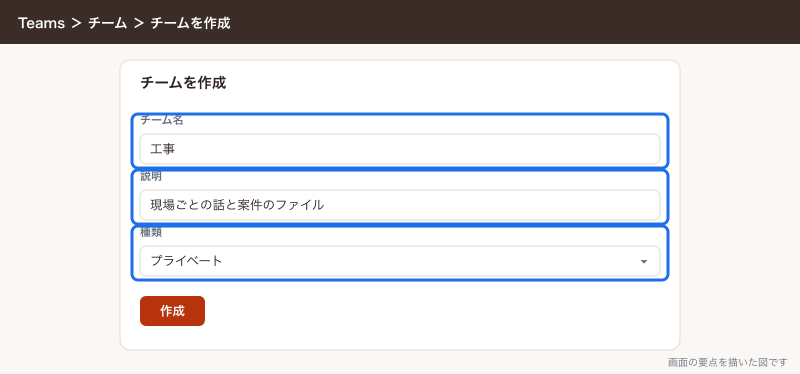
- チームの一覧の上の「+」(新しいアイテム)から「チームを作成」を選ぶ
- チーム名を「工事」にし、種類は「プライベート」にする
- 最初のチャネルの名前を決めて作成する
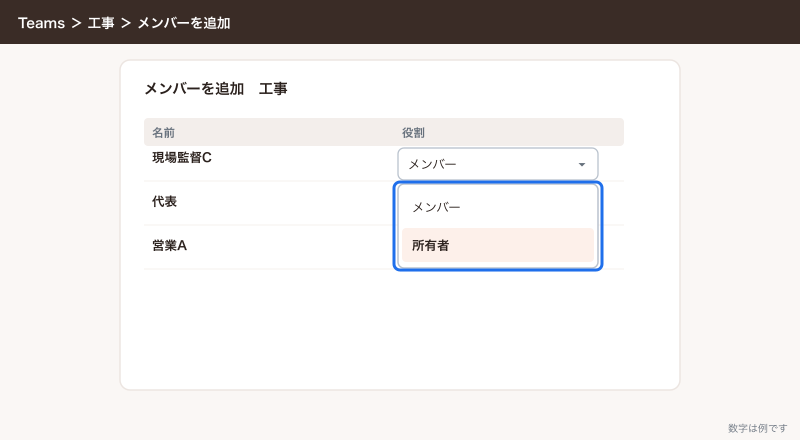
- チーム名の横の「…」から「メンバーを追加」を選び、メンバーを足す
- 代表と現場監督Cを「所有者」にする(所有者は2人以上にする)
- チャネル名の横の「…」から「チャネルを追加」を選び、現場ごとのチャネルを足す
メッセージの書き方の決まり
チャネルが散らからないかどうかは、書き方の決まりでほぼ決まります。サンプル工務店では次の4つを全員に配っています。
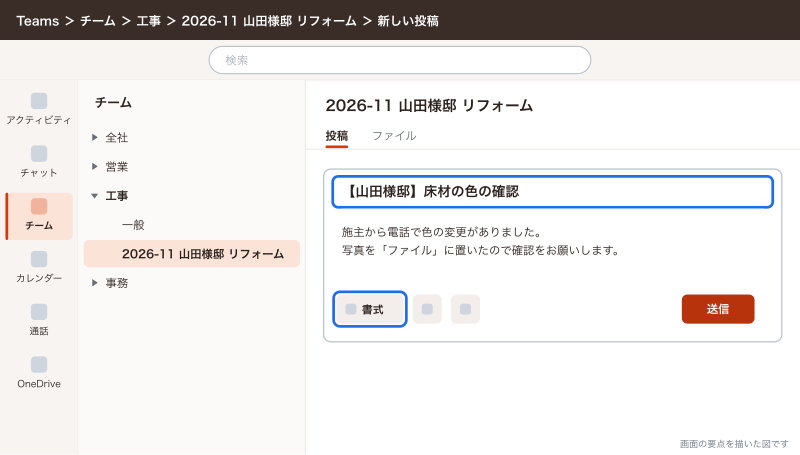
- 新しい話を始めるときは件名を付けます。件名には現場名か案件名を入れ、「【山田様邸】床材の色の確認」のように書きます
- 返事は新しい投稿にせず、元の投稿の「返信」に書きます。同じ話が1つのスレッドにまとまり、後から読む人が流れを追えます
- 誰に答えてほしいかを @メンション で書きます。メンションのない投稿は「読めばよい話」として扱います
- 既読は返事の代わりにしません。読んだことを伝えるときは「いいね」の反応を付け、答えが要る話には文で返します
メンションの種類
| 書き方 | 届く相手 | 使う場面 |
|---|---|---|
| @個人の名前 | その人だけ | 答えてほしい人がいるとき。一番よく使う |
| @チャネル名 | そのチャネルの全員 | 現場の関係者全員に確認してほしいとき |
| @チーム名 | チームの全員 | 全社チームで休業日を知らせるときだけ |
| @タグ名 | そのタグが付いた人 | 「現場監督」「設計」など役割で呼ぶとき |
| @everyone | チャットの全員 | グループチャットで全員を呼ぶとき |
@チャネル名 と @チーム名 は、チームの所有者が先に使える設定にしておく必要があります。チームの「…」から「チームを管理」を開き、チームの設定で切り替えます。公式の資料には画面の項目名までは書かれていないので、「@メンション」にあたる項目を画面で探してください。
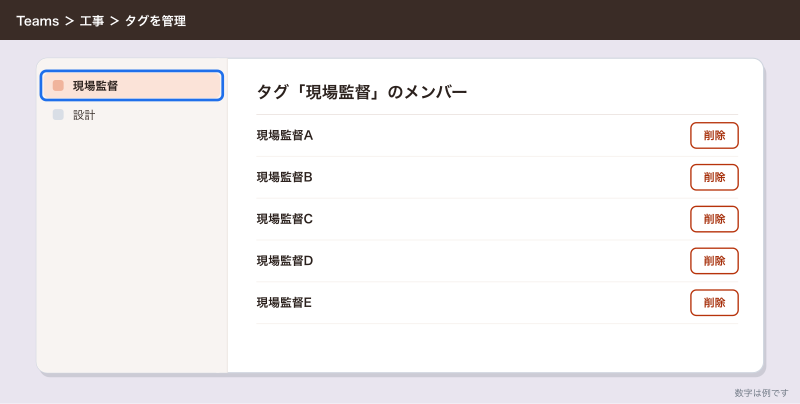
タグは、チームの中で作ります。既定では所有者もメンバーも作れます(Teams 管理センターで、作れる人を限ることもできます)。サンプル工務店では工事チームに「現場監督」「設計」のタグを作り、現場監督5名の名前を毎回打たずに @現場監督 で呼んでいます。1つのチームで作れるタグは200個まで、1つのタグに入れられるのは200人までです。タグはチャネルでもチャットでも使えますが、自動で付くタグはチャットでは使えません。
通知の設定
通知の設定は、パソコン版の Teams では右上の「…」から「設定」→「通知とアクティビティ」で開きます。スマホのアプリではプロフィール画像をタップして「通知」を開きます。
最初に決めるのは「何が鳴るか」です。チャネルの新しい投稿は、チャネルごとに通知をオンにしないと気づけません。一方で全部のチャネルをオンにすると鳴りすぎます。サンプル工務店では次の形にそろえました。
| 何が起きたか | 通知の出し方 | 理由 |
|---|---|---|
| 自分への @メンション | バナーとアクティビティ | 答えを求められている |
| チャットの新しいメッセージ | バナーとアクティビティ | 急ぎの連絡はチャットで来る |
| 担当の現場のチャネルの新しい投稿 | バナーとアクティビティ | 現場の写真と工程の変更を見落とさない |
| 担当外のチャネルの新しい投稿 | オフ | 読みたいときに開けばよい |
| 全社チームのお知らせ | アクティビティのみ | 鳴らさず、朝に見る |
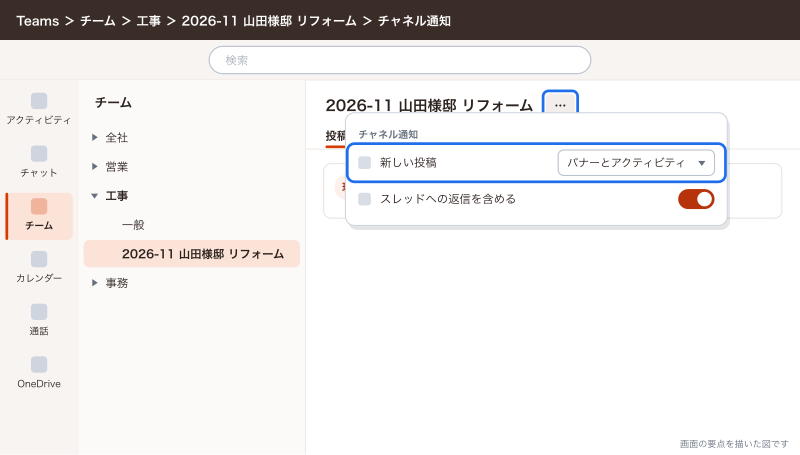
チャネルごとの通知は、チャネル名の横の「…」(その他のオプション)から切り替えます。新しい投稿の通知とスレッドへの返信の通知を含めるかを選べ、バナーまで出すか、アクティビティにためるだけにするかも分けられます。選択肢の名前は版によって違うことがあるので、画面の表示に合わせてください。自分が返信したスレッド、メンションされたスレッド、自分が始めたスレッドは自動でフォローされ、その後の返信が届きます。
「通知とアクティビティ」の画面では、ほかにも次の項目を見ておきます。
- 通話や会議中に通知を表示するかどうかの項目(画面の名前は少し違うことがあります)は、打ち合わせ中に通知が画面に出ないようオフにしておくと、施主との画面共有の最中に社内の話が映りません
- 見逃したアクティビティのメールは、メールで知らせる頻度を選ぶ項目です。Teams をあまり開かない人だけオンにします
- 画面の下の「通知のテスト」で、設定どおりにバナーが出るかを確かめられます
通知が多すぎると、全員がすべての通知を無視するようになります。担当の現場だけを鳴らし、ほかは鳴らさない、を最初に全員の画面で設定してしまうのが一番効きます。
スマホの Teams と現場監督の設定
現場監督の5名は、パソコンをほとんど開かずスマホの Teams だけで仕事をします。Business Basic のライセンスでも Teams のアプリは使えます。最初に現場監督の横で次の順に設定します。
- App Store か Google Play から Microsoft Teams のアプリを入れる
- 会社のアカウント(例: kantoku-c@sample-koumuten.example)でサインインする
- 左上のプロフィール画像をタップし、「通知」を開く
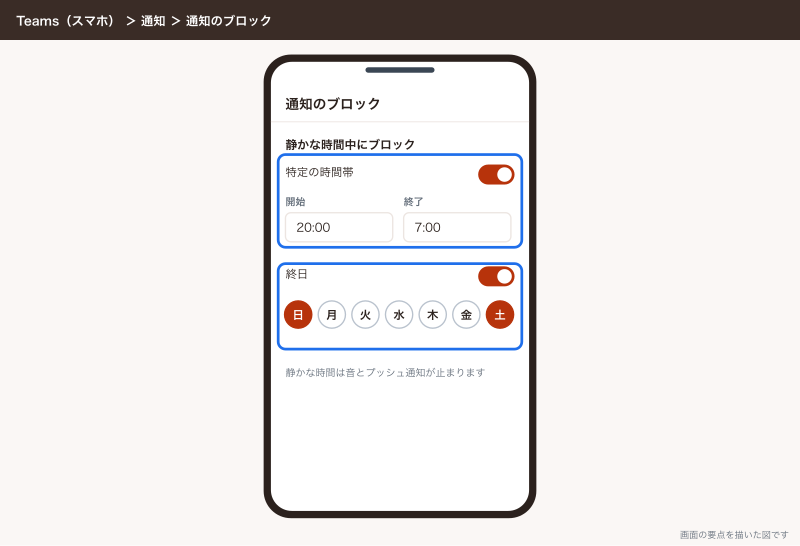
- 「通知のブロック」で「静かな時間中にブロック」を選ぶ
- 「特定の時間帯」をオンにし、夜(たとえば20時から翌7時)を指定する
- 「終日」をオンにし、休みの曜日を選ぶ
- 工事チームを開き、担当の現場のチャネルの通知をオンにする
静かな時間の間は、Teams からの音とプッシュ通知が止まります。アプリを開けば新しいメッセージは見えます。相手には通知を止めていることは伝わりません。夜に現場の事故の連絡を受ける必要がある人は、静かな時間を設定せず、緊急の連絡は電話でする決まりにします。
私物のスマホで Teams を使う現場監督がいる場合は、会社のアカウントを外す手順を決めておきます。退職の日には管理センターでサインインをブロックし、本人のスマホのアプリからもサインアウトしてもらいます。私物のスマホで会社のデータだけを守る管理は、Business Premium に入る Intune の範囲です。
新しい Teams とクラシック Teams で迷うところ
2026年11月時点で、クラシック Teams は使えません。サポートは2024年7月1日に終わり、2025年7月1日からは動かなくなっています。それでも迷うのは次の3つです。
- 古い手順書やブログに出てくる「Teams のアプリの左の『ファイル』」は、今は「OneDrive」の項目に変わっています
- パソコンに古い Teams が残っていて起動しない場合は、新しい Teams をインストールし直します。どうしても入らないパソコンは、ブラウザーで teams.microsoft.com を開いて使えます
- Outlook で Teams 会議を予約するボタンが消えた場合は、Outlook の Teams 会議のアドインが入っていないことがあります。新しい Teams を入れ直したあとに Outlook を再起動します
後から探すとき
チャネルに書いておく理由は、後から探せることです。探し方は3つ覚えておけば足ります。
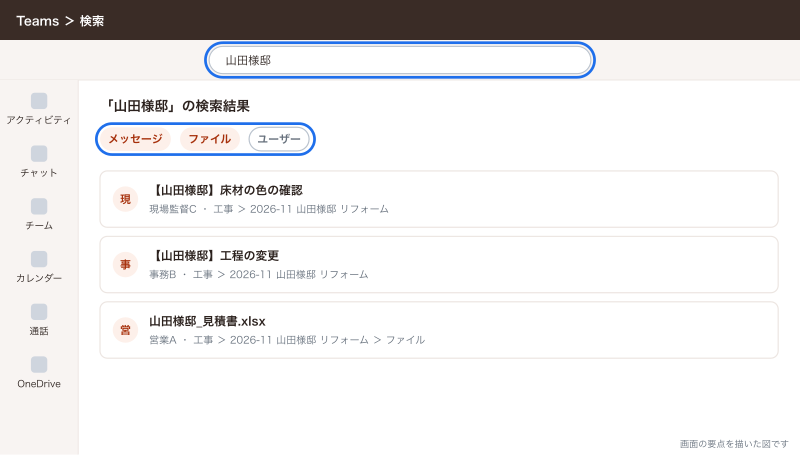
- 画面の上の検索欄に現場名を入れる。件名に現場名を入れておけば、投稿がまとめて出ます
- 検索の結果を「メッセージ」「ファイル」「ユーザー」で絞る
- チャットとチャネルの一覧の上にあるクイックビューで「未読」「@Mentions」「フォローしているスレッド」に切り替える
クイックビューは一覧の見え方を変えるだけで、通知の設定は変わりません。朝に「@Mentions」だけを開き、自分あての話を片付けてから全体を見る使い方が、15人ほどの会社では一番回ります。
社員に配る1枚
使い方の決まりは、全社チームの「お知らせ」チャネルの上に固定して置きます。サンプル工務店で配っているのは次の内容です。
- お客様・現場・案件の名前が出る話はチャネルに書く。チャットには書かない
- 新しい話には件名を付け、件名に現場名を入れる
- 返事は「返信」に書く。新しい投稿にしない
- 答えてほしい人は @名前 で呼ぶ。全員を呼ぶのは @チーム名 で、全社チームのお知らせだけ
- 読んだら反応を付ける。答えが要るなら文で返す
- 急ぎで10分返事がなければ電話する
応用
チャネルの投稿は、チャネル上部の「ファイル」タブにあるファイルと一緒に使うと探しやすくなります。図面や見積書はチャネルの「ファイル」に置き、投稿にはファイルを添付するのではなく「ファイル」の中のものを指して書きます。チャネルの「ファイル」は、チームの SharePoint のサイトのチャネル名のフォルダーそのものです。
チャネルには、スレッドの形で話を並べるレイアウトもあります。話題ごとに返信がまとまるので、現場ごとのチャネルで写真のやり取りが多いときに向きます。レイアウトの切り替えはチャネルごとにできます。
全社チームを「組織全体のチーム」として作ると、社員を足したときに自動でメンバーに入ります。15人の会社なら、全社チームはこの形にしておくと入社のたびにメンバーを足す手間がなくなります。
できないことと、その代わり
- チャットを後からチャネルに移すことはできません。チャットで始まった案件の話は、要点をチャネルに書き直して、以後はチャネルで続けます
- 1対1のチャットに後から3人目を入れると、新しいグループチャットになります。最初の1対1の話は新しく入った人には見えません。人が増えそうな話は最初からチャネルで始めます
- Teams だけで外線の電話を受けることはできません。外線を Teams で受けるには Teams Phone の追加ライセンスと外線の接続が別に要ります。Teams 電話スタンダードは年払いで1ユーザー月1,499円(税抜、Teams のライセンスが別に要ります)です。日本ではMicrosoftの通話プランが買えないので、番号と回線は通信事業者などから別に用意します(くわしくは「Teams Phoneとは:会社の電話番号をTeamsで受ける・内線にする」)
- 通知を相手に強制することはできません。急ぎの話は @個人 で書き、10分返事がなければ電話をかける決まりにします
- 既読を誰が付けたかは、チャネルでは一覧で見られません。確認が要る話は「見たら反応を付けてください」と書き、反応の数で確かめます
よく詰まるところ
| 症状 | 原因 | 直し方 |
|---|---|---|
| @チーム名 や @チャネル名 が候補に出ない | 所有者がチームとチャネルのメンションを許可していない | 「チームを管理」→「設定」→「@メンション」でオンにする |
| チャネルに書いたのに誰も気づかない | 読む人の側でそのチャネルの新しい投稿の通知がオンになっていない | 答えてほしい人を @メンション で書く。担当のチャネルは通知をオンにする |
| 同じ話が投稿ごとにばらばらになる | 返信ではなく新しい投稿で書いている | 元の投稿の「返信」に書く決まりを配る |
| スマホに通知が来ない | スマホ本体の設定で Teams の通知が止まっている、または静かな時間に入っている | スマホの設定で Teams の通知を許可し、Teams の「通知」で時間を確かめる |
| Mac で通知のバナーが出ない | macOS の通知の設定で Teams が許可されていない | 「システム設定」→「通知」→「Microsoft Teams」で許可する |
| チームが一覧に見当たらない | 非表示にしている、または「チーム」の一覧が別の表示になっている | 「チーム」の一覧の下にある非表示のチームを開き、表示に戻す |
| 退職者の話が追えない | お客様とのやり取りが個人のチャットだった | お客様の名前が出る話はチャネルに書く決まりにする |
| チームが増えすぎて書く場所に迷う | 誰でもチームを作れる既定のまま | 作る人を絞り、作る前に相談する決まりにする |
| 古い Teams が起動しない | クラシック Teams は2025年7月1日から使えない | 新しい Teams を入れるか、Web 版を使う |
次にやること
- 「Teamsのチームとチャネルの作り方:標準・プライベート・共有チャネルの設計」で、現場ごとのチャネルとプライベートチャネルを設計します
- 「Teams会議の使い方:予約・録画と保存先・文字起こし・会議のオプション」で、社内と社外の会議のやり方をそろえます
- 「Teamsのファイル共有:チャットとチャネルのファイルはどこに保存されるか」で、チャットで送ったファイルの行き先を確かめます
- 「Teams・SharePoint・OneDriveの違い:会社のファイルとやり取りをどこに置くか」で、ファイルの置き場所の決まりを作ります