OneDriveは、Microsoft 365の中で社員1人ずつに用意される「自分のファイル置き場」です。会社で使い始めると、TeamsやSharePoint(シェアポイント)と何が違うのか、何を置けばいいのか、パソコンで勝手に同期が始まったがこれは何なのか、で手が止まります。この記事では、社員15名の工務店「サンプル工務店」を例に、OneDriveの役割、置くもの・置かないものの決め方、パソコンとスマホでの使い始め方、退職したときにOneDriveがどうなるかまでを順に書きます。前提はMicrosoft 365 Business Basic・Business Standard・Business Premiumのどれかを契約していて、社員に仕事用のアカウント(職場または学校アカウント)が配られていることです。
この記事の内容
先に答えると
OneDriveは「個人の作業場所」、SharePointは「会社やチームの共有の棚」です。どちらも同じMicrosoft 365の中にあり、仕組みとしてはOneDriveもSharePointの一部ですが、持ち主が違います。OneDriveの持ち主はその社員1人で、その人がいなくなると中身も消える前提で扱います。会社として残すべきファイルは最初からSharePoint(またはTeamsのチャネル。中身はSharePoint)に置きます。
- 仕事用のOneDriveは、Business Basic・Business Standard・Business Premiumのどれでも1ユーザーあたり1TB(2026年11月時点)
- 個人用のOneDrive(Microsoftアカウントで使うもの)と仕事用のOneDrive(以前の名前はOneDrive for Business)は別物で、中身をまとめることはできない
- OneDriveに置いたファイルは、共有しない限り本人しか見られない
- 退職者のアカウントを消すと、OneDriveは既定で30日だけ残り、上司(マネージャー)にアクセス権が渡る。その後は消える
- 「いらない」と感じたら同期を止めるかパソコンのリンクを解除すればよく、リンクを解除してもクラウド上のファイルは消えない
OneDriveとは何か
OneDriveは、ファイルをクラウドに置いて、パソコン・Web・スマホのどこからでも同じファイルを開けるようにするサービスです。Microsoft 365を契約すると、ライセンスを割り当てた社員ごとに1つずつ、空のOneDriveが用意されます。Word・Excel・PowerPointで「保存」を押したときの既定の保存先も、サインインしていればOneDriveになります。
公式のサービスの説明では、OneDriveは「個々のユーザーのニーズに対応するよう設計」された個人のストレージで、部署や組織単位のデータ、システムのバックアップを置く用途はサポート外と書かれています。チームや会社全体でファイルを持つならSharePointを使う、というのがMicrosoftの考え方です。この線引きを社内で先に決めておかないと、「営業Aの OneDrive に見積書が全部入っていて、営業Aが辞めたら見積の原本がない」という状態になります。
個人用のOneDriveと仕事用のOneDriveの違い
検索すると「OneDrive personal」「OneDrive for Business」という言葉が並びます。どちらもOneDriveという名前ですが、サインインに使うアカウントが違い、中身は完全に別の場所です。
| 比べるところ | 個人用のOneDrive | 仕事用のOneDrive |
|---|---|---|
| サインインするアカウント | Microsoftアカウント(Outlook.comや Xboxで作る個人のもの) | 職場または学校アカウント(会社が作った eigyo-a@sample-koumuten.example など) |
| 持ち主・管理者 | 本人 | 会社。管理者が共有や同期の範囲を決める |
| 容量 | 個人で契約しているプランによる | 1ユーザーあたり1TB(Business各プラン・2026年11月時点) |
| 以前の名前 | OneDrive | OneDrive for Business |
| 1台のパソコンで持てる数 | 1つだけ | 複数の会社のアカウントを追加できる |
| 退職・解約したとき | 本人のものなので残る | 会社がアカウントを消すと、保持期間のあとに消える |
公式のサポートでは、個人用のOneDriveと仕事用のOneDriveは統合できず、2つのアカウントの間でファイルをコピーまたは移動するだけはできる、と書かれています。サンプル工務店でも、代表が以前から個人のMicrosoftアカウントで使っていたOneDriveに会社の書類が入っていたので、会社のSharePointへ移すところから始めました。会社の書類が個人用のOneDriveにある状態は、退職や端末の紛失で会社が手を出せなくなるので、見つけたら移します。
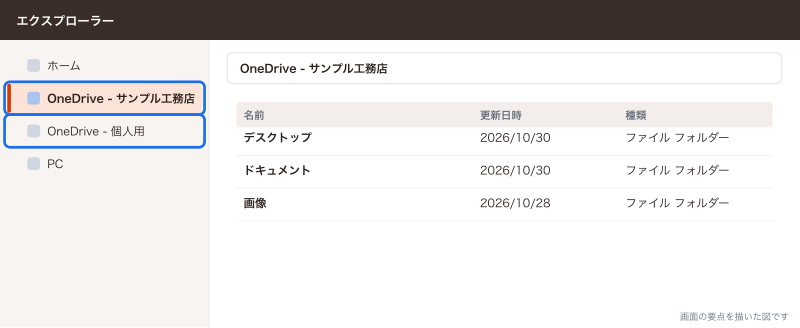
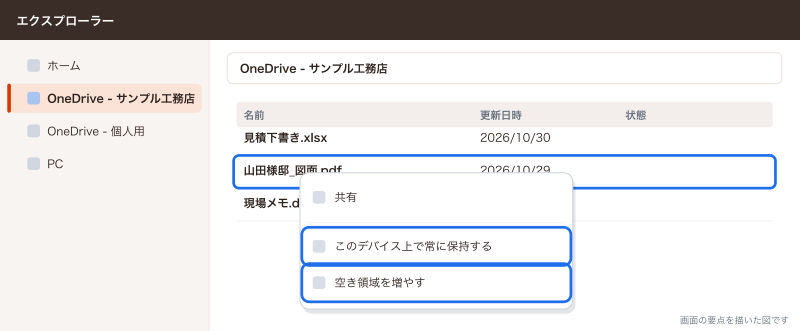
パソコンのエクスプローラーでは、仕事用は「OneDrive – 組織名」、個人用は「OneDrive – 個人用」と分かれて表示されます。どちらに保存しているかは、この名前で見分けます。
先に決めること
OneDriveの使い方は、ツールの操作より先に「何を置いてよいか」を決めるほうが大事です。決めずに配ると、社員はそれぞれ一番手近な場所、つまり自分のOneDriveに全部を置きます。
サンプル工務店では、次の3つを最初に決めました。
- 会社として残すファイル(図面・見積・契約・写真・経理・規程)はOneDriveに置かない。SharePointのサイトかTeamsのチャネルに置く
- OneDriveに置いてよいのは、本人だけが使う下書き・個人の作業メモ・まだ人に見せない途中のファイル
- OneDriveのファイルを社外へ共有するのは原則しない。施主や協力会社へ渡すものはSharePointの共有から出す
この3つを決めておくと、退職者のOneDriveを引き継ぐときも「中身は下書きだけのはず」という前提で済み、引き継ぎの作業が軽くなります。
OneDriveに置くもの・置かないもの
迷ったときは「この人が明日いなくなっても、他の人が困らないか」で決めます。困るならSharePointです。
| ファイルの例 | 置き場所 | 理由 |
|---|---|---|
| 書きかけの見積書の下書き | OneDrive | 本人だけが触る。完成したら工事案件のサイトへ移す |
| 自分用の作業メモ・チェックリスト | OneDrive | 他の人が使わない |
| 研修資料のメモ・個人で集めた参考資料 | OneDrive | 個人の資料 |
| パソコンのデスクトップ・ドキュメント | OneDrive(フォルダーのバックアップ) | パソコンが壊れても戻せる |
| 確定した見積書・契約書 | SharePoint(工事案件) | 会社の記録として残す |
| 図面・現場写真 | SharePoint(工事案件) | 設計・現場監督・事務が使う |
| 経理の帳票・請求書PDF | SharePoint(事務。経理のフォルダは閉じる) | 担当が替わっても残す |
| 社内規程・様式 | SharePoint(社内規程) | 全員が見る |
| チームでやり取りしながら直す資料 | Teamsのチャネル(中身はSharePoint) | チームの全員で持つ |
| 1対1のチャットで送ったファイル | 送った人のOneDrive(自動) | 送った人の持ち物になる点に注意 |
最後の行は見落とされがちです。Teamsの個人チャットやグループチャットでファイルを送ると、そのファイルは送った人のOneDriveの中に保存されます。チャネルに投稿したファイルはSharePointに入ります。現場監督Cがチャットで協力会社とのやり取りの資料を送り続けていると、それはすべて現場監督CのOneDriveにたまります。残すべきファイルはチャネルに投稿する、と社内で決めておきます。
パソコンでOneDriveを使い始める手順
Windows 11とWindows 10の多くは、OneDriveのアプリ(同期アプリ)が最初から入っています。入っていない場合やMacの場合は、Microsoftの公式のダウンロードページから入れます。サンプル工務店の事務の3台と設計の2台はWindows、代表はMacです。
Windowsで仕事用のアカウントでサインインする
- タスクバー右下の通知領域にある雲のアイコンを選ぶ。見当たらなければスタートメニューで「OneDrive」と検索して開く
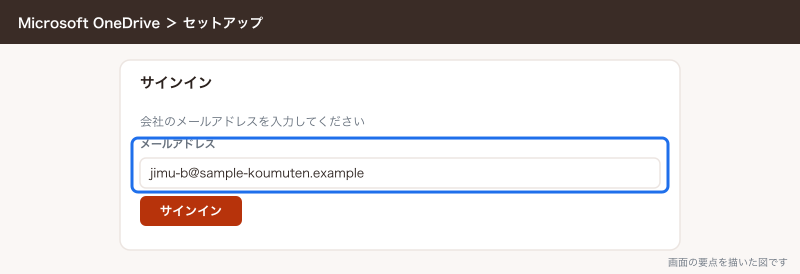
- サインインの画面で、会社のメールアドレス(例:
jimu-b@sample-koumuten.example)を入力する - 「サインイン」を選び、パスワードと多要素認証を通す
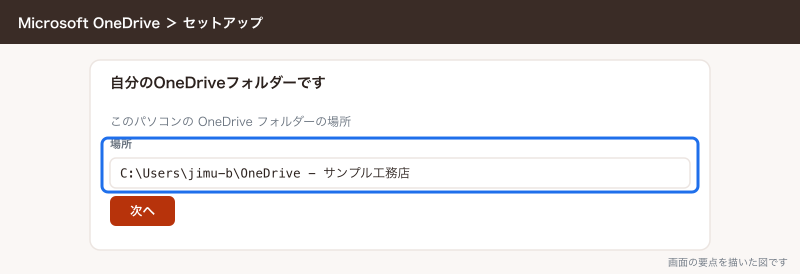
- 「自分のOneDriveフォルダーです」の画面で、保存場所は既定のまま「次へ」を選ぶ
- フォルダーのバックアップ(デスクトップ・ドキュメント・画像)を勧める画面が出たら、会社の決まりに合わせて選ぶ。サンプル工務店ではデスクトップとドキュメントを入れる
- 「すべてのファイルがオンデマンドで利用可能」の画面で説明を確かめて進む
- 最後の画面で「OneDriveフォルダーを開く」を選び、エクスプローラーに「OneDrive – サンプル工務店」が出ていることを確かめる
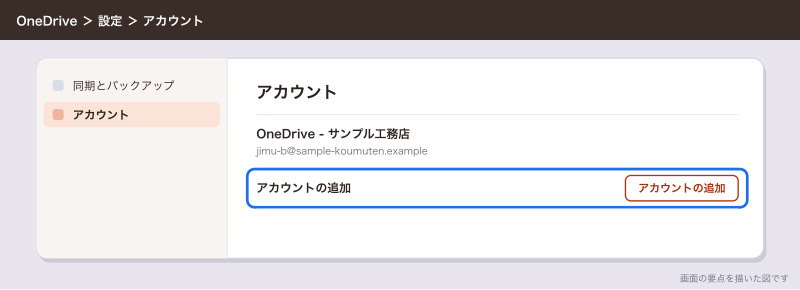
すでに個人用のOneDriveでサインインしているパソコンに仕事用を足す場合は、通知領域の雲のアイコンから「ヘルプと設定」→「設定」→「アカウント」→「アカウントの追加」と進み、同じ手順でサインインします。個人用は1つだけですが、仕事用は複数追加できます。
Macでサインインする
- 公式のダウンロードページか Mac App StoreからOneDriveを入れる
- アプリを開き、会社のメールアドレスでサインインする
- OneDriveフォルダーの場所を選ぶ(既定のままでよい)
- 画面の案内に従い、Finderのサイドバーに仕事用のOneDriveが出ていることを確かめる
Macでデスクトップとドキュメントのバックアップを使うときは、Mac App Store版ではなく単独の同期アプリが前提で、「フル ディスク アクセス」を許可する必要があります。設定の細かい違いは「OneDriveの同期:フォルダーのバックアップ・ファイル オンデマンド・同期されないとき」にまとめています。
Web・スマホ・エクスプローラーで開く違い
同じOneDriveでも、開く入口は3つあります。中身は同じですが、できることと向いている場面が違います。
| 開き方 | 開く手順 | 向いている場面 | 注意 |
|---|---|---|---|
| Web | ブラウザで Microsoft 365 にサインインし、アプリ起動ツールから「OneDrive」を選ぶ | 共有の設定・共有の停止・ごみ箱・過去の状態への復元 | アプリを入れていない共用パソコンでも開けるが、使い終わったらサインアウトする |
| スマホのアプリ | OneDriveアプリを入れて、会社のアカウントでサインインする | 現場で写真を撮って上げる・図面を見る | 私物のスマホに会社のファイルが残るので、会社の決まりで制限するか検討する |
| エクスプローラー(Mac は Finder) | 同期アプリでサインインすると左側に出る | 普段の保存・開く・フォルダーの整理 | 同期しているので、ここで消すとクラウドからも消える |
いちばん誤解が多いのはエクスプローラーです。エクスプローラーに出ているOneDriveは、パソコンの中の普通のフォルダーに見えますが、クラウドと同じ中身を映しているだけです。パソコンの容量を空けようとしてフォルダーごと消すと、クラウドのファイルも消えて、ほかのパソコンやスマホからも見えなくなります。消したファイルはごみ箱に入り、仕事用のアカウントでは93日後に消える(既定・2026年11月時点)ので、気づいたらWebのごみ箱から戻します。
容量を空けたいだけなら、ファイルを右クリックして「空き領域を増やす」を選びます。こうするとパソコンの中のコピーだけが消えて、クラウドには残ります。逆に、現場や移動中のネットにつながらない場所で使うファイルは「このデバイス上で常に保持する」を選んでおきます。
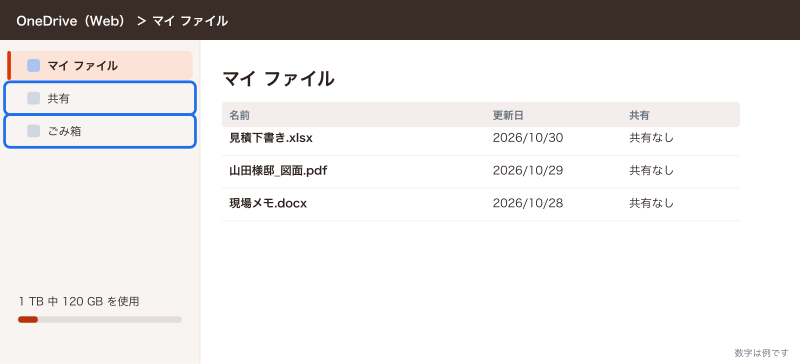
Webでは、共有の状態の確認やごみ箱、ファイルを過去の時点に戻す「OneDriveの復元」が使えます。復元は過去30日のうち任意の時点まで、OneDrive全体を戻せます。ランサムウェアや大量の誤削除のときに使うものなので、存在だけは管理する人が覚えておきます。
スマホでは、現場監督Cが撮った写真をそのまま自分のOneDriveに上げると、工事案件のSharePointに入らず、ほかの人が探せません。サンプル工務店では、現場写真はOneDriveアプリではなくTeamsの工事チームの現場ごとのチャネルに上げる、と決めています。OneDriveアプリは、図面を見る・自分の下書きを開く用途だけに使います。
共有の基本
OneDriveに置いたファイルは、共有しない限り本人しか見られません。社内の人に見せたいときは、ファイルを選んで「共有」からリンクを作るか、相手を指定して共有します。リンクの種類(組織内の全員・特定のユーザーなど)、期限、共有の停止のしかたは「OneDriveの共有と容量:リンクの種類・容量の確認と空け方」で詳しく書いています。
ここで押さえておくのは1つだけです。OneDriveから共有したファイルは、持ち主が辞めてOneDriveが消えると、共有先からも見えなくなります。人に渡し続けるファイルや、外部とやり取りするファイルは、最初からSharePointに置いて共有します。
退職したときのOneDriveの扱い
ここがOneDriveで一番事故が起きるところです。辞めた人のアカウントを消したら、数週間後にその人のOneDriveにあった見積書の原本がなくなっていた、という相談はよくあります。公式に書かれている流れを、サンプル工務店の例でたどります。
| いつ | 何が起きるか |
|---|---|
| Microsoft 365 管理センターでユーザーを削除した日 | OneDriveの保持期間のカウントが始まる。上司(マネージャー)にOneDriveへのアクセス権が渡り、メールが届く |
| 削除から30日間(既定) | 上司やアクセス権をもらった人がOneDriveを開いて、必要なファイルを移せる。削除したユーザーは管理センターで30日間は戻せる |
| 保持期間が終わる7日前 | 上司に「7日後に削除される」というメールが届く |
| 保持期間の終わり | OneDriveはサイトのごみ箱に移り、93日間残る。この間は共有していた人も見られない。戻すにはPowerShellが要る |
| その後 | 完全に消える |
ユーザーを削除するのではなく、ライセンスだけ外して放っておいた場合も別の流れがあります。2026年11月時点の公式では、ライセンスのないOneDriveは60日目に読み取り専用になり、93日目にアーカイブ(Microsoft 365 アーカイブ)されて、管理者も本人も中身を見られなくなります。ユーザーが残っていれば、ライセンスを付け直すだけで手数料なしに24〜48時間で再有効化されます。有料の再有効化(0.60ドル/GBなど)が要るのは、削除後に長く料金が未払いのままなど、別のケースです。アーカイブ中の保管にも料金がかかります。さらに2026年7月1日以降は、料金を払わない状態が累計365日に達したOneDriveは削除される対象になりました。「アカウントは残してあるから大丈夫」は通用しないので、退職者の処理は期限を決めて最後までやり切ります。
引き継ぎの手順
- 退職の日が決まったら、本人にOneDriveの中で会社として残すファイルをSharePointの該当サイトへ移してもらう
- Microsoft 365 管理センター →「ユーザー」→「アクティブなユーザー」で、退職者の「マネージャー」が正しく設定されているか確かめる(設定はユーザーのプロファイル情報。Microsoft Entra 管理センターでも確かめられる)
- 退職日以降、Microsoft 365 管理センター →「ユーザー」→「アクティブなユーザー」で退職者を選び、「ユーザーの削除」を選ぶ
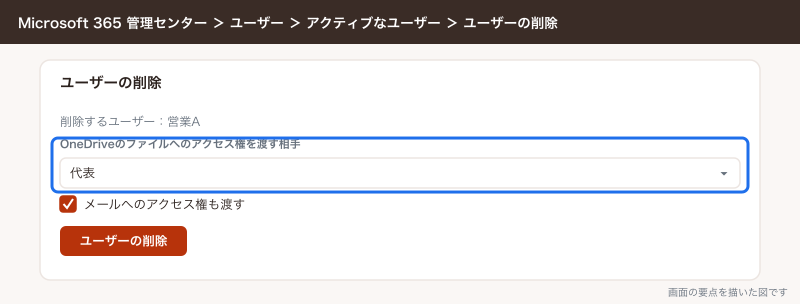
- 削除の画面で、OneDriveのファイルへのアクセス権を渡す相手(サンプル工務店では退職者の上司か代表)を選ぶ。メールを残すなら、ここでメールへのアクセス権も渡す(メールボックスは共有メールボックスに変わる)
- 「ユーザーの削除」を選ぶ
- アクセス権をもらった人が、30日以内に退職者のOneDriveを開き、残すファイルをSharePointへ移す
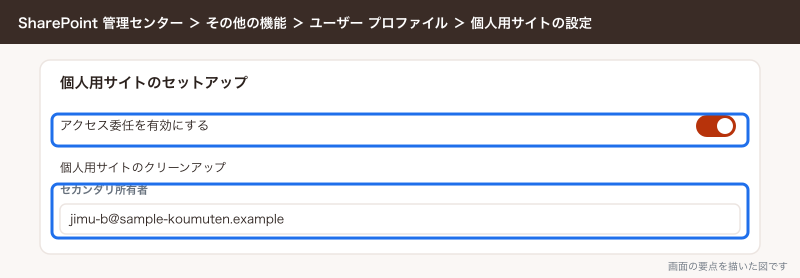
退職者の上司がMicrosoft Entra ID(旧 Azure Active Directory)に設定されていないと、自動でアクセス権を受け取る人がいません。SharePoint 管理センターの「その他の機能」→「ユーザー プロファイル」の「開く」→「個人用サイトの設定」の「個人用サイトのセットアップ」で、「アクセス委任を有効にする」がオンになっているか確かめ、同じ画面の「個人用サイトのクリーンアップ」にセカンダリ所有者(サンプル工務店では総務担当の事務B)を入れておくと、上司が設定されていない人の分もそこへ渡ります。
30日で引き継ぎが終わらない会社は、保持期間を延ばします。SharePoint 管理センター →「設定」→「保持」で、削除されたユーザーのOneDriveを残す日数を30〜3650日の間で入れて「保存」を選びます。サンプル工務店では90日にしています。ただし、ライセンスを外したOneDriveは保持設定に関係なく93日でアーカイブされるので、この設定はライセンスを付けたまま残す期間にだけ効きます。延ばした分だけ、退職者のOneDriveにライセンスなしの容量が残る点は意識しておきます。
なお、退職者が私物のパソコンにOneDriveを同期していた場合、そのパソコンに落ちたファイルを管理者が消す方法はない、と公式に書かれています。私物パソコンでの同期を許すかどうかは、入社のときに決めておく話です。退職の作業全体は「Microsoft 365の退職者の処理:アカウント・メール・OneDriveの引き継ぎとライセンスの回収」にまとめています。
「OneDriveはいらない」「勝手に同期される」と感じたとき
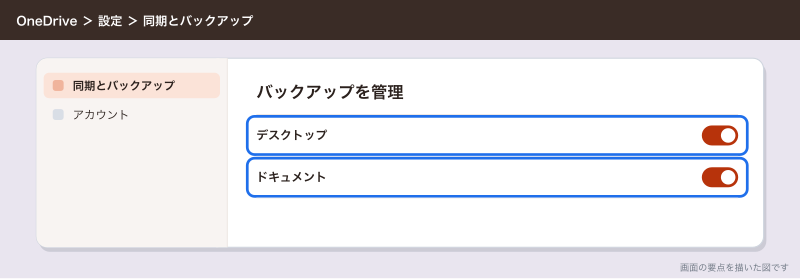
Windowsを初めて設定したときやOfficeを入れたときに、OneDriveが自動で起動し、デスクトップやドキュメントがOneDriveに入ってしまうことがあります。デスクトップのアイコンに雲や緑のチェックが付いた、ファイルの場所が C:\Users\名前\OneDrive - サンプル工務店\デスクトップ に変わった、というのがその状態です。これは「フォルダーのバックアップ」がオンになっているだけで、壊れたわけではありません。
止め方は、止めたい範囲で選びます。
| やりたいこと | 操作 | クラウドのファイル | パソコンのファイル |
|---|---|---|---|
| しばらく同期を止めたい | 雲のアイコン →「ヘルプと設定」→「同期の一時停止」で時間を選ぶ | そのまま | そのまま。再開すると差分が同期される |
| デスクトップ・ドキュメントのバックアップだけやめたい | 「設定」→「同期とバックアップ」→「バックアップを管理」で該当フォルダーをオフ | 残る | 戻す場所を選ぶ。クラウドにだけあるファイルは先に落としておく |
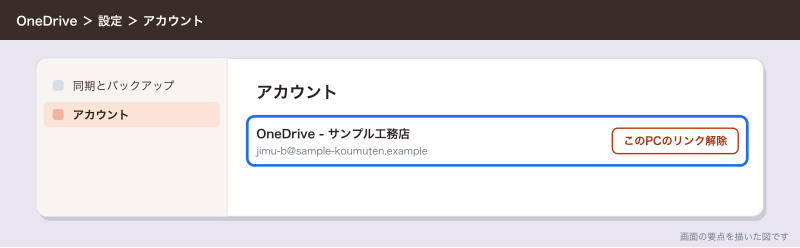
| このパソコンでOneDriveを使わない | 「設定」→「アカウント」→「このPCのリンク解除」→「アカウントのリンク解除」 | 残る。Webでいつでも開ける | 同期は止まる。落としていなかったファイルは開けなくなる |
| アイコンも見たくない | リンク解除のあと、Windowsの「アプリ」からMicrosoft OneDriveをアンインストール | 残る | アプリが消える |
公式では、リンクの解除もアンインストールも、ファイルやデータが失われることはなく、OneDriveのWebでいつでも開ける、と書かれています。
止める前に知っておくことが3つあります。
- バックアップをやめると、デスクトップやドキュメントはパソコンだけに戻る。パソコンが壊れたら戻せない。会社のパソコンでは止めず、会社の決まりとして全員に入れるほうが安全
- 「オンラインのみ」になっていたファイル(雲のアイコンだけのもの)は、パソコンの中に実体がない。リンク解除やバックアップの停止の前に、必要なファイルは「このデバイス上で常に保持する」で落としておく。落とさずに止めると「一部のファイルを移動できませんでした」と出る
- OneDriveのフォルダーの中でファイルを消すのは「止める」ではなく「削除」。クラウドからも消える
「いらない」と感じる理由が「パソコンの容量を食う」なら、止めるより「空き領域を増やす」を使うほうが早く、「どこに保存したか分からなくなる」なら、置き場所の決まりを作るほうが根本の解決になります。会社のパソコンでOneDriveそのものを使わないと決めるのは、ファイルをすべてSharePointとファイルサーバーで持ち、個人の下書きもパソコンに置かない運用ができる会社だけです。
応用
退職に備えて、日頃から中身を薄くしておく
実際に運用していると、退職のときに一番時間がかかるのは「このファイルは残すべきか」の判断です。サンプル工務店では、月に1回、各自のOneDriveの「マイ ファイル」を見て、完成したファイルを工事案件や事務のサイトへ移す日を作っています。OneDriveの中身が下書きだけになっていれば、退職時の引き継ぎは30分で終わります。
OneDriveからSharePointへ移すとき
完成した見積書をOneDriveから工事案件のサイトへ移すときは、Webで「移動」を使うか、エクスプローラーでSharePointのライブラリも同期かショートカットで出しておいてドラッグします。コピーではなく移動にすると、OneDrive側に古い版が残りません。SharePointのライブラリをエクスプローラーに出す方法は「SharePointをエクスプローラーで開く:同期とショートカットの追加、同期できないとき」で書いています。
写真や大きなファイル
OneDriveに上げられる1ファイルの上限は250GBです。図面のCADデータや動画でも、普通はこの上限に届きません。容量の確かめ方と空け方は「OneDriveの共有と容量:リンクの種類・容量の確認と空け方」で扱います。
できないことと、その代わり
| できないこと | 代わりの手 |
|---|---|
| 個人用のOneDriveと仕事用のOneDriveを1つにまとめる | 必要なファイルだけ、仕事用へコピーまたは移動する |
| 部署や会社全体の共有の棚として使う(公式にサポート外) | SharePointのサイトかTeamsのチャネルに置く |
| ボットや部署の共用アカウントにライセンスを割り当てて共用のOneDriveにする(公式にサポート外) | 共用のファイルはSharePoint、共用のメールは共有メールボックスにする |
| 退職者のOneDriveを、何もしないで残し続ける | 保持期間を延ばし、期間内にSharePointへ移す |
| 退職者が私物パソコンに同期したファイルを管理者が消す | 入社時に私物パソコンでの同期を許すか決める。Intuneなどで管理する |
| OneDriveをファイルサーバーの代わりに全員で使う | ファイルサーバーの中身はSharePointへ移す。移し方は「Teams・SharePoint・OneDriveの違い:会社のファイルとやり取りをどこに置くか」を先に読む |
ファイルを社内で共有する場面がほとんどなく、全員が1台の共用パソコンとNASだけで仕事が回っている会社なら、OneDriveを積極的に使う理由は薄く、NASを残す選択もあります。ただその場合も、NASのバックアップと退職者のフォルダーの処理は別に決めておく必要があります。
よく詰まるところ
| 症状 | 原因 | 直し方 |
|---|---|---|
| Wordで保存したファイルがどこにあるか分からない | 既定の保存先がOneDriveになっている | エクスプローラーの「OneDrive – 組織名」を見る。会社の資料ならSharePointへ移す |
| 自分の会社のOneDriveが見当たらない | 個人用のOneDriveにだけサインインしている | 「設定」→「アカウント」→「アカウントの追加」で会社のアカウントを足す |
| デスクトップのファイルに雲のマークが付いた | フォルダーのバックアップがオンになった | 壊れていない。止めるなら「バックアップを管理」でオフにする |
| パソコンのOneDriveフォルダーを消したら、Webからも消えた | 同期しているので両方消える | Webのごみ箱から戻す。容量を空けたいなら「空き領域を増やす」を使う |
| ネットにつながらない場所でファイルが開けない | ファイルが「オンラインのみ」になっている | つながる場所で「このデバイス上で常に保持する」を選んでおく |
| 辞めた人のOneDriveが開けない | 保持期間(既定30日)が過ぎてごみ箱に移った | 93日以内ならPowerShellで戻せる。今後は保持期間を延ばし、上司を設定しておく |
| 退職者の上司にアクセス権のメールが届かない | Entra IDにマネージャーが入っていない、またはアクセス委任がオフ | マネージャーを設定し、SharePoint 管理センターでアクセス委任とセカンダリ所有者を設定する |
| ライセンスを外しただけのアカウントのOneDriveが見られなくなった | 60日で読み取り専用、93日でアーカイブされた | ユーザーが残っていればライセンスを付け直すと戻る。今後は期限内にSharePointへ移す |
| チャットで送ったファイルが、送った人が辞めたら開けない | チャットのファイルは送った人のOneDriveに入る | 残すファイルはチャネルに投稿する決まりにする |
| リンクを解除したのにエクスプローラーに古いフォルダーが残る | パソコンに落ちていたファイルはそのまま残る | 中身がクラウドにあるのをWebで確かめてから、パソコン側を整理する |
次にやること
OneDriveの役割が決まったら、パソコンの同期の決まりを作ります。デスクトップとドキュメントのバックアップ、ファイル オンデマンド、同期されないときの直し方は「OneDriveの同期:フォルダーのバックアップ・ファイル オンデマンド・同期されないとき」に書いています。
社外とファイルをやり取りするときのリンクの種類と、容量の確かめ方は「OneDriveの共有と容量:リンクの種類・容量の確認と空け方」です。
そもそもTeams・SharePoint・OneDriveのどこに何を置くかを社内で決めていないなら、先に「Teams・SharePoint・OneDriveの違い:会社のファイルとやり取りをどこに置くか」を読み、置き場所の表を作ります。
退職者が出たときの一連の作業(アカウント・メール・OneDrive・ライセンス)は「Microsoft 365の退職者の処理:アカウント・メール・OneDriveの引き継ぎとライセンスの回収」にまとめています。