社内ポータルは、全社員が最初に開くページです。お知らせ、就業規則などの規程、よく使うリンク、申請の入口、行事予定を1か所にまとめ、「あれどこにあったっけ」をなくすために作ります。SharePoint(シェアポイント)ではコミュニケーション サイトを1つ作り、Webパーツと呼ばれる部品を並べるだけで形になります。この記事では、サンプル工務店の「社内規程」サイトを例に、載せるものの決め方、作る手順、Teams での出し方、作ったあと誰も見なくなるのを防ぐ運用までを書きます。前提は Microsoft 365 の Business Basic か Business Standard で、SharePoint のサイトを作れる権限があることです。
この記事の内容
先に答えると
社内ポータルは、SharePoint の「コミュニケーション サイト」で作ります。トップページに「ニュース」「クイック リンク」「ドキュメント ライブラリ」「イベント」の4つのWebパーツを置けば、小さな会社のポータルとして必要なものはほぼそろいます。Teams で見せるときは、全社チームのチャネルにページをタブとして追加します。そして、作る前に「誰が・何を・どの頻度で更新するか」を決めておかないと、3か月で誰も開かなくなります。
- サイトの種類はコミュニケーション サイト(チーム サイトではない)。書く人はメンバー、読む全社員は閲覧者にする
- トップに置くWebパーツは、ニュース・クイック リンク・ドキュメント ライブラリ・イベントの4つから始める
- Teams には全社チームのチャネルに「SharePoint」のタブで出す。SharePoint ニュースを Teams のチャネルに自動で流すコネクタは2024年に廃止されている
- ホーム サイトの設定や Teams の SharePoint アプリ(旧 Viva Connections)は、15名ほどの会社なら最初は要らない
- 更新の担当(主・副の2人)と、ニュースは週1本・リンクと規程は月1回見直す、のように頻度を先に決める
先に決めること
ポータルを「読む場所」にするか「話す場所」にするか
ポータルは読む場所です。質問や雑談、急ぎの連絡は Teams のチャットやチャネルでやります。ここを混ぜると、ポータルにコメントが散らばったり、逆に Teams に規程のファイルが何枚も貼られたりして、正しい版がどこにあるのか分からなくなります。サンプル工務店では「決まったこと・ずっと残すことはポータル、相談や急ぎの連絡は Teams」と線を引いています。
チーム サイトではなくコミュニケーション サイトにする理由
チーム サイトはメンバー全員が書き込む前提の作りで、Microsoft 365 グループにつながっています。社内ポータルは、少ない人が書いて全員が読む形なので、コミュニケーション サイトが合います。コミュニケーション サイトは Microsoft 365 グループにつながっておらず、所有者・メンバー・閲覧者の3つのグループで権限を分けます。書く人(総務・事務)をメンバーに、全社員を閲覧者に入れれば、読むだけの人がうっかり規程を書き換えることがありません。権限の付け方は「SharePointのアクセス権限:サイト・ライブラリ・フォルダの権限と外部共有」で詳しく書いています。
誰が更新するか
ポータルが続くかどうかは、ここでほぼ決まります。更新担当を主・副の2人決め、ほかの部署から載せたいものがあれば担当に渡す、という流れにします。サンプル工務店では、主担当が総務(事務B)、副担当が受付(事務C)です。現場の安全のお知らせだけは、工事の責任者である現場監督Cが書けるように、メンバーに入れています。
社外の人に見せるか
社内ポータルは社員だけが見る前提で作ります。コミュニケーション サイトの外部共有の既定は「組織内のユーザーのみ」で、そのままにします。協力会社に安全のルールを見せたいなら、ポータルに入れずに、協力会社向けの資料を別に作って渡します。
社内ポータルに載せるもの
最初から全部を載せようとすると完成しません。次の表から、自社で毎月誰かが探しているものだけを選びます。
| 載せるもの | 中身の例 | 置き方 | 更新の頻度 |
|---|---|---|---|
| お知らせ | 安全の注意喚起、制度の変更、休業日、社内行事の報告 | ニュース(ニュース投稿) | 週1本を目安 |
| 規程 | 就業規則、給与規程、旅費規程、車両管理規程、安全衛生のルール | ドキュメント ライブラリ(PDFで置く) | 改定のたび。年1回は見直す |
| よく使うリンク | 勤怠、経費精算、会計ソフト、ホームページ、LINE公式アカウントの管理画面 | クイック リンク | 月1回見直す |
| 申請の入口 | 休暇申請、備品購入、社用車の予約 | クイック リンクから Forms やリストへ | 申請の方法が変わったとき |
| 行事予定 | 安全大会、健康診断、決算日、年末年始の休み | イベント | 予定が決まったとき |
| 新しく入った人 | 入社した人の紹介、担当と連絡先 | ニュース、または 連絡先 (People) | 入社のたび |
| 連絡先 | 総務・経理の窓口、緊急時の連絡先、取引先の代表番号 | テキストか 連絡先 (People) | 変わったとき |
載せないものも決めておきます。議事録、案件ごとのファイル、個人の作業メモはポータルに置きません。これらは工事案件サイトやチームのチャネルの領分です。ポータルに置くのは「全社員が読む・しばらく変わらない」ものだけです。
よく使うWebパーツ
| Webパーツ | 何が出るか | サンプル工務店での使い方 |
|---|---|---|
| ニュース | そのサイト(またはほかのサイト)のニュース投稿を新しい順に並べる | 安全のお知らせ、制度の変更、新しく入った人の紹介 |
| クイック リンク | よく使うページやファイル、外部のサイトをボタンやリストで並べる | 勤怠・経費・会計ソフト・休暇申請・社用車の予約 |
| ドキュメント ライブラリ | ライブラリの中身を、選んだビューとサイズで表示する | 「規程」ライブラリを表示。就業規則などのPDF |
| イベント | 今後の予定を並べる。日付と場所を出せる | 安全大会、健康診断、休業日 |
| 強調表示されたコンテンツ | 種類・条件・検索語に合うコンテンツを自動で集めて表示する | 「様式」と名の付くファイルだけを集めて「書式集」として出す |
| Microsoft Forms | ページの上でアンケートや投票の回答、または結果を表示する | 社内行事の出欠、安全大会の感想 |
| ヒーロー | ページの上部に大きな画像とリンクを並べる | トップの見出し。季節の安全の重点を出す |
| テキスト | 段落と表 | 連絡先、使い方の説明 |
| 連絡先 (People) | 選んだ人のプロフィールを並べる | 総務・経理の窓口 |
小さな会社のポータルで本当に使うのは、上の4つ(ニュース・クイック リンク・ドキュメント ライブラリ・イベント)です。ヒーローは見栄えが良くなりますが、画像を差し替える手間が増えます。更新の手が足りないうちは、ヒーローを置かずにニュースを一番上に置く方が続きます。
手順
1. コミュニケーション サイトを作る
- Microsoft 365 にサインインし、アプリ起動ツール(左上の点のアイコン)から「SharePoint」を選ぶ
- SharePoint ホームの左のアプリ バーで「ビルド」を選ぶ
- 「構築の開始」で「サイト」のカードを選ぶ
- 種類で「コミュニケーション サイト」を選ぶ
- テンプレートを選び、プレビューを見て「テンプレートを使用」を選ぶ
- 「サイト名」に「社内規程」、「サイトの説明」に「規程・お知らせ・申請の入口」のように入れる
- 「言語」で日本語を選ぶ(作ったあとは変えられない)
- 「サイトの作成」を選び、できたら「サイトに移動」を選ぶ
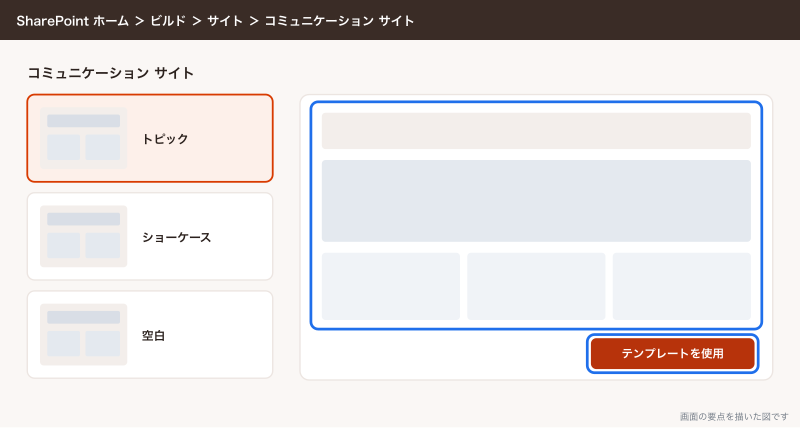
テンプレートはあとで中身を入れ替えられるので、悩む必要はありません。いちばん部品の少ないものを選び、自社に要らないWebパーツを消す方が早いです。
言語は作ったあと変えられないので、ここだけは確かめてから進みます。サイトのアドレスの欄があり、サイト名から自動で付く場合は、2026年11月時点の公式ドキュメントでは確かめられなかったので、画面で確かめてください。アドレスが出る画面なら、rules のような半角英字に直しておくと、あとでリンクを貼るときに困りません。
2. 人を入れる
- サイトの右上の歯車(設定)→「サイトのアクセス許可」を選ぶ
- 「サイトの共有」を選ぶ
- 更新担当の2人と現場監督Cを入れ、権限を「編集」にして「追加」を選ぶ
- もう一度「サイトの共有」を選び、全社チームの Microsoft 365 グループを入れ、権限を「読み取り」にして「追加」を選ぶ
全社員を1人ずつ閲覧者に入れると、入社・退職のたびにポータルの権限も直すことになります。全社チームのグループを閲覧者に入れておけば、全社チームに入れるだけでポータルも読めるようになります。
3. 規程のライブラリを作る
- サイトの「+新規」から、ドキュメント ライブラリを選ぶ(メニューの表記は画面で確かめてください)
- 名前を「規程」にして作る
- 就業規則・給与規程・旅費規程・車両管理規程・安全衛生のルールのPDFを入れる
- 列に「改定日」(日付)と「担当」(ユーザー)を足す
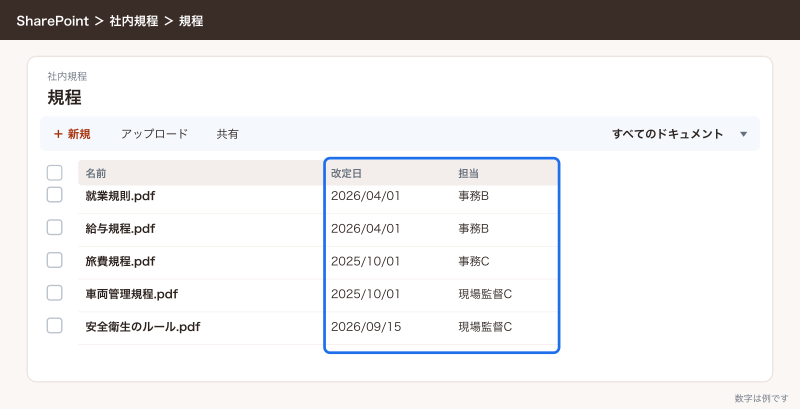
規程はWordのまま置かず、PDFにして置きます。Wordのままだと、編集権限のある人がうっかり開いて書き換え、そのまま保存されてしまうことがあります。元のWordは事務サイトの総務のライブラリに置き、改定したらPDFを作り直してポータルの方を差し替えます。
ライブラリにはバージョン履歴があるので、同じ名前のファイルで上書きすれば、古い版を残したまま新しい版に入れ替わります。「就業規則_2026改定.pdf」のように名前を変えて足していくと、どれが今の版か分からなくなるので、名前は固定にします。
4. トップページを編集する
- サイトのトップページで右上の「編集」を選ぶ
- 要らないWebパーツを選び、左のツールバーの「Webパーツの削除」を選んで消す
- 既存のWebパーツの上か下にマウスを置き、丸で囲まれた「+」を選ぶ
- 検索欄に「ニュース」と入れ、ニュースのWebパーツを選ぶ
- 同じように「クイック リンク」「ドキュメント ライブラリ」「イベント」を足す
- 右上の「再発行」を選ぶ
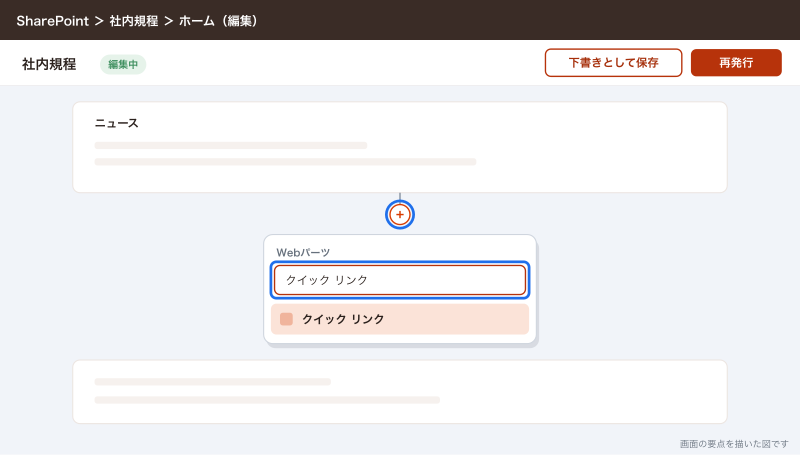
Webパーツは、選ぶと右側にプロパティのウィンドウが開き、そこで表示の仕方を変えます。ニュースのWebパーツは、表示するニュースの元を「このサイト」「ハブ内のすべてのサイト」「サイトの選択」「現在のユーザーにおすすめ」から選べます。社内ポータルなら「このサイト」で足ります。レイアウトは「トップ ストーリー」「リスト」「横並び」「カルーセル」「タイル」などから選べます。お知らせが週1本程度なら「リスト」が読みやすいです。
ドキュメント ライブラリのWebパーツでは、さっき作った「規程」ライブラリを選び、表示するビューを決めます。クイック リンクはリンクを追加する操作でリンク先を入れ、名前とアイコンを付けます(追加ボタンの表記は画面で確かめてください)。
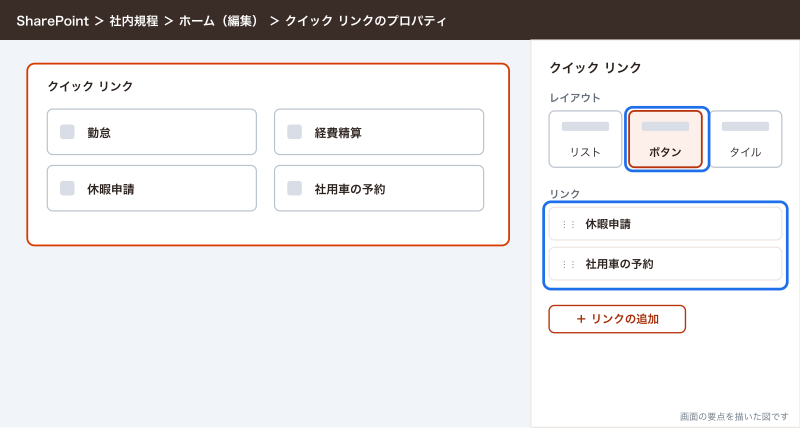
編集中の内容は、「再発行」を押すまで社員には見えません。途中で手を止めるときは「下書きとして保存」(環境によっては「保存して終了」)を選びます。
5. ニュースを投稿する
- サイトの上部の「+新規」→「ニュース投稿」を選ぶ
- ページ テンプレートを選ぶ(迷ったら空白)
- タイトルを入れる。例「11月の安全重点:脚立の使い方」
- 本文のテキストと、必要なら写真を入れる
- 右上の「ニュースの投稿」を選ぶ
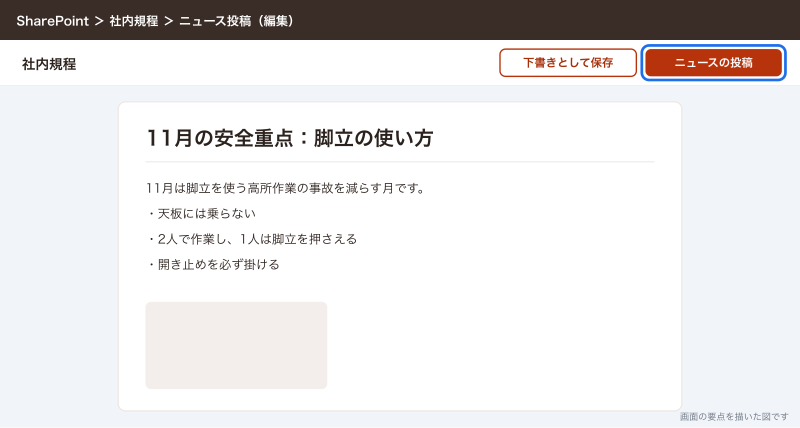
投稿したニュースは、トップページのニュースのWebパーツの一番上に出ます。社員の SharePoint スタート ページの「サイトからのニュース」と、SharePoint モバイル アプリの「ニュース」タブにも出ます。現場監督のスマホに SharePoint モバイル アプリを入れておくと、現場でも安全のお知らせが読めます。
ほかのサイトの記事や、外部のページを紹介したいときは「+新規」→「ニュース リンク」で、リンクとタイトルだけのニュースを作れます。
投稿したニュースは、ページの上部の「メールで送信」から、宛先を選んでメールで送れます。全員に必ず読んでほしいお知らせは、ポータルに投稿したうえでメールでも送ります。受け取った人がページを開けるかどうかは、その人の権限によります。ポータルの閲覧者に入っていない人に送っても開けません。
6. Teams のチャネルに出す
全員が毎日開くのは Teams です。ポータルを Teams の中から開けるようにしておくと、見られる回数が大きく変わります。
- Teams で「全社」チームの「一般」チャネルを開く
- チャネル名の右側のタブ バーの「+」を選ぶ
- 「SharePoint」を選ぶ
- 「任意の SharePoint サイト」を選び、社内規程サイトのトップページのアドレスを貼る
- 「このタブについてチャネルに投稿する」にチェックを入れる
- 「保存」を選ぶ
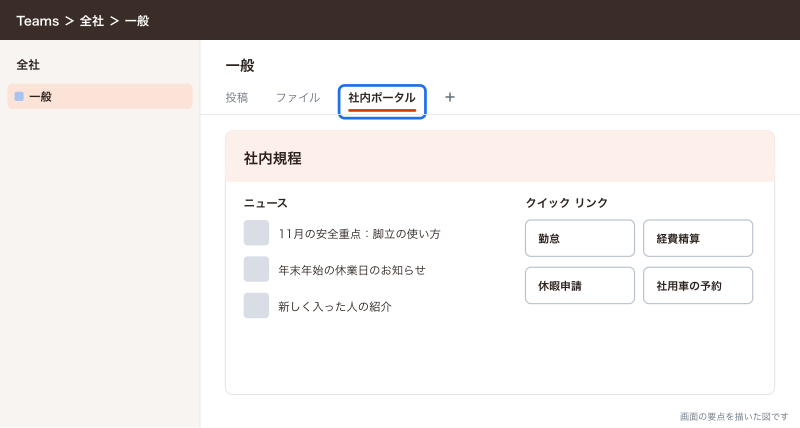
タブにページ・リスト・ドキュメント ライブラリを選んで追加するときは、サイトの所有者である必要があります。追加のメニューが出ないときは、所有者の権限があるかを確かめます。
SharePoint のニュースを Teams のチャネルに自動で流す「SharePoint ニュース」のコネクタは、2024年7月22日に新しく作れなくなり、2024年8月26日からは既存のコネクタでも通知が届かなくなりました。古い解説に出てくるこの方法は今は使えません。代わりに、大事なニュースを投稿したら、そのページのリンクを全社チャネルに貼って「ポータルにお知らせを載せました」と一言添えます。手作業ですが、15名ほどなら1分で済みます。自動で流したい場合は Power Automate の領分で、「Power Automateの運用ルール:所有者・退職・接続切れ・DLPでフローを止めない」で書いている決まりを守ったうえで作ります。
7. 見つけやすくする
Teams のタブのほかに、次の入口を作っておきます。
- SharePoint スタート ページの「おすすめのリンク」に社内ポータルを足す(SharePoint 管理者が設定)
- Microsoft 365 のアプリ起動ツールに、社内ポータルのカスタム タイルを足す(Microsoft 365 管理センターで設定)
- 事務のパソコンのブラウザーの起動ページを社内ポータルにする
サンプル工務店のポータルの構成
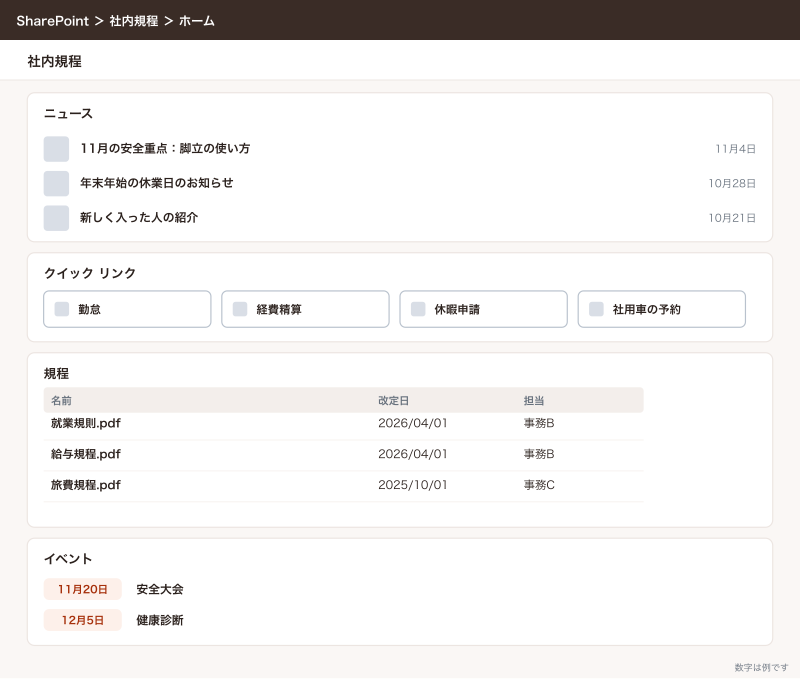
トップページは次の順に並べています。
| 位置 | Webパーツ | 中身 |
|---|---|---|
| 1段目 | ニュース(リスト) | 安全のお知らせ、制度の変更、新しく入った人の紹介 |
| 2段目 | クイック リンク(ボタン) | 休暇申請、社用車の予約、勤怠、経費精算、会計ソフト、ホームページ |
| 3段目左 | ドキュメント ライブラリ | 「規程」ライブラリ(就業規則・給与規程・旅費規程・車両管理規程・安全衛生のルール) |
| 3段目右 | イベント | 安全大会、健康診断、年末年始の休み |
| 4段目 | テキスト | 総務・経理の窓口、事故やけがのときの連絡の順番 |
安全のお知らせは、現場監督Cが月に2本ほど書いています。ヒヤリハットの共有や、季節の注意(夏の熱中症、冬の路面凍結)で、写真を1枚入れて300字程度に収めています。長い文書は誰も読まないので、詳しい手順はPDFにして規程のライブラリに置き、ニュースからはそこへリンクします。
休暇申請の入口は、Microsoft Forms のフォームへのクイック リンクにしています。回答がたまる先と承認の流れは Power Automate で作っていて、作り方は姉妹サイトの「Microsoft FormsとPower Automate:回答をExcelやリストにためて担当に知らせる」と「Teamsの承認アプリとPower Automateの承認フロー:申請から承認までを作る」で書いています。
社用車の予約は、SharePoint のリストで台帳を作り、クイック リンクからリストを開くようにしています。リストの作り方は「SharePointリストとは:作り方と、Excelの台帳をリストに移す判断」で書いています。タスクの管理にリストと Planner のどちらを使うかは「Microsoft Planner・To Do・Loop・Listsの使い分け:Microsoft 365でタスクを回す」が参考になります。
応用
ホーム サイトにするか
SharePoint には、会社全体の入口になるコミュニケーション サイトを「ホーム サイト」に指定する仕組みがあります。ホーム サイトにすると、そのサイトから投稿したニュースが組織の公式のニュースとして扱われて SharePoint スタート ページで優先されたり、サイトの検索で会社のサイト全体を探せたり、SharePoint のアプリ バーにグローバル ナビゲーションを出せたりします。2026年7月から、ホーム サイトの設定は SharePoint 管理センターで行う形になりました。
公式は、ホーム サイトに指定する前に、会社のルート サイト(https://sample-koumuten.sharepoint.com のような一番上のサイト)と入れ替えることを勧めています。先にホーム サイトに設定してからルート サイトと入れ替えると、設定が消えて付け直しになることがあるからです。
15名ほどの会社で、サイトが工事案件・社内規程・事務の3つしかないなら、ホーム サイトの機能はほぼ要りません。サイトが10を超えて「どこに何があるか」を社員が迷い始めたら、社内ポータルをルート サイトと入れ替えてホーム サイトにすることを考えます。
Teams の SharePoint アプリ(旧 Viva Connections)
Teams の SharePoint アプリ(旧 Viva Connections)は、ホーム サイトを Teams のアプリとして出し、ニュース・ダッシュボード・リソースをまとめて見せる仕組みです。公式の計画のページには、この Teams のエクスペリエンスを作るにはエンタープライズ(E)・フロントライン(F)・教育機関(A)のライセンスの種類が必要と書かれていて、Business のプランで使えるかは公式で明示されていません(2026年11月時点)。使えるかは管理センターで確かめてください。サンプル工務店では確かめるまで使わず、チャネルのタブで代えています。
対象ユーザーで出し分ける
ナビゲーションのリンクやニュース、一部のWebパーツは、対象ユーザー(オーディエンス ターゲティング)を設定して、特定のグループにだけ出せます。たとえば「現場向け」のリンクを現場監督のグループにだけ出す、といった使い方です。ただ、15名ほどの会社では、出し分けるより全員に同じものを見せた方が混乱がありません。
誰が読んだかを見る
サイトの所有者は、サイトの使用状況で閲覧数を見られます(ページの名前と開き方は、2026年11月時点の公式ドキュメントでは確かめられなかったので、画面で確かめてください)。ニュースを出しても閲覧が伸びないなら、タイトルが長すぎるか、Teams にリンクを貼っていないかのどちらかであることが多いです。
できないことと、その代わり
| できないこと | 代わりの手 |
|---|---|
| ニュースを Teams のチャネルに自動で流す(コネクタは廃止) | チャネルにタブで出し、大事な投稿はリンクを貼る。自動にするなら Power Automate |
| 全員が読んだかどうかを確実に確かめる | 必ず読ませたい規程の改定は、Forms で「読みました」の回答を集める |
| 申請の承認の流れをポータルだけで作る | Forms・リストと Power Automate の承認で作る(姉妹サイトの領分) |
| 社用車の予約の重複を自動で止める | リストでは重複を止めにくい。重複を確実に止めたいなら、社用車を Exchange Online の設備(リソース メールボックス)として登録する方法があります。作り方は公式の Exchange Online の説明で確かめてください |
| Teams の SharePoint アプリを Business プランで使えるか確かめる | 公式は対象のライセンスとして E・F・A を挙げていて、Business での可否は明示されていない。管理センターで確かめる。確かめるまではチャネルのタブと SharePoint モバイル アプリで代える |
| 協力会社や施主に社内ポータルを見せる | 社外向けの資料は別に作って共有リンクで渡す |
| 会社のホームページの代わりにする | 社内ポータルは社員がサインインして見る前提で作るので、ホームページ sample-koumuten.example は今のまま別に持つ |
規程の数が多く、改定の履歴や承認の記録を厳密に残さないといけない会社(上場の準備をしている会社や、ISOの認証を取っている会社など)は、文書管理の専用の仕組みや社労士・コンサルタントの支援を検討した方が確実です。SharePoint のポータルは「最新版がどこにあるかを全員が分かる」ところまでを受け持ちます。
作ったあと見られなくなる理由と運用
社内ポータルが使われなくなる理由は、だいたい次の4つです。
- 更新が止まり、トップのニュースが半年前のまま。開いても新しいことが無いので開かなくなる
- 同じ情報が Teams のチャットにも流れていて、ポータルを見なくても困らない
- リンクが切れている、規程が古い版のまま、で信用されなくなる
- Teams やブラウザーからの入口が無く、アドレスを覚えていないとたどり着けない
逆に言えば、この4つを潰せば続きます。サンプル工務店では次の決まりで回しています。
| 何を | 誰が | いつ |
|---|---|---|
| ニュースを1本出す(安全・制度・行事・入社のどれか) | 総務(事務B)、安全は現場監督C | 毎週月曜 |
| 大事なニュースのリンクを全社チャネルに貼る | 投稿した人 | 投稿した日 |
| クイック リンクが全部開くか確かめる | 受付(事務C) | 毎月1日 |
| 規程の版と改定日を見直す | 総務(事務B) | 4月と10月 |
| 終わった行事をイベントから消す、来月の予定を足す | 受付(事務C) | 毎月末 |
| 閲覧数を見て、読まれていない場所を減らす | 代表と総務 | 3か月に1回 |
もう1つ大事なのは、決まったことを Teams のチャットだけで流さないことです。「休業日が変わりました」を Teams だけで流すと、あとから入った人や見落とした人が困ります。決まったことはポータルに載せ、Teams にはそのリンクを貼る、という順番を守ります。
よく詰まるところ
| 症状 | 原因 | 直し方 |
|---|---|---|
| ページを直したのに社員に見えていない | 「再発行」を押さずに「保存して終了」で閉じた | ページを開いて「再発行」を選ぶ |
| 社員から「アクセス権がありません」と言われる | 全社チームのグループを閲覧者に入れていない、またはその人が全社チームに入っていない | 「サイトのアクセス許可」で閲覧者を確かめ、その人を全社チームに入れる |
| 閲覧者のはずの人が規程を書き換えられた | その人をメンバー(編集)に入れていた | 「サイトのアクセス許可」で閲覧者(読み取り)に移す |
| Teams でタブを追加するメニューが出ない | 追加する人がサイトの所有者ではない | 所有者に頼むか、所有者に加えてもらう |
| ニュースを投稿したのに Teams に通知が来ない | SharePoint ニュースのコネクタが廃止されている | 投稿のリンクをチャネルに貼る。自動にするなら Power Automate で作る |
| ニュースのWebパーツにほかのサイトのニュースが混ざる | ニュースの元が「現在のユーザーにおすすめ」になっている | プロパティで「このサイト」に変える |
| サイトの言語を英語で作ってしまった | 言語は作成後に変えられない | 日本語でサイトを作り直し、ページとファイルを移す |
| メールで送ったニュースが開けないと言われる | 受け取った人にサイトの閲覧権限がない | その人を閲覧者に入れるか、全社チームに入れる |
| 規程の古い版が検索で出てくる | 名前を変えて新しい版を足し、古い版を残している | 名前を固定して上書きし、古い版はバージョン履歴に任せる。残っている古いファイルは消す |
| 現場監督がスマホで見にくいと言う | ブラウザーでパソコン用の表示を見ている | SharePoint モバイル アプリか Teams のモバイル アプリのタブから開いてもらう |
次にやること
ポータルができたら、その裏にあるサイトとファイル置き場を整えます。
- 「SharePointとは:Teams・OneDriveとの違いと、会社のファイル置き場にする判断」で、ポータルと工事案件サイト・事務サイトの役割分担を確かめる
- 「SharePointの使い方:サイトを作ってドキュメントライブラリにファイルを置く」で、規程の元のWordを置く事務サイトのライブラリを作る
- 「SharePointのアクセス権限:サイト・ライブラリ・フォルダの権限と外部共有」で、書く人と読む人の権限を確かめる
- 「Microsoft Planner・To Do・Loop・Listsの使い分け:Microsoft 365でタスクを回す」で、社用車の予約や備品の台帳をどこで管理するかを決める