Microsoft 365の導入は、画面の案内どおりに進めると一応は終わりますが、順番を一つ間違えると社員のアカウントを作り直したり、メールが数時間届かなくなったりします。この記事では、社員15名ほどの工務店が契約してから全員が使い始めるまでを、7つの工程に分けて番号付きで書きます。ドメインは sample-koumuten.example、前のメールはレンタルサーバーのメール、という想定です。プランの選び方は「Microsoft 365の料金とプラン比較:Business Basic・Standard・Premiumの選び方」で済ませてある前提で進めます。
先に答えると
導入の順番は「契約→管理者アカウント→独自ドメインとDNS→ユーザーとライセンス→メールの移行→アプリのインストール→TeamsとSharePointの初期設定」です。一番大事なのは2つで、ユーザーを作る前に独自ドメインを足すこと、MXレコードはメールボックスを作り終えてから切り替えることです。
- 管理者は2人にし、普段使うアカウントとは分ける。さらに、誰にも結びつかない緊急用の管理者アカウントを2つ用意する
- ドメインの確認はTXTレコード。そのあとMX・autodiscoverのCNAME・SPFのTXTを足す。値は管理センターに出るものをコピーする
- 社員はCSVで一度に作れる。ただし1つのCSVでは全員に同じライセンスが付くので、Business StandardとBusiness Basicは分けて作る
- メールの移し方は前のメールの種類で決まる。レンタルサーバーやGmailからはIMAPの移行で、移るのはメールだけ
- 最初の1週間で、多要素認証・外部共有の範囲・Teamsのゲスト・OneDriveの同期・ごみ箱の期間を確かめる
先に決めること
作業を始める前に、次の5つを紙に書いておきます。
- 管理者になる2人(サンプル工務店では代表と総務の事務B)
- 契約の連絡先メールアドレス。辞めても困らないよう、会社で受けられるアドレスにする
- DNSを触れる人。ホームページの制作会社がドメインを管理しているなら、作業日を合わせてもらう
- 社員のメールアドレスの形(営業A なら eigyo-a@sample-koumuten.example のように、全員同じ決まりにする)
- メールを切り替える日。月末の請求書が集中する時期を避ける
5つめは現場でよく後悔するところです。MXを切り替えた直後は、前のメールと新しいメールの両方に少しずつ届く時間があります。請求書PDFが届く月末に重なると、どちらに届いたか探す手間が増えます。
全体の流れ
| 工程 | やること | 主な画面 | かかる時間の目安 |
|---|---|---|---|
| 1. 契約 | プランを選んで申し込む。試用版でも可 | Microsoft 365 の価格ページ | 30分 |
| 2. 管理者アカウント | 最初のアカウントで入り、管理者を2人と緊急用を2つ作る | Microsoft 365 管理センター | 1時間 |
| 3. 独自ドメインとDNS | sample-koumuten.example を足し、TXTで確認、MX以外のレコードを足す | 管理センターの「設定」→「ドメイン」 | 1時間〜1日(DNSの反映待ち) |
| 4. ユーザーとライセンス | 社員のアカウントを作り、プランを割り当てる | 「ユーザー」→「アクティブなユーザー」 | 1時間 |
| 5. メールの移行 | 前のメールを移し、MXを切り替える | Exchange 管理センター、DNS | 半日〜数日 |
| 6. アプリのインストール | デスクトップ版のOfficeとTeamsを入れ、スマホにアプリを入れる | 各自のパソコンとスマホ | 1人30分 |
| 7. TeamsとSharePointの初期設定 | 全社・営業・工事・事務のチームと、社内規程のサイトを作る | Teams、SharePoint 管理センター | 半日 |
時間は社員15名の場合の目安で、ここまでやって最初の1週間の確認に進みます。
手順
1. 契約する
- Microsoft 365 for business の価格ページで、使うプラン(例:Business Standard)を選んで、試すか購入する(ボタンの名前は画面で確かめる)
- 連絡先のメールアドレスを入れる(会社で受けられるアドレス)
- 国などの情報を入れる(求められる項目は画面で確かめる)。国はあとから変えられないので「日本」を確かめる。間違えたときはサインアップをやり直す
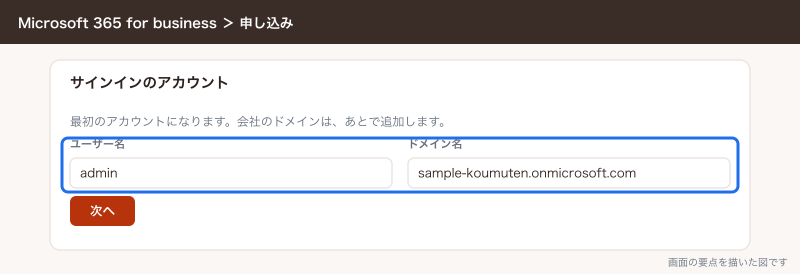
- 最初のアカウントの名前を決める。この時点では admin@sample-koumuten.onmicrosoft.com のような、onmicrosoft.com のアドレスになる
- 支払い方法を入れて申し込む
無料試用版は1か月で、継続請求をオフにしない限り、終わると自動で課金が始まります。2つめのプラン(現場監督用のBusiness Basic)は、契約後に管理センターの「課金情報」→「お使いの製品」(簡易表示では「サブスクリプション」)から足します。購入ボタンの名前は画面で確かめてください。
2. 管理者アカウントを作る
最初のアカウントはグローバル管理者です。このアカウントを誰かの普段使いにしてはいけません。
| アカウント | 役割 | 使う人 | 決まり |
|---|---|---|---|
| admin-daihyo@sample-koumuten.example | グローバル管理者 | 代表 | 管理の作業のときだけ使う |
| admin-jimu-b@sample-koumuten.example | グローバル管理者 | 事務B | 同上 |
| daihyo@ / jimu-b@ | 普段使い(管理者の役割なし) | 代表・事務B | メール・Teamsはこちら |
| break1@sample-koumuten.onmicrosoft.com | グローバル管理者(緊急用) | 誰にも結びつけない | 封筒に入れて金庫。年4回サインインを試す |
| break2@sample-koumuten.onmicrosoft.com | グローバル管理者(緊急用) | 同上 | 別の場所に保管 |
グローバル管理者はできるだけ少なくし、管理者には必ず多要素認証をかけます。緊急用のアカウントは、多要素認証の設定ミスや管理者の退職で誰も入れなくなったときのためのものです。公式の推奨は次のとおりです。
- 2つ以上用意し、onmicrosoft.com のアドレスで、クラウドだけのアカウントにする
- 特定の人や個人のスマホに結びつけない。サインインはパスキー(FIDO2のセキュリティキー)が推奨
- 条件付きアクセスを使う場合は、サインインをブロックまたは制限するポリシーから除外する(レポート専用のポリシーは除外不要)
- パスワードやキーは安全な場所に分けて保管し、定期的(例えば3か月ごと)にサインインできるか試す
普段使いのアカウントと管理者のアカウントを分けるのは、普段のアカウントでメールのリンクを踏んで乗っ取られても、管理者の権限までは渡さないためです。
3. 独自ドメインを足してDNSを設定する
ユーザーを作る前にドメインを足します。後回しにすると、社員のアカウントを onmicrosoft.com のアドレスで作ってしまい、あとで全員のアドレスを変える手間が出ます。
- 管理センターで「設定」→「ドメイン」を開き、「+ ドメインの追加」を選ぶ
- 「sample-koumuten.example」を入れて「このドメインを使用する」を選ぶ
- 確認の方法で「ドメインの DNS レコードに TXT レコードを追加する」を選ぶ
- 表示された値をコピーし、DNSの管理画面でTXTレコードとして足す
- 管理センターに戻って「確認」を押す。確認まで最大10分かかる場合があり、登録業者によっては最大48時間かかる
- 確認できたら、「ドメインの接続方法」で「続行」を選ぶ。次の「DNS レコードの追加」のページで、使うサービスにチェックを入れて進む。DNSを手で足すときは「その他のオプション」→「独自のDNSレコードの追加」を選ぶ
- 使うサービスの「Exchange と Exchange Online Protection」にチェックが入っていることを確かめる
- 表示されたMX・CNAME・TXTの値を1つずつDNSに足す(MXは工程5の切り替えの日まで待つ)
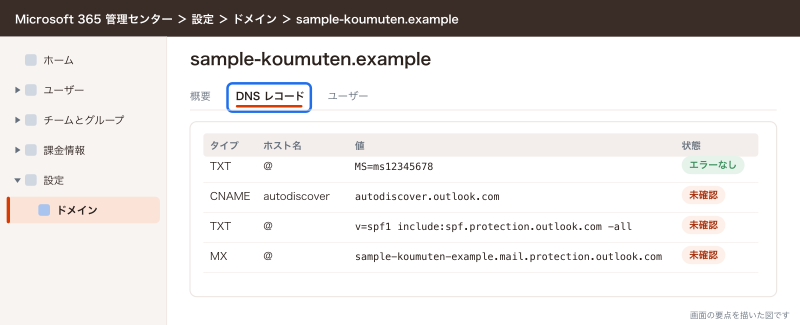
DNSに足すレコードは次のとおりです。値は管理センターに表示されたものをそのままコピーします。
| 種類 | ホスト名 | 値 | 優先度・TTL | いつ足すか |
|---|---|---|---|---|
| TXT(確認用) | @ | 管理センターに表示された値 | TTL 3600 | 最初 |
| CNAME(autodiscover) | autodiscover | autodiscover.outlook.com(管理センターの表示と同じか確かめる) | TTL 3600 | 確認のあと |
| TXT(SPF) | @ | v=spf1 include:spf.protection.outlook.com -all | TTL 3600 | 確認のあと(既存のSPFがあれば1つにまとめる) |
| MX | @ | sample-koumuten-example.mail.protection.outlook.com のような値 | 優先度 0、TTL 3600 | メールを移す準備ができてから |
SPFは1つのドメインに1つしか置けません。レンタルサーバーのSPFがすでにある場合は、新しく足さずに、今あるレコードに include を足して1行にまとめます。
v=spf1 include:spf.protection.outlook.com include:xxxxxxxx.example -allDKIM(送ったメールに署名を付ける設定)のCNAMEも、同じ画面の「詳細オプション」から足せます。メールが届かない・迷惑メールに入るのを防ぐ設定なので、MXを切り替えたらすぐやります。詳しくは「Exchange Onlineとは:独自ドメインのメール設定・迷惑メール対策・DKIMとDMARC」で書きます。
ドメインの登録業者がDomain Connectという仕組みに対応していれば、「ドメインの接続方法」でサインインするだけで自動で足されます。手で足すより間違いが少ないので、使えるなら使います。
4. ユーザーを作ってライセンスを割り当てる
15名ならCSVで一度に作れます。
- 管理センターで「ユーザー」→「アクティブなユーザー」を開く
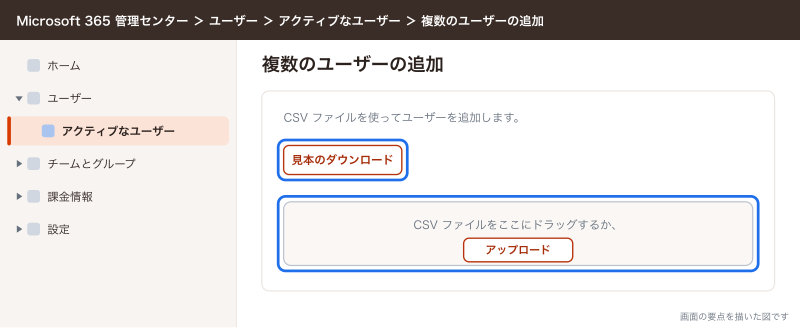
- 「複数のユーザーの追加」を選ぶ
- 見本のCSV(空のもの)をダウンロードする
- 見本の見出しと列の順番を変えずに、社員を1行ずつ入れる。必須は「ユーザー名」と「表示名」
- CSVで保存してアップロードする
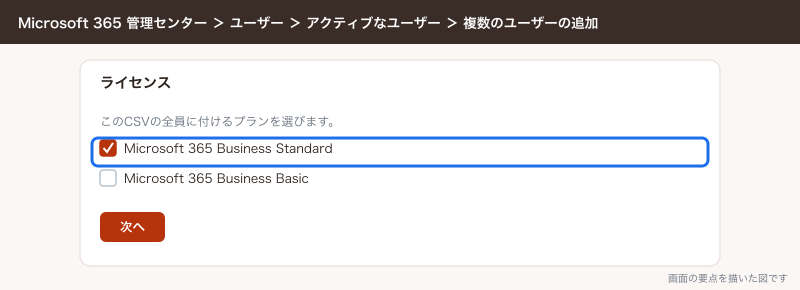
- ライセンスで、このCSVの全員に付けるプランを選ぶ
- 作成すると、仮のパスワードの一覧が出る。管理者あてにメールで送るか、画面で控える
1つのCSVでは全員に同じライセンスが付きます。サンプル工務店では、Business Standardの9人と、Business Basicの6人のCSVを分けて2回で作りました。
User Name,First Name,Last Name,Display Name,Job Title,Department,Office Number,Office Phone,Mobile Phone,Fax,Alternate email address,Address,City,State or Province,ZIP or Postal Code,Country or Region
eigyo-a@sample-koumuten.example,A,営業,営業A,営業,営業,,,,,,,,,,日本
jimu-b@sample-koumuten.example,B,事務,事務B,経理,事務,,,,,,,,,,日本
見出しは英語のまま残します。日本語の名前が文字化けするときは、Excelで保存形式を変えて保存し直します。文字コードや1つのCSVに入れられる行数の上限は、2026年11月時点の公式ドキュメントでは確かめられなかったので、人数が多いときは分けて作って様子を見ます。
info@ は普通のユーザーとして作らず、共有メールボックスにします。共有メールボックスは、基本はライセンスが要りません(50GBまで)。100GBにするにはExchange Online プラン2、アーカイブ・アイテム保持ポリシーなどの高度な機能を当てるならそのライセンスが共有メールボックスに要ります。作り方は「共有メールボックスの作り方:info@を複数人で受ける・配布グループとの違い」で書きます。
5. メールを移して、MXを切り替える
前のメールの種類で移し方が決まります。
| 前のメール | 移し方 | 移るもの | 注意 |
|---|---|---|---|
| レンタルサーバーのメール(POP・IMAP) | IMAPの移行 | メールだけ(連絡先・予定表は移らない) | 先にMicrosoft 365側のメールボックスを作っておく |
| Gmail(Google Workspace) | Google Workspaceの移行 | 移るものは専用の手順ページで確かめる | 公式の移行一覧には載っているが、移るものと事前の準備は一覧では分からない。専用の手順ページで確かめる |
| Gmail(個人のGmail) | IMAPの移行、または各自でOutlookに取り込む | メールだけ | 会社のメールを個人のGmailで受けていた場合 |
| 社内のExchangeサーバー | 一括移行(カットオーバー) | すべて | Exchange 2003〜2013で2,000メールボックス未満の場合。公式は実際には150ユーザー以下が現実的と書く。Exchange 2013以降などはハイブリッド移行 |
| 古いメールを手元のPSTファイルで持っている | PSTの取り込み | PSTの中身 | 各自がOutlookで取り込むこともできる |
サンプル工務店はレンタルサーバーのメールだったので、IMAPの移行です。切り替えは次の順でやりました。
- 工程4で全員のメールボックスを作り、ライセンスを付けておく
- 切り替えの数日前にDNSのMXのTTLを短くしておく(例:3600秒)
- 移行の画面で、前のメールのサーバー名と各自のメールアドレス・パスワードを入れて、1回目の移行をする
- 切り替えの日に、DNSのMXをMicrosoft 365の値に変える。前のMXは消すか、優先度を下げる
- 切り替えのあとに前のサーバーに届いたメールは移行では移らないので、前のサーバーを残して確かめる(再度の移行で拾えるかは、IMAP移行の手順ページで確かめる)
- 全員のOutlookで、新しいメールが届いているか確かめる
移行が終わったあとに前のサーバーに届いたメールは移りません。前のサーバーは1か月ほど残し、届いていないかを時々見ます。
切り替え前の注意として、onmicrosoft.com のアドレスから社外にメールを送ると、24時間で社外の宛先100件までに絞られます。テストのメールは独自ドメインのアドレスを足してから送ります。
6. アプリを入れる
- 各自が会社のアカウントで office.com にサインインする
- 「アプリ」から「Microsoft 365 アプリのインストール」を選ぶ
- ダウンロードしたファイルを開いてインストールする
- Word・Excelを開き、会社のアカウントでサインインする
- Teamsのアプリを入れてサインインする
- 現場監督とパートは、スマホにTeams・Outlook・OneDriveのアプリを入れる
Business Basicの人はデスクトップ版をインストールできないので、6だけです。Business Standardの人は、1人につきパソコンかMac 5台、タブレット5台、スマホ5台まで入れられます。代表のMacも同じ手順で入ります。
7. TeamsとSharePointを用意する
- Teamsで「全社」「営業」「工事」「事務」のチームを作る。所有者は2人以上
- 「工事」チームに現場ごとのチャネルを作る
- SharePointで「社内規程」をコミュニケーションサイトとして作る
- 「事務」サイトの経理のフォルダの権限を、事務Bと代表だけにする
- 置き場所のルールを全社チームに投稿する
置き場所のルールの決め方と、そのまま使える文面は「Teams・SharePoint・OneDriveの違い:会社のファイルとやり取りをどこに置くか」に載せています。
最初の1週間に確かめること
導入の直後は、既定の設定のまま使い始めることになります。次の6つは最初の週に見ます。
| 確かめること | 画面 | サンプル工務店で決めたこと |
|---|---|---|
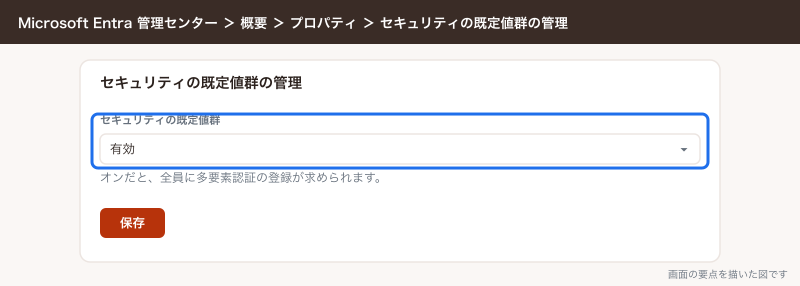
| 多要素認証 | Microsoft Entra 管理センター(旧 Azure Active Directory の画面)の「セキュリティの既定値群の管理」 | セキュリティの既定値群はオンのまま。全員がMicrosoft Authenticatorを登録したかを見る |
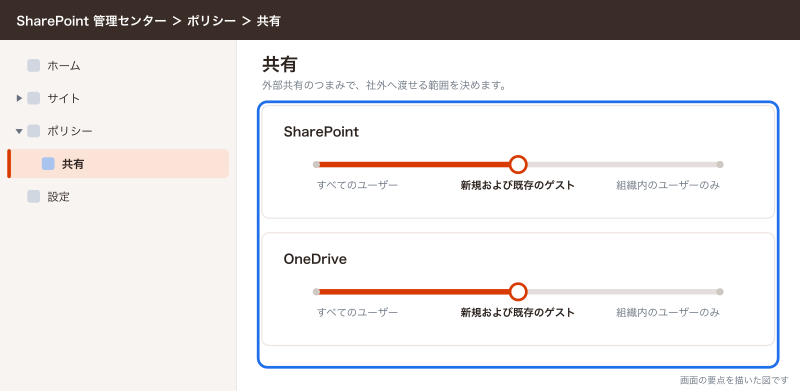
| 外部共有の範囲 | SharePoint 管理センターの「ポリシー」→「共有」(メニュー名は画面で確かめる) | 今の設定を見て、「すべてのユーザー」になっていれば「新規および既存のゲスト」に下げる。リンクの既定は「特定のユーザー」 |
| Teamsのゲスト | Teams 管理センターのゲスト アクセス(経路と既定値は画面で確かめる) | オフならオンにして、設計事務所だけを工事チームに招く |
| OneDriveの同期 | 各自のパソコン | 事務と設計はデスクトップ・ドキュメントのフォルダをOneDriveにバックアップ |
| ごみ箱の期間 | SharePointのサイトの「ごみ箱」 | 元の場所から消してから93日は戻せる、と全員に伝える |
| 管理者の多要素認証と緊急用アカウント | 管理センター、緊急用アカウントでのサインイン | 緊急用で1回サインインできるかを試す |
セキュリティの既定値群は、2019年10月22日以降に作られた組織では最初からオンのことが多いので、管理センターで状態を確かめます。新規のテナントは作成時にロールアウトされ、保護が適用されるまで24時間の猶予があります。2026年7月1日以降の新規テナントでは、既定値の一部としてデバイスコードフローもブロックされます。オンだと、全員に多要素認証の登録が求められ、管理者はサインインのたびに多要素認証を求められ、IMAPやPOPのような古いサインイン方法は止まります。複合機のスキャンをメールで送っている場合は、この古い方法を使っていることがあり、導入の直後に止まりやすい箇所です。多要素認証の詳しい設定は「Microsoft 365の多要素認証:Microsoft Authenticatorとセキュリティの既定値」で書きます。
応用:販売店に頼む場合と、自動化の下準備
販売店(CSP)経由で契約した場合、工程1と課金の設定は販売店の画面になりますが、工程2から7は自社の管理センターで同じようにやります。販売店に初期設定まで頼むときも、グローバル管理者は自社の2人と緊急用の2つにし、販売店の人をグローバル管理者のまま残さないことを確かめます。
請求書PDFを info@ からSharePointに自動で保存する、といった自動化は、ここまでの土台ができてから作ります。自動化の部品を作る人が辞めると止まるので、作る前に姉妹サイトの「Power Automateの運用ルール:所有者・退職・接続切れ・DLPでフローを止めない」を読んでおくと、あとで困りません。
できないことと、その代わり
| できないこと | 代わりの手 |
|---|---|
| 契約のあとで国を変える | できない。申し込みのときに確かめる |
| 1つのCSVで、人によって違うライセンスを付ける | プランごとにCSVを分けて作る |
| IMAPの移行で連絡先と予定表を移す | 移らない。各自がエクスポートして取り込む |
| ドメインの確認の前に、メールを向ける本番のMXを切り替える | できない。TXTを足せないときの確認用にMXを足す方法はある(優先度を高い値にして今のメールを止めない)が、本番のMXの切り替えは確認とメールボックス作成のあと |
| 複合機や古いメールソフトを、IMAP・POPのままMicrosoft 365につなぐ | セキュリティの既定値群で止まる。複合機は機種のマニュアルにある、Microsoft 365向けの送り方に変える |
| 緊急用のアカウントを個人のスマホの多要素認証で守る | 公式に推奨されない。パスキー(FIDO2)のキーを用意する |
よく詰まるところ
| 症状 | 原因 | 直し方 |
|---|---|---|
| ドメインの確認が通らない | TXTがまだ反映されていない、ホスト名の入れ方が違う | 10分〜数時間待って「確認」を押し直す。ホスト名は業者によって「@」か空欄 |
| 社員のアドレスが onmicrosoft.com になった | ドメインを足す前にユーザーを作った | ユーザーごとにメールアドレス(ユーザー名)をカスタムドメインに変える(手順は公式の「メールアドレスをカスタムドメインに変更する」で確かめる) |
| MXを変えたらメールが届かない時間があった | メールボックスを作る前にMXを変えた、または前のMXが優先されている | メールボックスを作ってから変える。前のMXは消すか優先度を下げる |
| SPFが2つあってメールが迷惑メールに入る | 既存のSPFの横に新しく足した | 1つのレコードにまとめる |
| CSVが「無効な形式」で通らない | 見出しを日本語に変えた、列の順番を変えた、文字コードが合っていない | 見本の見出しと順番のまま、保存形式を変えて保存し直す |
| CSVで作った人のライセンスが違う | 1つのCSVに全員を入れた | 人によってライセンスを付け直すか、CSVを分けて作り直す |
| テストのメールが社外に届かない | onmicrosoft.com のアドレスから送った(24時間で社外100件まで) | 独自ドメインのアドレスから送る |
| 複合機のスキャンのメールが急に届かなくなった | セキュリティの既定値群で古いサインインが止まった | 複合機の送り方をMicrosoft 365向けに変える |
| 管理者がサインインのたびに多要素認証を求められる | セキュリティの既定値群の仕様 | そのまま使う。普段使いのアカウントでは求められる回数が少ない |
| 試用版のつもりが課金されていた | 継続請求をオフにしていなかった | 7日以内なら解約して日割りで返金 |
| 移行のあとに前のサーバーに届いたメールがない | 移行のあとに移行元に届いたメールは移行されない(公式の記述) | 前のサーバーを残してそこで確かめる。再度の移行で拾えるかは、IMAP移行の手順ページで確かめる |
次にやること
全員がサインインできたら、管理センターでユーザー・ライセンス・グループを日々どう扱うかを決めます。メールのDKIMとDMARC、多要素認証の詳しい設定もこの週のうちに進めます。
- Microsoft 365管理センターの使い方:ユーザー・ライセンス・グループの管理
- Exchange Onlineとは:独自ドメインのメール設定・迷惑メール対策・DKIMとDMARC
- Microsoft 365の多要素認証:Microsoft Authenticatorとセキュリティの既定値
- Microsoft 365の料金とプラン比較:Business Basic・Standard・Premiumの選び方