info@やsupport@のように、会社の窓口のアドレスを何人かで受けたいとき、Microsoft 365では共有メールボックス・配布グループ・Microsoft 365 グループの3つから選べます。どれもメールアドレスを持てるので、違いが分からないまま作ると、返信したのが誰か分からない、送ったメールが残らない、といったことになります。この記事では、社員15名の工務店「サンプル工務店」が info@sample-koumuten.example を事務3人で受ける例で、3つの違い、共有メールボックスの作り方と権限、Outlookへの出し方、日々の回し方、ライセンスが要る場合、詰まったときの直し方までを書きます。前提はメールの入ったプラン(Business Basic・Business Standard・Business Premium)を契約していて、会社のドメインでメールを使っていることです。
この記事の内容
先に答えると
窓口のアドレスを複数人で受けて、返信もそのアドレスから出すなら共有メールボックスを使います。共有メールボックスにライセンスは要らず、50GBまで使えます(2026年11月時点)。作るのはMicrosoft 365 管理センターの「チームとグループ」→「共有メールボックス」で、作ったあとメンバーを足すとOutlookに出てきます。
- 共有メールボックス: 1つの受信トレイを何人かで開く。返信は info@ から出せる。窓口のアドレス向き
- 配布グループ: 届いたメールを全員の受信トレイに1通ずつ配るだけ。履歴は各自の受信トレイにしか残らない。お知らせの一斉配信向き
- Microsoft 365 グループ: 受信トレイに加えてファイル置き場や予定表も付く。社外の人をメンバーにできる
- 共有メールボックスを使う人は、自分のライセンス(Exchange Onlineを含むもの)が要る。使う人数は最大25人まで
- 返信が送った人の「送信済みアイテム」にしか残らないのは既定の動き。設定で共有メールボックス側にもコピーを残せる
先に決めること
作る前に次の4つを決めておきます。あとで変えると、メンバーのOutlookの表示や、相手に見える差出人が変わります。
- 何で作るか。窓口の受信なら共有メールボックス、全員への一斉配信なら配布グループ。サンプル工務店では info@ を共有メールボックスにし、全社への連絡用の all@ を配布グループにしました
- 誰が使うか。サンプル工務店は事務A(受付)・事務B(総務)・事務C(経理)の3人。代表と営業は入れず、必要なメールは転送してもらう
- 相手に何と見せるか。「送信者」の権限なら差出人は info@ だけ、「代理送信」なら「事務A が info@ の代理で送信」と見える。窓口として返すなら「送信者」
- 誰が返したかをどう残すか。署名に担当者名を入れる、分類で担当を付ける、送信済みのコピーを共有側に残す。この3つを最初に決める
既に退職者のメールボックスを共有メールボックスに変えて残している場合も、ここでの仕組みは同じです。退職者の扱いは「Microsoft 365の退職者の処理:アカウント・メール・OneDriveの引き継ぎとライセンスの回収」で書いています。
共有メールボックス・配布グループ・Microsoft 365 グループの違い
3つの違いを、窓口のアドレスとして使うときに効く点で並べます(2026年11月時点)。
| 比べるところ | 共有メールボックス | 配布グループ(配布リスト) | Microsoft 365 グループ |
|---|---|---|---|
| 届き方 | 共有の受信トレイに1通届き、メンバーが開いて見る | メンバー全員の個人の受信トレイに1通ずつ届く | グループの受信トレイに届く。登録したメンバーは自分の受信トレイでも受け取れる |
| 送信者 | 権限を付けた人は info@ として、または info@ の代理として送れる | 既定はメンバー個人のアドレスから返す | グループの設定による |
| 履歴 | 共有の受信トレイに残り、全員が同じものを見る | グループには残らない。各自の受信トレイにだけ残る | グループの受信トレイに会話として残る |
| ライセンス | 共有メールボックス自体は不要。使う人はExchange Onlineを含むライセンスが要る | グループ自体は不要 | グループ自体は不要。作成者のライセンスで機能が決まる |
| 容量 | 50GB(ライセンスなし)。Exchange Online プラン 2 を割り当てると100GB | メールボックスを持たない | グループ メールボックスは50GB。別にファイルの置き場が付く |
| 社外のメンバー | 入れられない | 社外の連絡先をメンバーにできる | ゲストとして入れられる(管理者が許可した場合) |
| 社外からの受信 | 受けられる | 既定は組織内からだけ。設定で社外からも受ける | 設定で社外の送信者から受けられる |
配布グループとMicrosoft 365 グループの細かい送信の設定は、2026年11月時点の公式の比較ページでは確かめきれなかったので、使うときに公式で確かめます。窓口を選ぶ結論には、次の「履歴」と「社外からの受信」だけで足ります。
ここで効いてくるのは「履歴」と「社外からの受信」です。配布グループで info@ を作ると、HPからの問い合わせは既定で届かず、届くようにしても3人の受信トレイにばらばらに入るので、誰かが返したかどうかが外から分かりません。窓口のアドレスは共有メールボックスにします。
Microsoft 365 グループは、Teamsのチームを作ると裏で作られるグループと同じものです。メールの窓口としても使えますが、ファイル置き場や予定表も一緒に付くので、サンプル工務店では窓口用には使っていません。チームやサイトとの関係は「Teams・SharePoint・OneDriveの違い:会社のファイルとやり取りをどこに置くか」で書いています。
共有メールボックスの決まりごと
公式に書かれている共有メールボックスの決まりは次のとおりです(2026年11月時点)。
- 共有メールボックス自体にはライセンスが要らない。容量は50GBまで
- 使う人は、自分のメールボックスにExchange Onlineのライセンスが要る。メールの入っていない Microsoft 365 Apps for business だけの人は使えない
- 使えるのは組織内のユーザーだけ。Gmailなど社外の人には権限を渡せない
- 使う人数は最大25人まで。それより多いと接続エラーや同じメールが重なることがある
- 共有メールボックスのアカウントで直接サインインはしない。新しく作った共有メールボックスは既定でサインインがブロックされている
- メンバーがメールを削除するのは止められない
- 共有メールボックスから送るメールは暗号化できない
権限の種類
共有メールボックスの権限は3つです。開いて読むための権限と、送るための権限が分かれています。
| 権限 | できること | 相手から見える差出人 |
|---|---|---|
| フル アクセス(読み取りと管理) | 開いて読む・消す・フォルダーを作る・予定表を使う。これだけでは送信できない | 送れない |
| メールボックス所有者として送信する(この記事では「送信者」と略す) | info@ として送る | サンプル工務店 お問い合わせ(info@sample-koumuten.example) |
| 代理人として送信する(この記事では「代理送信」と略す) | info@ の代わりに送る | 事務A が サンプル工務店 お問い合わせ の代理で送信 |
窓口として使うなら、フル アクセスと送信者の2つを渡します。代理送信は、誰が送ったかを相手にも見せたいときだけ使います。送信者と代理送信の両方を渡すと、どちらで送られるかが分かりにくくなるので、どちらか1つにします。
共有メールボックスの作り方
管理センターで作ってメンバーを足す
作業はExchange 管理者以上の役割を持つ管理者が行います。サンプル工務店では総務の事務Bが管理者です。
- Microsoft 365 管理センターにサインインする
- 「チームとグループ」→「共有メールボックス」を開く。「チームとグループ」が見えないときは、左のメニューの「すべて表示」を選ぶ
- 「+ 共有メールボックスを追加」を選ぶ
- 名前に「サンプル工務店 お問い合わせ」と入れる。メール アドレスが自動で入るので、
infoに直してドメインが sample-koumuten.example になっているのを確かめる - 「変更の保存」を選ぶ。メンバーを足せるようになるまで数分かかることがある
- 「次のステップ」の「このメールボックスにメンバーを追加する」を選ぶ
- 「メンバーの追加」を選び、事務A・事務B・事務Cを選んで「追加」を選ぶ
- 閉じる
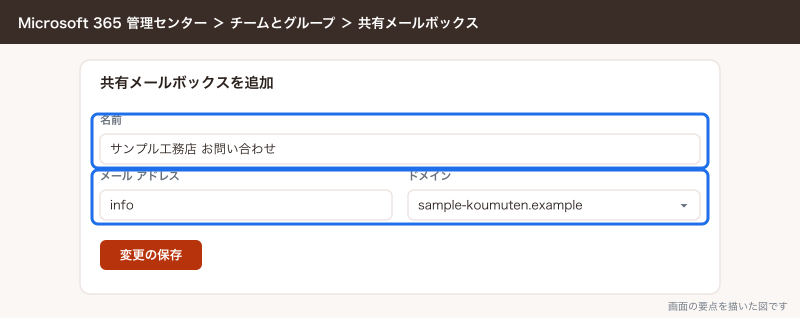
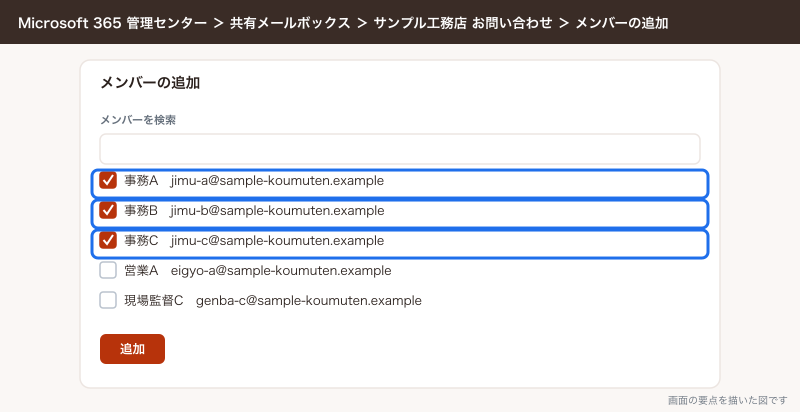
メンバーに足した人が共有メールボックスを開けるようになります。ただし、この操作でフル アクセスと送信者の両方が付くかは、2026年11月時点の公式の作成手順では確かめられませんでした。次の節で、実際に付いている権限を必ず確かめます。
送信の権限を確かめる
フル アクセスと送信者・代理送信の権限は、Exchange 管理センターで確かめて足します。
- Exchange 管理センターを開き、「受信者」→「メールボックス」を選ぶ
- 一覧から「サンプル工務店 お問い合わせ」を選ぶ
- 「メールボックスのアクセス許可」の「メールボックス委任の管理」を選ぶ
- 「読み取りと管理(フル アクセス)」と「メールボックス所有者として送信する」のそれぞれで「編集」を選び、事務3人が入っているかを見る。入っていなければ「アクセス許可の追加」で足す
- 「保存」を選ぶ
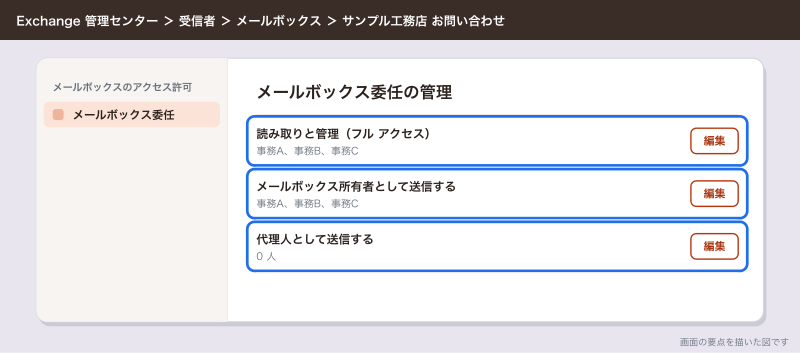
権限を足してすぐに送ると「このメッセージを送信できませんでした。指定したユーザーの代わりにメッセージを送信するアクセス許可がありません。」と出ることがあります。権限の情報が行き渡るまでの遅れで、1時間ほど待つと消えます。
権限はグループではなく、1人ずつ付けます。セキュリティグループに権限を付けると、後で書く「自動マッピング」が効かず、Outlookに自動で出てきません。
返信を共有メールボックスにも残す
既定では、共有メールボックスから送ったメールは、送った人のメールボックスの「送信済みアイテム」に入ります。これだと事務Aが返したメールを事務Bは見られません。共有メールボックスの「送信済みアイテム」にもコピーを残す設定を、Exchange Online PowerShellで入れます(設定の詳細は公式の「送信済みメールが保存されない」のページで確かめます)。
Install-Module -Name ExchangeOnlineManagement
Connect-ExchangeOnline -UserPrincipalName <管理者のUPN>
Set-Mailbox -Identity info@sample-koumuten.example -MessageCopyForSentAsEnabled $True
Set-Mailbox -Identity info@sample-koumuten.example -MessageCopyForSendOnBehalfEnabled $True
1行目のモジュールは、そのパソコンで初めて使うときだけ入れます。2行目の <管理者のUPN> は、管理者のサインイン用アドレスに置き換えます。3行目が「送信者」で送ったメールのコピー、4行目が「代理送信」で送ったメールのコピーです。設定すると、送った人の送信済みアイテムと共有メールボックスの送信済みアイテムの両方に残ります。新しい Outlookでは、この方法だけが効きます。
Outlookに共有メールボックスを出す
メンバーに足して権限を1人ずつ付けていれば、パソコンのOutlookには「自動マッピング」で自動的に出てきます。Outlookを閉じて開き直すと、左のフォルダーの一覧に「サンプル工務店 お問い合わせ」が増えます。出てこないときは、使っているOutlookごとに次の方法で足します。
| 使うもの | 足し方 | 送るときの差出人 |
|---|---|---|
| 新しい Outlook for Windows | フォルダーの一覧で自分のアカウント名を右クリック →「共有フォルダーまたはメールボックスの追加」→ info@ のアドレスを入れる。「共有アイテム」の下に出る | 新規メールの「オプション」→「差出人を表示」で差出人の欄を出し、info@ を選ぶ |
| クラシック Outlook for Windows | 「ファイル」→「アカウント設定」→「アカウント設定」→「メール」タブで自分のアカウントを選んで「変更」→「詳細設定」→「詳細設定」タブ →「追加」→ info@ のアドレスを入れる | 新規メールの「オプション」→「差出人」で欄を出し、info@ を選ぶ |
| Outlook on the web | 左の「フォルダー」を右クリック →「共有フォルダーまたはメールボックスの追加」。別の画面で開くなら、右上の名前 →「別のメールボックスを開く」 | 新規メールのメニューから差出人の欄を出し、初回だけ info@ を入れる(メニュー内の項目名は公式で確かめられなかったので、画面で確かめる) |
| Outlook for iOS/Android | 左のメニューの「アカウントの追加」→「共有メールボックスの追加」→ info@ のアドレスを入れる | 送る前に差出人が info@ になっているかを見る |
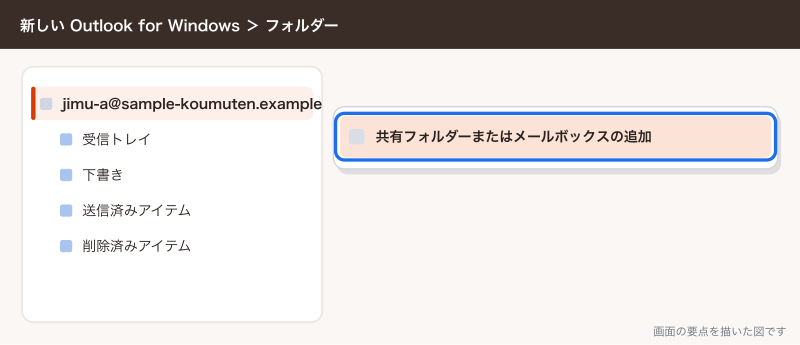
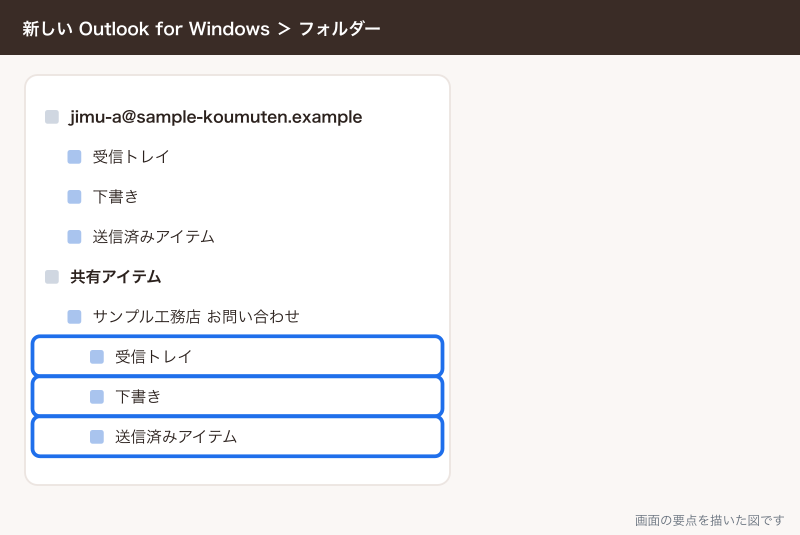
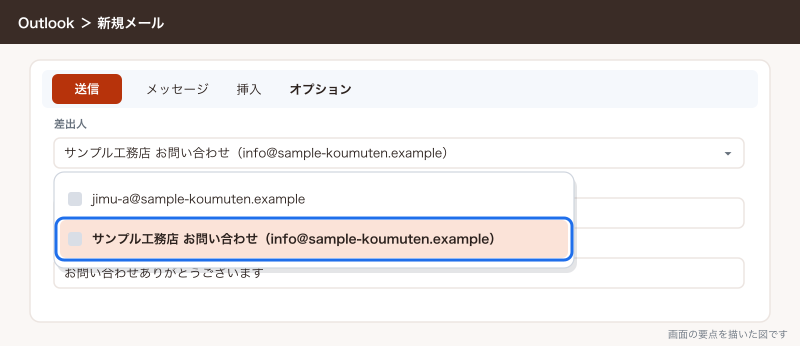
Outlook on the webでは、自分のフォルダーの下に足す方法だと新着の通知が出ません。info@ の新着の通知が要る受付の事務Aは、「別のメールボックスを開く」でブラウザーの別のタブに開いておきます。スマホは、OutlookのiOS版かAndroid版にだけ足せます。スマホに最初から入っているメールのアプリには足せません。
差出人の欄は一度info@を選ぶと次から一覧に出てきます。返信のときも、送る前に差出人が info@ になっているかを見ます。個人のアドレスのまま返すと、施主や協力会社に事務の個人アドレスが知られ、次から個人宛てに届くようになります。
サンプル工務店での回し方
info@ にはHPのお問い合わせフォームからのメールと、協力会社からの請求書のPDFが届きます。事務3人で受けるために、次のように決めました。
担当と状態を分類で付ける
共有メールボックスのメールに付けた分類とフラグは、メールそのものに付く情報です。分類の色が他の2人にも同じに見えるかは公式で確かめられなかったので、色ではなく分類の名前で見分ける決めにします。
| 分類・フラグ | 付ける人 | 意味 |
|---|---|---|
| 分類「受付:事務A」など担当者名 | 最初に開いた人 | この人が返す。他の人は返さない |
| 分類「営業へ回した」 | 担当者 | 見積の依頼など、営業に転送した |
| フラグ(期限付き) | 担当者 | 返事を待っている、折り返しの約束がある |
| フラグを完了にする | 担当者 | 片付いた |
朝いちばんに事務Aが受信トレイを見て、分類の付いていないメールに担当を付けます。担当の付いたメールは担当者以外は返さない、と決めておくと、同じ問い合わせに2人が返す事故がなくなります。
誰が返したかを残す
- 署名に担当者名を入れる。「サンプル工務店 お問い合わせ窓口(担当:事務A)」のように、info@ から送っても誰が書いたか分かるようにする
- 返信のコピーが共有メールボックスの送信済みアイテムに残るようにする(前の節のPowerShell)
- 社内で相談するときは、メールを転送せずTeamsの事務のチームにメールの件名を書いて話す
協力会社の請求書を分ける
請求書のPDFは、件名や送ってくる協力会社のアドレスで、受信トレイのルールを使って「請求書」のフォルダーに振り分けます。ルールは共有メールボックスにも作れます。経理の事務Cが毎週「請求書」のフォルダーを見て、PDFをSharePointの事務のサイトにある経理のフォルダーに保存します。保存まで自動にする仕組みは、姉妹サイトの「Microsoft FormsとPower Automate:回答をExcelやリストにためて担当に知らせる」などPower Automateの記事で扱っています。
共有メールボックスにライセンスが要るとき
共有メールボックス自体は無料ですが、次の場合は共有メールボックスにライセンスを割り当てます(2026年11月時点)。
| 場面 | 要るライセンス |
|---|---|
| 50GBを超えて使う(100GBまで増やす) | Exchange Online プラン 2 |
| インプレース アーカイブを使う | Exchange Online プラン 2、または Exchange Online プラン 1 と Exchange Online Archiving |
| 訴訟ホールドをかける | Exchange Online プラン 2、または Exchange Online プラン 1 と Exchange Online Archiving |
| Defender for Office 365 や保持ポリシーなどの高度な機能をかける | その機能のライセンスが要る場合がある |
参考までに、Business Basic・Business Standard・Business Premiumのユーザーのメールボックスは100GBです(2026年11月時点)。
共有メールボックスが50GBに達すると、しばらくは受信できても送信できなくなり、そのうち受信も止まって、送ってきた相手にエラーが返ります。サンプル工務店の info@ は請求書のPDFが毎月たまるので、PDFをSharePointに保存したら、メールは1年たったものから消す決まりにしています。
ライセンスを外すときは、「共有メールボックス」の画面ではなく「ユーザー」→「アクティブなユーザー」で共有メールボックスを選び、「ライセンスとアプリ」で外します。外したライセンスは、サブスクリプションから数を減らさない限り支払いが続きます。
できないことと、その代わり
| できないこと | 代わりの手 |
|---|---|
| 社外の人(協力会社のGmailなど)に共有メールボックスを見せる | 必要なメールだけ転送する。社外の人と受信トレイを共有したいならMicrosoft 365 グループにゲストで入れる |
| 26人以上で1つの共有メールボックスを使う | Microsoft 365 グループを使う |
| メンバーがメールを消せないようにする | 消す前提で運用し、消したものは「削除済みアイテム」から戻す。消させたくないならMicrosoft 365 グループを使う |
| 共有メールボックスのアカウントで直接サインインする | 自分のアカウントでサインインして共有メールボックスを開く |
| 共有メールボックスから暗号化したメールを送る | 個人のメールボックスから暗号化して送る |
| 共有メールボックスを後からMicrosoft 365 グループに変える | できない。新しく作り直す |
| 配布グループを窓口にして返信の履歴を全員で見る | 共有メールボックスを使う。配布グループは共有メールボックスに変換できる |
よく詰まるところ
| 症状 | 原因 | 直し方 |
|---|---|---|
| Outlookに共有メールボックスが出てこない | Outlookを開き直していない。または権限をセキュリティグループで付けていて自動マッピングが効いていない | Outlookを閉じて開き直す。権限を1人ずつ付け直すか、手で足す |
| 新しい Outlookで見当たらない | 「共有アイテム」の下に出ている。または手で足していない | 「共有アイテム」を開く。なければ「共有フォルダーまたはメールボックスの追加」で足す |
| 「アクセス許可がありません」と出て送れない | 権限を付けた直後で行き渡っていない。または送信者の権限が付いていない | 1時間待つ。Exchange 管理センターの「メールボックス委任の管理」で「メールボックス所有者として送信する」を確かめる |
| 開けるのに送れない | フル アクセスだけで送信者の権限がない | 「送信者」を足す |
| 送ったメールが共有メールボックスの送信済みアイテムに残らない | 既定では送った人の送信済みアイテムに入る | MessageCopyForSentAsEnabled を $True にする |
| 送信済みアイテムに同じメールが2通残る | クラシック Outlookのレジストリの設定と、送信済みのコピーの設定が重なっている | どちらか一方にする。新しい Outlookに揃えるならPowerShellの設定だけにする |
| 差出人が個人のアドレスになっていた | 差出人の欄を info@ にしていなかった | 送る前に差出人の欄を見る。差出人の欄を常に出しておく |
| 差出人に info@ を選ぶと送れない | 共有メールボックスをアドレス一覧から隠している | アドレス一覧から隠す設定を外す |
| HPの問い合わせが届かない | info@ を配布グループで作っていて、社外からの受信を許可していない | 共有メールボックスで作り直す。配布グループのままなら社外からの受信を許可する |
| 共有メールボックスを作るときに名前が使われていると出る | 同じ名前やエイリアスが他で使われている | 別の名前で作ってから、管理センターで名前を直す |
| スマホの標準のメールアプリに出ない | 共有メールボックスはOutlookのアプリにだけ足せる | OutlookのiOS版かAndroid版を入れる |
| 共有メールボックスが送受信できなくなった | 50GBに達した | 古いメールを消す。PDFはSharePointに保存してから消す。必要ならExchange Online プラン 2 を割り当てる |
次にやること
info@ を作る前に、会社のドメインでメールが届く設定と、なりすましを防ぐDKIMとDMARCが済んでいるかを「Exchange Onlineとは:独自ドメインのメール設定・迷惑メール対策・DKIMとDMARC」で確かめます。
ユーザーやグループ、ライセンスを管理センターのどこで扱うかは「Microsoft 365管理センターの使い方:ユーザー・ライセンス・グループの管理」です。
メールで届いたファイルをどこに保存して誰と共有するかは「Teams・SharePoint・OneDriveの違い:会社のファイルとやり取りをどこに置くか」で決めます。
社員が辞めたときに、その人のメールボックスを共有メールボックスに変えて引き継ぐ手順は「Microsoft 365の退職者の処理:アカウント・メール・OneDriveの引き継ぎとライセンスの回収」です。