Microsoft Teams(チームズ)の会議は、予約の仕方を選ぶだけで録画の保存先と「誰が後から見られるか」が変わります。ここを知らずに使うと、録画が担当者の個人の領域にたまり、120日で消え、退職と同時に見られなくなります。この記事では、社員15名ほどの工務店「サンプル工務店」を例に、会議の予約・会議のオプション・録画と文字起こし・保存先と保存期間を、会社として決める順に書きます。前提は、Microsoft 365 Business Basic・Standard・Premium のいずれかで Teams が使えていることです。画面は2026年11月時点の新しい Teams で書いています。
先に答えると
Teams 会議の録画と文字起こしは、どの方法で会議を作ったかで保存先が決まります。予定表・チャット・Outlook・今すぐ会議で作った会議は「開催者の OneDrive」の「レコーディング」フォルダー、チームのチャネルで作ったチャネル会議は「そのチームの SharePoint サイト」のチャネルのフォルダーの「レコーディング」に入ります。2026年11月時点の既定では、録画と文字起こしは作られてから120日で自動的に期限切れになり、ごみ箱へ移ります。
- 社内で続ける会議(工程会議・定例)はチャネル会議で作る。録画がチームの持ち物になり、担当が辞めても残る
- 社外の人との打合せは予定表から作る会議にする。録画は開催者の OneDrive に入り、社外の人には明示的に共有しない限り見えない
- 録画を始めると文字起こしも自動で始まる。文字起こしは会議の「まとめ」から .docx か .vtt でダウンロードできる
- 保存期間の120日は Teams 管理センターの会議ポリシーで変えられる。変えた値はそれ以降に作られる録画にだけ効く
- 録画ボタンが押せないときは、ボタンの鍵アイコンにカーソルを合わせると理由が出る。多いのは「ゲストとして入っている」「発表者になっていない」「管理者が録画を止めている」の3つ
先に決めること
会議の機能は開催者が会議ごとに選べますが、会社として次の4つを先に決めておかないと、人によって録画の置き場所と扱いがばらばらになります。
1. 社内の定例はチャネル会議にするか
チャネル会議にすると、チームのメンバー全員に予定が見え、録画はチームの SharePoint に入ります。アクセス権はチャネルのメンバーをそのまま引き継ぎます。予定表から作る通常の会議だと録画は開催者の OneDrive に入り、開催者が退職すると OneDrive の削除の流れに乗ってしまいます。サンプル工務店では、毎週の工程会議を工事チームのチャネル会議にすると決めました。
2. 誰が録画してよいか、録画を残す会議はどれか
会議ポリシーの既定では、社内の人なら誰でも録画を始められます。録画は便利ですが、社外の人の顔と声が会社の OneDrive に残ります。施主(お客様)との打合せのように相手がいる会議は、録画する前に口頭で同意を取ると決めておきます。Teams にも録画と文字起こしへの同意を参加者に求めるポリシー設定がありますが、既定はオフです。
3. 録画をどれだけの期間残すか
既定の120日を変えるかどうかです。工程会議の録画は1か月見返せば十分なことが多く、120日のままで問題ありません。施主との打合せは、言った言わないの確認で数か月後に見返すことがあります。録画そのものを長く持つより、文字起こしを案件のフォルダーに保存しておくほうが容量も小さく探しやすいです。1時間の録画はおよそ400MBになります。
4. 社外の人をロビーで待たせるか
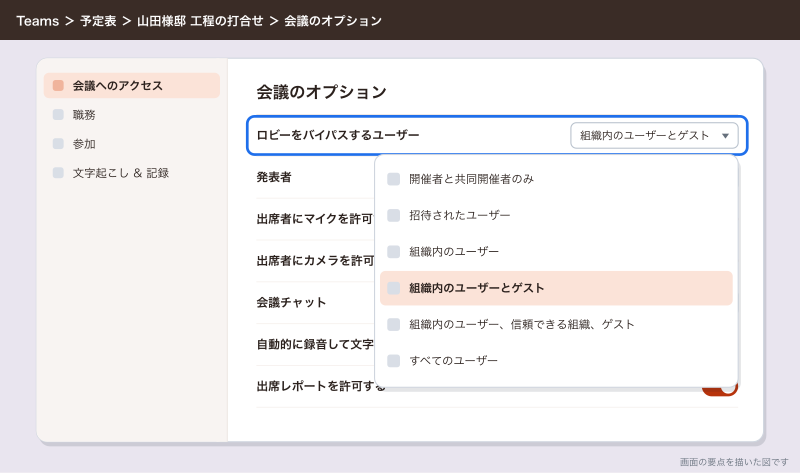
会議のオプションの「ロビーをバイパスするユーザー」の既定は「組織内のユーザーとゲスト」です。社外の人は開催者が許可するまでロビーで待ちます。施主との打合せでは開催者が少し早めに入って許可する、と決めておけば既定のままで足ります。
会議の種類と、録画が入る場所の一覧
| 作り方 | 招待される人 | 録画・文字起こしの保存先 | 録画を見られる人 |
|---|---|---|---|
| 予定表の「新規」から作る会議 | 招待した人 | 開催者の OneDrive の「レコーディング」フォルダー | 開催者と共同開催者は編集可。同じ組織の参加者は閲覧のみ(共有・ダウンロード不可)。社外の人は開催者が共有するまで見られない |
| Outlook から作る会議 | 招待した人 | 同上 | 同上 |
| チャットの「会議のスケジュール」 | そのチャットの相手 | 同上 | 同上 |
| 今すぐ会議 | その場で呼んだ人 | 同上 | 同上 |
| チャネル会議 | チャネルのメンバー(チーム外の人も追加できる) | チームの SharePoint サイトのチャネルのフォルダーの「レコーディング」 | 録画した人は編集可。ほかはチャネルの SharePoint の権限どおり |
| 1対1の通話・グループ通話 | 通話の相手 | 「記録」を押した人の OneDrive | 押した人は編集可。同じ組織の相手は閲覧のみ |
共有メールボックス(サンプル工務店なら info@sample-koumuten.example)を開催者にして会議を作ると、共有メールボックスには通常 OneDrive がないため、録画は共同開催者か録画を始めた人の OneDrive に入ります。代表アドレスで会議を予約する運用は、録画の置き場所が読めなくなるので避けます。
会議を予約する
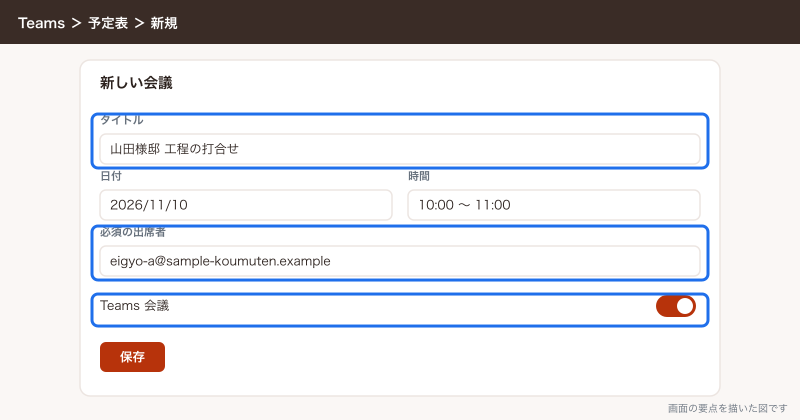
予定表から予約する
社外の人を含む打合せは、この方法で作ります。
- Teams の左のメニューで「予定表」を開く
- 予定表の空いている時間を選ぶか、「新規」を選ぶ
- タイトル・日時・出席者を入れる
- 「Teams 会議」の切り替えがオンになっていることを確かめる
- 「保存」を選ぶ
Outlook から予約する
新しい Outlook でもクラシック Outlook でも、新しい予定を作ってから Teams 会議を付けます。
- Outlook の予定表を開く
- 「新しいイベント」を選ぶ
- タイトル・日時・出席者を入れる
- 「Teams 会議」をオンにする
- 「送信」を選ぶ
「新しいイベント」「Teams 会議」「送信」の文言は、2026年11月時点の公式ドキュメントでは確かめられなかったので、画面で確かめてください。
Outlook で作った会議も、Teams の予定表から作った会議と同じ扱いです。録画は開催者の OneDrive に入ります。
チャネル会議を予約する
社内の定例はこの方法で作ります。
- Teams の左のメニューで「Teams」を選ぶ
- 会議を開くチーム(サンプル工務店なら工事チーム)とチャネルを選ぶ
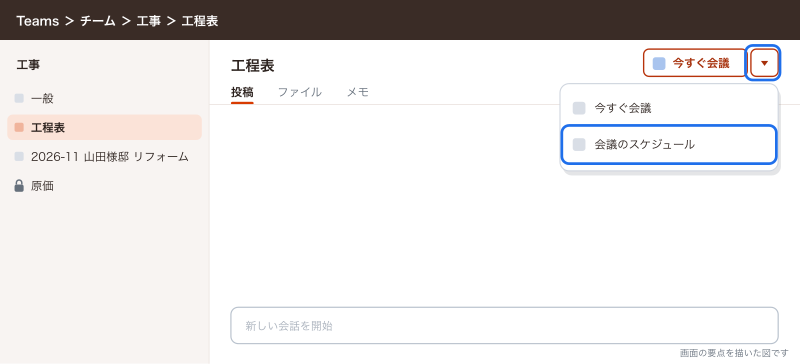
- 「今すぐ会議」の横にあるビデオ通話ボタンのドロップダウン矢印を選ぶ
- 「会議のスケジュール」を選ぶ
- タイトルと日時を入れ、繰り返しを「毎週」にする
- 必要ならチーム外の出席者を追加する
- 「送信」を選ぶ
チャネル会議の予定はチャネルの投稿にも出るので、メンバーは招待を受け取らなくても会議に気づけます。組織外の人はチャネルの予定表を見られないため、社外の人を定例に呼ぶときは出席者として個別に追加します。
チャットから予約する
- 左のメニューで「チャット」を開く
- 会議をしたい相手とのチャットを開く
- チャットの上部の「その他のチャット オプション」を選ぶ
- 「会議のスケジュール」を選ぶ
- 日時を入れて「送信」を選ぶ
今すぐ会議を始める
予約せずにその場で始める会議です。予定表の「今すぐ会議」から始め、参加者を呼びます。録画は開催者の OneDrive に入ります。現場から急に相談の電話が来て画面を見せたいときに使います。
社外の人を招く
- 会議を作るか、予定表で作った会議を開く
- 「必須の出席者」に相手のメールアドレスを name@example.com の形で入れる
- 「送信」か「更新の送信」を選ぶ
相手には参加リンク付きのメールが届きます。相手が Teams を持っていなくても、ブラウザーから名前を入れて参加できます(会議ポリシーの「匿名ユーザーが会議に参加できます」がオンのとき。既定はオン)。メールで招待しにくい相手には、会議の詳細の上部にある「共有」から「参加リンクのコピー」を選び、リンクだけを送る方法もあります。
会議のオプションを設定する
会議のオプションは、開催者と共同開催者が会議ごとに変えられる設定です。既定値は管理者が会議ポリシーで決めています。
オプションを開く
- Teams の予定表で会議を選ぶ
- 「イベントの表示」を選ぶ(定期的な会議全体を変えるときは「系列の編集」)
- 「オプション」の設定ボタンを選ぶ
会議中に変えるときは、会議の上部のコントロールから「その他のオプションを表示」を開きます。オプションは既定のブラウザーで別のウィンドウとして開きます。
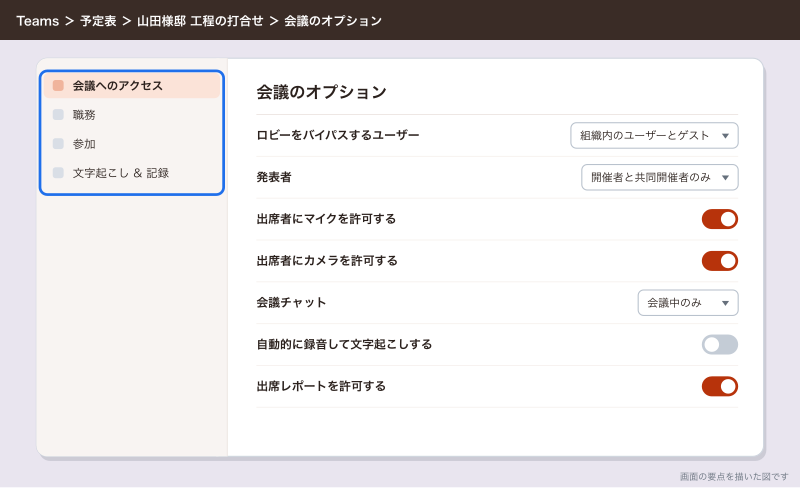
よく使うオプションの一覧
| オプション | 選べる値 | サンプル工務店の決め方 |
|---|---|---|
| ロビーをバイパスするユーザー | 開催者と共同開催者のみ/招待されたユーザー/組織内のユーザー/組織内のユーザーとゲスト/組織内のユーザー、信頼できる組織、ゲスト/すべてのユーザー | 施主との打合せは既定の「組織内のユーザーとゲスト」。社外の人はロビーで待ってもらい開催者が許可する |
| 発表者 | 開催者と共同開催者のみ/組織内のユーザーとゲスト/すべてのユーザーなど | 施主との打合せは「開催者と共同開催者のみ」。社内の定例は「すべてのユーザー」 |
| 共同開催者の選択 | 社内の出席者から選ぶ | 施主との打合せは担当営業が開催者、設計担当を共同開催者にする |
| 出席者にマイクを許可する | オン/オフ | 打合せはオン。説明会のように聞くだけの会議はオフ |
| 出席者にカメラを許可する | オン/オフ | 同上 |
| 会議チャット | いつでも/会議中のみ/まったくできない(公式の説明。画面の選択肢名は実画面で確かめる) | 社外の人を含む会議は「会議中のみ」にすると、会議後にチャットへ書き込まれ続けない |
| 自動的に録音して文字起こしする | オン/オフ | 工程会議だけオン。ほかはオフで、録画する会議だけ手で始める |
| 出席レポートを許可する | オン/オフ | オンのまま |
ロビーの選択肢の名前は、公式の日本語ページでも「People in my org」のように英語が混ざり、表記が揃っていません。実際に出る表記は画面で確かめてください。
会議の既定では、出席者の役割の初期値が「すべてのユーザーが発表者」です。発表者は画面共有や録画、ほかの人のミュートができます。施主が誤って画面を共有したりミュートを押したりしないよう、社外の人を含む会議では発表者を絞ります。
開催者・共同開催者・発表者・出席者の違い
| 役割 | できること |
|---|---|
| 開催者 | 会議を作った人。オプションの変更、ロビーの許可、録画、ブレイクアウトルームの作成など全部 |
| 共同開催者 | 開催者とほぼ同じ。オプションの変更とロビーの許可ができる。録画への編集権限も開催者と同じになる |
| 発表者 | 画面共有、録画と文字起こしの開始、ほかの人のミュート、ロビーの許可 |
| 出席者 | 話す・聞く・チャット。画面共有はできない |
録画と文字起こし
録画を始めて止める
- 会議中に上部のコントロールの「その他のアクション」を選ぶ
- 「記録」を選ぶ
- 話している言語(日本語(日本))と記録するものを選び、「確認」を選ぶ
- 止めるときは、もう一度「その他のアクション」→「レコーディング」から停止を選ぶ
録画を始めると全員の画面に録画中の通知が出ます。録画を始めると文字起こしも自動で始まります。停止のときに「レコーディング」を選ぶと録画と文字起こしの両方が止まり、「文字起こし」を選ぶと文字起こしだけが止まって録画は続きます。録画できるのは同時に1人だけです。録画を始めた人が退出しても録画は続き、全員が退出すると止まります。
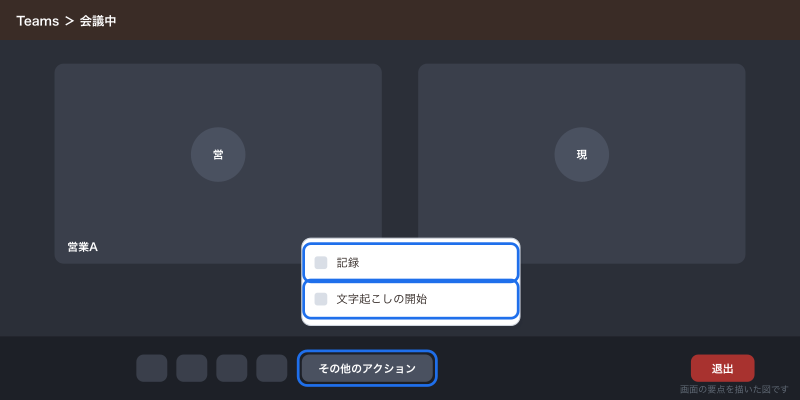
録画を始めた確認画面で「確認」を押さないと録画は始まりません。録画中の通知が出ていなければ録画されておらず、後から取り戻す方法はありません。
録画に残らないもの
次のものは録画に入りません。説明の内容がここに頼っていると、後で見返しても伝わりません。
- 多人数のビデオ(公式サポートの表記は「4人以上のユーザーのビデオ」。何人目から入らなくなるかは2026年11月時点の公式では確かめられなかったので、画面で確かめてください)
- ホワイトボードとその書き込み
- 共有メモ
- アプリが共有した内容
- PowerPoint Live の中に埋め込んだ動画とアニメーション
工程会議でホワイトボードに段取りを書いたときは、会議の後にホワイトボードを画像で保存して、チャネルの投稿に貼っておきます。
録画の長さの上限
1回の録画は4時間か1.5GBが上限です。上限に達すると録画はいったん終わり、自動でまた始まります。長い会議は録画ファイルが複数に分かれます。会議そのものは30時間が上限です。
文字起こしだけを取る
録画せず文字起こしだけ残したい会議もあります。顔や画面は残さず、言ったことだけ記録したいときです。
- 会議中に「その他のアクション」を選ぶ
- 「文字起こしの開始」を選ぶ
- 話している言語を確かめて「確認」を選ぶ
文字起こしを始められるのは開催者・共同開催者・発表者です。文字起こし中であることは全員に通知されます。
録画と文字起こしを見つける
- 会議のチャットに録画と文字起こしのリンクが出る
- Teams の予定表で過去の会議を開くと「レコーディングと文字起こし」のタブで見られる
- 通常の会議は開催者の OneDrive の「レコーディング」フォルダーにある
- チャネル会議はチャネルの投稿に出て、チームの SharePoint の「レコーディング」フォルダーにある
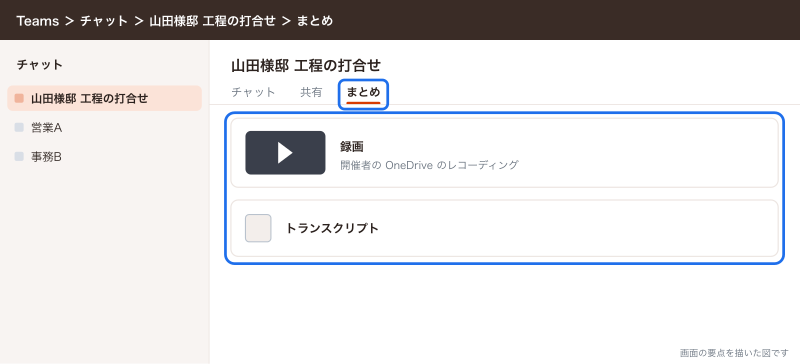
文字起こしをダウンロードする
- Teams のチャットで過去の会議を開く
- 「まとめ」を選ぶ
- 「トランスクリプト」を選ぶ
- ダウンロードの横のドロップダウンから形式(.docx か .vtt)を選ぶ
既定でダウンロードできるのは開催者と共同開催者だけです。施主との打合せの文字起こしは、担当営業が .docx で落とし、工事案件サイトの該当案件のフォルダーに入れる、と決めておくと録画が期限切れになっても内容は残ります。
録画を見られる人と共有
同じ組織の参加者は録画を自動で見られますが、共有とダウンロードはできません。ゲストと社外の参加者は、開催者が明示的に共有しない限り見られません。施主に録画を渡すときは、録画ファイルの共有から相手のメールアドレスを指定して共有します。大きな録画を多くの人に配る使い方は外部共有に向いていないため、渡すのは必要な相手だけにします。
保存期間を確かめる・延ばす
録画には既定で120日の有効期限が付きます。期限が来るとごみ箱に移り、職場のアカウントの OneDrive では約3か月(既定は93日)までなら戻せます。期間は管理者の設定で変わり、サポートの案内では「最大90日」とも書かれています。ごみ箱からも消えたものは戻せません。期限が切れると録画の所有者にメールが届きます。見返しても期限は延びません。
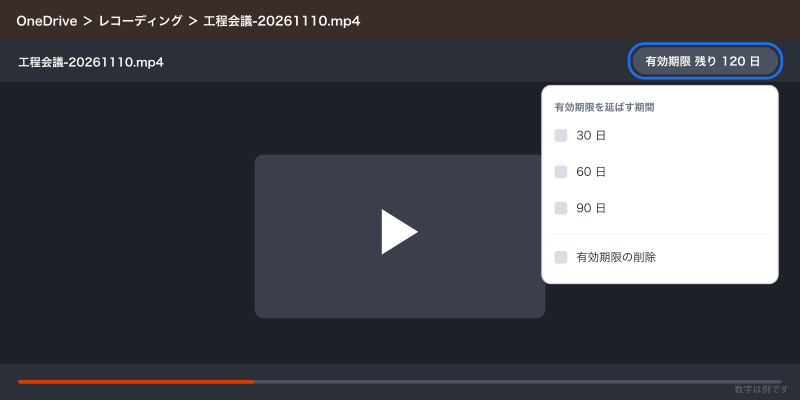
録画ごとに延ばすときは次の手順です。
- 会議チャットから録画を開く
- プレーヤーの画面に出ている有効期限のカウントダウンを選ぶ
- 延ばす期間を選ぶか、「有効期限の削除」を選ぶ
変えられるのは録画の編集権限がある人(通常は開催者と共同開催者)です。
会社全体の既定を変える(管理者)
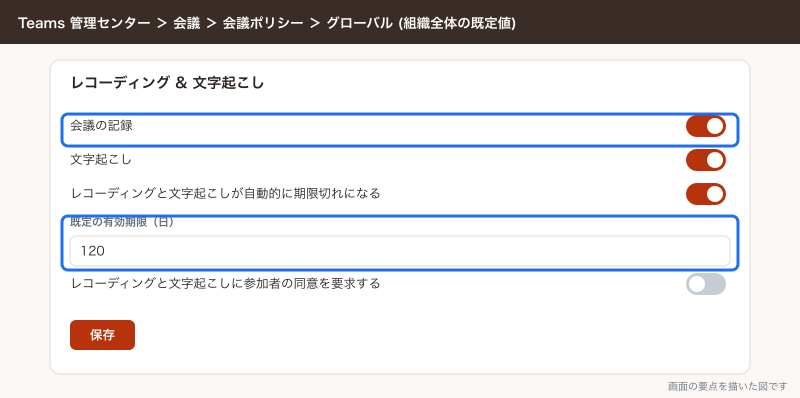
- Teams 管理センターを開く
- 左のメニューで「会議」→「会議ポリシー」を選ぶ
- 「グローバル (組織全体の既定値)」を選ぶ
- 「レコーディング & 文字起こし」の欄で「レコーディングと文字起こしが自動的に期限切れになる」(日本語訳の表記はゆれていて、「レコーディングを自動的に有効期限切れにする」と出る画面もあります)と「既定の有効期限」を確かめる
- 日数を変えて「保存」を選ぶ
日数は1から99,999まで入れられます。変えた値はこれ以降に作られる録画と文字起こしにだけ効き、すでにある録画の期限は変わりません。同じ画面に「会議の記録」(録画を許可するか)、「文字起こし」、「レコーディングと文字起こしに参加者の同意を要求する」も並んでいます。
期限切れにしない値(-1)は PowerShell でしか入れられません。容量を圧迫するので、小さな会社では日数で決めるほうが安全です。PowerShell を使う場合は次のとおりです。
Install-Module -Name MicrosoftTeams
Connect-MicrosoftTeams
Set-CsTeamsMeetingPolicy -Identity Global -NewMeetingRecordingExpirationDays 180
応用
ブレイクアウトルーム
参加者を小部屋に分けて話してもらう機能です。作れるのは開催者と、開催者がブレイクアウトルームのマネージャーに指名した社内の発表者です。1回に作れる部屋は最大50で、会議の参加者が1,000人までのときに使えます。会議の前に作るときは、出席者に招待を送った後でないと予定の詳細に「ブレークアウト ルーム」が出ません。
小さな会社で使う場面は多くありません。全社会議で部署ごとに10分話してもらう、協力会社向けの安全大会で班分けする、くらいです。15名の定例なら使わなくて困りません。
ホワイトボード
会議中に共有できる手書きの板です。現場の段取りを図で示すときに役立ちます。録画には残らないので、残したい内容は会議の後に画像で保存します。
画面共有
図面や見積を見せるときに使います。画面全体ではなく、見せたいウィンドウだけを共有すると、デスクトップの通知やほかの施主の資料が映りません。PowerPoint の資料は PowerPoint Live で共有すると、参加者が自分のペースでページを戻って見られます。共有した画面の操作を相手に渡す機能は、社外の参加者には既定で使えません。
サンプル工務店の会議の決まり
| 会議 | 作り方 | 録画 | 置き場所 |
|---|---|---|---|
| 毎週の工程会議 | 工事チームのチャネル会議(毎週繰り返し) | 自動で録画と文字起こし | 工事チームの SharePoint。120日で期限切れのままにする |
| 施主との打合せ | 担当営業が予定表から作る。設計担当を共同開催者に | 冒頭で口頭の同意を取ってから録画 | 録画は担当営業の OneDrive。文字起こしの .docx を工事案件サイトの案件フォルダーへ |
| 設計事務所との図面確認 | 工事チームのチャネル会議か予定表の会議 | 必要なときだけ | 図面の修正点はチャネルの投稿に書き残す |
| 全社会議(月1回) | 全社チームのチャネル会議 | 録画する | 全社チームの SharePoint |
施主との打合せで録画を担当営業の OneDrive に置いたままにすると、担当が辞めたときに OneDrive の削除と一緒に消えます。退職の処理で OneDrive の中身を引き継ぐ手順に「レコーディング」フォルダーを入れておきます。録画ファイルを SharePoint に移したりコピーしたりすると、字幕が正しく出なくなることがあります。録画そのものを移すより、文字起こしを案件フォルダーに置くほうが扱いやすいです。
Teams Premium で増える機能(2026年11月時点)
Teams Premium は Teams に追加するアドオンのライセンスで、Teams のライセンスの代わりにはなりません。会議に関係するのは次の機能です。
- インテリジェントな会議の要約(AI が会議の要点と担当ごとのタスクをまとめる)
- 録画と文字起こしができる人を会議ごとに絞る設定
- 会議テンプレートと秘密度ラベルで、会議のオプションを会社として固定する
- 共有画面と映像への透かし
- ライブ翻訳されたキャプションとトランスクリプト
インテリジェントな要約は Microsoft 365 Copilot のライセンスでも使えます。2026年4月1日から、以前は Teams Premium だけだった機能の一部が Teams Enterprise に含まれるようになるなど、区分がよく変わります。社員15名の会社が会議のためだけに Teams Premium を入れる場面は多くありません。録画と文字起こしと会議のオプションは、Business Basic・Standard・Premium の範囲で足ります。
できないことと、その代わり
| できないこと | 代わりの手 |
|---|---|
| Business Basic・Standard・Premium で301人以上が会議に参加する | 会議の上限は300人。社外向けの説明会はウェビナーかタウンホールを使う |
| ゲストや社外の人が録画を始める | 開催者側の社員が録画し、会議の後に共有する |
| 録画ファイルの保存先を会議ごとに任意のフォルダーにする | チャネル会議で作ればチームの SharePoint に入る。通常の会議は開催者の OneDrive に固定 |
| ホワイトボードや共有メモを録画に残す | 会議の後に画像やファイルで保存してチャットに貼る |
| 期限切れでごみ箱からも消えた録画を戻す | 戻せない。大事な会議は文字起こしを別に保存し、必要な録画は期限を延ばしておく |
| 社外の参加者が録画を自動で見られるようにする | 開催者が録画ファイルを個別に共有する |
| ブレイクアウトルームを1,000人を超える会議で使う | 会議を分けるか、規模を小さくする |
よく詰まるところ
| 症状 | 原因 | 直し方 |
|---|---|---|
| 録画ボタンが灰色で押せない | ゲストや別の組織のアカウントで参加している | 会社のアカウントでサインインし直す。それができなければ開催者側の社員に録画してもらう |
| 録画ボタンに鍵が付いている | 管理者が会議ポリシーで「会議の記録」をオフにしている | 管理者が会議ポリシーで「会議の記録」をオンにする。反映まで時間がかかる |
| 社員なのに録画できない | 発表者ではなく出席者として入っている | 開催者に発表者か共同開催者にしてもらう |
| 録画できない(Copilot を使っている会社) | 開催者が会議のオプションで Copilot をオフにしていて、録画と文字起こしも止まっている | 開催者に会議のオプションで Copilot を許可してもらう |
| 録画したはずのファイルがない | 確認画面で「確認」を押さず、録画が始まっていなかった | 録画中の通知が出たかを毎回確かめる。始まっていなかった録画は取り戻せない |
| 録画が「現在利用できません」になる | 有効期限が切れてごみ箱に移った | 開催者が OneDrive(チャネル会議なら SharePoint)のごみ箱から復元する |
| 退職した社員が開催した会議の録画が見られない | 録画が退職者の OneDrive にあり、アカウントの削除で消えた | 退職の処理の前に OneDrive の「レコーディング」フォルダーを引き継ぐ。続く会議はチャネル会議で作る |
| 社外の人が会議に入れない | 開催者がロビーの参加者を許可していない | 会議の「参加者」を開き、「ロビーでの待機」の名前の横のチェックを選ぶ |
| 社外の人がリンクから入れない | 管理者が「匿名ユーザーが会議に参加できます」をオフにしている | 会議ポリシーで匿名の参加を許可するか、相手をゲストとして招く |
| 古い会議のリンクで入れない | 会議のリンクに有効期限がある。1回だけの予約会議は予定の60日後に期限が来る(2026年11月時点ではパブリックプレビュー中の仕様。終了日のない定期会議は最後のアクセスから1年) | 新しい会議を作り直してリンクを送り直す |
| 相手の声が聞こえない・自分の声が届かない | 会議前の画面でスピーカーとマイクの機器が違うものになっている、またはパソコン側でマイクの使用を許可していない | 会議中の設定画面(経路は2026年11月時点の公式で確かめられなかったので、画面で確かめる)で機器を選び直す。Windows・Mac の設定で Teams のマイクを許可する |
| 録画が途中で2本に分かれた | 1回の録画の上限(4時間か1.5GB)に達した | 仕様どおり。ファイルはどちらも同じ保存先に入る |
| 文字起こしをダウンロードできない | 既定でダウンロードできるのは開催者と共同開催者だけ | 開催者に落としてもらうか、共同開催者にしてもらう |
次にやること
会議の前に、チームとチャネルを組んでおくとチャネル会議が使いやすくなります。「Teamsの使い方:チーム・チャネル・チャットの使い分けと最初の設定」で全社・営業・工事・事務のチームの作り方を書いています。会議で共有したファイルがどこに入るかは「Teamsのファイル共有:チャットとチャネルのファイルはどこに保存されるか」、完成見学会のオンライン説明会のように社外向けに申込みを取って開く会は「Teamsウェビナーとタウンホール:社外向けの説明会を開く」で扱います。会議の要約を AI に任せたいときは「Microsoft 365 Copilotとは:料金・Copilot Chatとの違い・入れる前に整える権限」を先に読んでください。