Microsoft 365は「Wordが使える契約」と思われがちですが、小さな会社にとって本体はメール・チャット・ファイル置き場・アカウント管理のほうです。この記事では、Microsoft 365が何でできているか、Office 365と何が違うか、社員15名ほどの工務店がどの仕事をどのサービスで受けているかを、1つの会社の例で通して書きます。読み終わると、自社でMicrosoft 365を入れる意味があるか、入れるなら何から決めるかが分かります。料金の細かい比較は別の記事に分け、ここでは全体の地図を作ります。
この記事の内容
先に答えると
Microsoft 365は、Microsoftのクラウドのメール(Exchange Online)・チャットと会議(Teams)・会社のファイル置き場(SharePoint)・個人のファイル置き場(OneDrive)と、Word・Excel・PowerPointなどのアプリを、1人いくらの月額でまとめて使う契約です。「Office 365」は以前の呼び方で、今は法人向けの小規模プランの多くが「Microsoft 365 Business ◯◯」という名前に変わっています(2026年11月時点)。
- 小さな会社向けは「Business」の4プラン(Business Basic・Business Standard・Business Premium・Apps for business)。ビジネスのプランは合わせて300ユーザーまでです
- Office 365の名前は消えたわけではありません。大企業向けの「Office 365 E1/E3/E5」は今もこの名前です
- 旧「Office 365 Business Premium」は今の「Microsoft 365 Business Standard」です。今の「Business Premium」は別物(旧 Microsoft 365 Business)なので、古い見積書を読むときに取り違えないこと
- Business Basic はWord・Excel・PowerPointのデスクトップ版が付かず、Web版とモバイル版だけです。デスクトップ版が要る人はBusiness Standard以上かApps for businessにします
- 個人向けのMicrosoft 365 Personal・Familyは家庭用の契約です。会社のアカウントを管理する仕組みが前提になっていないので、会社では使いません
Microsoft 365は何でできているか
名前の整理:Office 365・Microsoft 365・Microsoft 365 Apps
ややこしいのは、同じ「365」が3つの意味で使われていることです。
| 呼び方 | 指しているもの | 今の扱い |
|---|---|---|
| Office 365 | 以前のクラウド契約の総称。Exchange Online・SharePoint・Teams とOfficeアプリのセット | 大企業向けの Office 365 E1/E3/E5 などに名前が残る。小規模向けは Microsoft 365 Business ◯◯ に改名済み |
| Microsoft 365 | Office 365の中身に、端末管理やセキュリティ(Intune・Microsoft Entra ID など)を足せる今の契約の名前 | 法人向けの今の総称。小さな会社が契約するのはこちら |
| Microsoft 365 Apps | Word・Excel・PowerPoint・Outlook・OneNote などのデスクトップアプリそのもの(旧 Office のアプリ) | 契約に含まれるアプリの呼び名。単体の「Apps for business」プランもある |
プラン名の変更は見積書や社内の古い資料でよく混乱を生みます。公式のプラン一覧には「旧称」が書かれていて、対応は次のとおりです。
| 今のプラン名 | 旧称 |
|---|---|
| Microsoft 365 Business Basic | Office 365 Business Essentials |
| Microsoft 365 Business Standard | Office 365 Business Premium |
| Microsoft 365 Business Premium | Microsoft 365 Business |
| Microsoft 365 Apps for business | Office 365 Business |
「Premium」という単語が新旧で別のプランを指しているのが一番の罠です。販売店から「Office 365 Business Premium のまま更新します」と言われたら、それは今のBusiness Standardのことです。
個人向け(Personal・Family)と法人向けの違い
家電量販店やWindowsパソコンに付いてくるMicrosoft 365 Personal・Familyは、個人のMicrosoft アカウントで使う家庭向けの契約です。Word・Excelは使えますが、会社のドメインのメール(Exchange Online)、会社のファイル置き場(SharePoint)、社員のアカウントを作ったり止めたりする管理画面(Microsoft 365 管理センター)は、法人向けの機能です。個人向けの契約にこれらが付かないことは、2026年11月時点の公式ドキュメントでは直接の記述を確かめられなかったので、契約前に製品ページで確かめてください。
小さな会社でよくあるのは、事務の人がPersonalで買ったExcelを使い、会社のファイルを個人のOneDriveに保存している状態です。この形だと、その人が辞めるとファイルは会社の手を離れます。法人向けに切り替える理由の半分はここにあります。
法人向けで使えるアプリとサービスの一覧
Businessの4プランに何が入っているかを、小さな会社が使うものに絞って並べます。数字は公式のサービスの説明で確かめた範囲です(2026年11月時点)。
| アプリ・サービス | 何に使うか | Business Basic | Business Standard | Business Premium | Apps for business |
|---|---|---|---|---|---|
| Exchange Online(Outlook) | 会社のドメインのメール・予定表。1人100GB | ○ | ○ | ○(アーカイブ最大1.5TB) | × |
| Teams | チャット・チャネル・Web会議 | ○ | ○ | ○ | × |
| SharePoint | 部署や案件ごとのファイル置き場・社内ポータル | ○ | ○ | ○ | × |
| OneDrive | 個人のファイル置き場。1人1TB(Basic・Standard・Premiumの場合) | ○ | ○ | ○ | ○(容量は公式で確認できず) |
| Word・Excel・PowerPoint(Web版) | ブラウザで編集 | ○ | ○ | ○ | ○ |
| Word・Excel・PowerPoint・Outlook(デスクトップ版) | パソコンに入れて使う | × | ○ | ○ | ○ |
| Forms | アンケート・申込フォーム | ○ | ○ | ○ | ○ |
| Planner | タスクのかんばん | ○ | ○ | ○ | 公式で確認できず |
| Bookings | 予約ページ | ○ | ○ | ○ | × |
| Intune・条件付きアクセス・Defender for Business | 端末管理・サインインの条件・端末のウイルス対策 | × | × | ○ | × |
Business Basicのモバイル版アプリは、画面が10.9インチ以下の端末に限られます。現場監督のスマホでは使えますが、大きめのタブレットで編集までするならBusiness Standard以上が必要です。デスクトップ版は1人につきパソコンかMacを5台、タブレット5台、スマホ5台まで入れられます。
Apps for businessはアプリとOneDriveが中心の契約で、メールもTeamsも入りません。PlannerとOneDriveの容量は、2026年11月時点の公式ドキュメントでは確かめられなかったので、使う予定があれば管理センターのライセンス内容で確かめてください。メールを別の会社で持っていて、Excelだけ揃えたい会社向けです。
サンプル工務店がMicrosoft 365で回している仕事
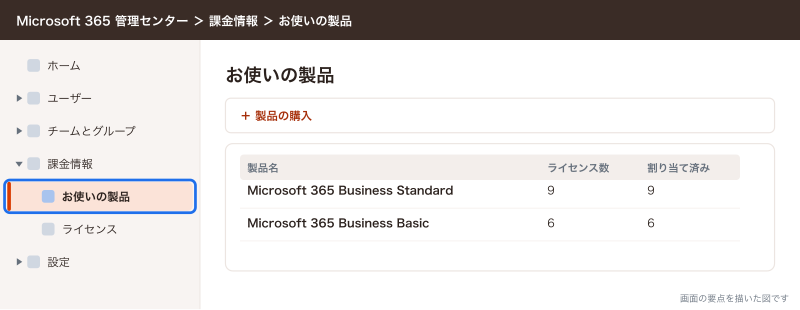
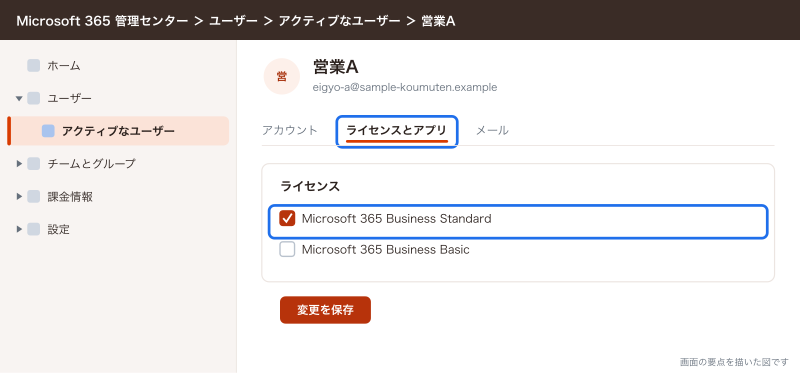
このサイトでは、社員15名ほどの「サンプル工務店」(代表1名・営業3名・設計2名・現場監督5名・事務3名・パート1名)を例にします。事務・営業・設計・代表はBusiness Standard、現場監督とパートはBusiness Basicです。ドメインは sample-koumuten.example です。
仕事ごとに、どのサービスで受けるか
| 仕事 | 以前のやり方 | 今受けているサービス | 置き場所・宛先の例 |
|---|---|---|---|
| ホームページの問い合わせ・請求書PDFの受付 | 事務Bの個人アドレスに転送 | Exchange Online の共有メールボックス | info@sample-koumuten.example を事務3名で見る |
| 社員どうしの連絡 | 個人のLINE | Teams のチャット・チャネル | 全社・営業・工事・事務の4チーム |
| 現場ごとの写真と指示 | 現場監督のスマホとLINEグループ | Teams の工事チームのチャネル(現場ごと) | 「工事」チームの「〇〇様邸」チャネル |
| 設計事務所とのやり取り | メール添付 | Teams のゲスト(工事チームに招待) | 工事チームに設計事務所の担当をゲストで追加 |
| 図面・見積・写真の保管 | 事務所のNAS「工事」フォルダ | SharePoint の「工事案件」サイト | ドキュメントライブラリに案件ごとのフォルダ |
| 経理・総務の書類 | NAS「経理」「総務」フォルダ | SharePoint の「事務」サイト(経理のフォルダは閉じる) | 経理担当と代表だけが開ける |
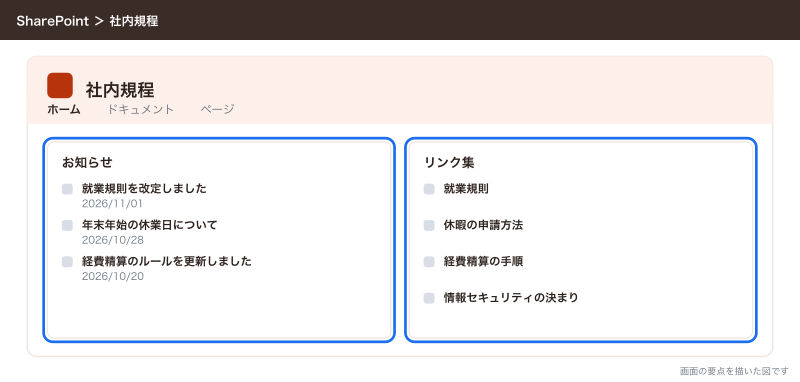
| 社内規程・お知らせ | 紙の掲示とメール | SharePoint の「社内規程」サイト(コミュニケーションサイト) | 全員が読むだけ |
| 個人の下書き・作業中のファイル | パソコンのデスクトップ | OneDrive | 本人だけ。完成したらSharePointへ |
| 社内の打ち合わせ・施主とのオンライン相談 | 電話と来社 | Teams 会議 | 予定はOutlookの予定表に入る |
| 申請・承認(休暇・購買) | 紙の回覧 | Teams の承認アプリ・Power Automate | 作り方は姉妹サイトの記事に分ける |
この表の左から右への移し替えが、このサイト全体でやることです。どの行も「人が辞めても会社に残るか」で置き場所を決めています。個人のLINEやNASの「個人」フォルダに業務が残っていると、退職や機種変更のたびに履歴が消えます。
全体図:何がどこにつながっているか
文字で書くと次のようになります。
- 社員1人に1つのアカウント(eigyo-a@sample-koumuten.example のような形)。このアカウントが Microsoft Entra ID(旧 Azure Active Directory)に入っていて、メールもTeamsもSharePointも同じアカウントでサインインする
- メールは Exchange Online。代表アドレスの info@ は共有メールボックスにして、ライセンスを使わずに事務3名で受ける(ライセンス不要なのは容量50GBまで。100GB化・アーカイブ・訴訟ホールド・Defender for Office 365やアイテム保持ポリシーを当てるなら、共有メールボックスにもライセンスが要る)
- Teams のチームを1つ作ると、裏でSharePointのサイトが1つできる。チャネルに置いたファイルはそのサイトに入る
- チャットで送ったファイルは、送った人のOneDriveに入る
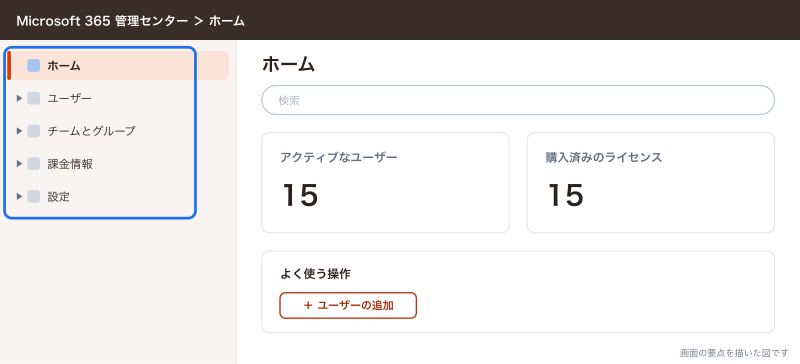
- 管理する人(代表と総務)は Microsoft 365 管理センターで、アカウント・ライセンス・グループを触る
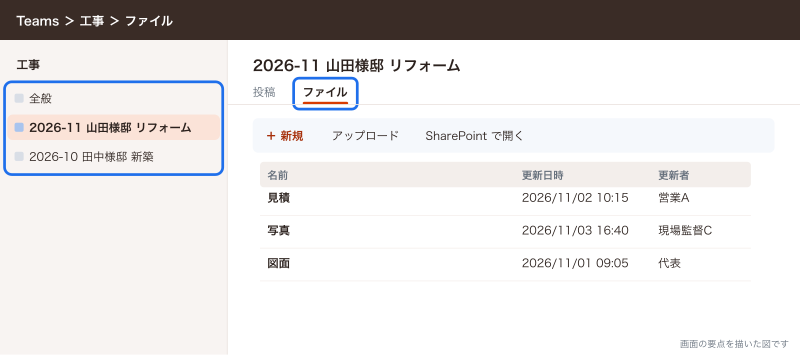
Teams・SharePoint・OneDriveのどこに何を置くかは、この先で一番もめるところです。詳しくは「Teams・SharePoint・OneDriveの違い:会社のファイルとやり取りをどこに置くか」で書きます。
先に決めること
契約ボタンを押す前に、次の4つを決めておくとやり直しが減ります。
- 誰が管理者をやるか。総務の1人に任せきりにしない。代表と総務の2人を管理者にし、普段使いのアカウントとは分ける
- 会社のドメインをどれにするか。ホームページと同じ sample-koumuten.example を使うなら、DNSを誰が触れるか(ホームページの制作会社か、自社か)を確かめる
- 誰にどのプランを割り当てるか。デスクトップのExcelを毎日使う人と、スマホでTeamsを見るだけの人を分ける
- NASや個人のパソコンにあるファイルを、いつまでに、どこへ移すか。全部を一度に移さない
1つめの管理者は、辞めたら会社がMicrosoft 365を触れなくなる、という事故の元です。移行の現場では、前任の総務が個人のGmailで契約していて、請求の連絡がその人にしか届かなかった例がありました。契約時の連絡先メールは会社で受けられるアドレスにします。
小さな会社での使い方の手順
全体の流れだけ先に置きます。それぞれの細かい手順は個別の記事にあります。
- プランを決める(「Microsoft 365の料金とプラン比較:Business Basic・Standard・Premiumの選び方」)
- 契約して、管理者アカウントを作る
- 独自ドメインを追加し、DNSにレコードを足す
- 社員のアカウントを作ってライセンスを割り当てる
- 前のメールを移し、MXを切り替える
- 多要素認証を全員に設定する
- Teamsのチームと、SharePointのサイトを作る
- NASのファイルを、決めた置き場所に移す
- 社内に置き場所のルールを伝える
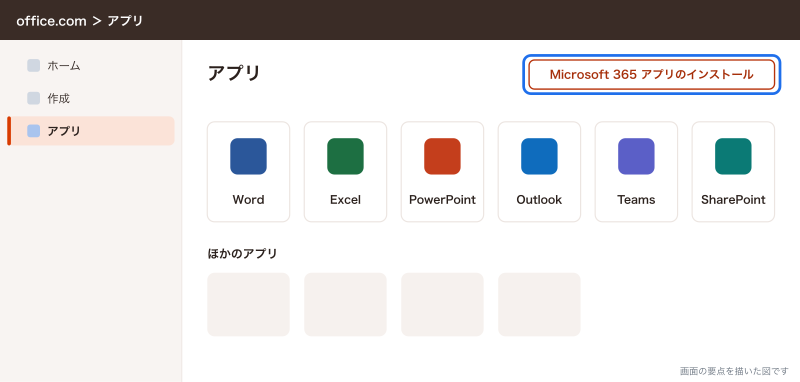
2〜6は「Microsoft 365の導入手順:契約・独自ドメイン・ユーザー追加・初期設定」で、番号付きで書いています。
デスクトップ版とWeb版の違い
小さな会社でプランを分ける一番の理由がここです。
| 項目 | デスクトップ版(Business Standard以上・Apps for business) | Web版(全プラン) | モバイル版(全プラン。Basicは10.9インチ以下の端末) |
|---|---|---|---|
| 使う場所 | パソコンに入れて使う | ブラウザで開く | スマホ・タブレットのアプリ |
| 機能 | 全部 | よく使う機能は揃うが、マクロや一部の機能は使えない | 閲覧と軽い編集 |
| オフライン | 使える(30日に1回はネットにつないで契約を確かめる) | 使えない | アプリによる |
| 台数 | パソコンかMac 5台、タブレット5台、スマホ5台まで | 台数の考え方なし | 同左 |
| 向く人 | 事務・営業・設計(見積や図面の表を作る人) | ほぼ閲覧の人、たまに直す人 | 現場監督・パート |
サンプル工務店では、見積のExcelにマクロが入っているので営業と事務はデスクトップ版が要ります。現場監督は写真を撮ってTeamsに上げ、指示書をスマホで見るのが中心なので、Business Basicで足りています。ライセンスが切れたり契約を止めたりすると、デスクトップ版はファイルを開いて見るだけの「機能制限モード」になります。
応用:ほかの道具との関係
Microsoft 365を入れても、すべてをMicrosoftに寄せる必要はありません。サンプル工務店では次のように分けています。
| 道具 | 役割 | Microsoft 365との関係 |
|---|---|---|
| LINE公式アカウント | 施主との連絡 | 置き換えない。施主は会社のTeamsに入れない |
| 会計ソフト(クラウド) | 経理 | 置き換えない。請求書PDFはinfo@で受けてSharePointに保存 |
| ホームページ | 問い合わせ受付 | フォームの通知先をinfo@(共有メールボックス)にする |
| Power Automate | 請求書PDFの保存・承認などの自動化 | Microsoft 365の上で動く。作り方は姉妹サイトの「Power Automateの運用ルール:所有者・退職・接続切れ・DLPでフローを止めない」などへ |
台帳をExcelからSharePointのリストに移す、申請をTeamsで回す、といった自動化の話は、このサイトでは土台までにとどめます。続きは「SharePointリストとは:作り方と、Excelの台帳をリストに移す判断」「Teamsの承認アプリとPower Automateの承認フロー:申請から承認までを作る」に書いています。
Copilotも同じで、Microsoft 365 Copilotは別料金の追加ライセンスです。入れる前に、SharePointの権限が広すぎないかを整えておかないと、見せたくないファイルの中身まで答えに出てきます。詳しくは「Microsoft 365 Copilotとは:料金・Copilot Chatとの違い・入れる前に整える権限」で書きます。
Microsoft 365に向く会社・向かない会社
向いているかどうかは、今の仕事の道具と人の動き方で決まります。
| 会社の状態 | 向き不向き | 理由と代わりの手 |
|---|---|---|
| ExcelやWordのファイルを社外とやり取りしている(見積・図面の表・役所の様式) | 向く | ファイルの互換で困らない |
| パソコンはWindowsが中心で、NASにファイルを置いている | 向く | SharePointとOneDriveの同期でエクスプローラーから開ける |
| 社員がGmailとGoogleドライブで既に回っている | 向かないことが多い | 無理に乗り換えず Google Workspace を続ける。比べるなら「Microsoft 365とGoogle Workspaceの比較:どちらを選ぶかと乗り換えの手間」 |
| 全員Macで、Officeのファイルをほとんど使わない | 向かないことがある | デスクトップ版の利点が小さい。Google Workspace のほうが軽い場合がある |
| 現場の人はスマホだけで、パソコンは事務所に1台 | 半分向く | 現場はBusiness Basicで足りる。全員をStandardにしない |
| ファイルを置くだけでよく、メールもチャットも今のままでいい | 向かない | NASを残す、またはファイル共有だけのサービスにする。Microsoft 365の良さはアカウントを一つにまとめるところにある |
| 管理する人が社内に一人もいない | そのままでは向かない | 外注で初期設定と年1回の点検を頼む。設定を誰も触らないと、権限が広がったまま残る |
サンプル工務店が向いていたのは、見積と図面の表がExcelで、協力会社ともExcelでやり取りしていたからです。逆に、社員のほとんどがスマホでLINEだけを使っていた別の会社では、Teamsが定着せず、半年で使われなくなりました。入れる前に「誰が毎日どの画面を開くか」を一人ずつ書き出すと、向き不向きが見えます。
できないことと、その代わり
| できないこと・苦手なこと | 代わりの手 |
|---|---|
| Business Basicでデスクトップ版のExcelを使う | その人だけBusiness StandardかApps for businessを足す |
| 300ユーザーを超えてBusinessプランを使う | Enterprise(E3・E5)に移る。小さな会社では起きない |
| 顧客向けの一斉メール(ニュースレター)を送る | Exchange Onlineは大量送信向けではない。1日に送れる宛先数に上限があるので、配信専用のサービスを使う |
| 施主など、会社の外の大勢とチャットする | Teamsのゲストは協力会社や設計事務所など少数に絞る。施主とはLINE公式アカウントを続ける |
| ファイルサーバーと同じ深いフォルダ構成をそのまま移す | パスの長さや権限の付け方で詰まる。移す前に構成を作り直す(「ファイルサーバーからSharePointへの移行:NASのフォルダをそのまま移さない手順」) |
| 個人向けのPersonalを会社で使い続ける | 会社のアカウント管理の仕組みが前提になっていない。法人向けに切り替え、ファイルを会社の置き場所へ移す |
よく詰まるところ
| 症状 | 原因 | 直し方 |
|---|---|---|
| 「Office 365 Business Premium」の見積と「Business Premium」の見積で金額が全然違う | 旧名の Business Premium は今の Business Standard | プラン名を今の名前に直して比べる |
| Business Basicの人がWordのデスクトップ版をインストールできない | Basicにはデスクトップ版が含まれない | Web版を使うか、その人のライセンスをStandardに変える |
| パソコンのExcelが「ライセンスのない製品」と出て編集できない | ライセンスが外れた、または30日以上ネットにつないでいない | 管理センターでライセンスを確かめ、ネットにつないでサインインし直す |
| Personalで買ったOfficeとごちゃ混ぜになる | 個人のMicrosoft アカウントと会社のアカウントの両方でサインインしている | 会社のパソコンは会社のアカウントだけでサインインする。個人のOneDriveに保存された会社のファイルは会社の置き場所に移す |
| Teamsに入ったらファイルがどこにあるか分からなくなった | チャネルのファイルはSharePoint、チャットのファイルは送った人のOneDriveに入る | 置き場所のルールを決める(「Teams・SharePoint・OneDriveの違い」) |
| 辞めた社員のメールとファイルが見られない | アカウントを先に消した、またはライセンスを外して時間がたった | 消す前に引き継ぎをする(「Microsoft 365の退職者の処理:アカウント・メール・OneDriveの引き継ぎとライセンスの回収」) |
| info@ に1人分のライセンスを払っている | info@ を普通のユーザーとして作った | 共有メールボックスにすればライセンスは要らない(容量50GBまで。アーカイブや保持ポリシーなど高度な機能を当てるなら要ライセンス)。「共有メールボックスの作り方:info@を複数人で受ける・配布グループとの違い」 |
| 管理者が退職して、誰も設定を変えられない | 管理者が1人だけだった | 管理者を2人にし、緊急用のアカウントを用意する(導入手順の記事) |
| 現場のタブレットでBasicのアプリが編集できない | Basicのモバイル版は10.9インチ以下の画面に限られる | 大きいタブレットで編集する人はStandardにする |
このサイトの33本で何ができあがるか
順に読むと、サンプル工務店と同じ土台が自社にできあがるように並べています。
| 段階 | 読む記事 | できあがるもの |
|---|---|---|
| はじめる(6本) | この記事、料金とプラン比較、Teams・SharePoint・OneDriveの違い、導入手順、管理センターの使い方、Google Workspaceとの比較 | プランが決まり、独自ドメインのアカウントと管理者がそろう |
| Teams(7本) | Teamsの使い方、チームとチャネルの作り方、会議、ファイル共有、ゲストと外部アクセス、ウェビナー、Teams Phone | 全社・営業・工事・事務のチームと、現場ごとのチャネル。設計事務所をゲストで入れる |
| SharePoint(7本) | SharePointとは、使い方、ドキュメントライブラリ、アクセス権限、社内ポータル、エクスプローラーで開く、ファイルサーバーからの移行 | 工事案件・事務・社内規程のサイト。NASからの移行 |
| OneDriveとメール(5本) | OneDriveとは、同期、共有と容量、共有メールボックス、Exchange Online | 個人の置き場所とパソコンのバックアップ。info@ の共有メールボックス、迷惑メール対策 |
| タスク・予約・Copilot(3本) | Planner・To Do・Loop・Listsの使い分け、Bookings、Copilot | タスクの置き場所、来店予約のページ、Copilotを入れる判断 |
| 管理と運用(5本) | 多要素認証、Entra IDとIntune、退職者の処理、バックアップと復元、運用ルール | 乗っ取られない設定、端末の管理、退職と削除の手順、チームの片付けのルール |
最初の4本(この記事・料金・置き場所・導入手順)を読めば、契約して社員が使い始めるところまで進めます。残りは、困ったところから読めば足ります。
次にやること
まず、社員一人ずつ「デスクトップのExcelを毎日使うか」「スマホだけか」を書き出し、プランを決めます。そのあと契約と初期設定に進みます。
- Microsoft 365の料金とプラン比較:Business Basic・Standard・Premiumの選び方
- Teams・SharePoint・OneDriveの違い:会社のファイルとやり取りをどこに置くか
- Microsoft 365の導入手順:契約・独自ドメイン・ユーザー追加・初期設定
- Microsoft 365とGoogle Workspaceの比較:どちらを選ぶかと乗り換えの手間