SharePoint(シェアポイント)は、Microsoft 365 の中で会社のファイルを置き、社内向けのページを作るための仕組みです。この記事では、SharePoint の中身(サイト・ドキュメントライブラリ・リスト・ページ)、Teams・OneDrive・ファイルサーバーとの違い、サイトの種類、容量の決まり方、SharePoint に向かない使い方までを、サンプル工務店の例で書きます。読み終わると、事務所の NAS をやめて SharePoint を会社のファイル置き場にしていいか、どのサイトをいくつ作るかが決められます。Microsoft 365 の Business プランを契約していて、Teams はすでに使い始めている会社を前提にしています。
この記事の内容
先に答えると
SharePoint は「会社の共有フォルダーを、権限つきの Web サイトの形で持つもの」です。Teams のチームで共有したファイルも、実体は SharePoint に保存されています。OneDrive は1人ずつの個人用の置き場で、会社として残すファイルは SharePoint に置きます。
- SharePoint の単位は「サイト」。サイトの中にファイルを置く「ドキュメントライブラリ」、表形式の台帳の「リスト」、お知らせなどの「ページ」がある
- Teams でチームを作ると、そのチーム用の SharePoint サイトが自動で作られる。チャネルの「ファイル」タブはそのサイトのフォルダー
- 容量は組織全体で「1TB+購入したライセンス数×10GB」(2026年11月時点)。OneDrive の容量はこれとは別に1人1TB
- サイトの種類は、共同作業用の「チーム サイト」と、情報を配る「コミュニケーション サイト」の2つ
- 大きな動画の編集や、CAD の大容量ファイルを毎日同期で開く使い方には向かない
先に決めること
ここを決めずに作り始めると、あとからサイトの分け直しとファイルの移し替えになります。
何を SharePoint に置き、何を置かないか
全部を移す必要はありません。社内でよく開く書類、複数人で触る書類、社外から見たい書類を SharePoint に置きます。10年前の工事の写真のように、ほとんど開かないが捨てられないものは、容量と相談して別の保管先(外付けの保管用ディスクなど)に残す判断もあります。
サイトをいくつ、どの単位で作るか
小さな会社では、サイトは「権限が違うまとまり」の数だけ作ります。サンプル工務店では、全社員が見る工事案件、全社員が読むだけの社内規程、事務の3人と代表だけが触る事務、の3つです。部署ごと・年度ごと・工事ごとにサイトを作ると、数年でサイトが何十個にもなって探せなくなります。工事ごとの区切りは、サイトではなくライブラリの中のフォルダーか列で分けます。
誰がサイトの所有者になるか
サイトには必ず「所有者」がいて、メンバーの追加や権限の変更ができます。所有者は1サイトに2人以上にします。1人だけだと、その人が辞めたときに誰も権限を変えられなくなります。
社外にどこまで共有するか
設計事務所や協力会社にファイルを渡すかどうか、渡すならリンクで渡すかゲストとして入れるかを決めます。ここは「SharePointのアクセス権限:サイト・ライブラリ・フォルダの権限と外部共有」で詳しく書いています。
SharePointの中身を1枚で見る
SharePoint を初めて触る人がつまずくのは、「サイト」「ライブラリ」「フォルダー」の関係です。ファイルサーバーの言葉に置き換えると、サイトは「部署ごとの共有ドライブ」、ドキュメントライブラリは「その中の大きなフォルダー」に近いものです。
組織(sample-koumuten.sharepoint.com)
├─ サイト「工事案件」(チーム サイト)
│   ├─ ドキュメントライブラリ「図面」
│   ├─ ドキュメントライブラリ「見積」
│   ├─ ドキュメントライブラリ「写真」
│   ├─ リスト(台帳)
│   └─ ページ(サイトのホーム)
├─ サイト「社内規程」(コミュニケーション サイト)
│   ├─ ページ(お知らせ・リンク集)
│   └─ ドキュメントライブラリ「規程」
└─ サイト「事務」(チーム サイト)
    └─ ドキュメントライブラリ「ドキュメント」
        ├─ フォルダー「総務」
        └─ フォルダー「経理」(権限を絞る)
サイトごとに「誰が入れるか」を決めます。権限の基本はサイト単位で、ライブラリやフォルダーごとに絞ることもできますが、細かく絞るほど管理が崩れます。部署や用途で権限を分けたいなら、サイトを分けるのが基本です。
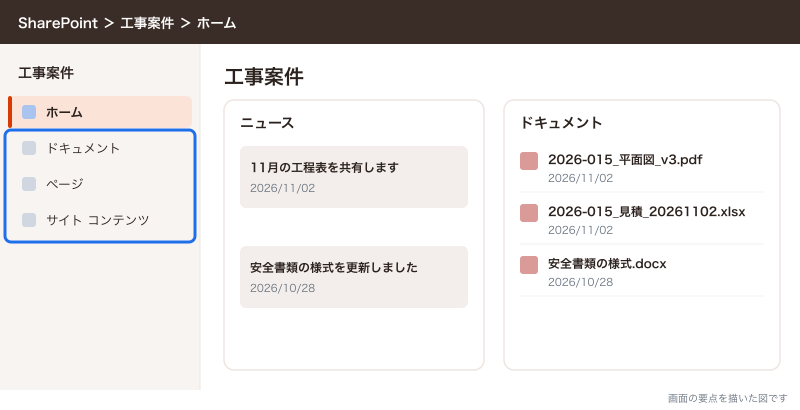
チーム サイトを作ると、既定でドキュメントライブラリ、サイト ページ、サイト コンテンツ、ごみ箱、OneNote のノートブックがついてきます。ホームにはニュース・クイック リンク・アクティビティ・ドキュメントの部品(Web パーツ)が最初から置かれています。
SharePointでできること
| できること | 内容 | 小さな会社で使うか |
|---|---|---|
| ファイル置き場 | ドキュメントライブラリにファイルとフォルダーを置き、ブラウザ・アプリ・OneDrive アプリで同期したフォルダー(エクスプローラー)から開く | 使う。いちばんの目的 |
| 共同編集 | Word・Excel・PowerPoint を複数人で同時に編集する | 使う |
| バージョン管理 | ファイルを保存するたびに版が残り、前の版に戻せる。既定で直近500版 | 使う。設定は既定のままでいい |
| 権限 | サイト・ライブラリ・フォルダー・ファイルごとに見られる人を決める | 使う。サイト単位を基本にする |
| 外部共有 | 社外の人にリンクやゲスト招待でファイルを渡す | 使う。設定を絞ってから |
| 検索 | サイトやライブラリの検索ボックスからファイルを探す | 使う |
| 社内ポータル | お知らせ・リンク集・規程をページにまとめる | 使う。1つあれば足りる |
| リスト | 表形式の台帳を作る | 必要になってから |
| ハブ サイト | 複数のサイトを1つのナビゲーションで束ねる | 使わなくていい(サイトが10以下なら) |
| サブサイト | サイトの下にサイトを作る | 使わなくていい。サイトを分けて作る |
リストを台帳として使い、承認や通知の流れを組むのは Power Automate の領分です。リストに移すかどうかの判断は「SharePointリストとは:作り方と、Excelの台帳をリストに移す判断」で扱っています。
Teams・OneDrive・ファイルサーバーとの比較
Microsoft 365 にはファイルを置ける場所が3つあり、事務所の NAS を加えると4つの置き場を比べることになります。
| 比べる点 | SharePoint | Teams | OneDrive | ファイルサーバー(NAS) |
|---|---|---|---|---|
| 置くもの | 部署・案件・会社のファイル | チャネルでやり取りしたファイル(実体は SharePoint) | 個人の下書き・個人の作業ファイル | 会社のファイル全部 |
| 持ち主 | 会社(サイトの所有者) | チーム(実体はチームのサイト) | 個人 | 会社 |
| 権限 | サイト単位で付け、必要ならライブラリ・フォルダー単位 | チームのメンバーがそのままサイトのメンバー | 本人だけ。共有した相手だけ見られる | フォルダーごとに Windows の権限 |
| 社外から開く | ブラウザやスマホからどこでも | Teams アプリからどこでも | どこでも | VPN などが要る |
| パソコンへの同期 | OneDrive アプリで同期・ショートカット | 同じ(チャネルのフォルダーを同期) | OneDrive アプリで同期 | ネットワークドライブで直接開く |
| 退職者が出たとき | サイトに残る。消えない | チームに残る。消えない | 本人のアカウントを消すと、管理者が決めた保持期間のあいだだけ残り、過ぎると消える | 残る |
| 容量 | 組織全体で1TB+ライセンス数×10GB | SharePoint の容量に含まれる | 1人1TB(Business プラン) | ディスクの容量だけ |
いちばん大事な違いは退職のときです。OneDrive は個人の持ち物なので、会社のファイルを OneDrive に置いたまま担当者が辞めてアカウントを消すと、管理者が決めた保持期間のあいだは別のユーザーが開けますが、その期間が過ぎるとファイルが消えます。保持期間の既定の日数は2026年11月時点の公式ドキュメントでは確かめられなかったので、管理センターの設定で確かめてください。公式のサービスの説明でも、OneDrive は個人の作業ファイルのためのもので、部署や組織のデータは SharePoint に置くよう書かれています。会社として残すものは最初から SharePoint に置く、と決めておきます。
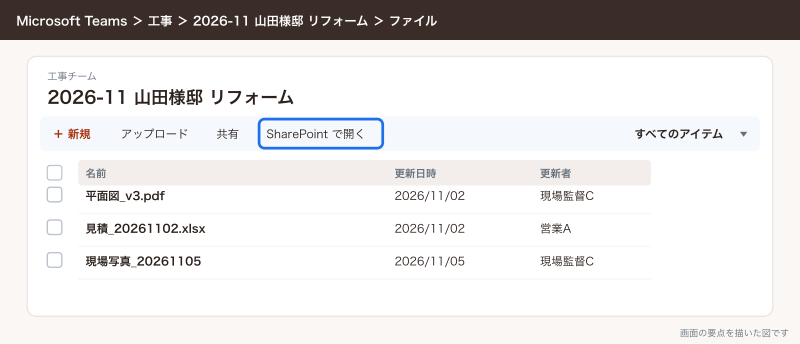
Teams と SharePoint は別の置き場ではありません。Teams でチームを作ると SharePoint のサイトが自動でできて、標準チャネルの「ファイル」タブはそのサイトの「ドキュメント」ライブラリの中のチャネル名のフォルダーにつながっています。プライベートチャネルと共有チャネルは、それぞれ別のサイトを持ちます。
サイトの種類
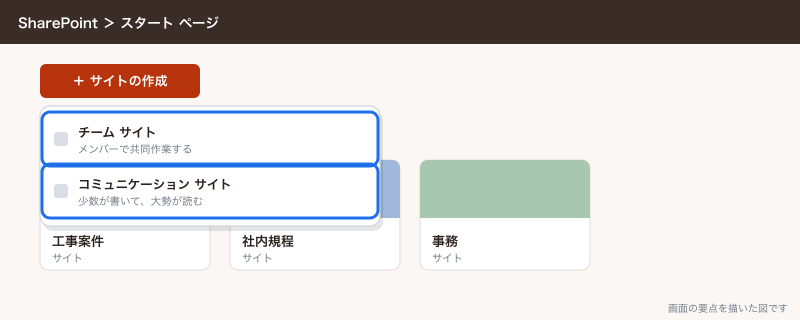
新しく作れるサイトは2種類で、ほかに Teams のチームと一緒にできるサイトがあります。
| 種類 | 目的 | 作る人・見る人 | Microsoft 365 グループ | 工務店での例 |
|---|---|---|---|---|
| チーム サイト | メンバーで共同作業する | メンバー全員が書き込む | 作ると一緒にできる(メール アドレスと予定表がつく) | 工事案件・事務 |
| コミュニケーション サイト | 情報を広く配る | 少数が書いて、大勢が読む | つかない | 社内規程(社内ポータル) |
| Teams と一緒にできるサイト | チャネルのファイル置き場 | チームのメンバー | チームのグループにつながる | 全社・営業・工事・事務チームのサイト |
チーム サイトとコミュニケーション サイトは、サイトのタイトルの横に Teams のチャネルのアイコンが出るかどうかで見分けられます(チーム サイトに出る)。チーム サイトはあとから Teams のチームをつなぐこともできるので、「先に SharePoint でサイトを作り、あとで Teams を足す」でも「先に Teams でチームを作り、できたサイトを使う」でもかまいません。
迷うのは「Teams のチームのサイトとは別に、SharePoint でサイトを作る必要があるか」です。サンプル工務店では、工事チームのサイトをそのまま工事案件のファイル置き場にしています。チームとサイトを別々に作ると、メンバーの管理が2か所になり、どちらに置いたか分からないファイルが出ます。チームがあるならそのサイトを使い、チームを作らない用途(社内ポータル、チャットは要らない保管庫)だけ単独のサイトを作ります。
サンプル工務店のSharePointの全体図
サンプル工務店のテナント名は sample-koumuten で、SharePoint のアドレスは https://sample-koumuten.sharepoint.com から始まります。サイトは次の3つ(と、Teams のチームのサイト)で組んでいます。
| サイト | 種類 | 中身 | 入れる人 |
|---|---|---|---|
| 工事案件 | チーム サイト(工事チームとつながる) | ライブラリ「図面」「見積」「写真」。工事番号の列で分ける | 全社員。設計事務所はゲストで工事チームに入る |
| 社内規程 | コミュニケーション サイト | ページ(お知らせ・リンク集)、ライブラリ「規程」(就業規則・申請書の様式) | 書く人は総務と代表。全社員が読む |
| 事務 | チーム サイト(事務チームとつながる) | ライブラリ「ドキュメント」の中に総務・経理のフォルダー。経理のフォルダーは経理担当と代表だけ | 事務の3人と代表 |
| 全社・営業 | Teams のチームのサイト | チャネルでやり取りしたファイル | 各チームのメンバー |
以前の NAS には「工事」「経理」「総務」「個人」のフォルダーがありました。移し先は、工事は工事案件サイト、経理と総務は事務サイト、個人は各自の OneDrive です。NAS のフォルダーの階層をそのまま持ち込まず、移す前に分け方を決め直します。その手順は「ファイルサーバーからSharePointへの移行:NASのフォルダをそのまま移さない手順」に書いています。
容量の考え方
SharePoint の容量は、サイトごとではなく組織全体の「共有の箱」で決まります。公式の SharePoint の制限では、Business プラン(Basic・Standard・Premium)の組織の合計容量は「1TB+購入したライセンスあたり10GB」です(2026年11月時点)。
| 項目 | 値 |
|---|---|
| 組織の合計 | 1TB+購入したライセンス数×10GB |
| サンプル工務店(15ライセンス)の場合 | 1TB+150GB |
| 1つのサイトの最大 | 25TB(ただし組織の合計が上限になる) |
| OneDrive | 組織の合計とは別に、1人1TB(Business プラン) |
| 足りないとき | 1GB 単位で追加の容量を購入できる |
| 超えたとき | 組織が読み取り専用になるおそれがある |
Business Basic と Business Standard を混ぜていても、どちらも1ライセンスとして10GBずつ足されます。ごみ箱に入っているファイルも容量に数えられます。
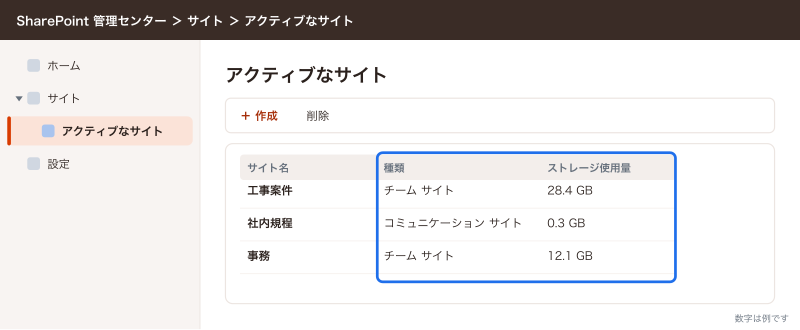
使っている量は、SharePoint 管理センターの「アクティブなサイト」を開くと、ページの右上に使用量と合計が出ます。直近24〜48時間の変更は反映されていないので、移行の直後は少なく見えます。
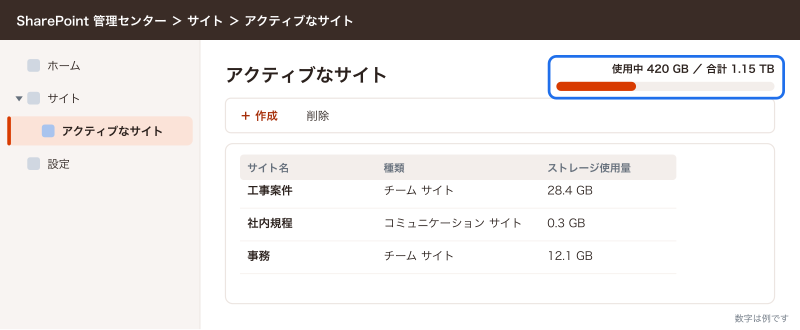
NAS から移すときは、移す前に NAS の使用量を確かめます。工務店では写真と図面で容量が膨らみやすく、NAS に2TB 入っていると、そのままでは15人の会社の容量(1TB+150GB)に入りません。移行の現場でいちばん多いのは、この容量の見積もり違いです。古い工事の写真を移さない、写真を縮小してから移す、容量を買い足す、のどれにするかを先に決めます。
手順:いまのSharePointの中身を確かめる
Teams を使っている会社なら、SharePoint のサイトはもういくつかできています。新しく作る前に、いま何があるかを見ておくと、同じ用途のサイトを二重に作らずに済みます。サンプル工務店では、総務を兼ねる事務Bが管理者として次の順に確かめました。
- ブラウザで Microsoft 365 にサインインし、SharePoint を開く(開く場所と表示名は2026年11月時点の公式ドキュメントでは確かめられなかったので、画面で確かめてください)
- SharePoint のスタート ページで、よく使うサイトとフォローしているサイトを見る
- Teams の工事チームのチャネルで「ファイル」タブ(Teams の版によってタブ名や経路が違うので、画面で確かめてください)を開き、「SharePoint で開く」からチームのサイトに移る
- サイトの左のナビゲーションから「サイト コンテンツ」を開き、ドキュメントライブラリとリストの数を確かめる
- 同じ画面から「ごみ箱」を開き、消したファイルがどれくらい残っているかを見る
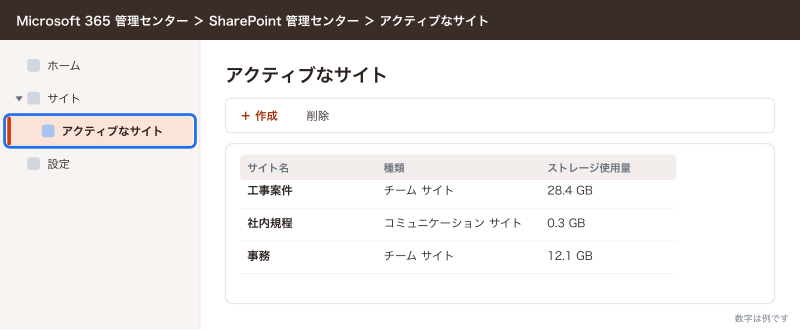
- 管理者は SharePoint 管理センターの「アクティブなサイト」を開き、組織のサイトの一覧と使用量を見る
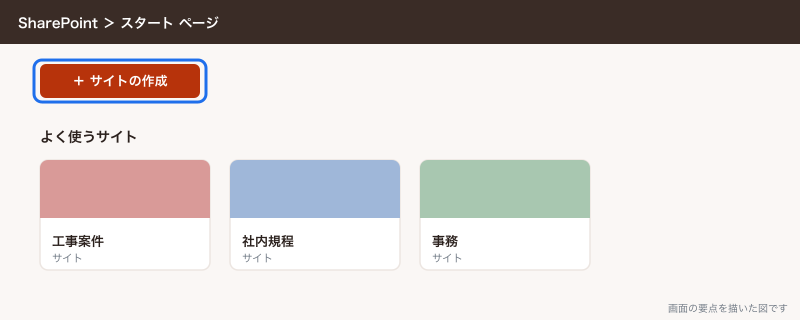
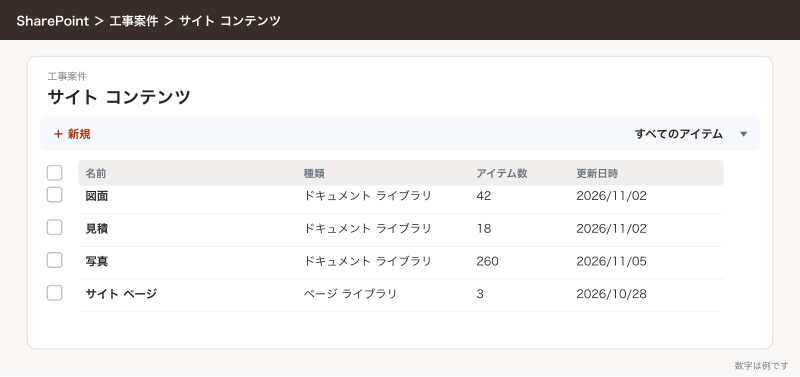
ここで見つかるのは、たいてい Teams のチームの数と同じだけのチーム サイトです。プライベートチャネルを作ったことがあるなら、その数だけチャネル用のサイトも並びます。使っていないチームのサイトに、誰かが試しに置いたファイルが残っていることもあるので、持ち主に確かめてから片付けます。
「アクティブなサイト」の一覧は管理者しか開けません。一般のユーザーには、自分がメンバーのサイトしか見えません。社員から「サイトが見つからない」と言われたら、まずその人がメンバーに入っているかを確かめます。
応用:サイトが増えてきたら
Business プランは最大300ユーザーまでの組織向けで、5〜50人の会社なら、サイトは数個から十数個に収まります。それでもサイトが増えて探しにくくなったら、次の順に手を打ちます。
- 社内規程のサイト(社内ポータル)に、よく使うサイトへのリンク集を置く
- 使っていないサイトを閉じる。Teams のチームとつながったサイトは、チームを片付ける前にファイルを移しておく
- サブサイトは作らない。公式の制限のページでも、サブサイトよりサイトを分けてハブ サイトで束ねるほうが推奨されている
- それでも足りなくなったら、複数のサイトを1つのナビゲーションで束ねるハブ サイトを検討する
会社のファイル置き場にする判断
次のどれかに当てはまるなら、SharePoint を会社のファイル置き場にする価値があります。
- 社外(現場・自宅・出張先)から会社のファイルを開きたい
- NAS の入れ替えや保守の時期が近い
- 誰がどのファイルを触ったか、前の版に戻せるかを気にしている
- Teams をすでに使っていて、チャットで送ったファイルの置き場所がばらばらになっている
- 退職者のパソコンにしかないファイルがあって困ったことがある
逆に、社内のパソコンからしか開かない、NAS の容量にも速さにも困っていない、ネット回線が遅く不安定、という会社は、NAS を残したほうが手間がかかりません。Microsoft 365 を使っていても、ファイル置き場まで移さなければいけないわけではありません。
SharePointが向かない使い方と、その代わり
| 向かない使い方 | 理由 | 代わりの手 |
|---|---|---|
| 大きな動画を編集する | 1ファイル最大250GBまで置けるが、編集のたびに同期で上げ下ろしが起きて遅い | 編集中はパソコンの中や外付けディスクで作業し、できあがりだけ SharePoint に置く |
| CAD の大容量ファイルを同期で毎日開いて保存する | 保存のたびにアップロードが走り、他の人と同時に開くと競合のコピーができやすい | 作業中の図面は設計のパソコンか NAS に残し、確定版を SharePoint に置く。または CAD ソフトの共有の仕組みを使う |
| 1つのライブラリに30万を超えるファイルを同期する | 公式に、1つのライブラリで同期するのは30万ファイル以下が推奨 | ライブラリを分ける。全部同期せず、必要なフォルダーだけ同期する |
| 深いフォルダーの階層をそのまま持ち込む | フォルダーとファイル名を合わせたパスは400文字まで | 階層を浅くし、列で分ける |
| 会計ソフトや業務ソフトのデータファイルを置いて直接開く | ソフトが同じファイルを複数人で開く前提になっていないと壊れることがある | ソフトの推奨する保存先に置く。クラウドの会計ソフトならそもそも置かない |
| 1ファイルを何十人で同時に書き換える台帳 | Excel の共同編集はできるが、行の追加や並べ替えでぶつかる | リストに移すか、台帳の仕組みを別に作る |
SharePoint の上に業務の流れ(申請・承認・通知)を組みたくなったら、それは Power Automate や専用システムの出番です。
よく詰まるところ
| 症状 | 原因 | 直し方 |
|---|---|---|
| Teams で共有したファイルが SharePoint のどこにあるか分からない | 標準チャネルのファイルは、チームのサイトの「ドキュメント」の中のチャネル名のフォルダーにある | チャネルの「ファイル」タブから「SharePoint で開く」を使う |
| プライベートチャネルのファイルがチームのサイトに見当たらない | プライベートチャネルは別のサイトを持つ | チャネルの「ファイル」タブから開くか、SharePoint 管理センターの「アクティブなサイト」でチャネル サイトを探す |
| 退職者の OneDrive にあった会社のファイルが消えた | OneDrive は個人の持ち物で、アカウントを消すと保持期間が過ぎたあとに消える | 会社のファイルは SharePoint に置くと決め、退職の手順に OneDrive の引き継ぎを入れる |
| 容量が足りないと出る | 組織全体の容量(1TB+ライセンス数×10GB)を使い切った | ごみ箱を空にする、古いファイルを移す、容量を追加購入する |
| 移行したら使用量が思ったより少なく出る | 使用量の表示に直近24〜48時間の変更が入っていない | 2日ほど待ってから確かめる |
| 同じファイルの「-PC名」付きのコピーができる | 同期中に複数人が同時に保存して競合した | 共同編集できるファイルはブラウザかアプリで開く。CAD などは同期で開かない |
| ファイルが同期されない・開けない | パスが400文字を超えている、または使えない文字が入っている | フォルダーを浅くし、名前を短くする |
| チームのサイトと別に作ったサイトの両方にファイルがある | 同じ用途でサイトを2つ作った | どちらかに寄せ、もう一方は閉じる。チームがあるならそのサイトを使う |
| サイトの所有者が辞めて誰も権限を変えられない | 所有者が1人だけだった | 管理者が SharePoint 管理センターで所有者を追加し、今後は所有者を2人以上にする |
次にやること
実際にサイトを作ってファイルを置く手順は「SharePointの使い方:サイトを作ってドキュメントライブラリにファイルを置く」に進みます。3つの置き場の使い分けをもう少し広く確かめるなら「Teams・SharePoint・OneDriveの違い:会社のファイルとやり取りをどこに置くか」、社内規程のサイトを作るなら「SharePointの社内ポータルの作り方:お知らせ・リンク集・規程をまとめる」、NAS から移すなら「ファイルサーバーからSharePointへの移行:NASのフォルダをそのまま移さない手順」を読みます。