SharePoint(シェアポイント)のファイルを、NASのときと同じようにエクスプローラーから開きたい、という相談はとても多いです。今のやり方は、OneDrive アプリを通してライブラリをパソコンに「同期」することで、そのための入口が「OneDrive ショートカット」と「同期」の2つあります。この記事では、2つの違いと公式が勧める方、実際の手順、容量を使わずに見るファイル オンデマンドの設定、そして同期できないときの原因と直し方を、サンプル工務店の事務のパソコンを例に書きます。前提は、Windows 10 か 11 のパソコンに OneDrive アプリが入っていて、会社の Microsoft 365 のアカウントでサインインできることです。
先に答えると
SharePoint のライブラリをエクスプローラーで開くには、ブラウザーでライブラリを開き、OneDrive ショートカット(ボタンは「マイ ファイルにショートカットを追加する」)か「同期」を押します。公式が勧めているのはショートカットの方で、どのパソコンでも同じものが出て、動作も軽いからです。押すと、エクスプローラーの左側の「OneDrive – 会社名」(ショートカット)か「会社名」(同期)の中にライブラリが出てきます。ファイル オンデマンドが既定でオンなので、パソコンの容量はほとんど使いません。
- 入口は2つ。公式のお勧めは OneDrive ショートカット。「同期」はそのパソコンだけに効く
- どちらも中身は OneDrive アプリによる同期。エクスプローラーで消したファイルは SharePoint からも消える
- ファイル オンデマンドで、開くまでは雲のアイコンのまま容量を使わない
- 昔の「エクスプローラーで表示」(Internet Explorer の仕組み)は、公式が勧めていない。使うには Edge のポリシーと PowerShell の設定が要る
- 赤い×が出たら、パスが長すぎる(400文字超)、使えない文字(
" * : < > ? / \ |)、ファイル数が多すぎる(推奨の30万件超)のどれかをまず疑う
先に決めること
どのライブラリをエクスプローラーに出すか
全部のライブラリをパソコンに出す必要はありません。エクスプローラーで使いたいのは、Excel や CAD のように、パソコンのアプリで開いて保存し直すファイルが多いライブラリだけです。写真のように見るだけのものや、たまにしか開かないものはブラウザーか Teams で足ります。出すライブラリが増えるほど、同期するファイルの数が増えて、OneDrive アプリが重くなります。
サンプル工務店では、事務のパソコンには工事案件サイトの「図面」と「見積」の2つのライブラリだけを出しています。「写真」のライブラリは件数が多いので出していません。
誰のパソコンに出すか
会社のパソコンには出してよいですが、私物のパソコンに会社のライブラリを同期させると、退職したあともファイルが残ります。サンプル工務店では、エクスプローラーに出してよいのは会社支給のパソコンだけ、と決めています。現場監督のスマホは同期ではなく、OneDrive か Teams のアプリで見ます。
NASの感覚で「全部をZドライブのように」は目指さない
NASのときは、ネットワーク ドライブに全員が同じフォルダを開いていました。SharePoint の同期は、ファイルを1台ずつのパソコンにも持つ仕組みで、ネットワーク ドライブとは別物です。OneDrive の同期先にネットワーク ドライブやマップされたドライブは使えません。「全社員が全フォルダをドライブとして開く」形は再現しようとせず、人ごとに必要なライブラリだけを出します。
2つの方法の比較
| 項目 | OneDrive ショートカット | 同期 |
|---|---|---|
| 公式の扱い | より汎用性の高い方法として推奨 | 使えるが、ショートカットの方が勧められている |
| 効く範囲 | 自分のアカウントに付く。どのパソコン・スマホ・ブラウザーでも同じものが出る | 押したパソコンだけ。別のパソコンでは押し直す |
| エクスプローラーでの場所 | 「OneDrive – サンプル工務店」の中 | 「サンプル工務店」という別のフォルダの中 |
| 動作 | 同期ボタンより軽い | ショートカットより重くなりやすい |
| 出せる単位 | ライブラリかフォルダ(ファイル1つは不可) | ライブラリか、その中のフォルダ |
| 使えない場面 | 外部ユーザーと共有されているフォルダには追加できない(ゲスト本人が使えるかは、2026年11月時点の公式ドキュメントでは確かめられなかったので、画面で確かめてください) | 社外のゲストは基本的に使わない |
| 自分の容量 | 使わない(ライブラリ側の容量) | 使わない(ライブラリ側の容量) |
| 外し方 | OneDrive の「マイ ファイル」でショートカットを削除 | OneDrive アプリの設定の「アカウント」で「同期の停止」 |
迷ったらショートカットにします。どのパソコンでサインインしても同じライブラリが出るので、パソコンを入れ替えたときに設定し直す手間がありません。
同期を選ぶ場面は、たとえばそのパソコンでだけ使いたい場合や、組織の設定でショートカットが使えなくなっている場合です。管理者は組織全体でショートカットを使えなくすることができます。
手順
ショートカットを追加する(推奨)
- ブラウザーで Microsoft 365 にサインインし、工事案件サイトを開く
- 左の一覧かサイトのコンテンツから「図面」ライブラリを開く
- 上のコマンド バーの「マイ ファイルにショートカットを追加する」を選ぶ(画面の幅によって、ボタンが見つからないときは「…」の中も探してください)
- 「見積」ライブラリでも同じ操作をする
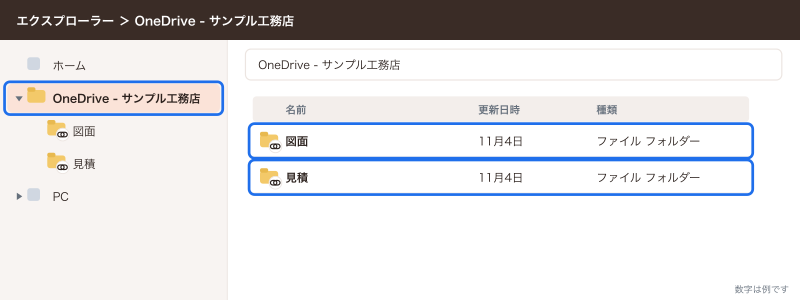
- パソコンのエクスプローラーを開き、左側の「OneDrive – サンプル工務店」を開く
- 「図面」と「見積」のフォルダが、鎖のマークの付いたフォルダとして出ていることを確かめる
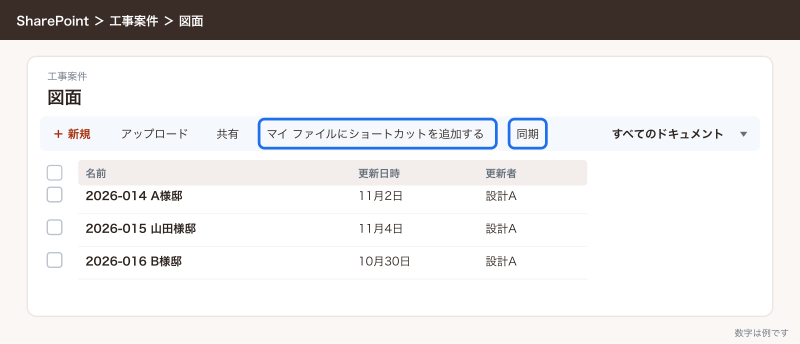
ライブラリの中の特定のフォルダだけを出したいときは、そのフォルダを開いてから同じボタンを押します。
ショートカットには数の上限があります。1つの OneDrive か Teams のサイトから追加できるフォルダのショートカットは最大100個、ショートカットは全体で最大1,000個です。案件ごとのフォルダを1つずつショートカットにすると、この上限にすぐ近づきます。ライブラリの単位でショートカットにします。
同期ボタンを使う
- ブラウザーで工事案件サイトの「図面」ライブラリを開く
- コマンド バーの「同期」を選ぶ
- ブラウザーが「Microsoft OneDrive」の使用許可を求めたら、許可する
- OneDrive アプリの画面が出たら、そのまま進める
- エクスプローラーの左側に「サンプル工務店」のフォルダができ、その中にライブラリが出ていることを確かめる
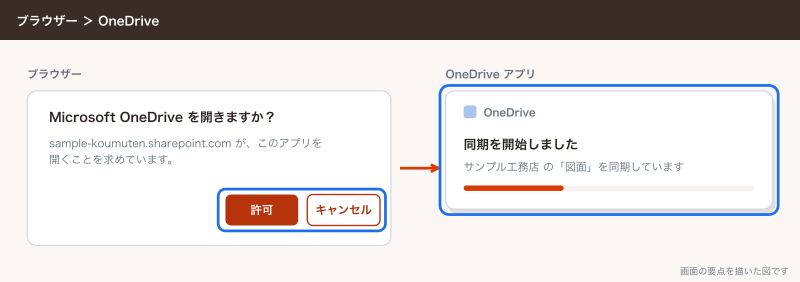
この操作は、パソコン1台につき1回で済みます。別のパソコンで使うときは、そのパソコンで同じ操作をします。同期したライブラリは、ユーザーのフォルダの下の会社名のフォルダ(例 %userprofile%\サンプル工務店)に置かれ、置き場所はあとから変えられません。
途中で「同期するライブラリを指定してください」という画面が出たら、そのサイトが今の OneDrive 同期アプリに対応していないということです。管理者に確かめます。
Mac の場合
代表の Mac では、ショートカットの方を使っています。ブラウザーでショートカットを追加し、Mac の OneDrive アプリでサインインしておけば、Finder の OneDrive のフォルダの中に「図面」と「見積」が出ます。macOS では、同じ組織の職場のアカウントは1つだけ同時に同期できます。
ファイル オンデマンドで容量を使わずに見る
ファイル オンデマンドは、ファイルの一覧だけをパソコンに置き、中身は開いたときにダウンロードする仕組みです。OneDrive のビルド 23.066 以降では、すべてのユーザーで既定でオンになっています。オンかどうかの確かめ方は次のとおりです。
- タスク バーの右端の通知領域で、青い雲の OneDrive のアイコンを選ぶ(見えないときは「隠れているインジケーターを表示します」を選ぶ)
- 「OneDrive のヘルプと設定」(歯車)→「設定」を選ぶ
- 「同期とバックアップ」タブを選ぶ
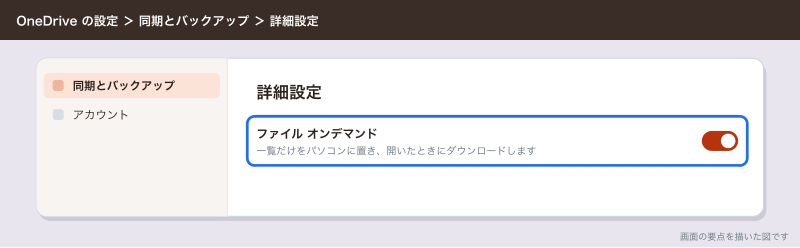
- 「詳細設定」を開く
- 「Files On-Demand」(公式の手順の表記。画面では「ファイル オンデマンド」の場合もあります)がオンになっていることを確かめる
ファイルの状態は、エクスプローラーの「状態」の列のアイコンで分かります。
| アイコン | 状態 | 意味 |
|---|---|---|
| 青い雲 | オンライン専用ファイル | 一覧だけあり、中身はパソコンに無い。開くとダウンロードされる。ネットにつながっていないと開けない |
| 緑のチェック | ローカルで利用可能なファイル | 一度開いたのでパソコンに中身がある。オフラインでも開ける |
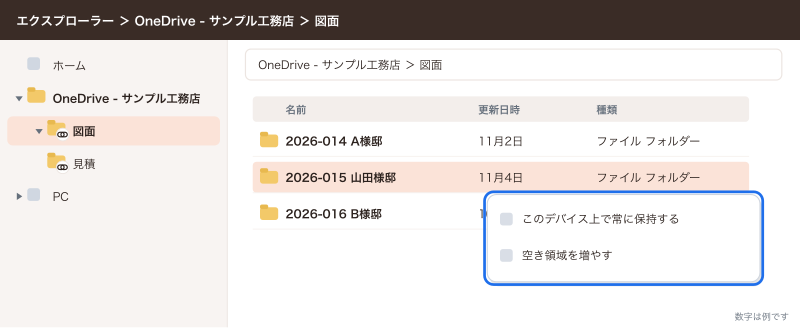
| 白いチェックの入った緑の丸 | 常に利用可能なファイル | 「このデバイス上で常に保持する」にしたもの。常にパソコンに中身がある |
現場に持っていくノートパソコンで、電波の悪い現場でも図面を開きたいときは、その案件のフォルダを右クリックして「このデバイス上で常に保持する」を選んでおきます。容量を空けたいときは、右クリックで「空き領域を増やす」を選ぶと、オンライン専用に戻ります。
同期をやめる・ショートカットを外す
同期をやめるときは次のとおりです。
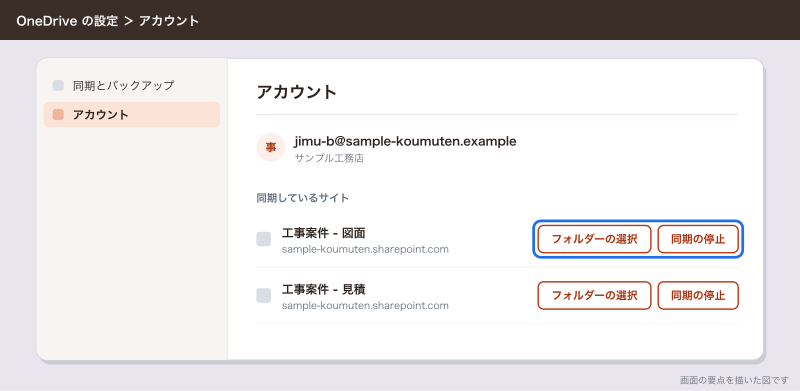
- 通知領域の OneDrive のアイコン →「OneDrive のヘルプと設定」→「設定」を選ぶ
- 「アカウント」タブを選ぶ
- 同期しているサイトの一覧で、やめたいライブラリの横の「同期の停止」を選ぶ
同期をやめても、パソコンに残ったファイルのコピーはそのまま残ります。要らなければエクスプローラーで消しますが、消すのは同期をやめたあとにします。同期中に消すと SharePoint の方からも消えます。
ショートカットを外すときは、ブラウザーで OneDrive の「マイ ファイル」を開き、ショートカットを選んで「ショートカットの削除」を選びます。ショートカットを消しても、元のライブラリやフォルダは消えません。
サンプル工務店の事務のパソコンの設定
事務の3台のパソコンには、次のように出しています。
| ライブラリ | 出し方 | 保持の設定 | 理由 |
|---|---|---|---|
| 工事案件サイトの「図面」 | ショートカット | 既定(オンライン専用) | 見積の作成で図面を開く。開いた分だけダウンロードされる |
| 工事案件サイトの「見積」 | ショートカット | 既定 | Excel の見積書を毎日開いて保存する |
| 工事案件サイトの「写真」 | 出さない | なし | 件数が多い。必要なときはブラウザーで開く |
| 事務サイトの「経理」 | 経理担当(事務A)だけショートカット | 既定 | 権限のある人だけが出せる |
設計の2台のパソコンでは「図面」だけをショートカットにし、CAD の作業中のフォルダは「このデバイス上で常に保持する」にしています。CAD のファイルは大きく、開くたびにダウンロードが走ると待ち時間が長くなるからです。
応用
古い「エクスプローラーで表示」との違い
以前の SharePoint には、ライブラリをそのままエクスプローラーの画面で開く「エクスプローラーで表示」(Internet Explorer の仕組みを使うもの)がありました。これは同期ではなく、その場でサーバーのファイルを開く一時的なつなぎ方です。Microsoft 365 のアプリとサービスでの Internet Explorer 11 のサポートは2022年6月に終わっていて、公式は「エクスプローラーで表示」を勧めず、OneDrive の同期アプリを勧めています。
今の画面では、「エクスプローラーで表示」は既定では出てきません。どうしても使う場合は、次の条件と設定がすべて要ります。
- Microsoft Edge のバージョン 93 以降
- Windows が Active Directory のドメインに参加しているか、デバイス管理(Intune など)に登録された Windows 10 Pro か Enterprise であること
- Edge のポリシー
ConfigureViewInFileExplorerをグループ ポリシーか Intune で有効にする - SharePoint 側で PowerShell の設定を有効にする
SharePoint 側の設定は、SharePoint Online 管理シェルで次のように実行します。
Install-Module -Name Microsoft.Online.SharePoint.PowerShell
Connect-SPOService -Url https://sample-koumuten-admin.sharepoint.com
Set-SPOTenant -ViewInFileExplorerEnabled $True
設定したあと、ボタンが出るまで最大15分かかります。サインインのときに「サインインしたままにする」で「はい」を選ばないと動きません。ボタンはライブラリの右側のビューのメニューの中に「エクスプローラーで表示」として出ます。
小さな会社で、デバイス管理をしていないパソコンにこの設定を入れるのは手間に見合いません。サンプル工務店では使っていません。
同期ボタンを全社で消す
社員が勝手にライブラリを同期して、パソコンにファイルが散らばるのを防ぎたいときは、SharePoint 管理者が PowerShell で同期ボタンを消せます。
Connect-SPOService -Url https://sample-koumuten-admin.sharepoint.com
Set-SPOTenant -HideSyncButtonOnTeamSite $true
これで新しい同期は始められなくなりますが、すでに同期しているものはそのまま残ります。小さな会社では、消すより「会社のパソコンだけ・必要なライブラリだけ」の決まりで回す方が現実的です。
同期とエクスプローラーで気をつける操作
エクスプローラーでの操作は、そのまま SharePoint に反映されます。便利な反面、次の操作は全員に影響します。
- エクスプローラーでファイルやフォルダを消すと、SharePoint からも消え、ほかの社員のパソコンからも消える
- フォルダの名前を変えると、全員のフォルダの名前が変わる。Teams や共有リンク、Excel の参照が切れることがある
- 大量のファイルをコピーすると、アップロードが終わるまで時間がかかる。終わる前にパソコンを閉じると途中で止まる
誤って消したときの戻し方は、2026年11月時点の公式ドキュメントでは確かめられなかったので、SharePoint のごみ箱の公式ページで確かめてください。
Excel の見積書を開くときの決まり
同期したライブラリの Excel をエクスプローラーからダブルクリックで開くと、パソコンのコピーを開いているように見えますが、保存先は SharePoint のままです。Microsoft 365 の Excel なら、ほかの人が同じファイルを開いていても共同編集になり、画面の右上にほかの人のアイコンが出ます。
困るのは、ファイルをデスクトップにコピーしてから開き、編集してから同期フォルダに戻す、というNASのころの癖です。これをやると、その間にほかの人が直した分が上書きされたり、同じ名前のファイルが2つできたりします。サンプル工務店では「見積書はコピーせず、その場で開いて保存する」「メールに添付するときだけPDFにして出す」と決めています。
ファイルを開くと緑のチェックに変わり、パソコンに中身が残ります。月末に事務のパソコンの空きが減ってきたら、「見積」のフォルダを右クリックして「空き領域を増やす」を選び、オンライン専用に戻しています。
エラーの中身を確かめる
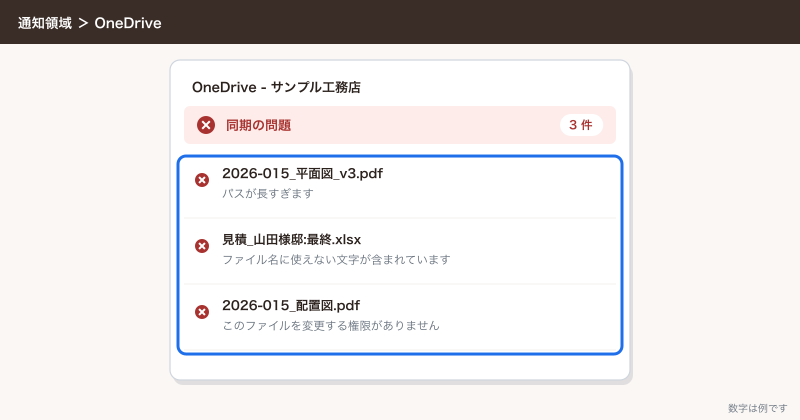
赤い×が出たときは、エラーの中身を見ないと直し方が決まりません。
- 通知領域の OneDrive のアイコンを選ぶ
- 上に出る「同期の問題」や警告の行を選ぶ
- 問題のあるファイル名と理由(名前・パスの長さ・権限など)を読む
- 理由に合わせてファイル名を直すか、フォルダを浅くする
できないことと、その代わり
| できないこと | 代わりの手 |
|---|---|
| ネットワーク ドライブやマップされたドライブを同期先にする | パソコンのローカルのドライブに同期する |
| NASのように全員が同じドライブ文字で開く | 人ごとに必要なライブラリだけショートカットで出す |
| 外部ユーザーと共有されているフォルダにショートカットを追加する | 追加できない。ゲストにはブラウザーか Teams で開いてもらう |
| ファイル1つだけをショートカットにする | 入っているフォルダごとショートカットにする |
| 推奨の30万件を超えるファイルを快適に同期する | 推奨の上限は30万件。2026年4月から、要件(Insider 有効の最新の同期アプリ・8 GB 以上の RAM・SSD など)を満たすパソコンで最大100万件までのパブリック プレビューが始まっている。通常はライブラリを分けるか、同期するフォルダを絞る(「フォルダーの選択」) |
| 管理者特権でエクスプローラーを開いて OneDrive のメニューを使う | 通常の権限でエクスプローラーを開く |
| 認証の必要なプロキシの下で同期する | ネットワークの担当とプロキシの設定を見直す |
| 私物のパソコンに同期したファイルを退職時に自動で消す | 私物には同期させない。消す仕組みまで要るなら、Intune で端末を管理する |
よく詰まるところ
| 症状 | 原因 | 直し方 |
|---|---|---|
| ファイルに赤い丸に白い×が出る | そのファイルかフォルダが同期できていない | 通知領域の OneDrive のアイコンを選び、エラーの詳細を見る。多くは下の行のどれか |
| 「パスが長すぎる」と出る | フォルダの階層が深く、ファイル名を含むパス全体が長い。SharePoint はデコード後のパス全体で400文字まで。アプリや Office のバージョンによってはもっと短い長さで不具合が出る | フォルダの階層を浅くし、フォルダ名とファイル名を短くする |
| 使えない文字があると出る | ファイル名やフォルダ名に半角の記号(ダブルクォーテーション・アスタリスク・コロン・不等号・疑問符・スラッシュ・円記号・縦線)が入っている。先頭や末尾にスペースがある | 該当する文字を消すか全角にする。先頭・末尾のスペースを消す |
| 特定の名前のファイルだけ同期されない | .lock・CON・PRN・AUX・NUL・COM0〜COM9・LPT0〜LPT9・desktop.ini・~$ で始まる名前・_vti_ を含む名前は使えない | 名前を変える。~$ で始まるものは Office の一時ファイルなので無視してよい |
| 同期がずっと「処理中」のまま終わらない | 同期しているファイルの数が多すぎる。推奨は全体で30万件以下 | 写真など件数の多いライブラリの同期をやめる。「フォルダーの選択」で同期する範囲を絞る |
| ファイルが開けても保存できない、ロックのマークが出る | ライブラリにチェックアウトの列や検証列があり、読み取り専用で同期されている | 同期のためだけに組織の管理コントロールを外さない。変えるときは、先にライブラリの所有者の承認を取ってから、ライブラリの設定でチェックアウトの必須を外す |
| OneDrive のアイコンが灰色の雲になっている | サインインかセットアップが終わっていない | OneDrive アプリを開いてサインインし直す |
| OneDrive のアイコンに一時停止のマークが出ている | 同期が一時停止になっている | アイコンを選んで「同期の再開」を選ぶ |
| 灰色の丸に横線のマークが出る | 管理者が同期をブロックしている種類のファイル | そのファイルは同期フォルダに置かず、別の場所に保存する |
| 「同期」を押すと「同期するライブラリを指定してください」と出る | そのサイトが今の同期アプリに対応していない | 管理者に確かめる。ショートカットを試す |
| 「同期」のボタンが見当たらない | 管理者が全社で同期ボタンを消している | ショートカットを使う。どうしても要るなら管理者に相談する |
| 「マイ ファイルにショートカットを追加する」が出ない | ゲストのアカウントで開いている、管理者が機能を切っている、同じ場所からのショートカットが上限に達している | 社内のアカウントで開き直す。上限なら不要なショートカットを外す |
| 同じファイルを2人で開いたら、ファイルが2つに分かれた | 同期中のファイルを複数の場所で同時に編集して競合した | Excel は保存先が SharePoint のまま共同編集で開く。残ったファイルは中身を見比べて1つにまとめる |
| パソコンの空き容量が急に減った | 「このデバイス上で常に保持する」を広く付けている、または開いたファイルがたまっている | 大きなフォルダを右クリックして「空き領域を増やす」を選ぶ |
次にやること
エクスプローラーで使えるようになったら、置き場所そのものと、同期する前のファイルの整理を見直します。
- 「OneDriveの同期:フォルダーのバックアップ・ファイル オンデマンド・同期されないとき」で、個人の OneDrive 側の同期とデスクトップのバックアップも合わせて設定する
- 「SharePointのドキュメントライブラリ:列・ビュー・バージョン履歴・チェックアウト」で、チェックアウトを必須にしない設定と、深いフォルダの代わりの列の使い方を確かめる
- 「ファイルサーバーからSharePointへの移行:NASのフォルダをそのまま移さない手順」で、パスの長さやファイル数で同期が詰まらない置き方に移す
- 「SharePointの使い方:サイトを作ってドキュメントライブラリにファイルを置く」で、エクスプローラーに出すライブラリをどう分けるかを決める