Microsoft Teams(チームズ)でファイルを送ると、Teams の中に保存されたように見えますが、実際の置き場所は OneDrive か SharePoint(シェアポイント)のどちらかです。どちらに入るかは「チャットで送ったか、チャネルに置いたか」だけで決まり、それによって誰が開けるか、送った人が辞めたら残るかが変わります。この記事では、社員15名ほどの工務店「サンプル工務店」を例に、保存先の違い、チャネルの「ファイル」と SharePoint の関係、Excel の共同編集、社外の人への渡し方を書きます。前提は Microsoft 365 Business Basic・Standard・Premium のいずれかで、画面は2026年11月時点の新しい Teams です。
この記事の内容
先に答えると
Teams のチャット(1対1・グループチャット)で送ったファイルは、送った人の OneDrive の「Microsoft Teams チャット ファイル」フォルダーに入り、そのチャットの相手にだけ開ける権限が付きます。チャネルに置いたファイルは、チームの SharePoint サイトの「ドキュメント」ライブラリの、チャネル名のフォルダーに入り、チームのメンバー全員が開けます。
- 会社のファイルはチャネルに置く。チャットで送るのは一時的な確認だけにする
- チャットで送ったファイルは送った人の持ち物なので、送った人が退職して OneDrive が削除の流れに入ると、相手も開けなくなる(既定は30日の保持のあとごみ箱に93日残り、その間は管理者が戻せる)
- チャネルの「ファイル」タブは SharePoint のドキュメントライブラリそのもの。「SharePoint で開く」で同じ場所を SharePoint の画面で開ける
- Excel は Teams の中で開いても、デスクトップアプリで開いても共同編集できる。開けない・ロックされるときは、ファイル形式・チェックアウト・パスワード保護を疑う
- 社外の人にはチャットにファイルを添付せず、SharePoint の共有リンクで渡す。期限と権限を後から変えられ、渡した記録が残る
先に決めること
1. 会社のファイルはチャネルに置く、と全員に伝える
Teams を入れたばかりの会社でいちばん多いのは、見積や図面がグループチャットに次々と添付され、どこにあるのか誰も分からなくなる状態です。チャットのファイルは送った人の OneDrive に散らばるので、後から探すには送った人とチャットを覚えていなければなりません。サンプル工務店では「案件のファイルは工事チームの現場ごとのチャネルに置く。チャットには置き場所のリンクを貼る」と決めました。
2. チャネルを現場ごとに切るか、フォルダーで切るか
チャネルを増やすと、SharePoint の中にチャネル名のフォルダーが増えます。現場が年に数十件ある会社では、チャネルを現場ごとに作るとチャネルの一覧が長くなりすぎます。サンプル工務店では、工事チームのチャネルは「進行中の現場」だけ作り、引き渡しが終わったらチャネルを非表示にし、ファイルは工事案件サイトの案件フォルダーへ移す、と決めています。チャネルの作り方そのものは「Teamsのチームとチャネルの作り方:標準・プライベート・共有チャネルの設計」で扱います。
3. 社外に渡すときの決まり
チャットに添付すると、相手が社外の人の場合でもファイルは社員の OneDrive に入ったままです。社外に渡すファイルは SharePoint の共有リンクで渡し、リンクの種類(特定のユーザーだけに渡す)を決めておきます。
保存先の一覧
| 送り方・置き方 | 保存先 | 開ける人 | 送った人が退職したら |
|---|---|---|---|
| 1対1のチャットに添付 | 送った人の OneDrive の「Microsoft Teams チャット ファイル」 | 送った人とチャットの相手 | OneDrive の削除の流れに入る(既定は保持30日、そのあとごみ箱に93日。管理者が戻せる) |
| グループチャットに添付 | 同上 | 送った人とチャットのメンバー | 同上 |
| 標準チャネルの投稿に添付 | チームの SharePoint サイトの「ドキュメント」→チャネル名のフォルダー | チームのメンバー全員 | 残る(チームの持ち物) |
| 標準チャネルの「ファイル」タブにアップロード | 同上 | 同上 | 残る |
| プライベートチャネル | プライベートチャネル専用の SharePoint サイト | そのチャネルのメンバーだけ | 残る |
| 共有チャネル | 共有チャネル専用の SharePoint サイト | そのチャネルのメンバー(社外の参加者を含む) | 残る |
| チャネルのメールアドレスに送ったメールの添付 | チャネル名のフォルダーの中の「メール メッセージ」フォルダー | チームのメンバー全員 | 残る |
| 通常の会議の録画 | 開催者の OneDrive の「レコーディング」 | 開催者・参加者(閲覧のみ) | 開催者の OneDrive の削除の流れに入る(チャットのファイルと同じ) |
| チャネル会議の録画 | チャネルのフォルダーの「レコーディング」 | チャネルのメンバー | 残る |
保存先の図
サンプル工務店で、営業Aが現場監督Cにチャットで見積を送り、事務Bが工事チームの「2026-11 山田様邸 リフォーム」チャネルに図面を置いた場合はこうなります。
営業A の OneDrive
└ マイ ファイル
   └ Microsoft Teams チャット ファイル
      └ 見積_山田様邸_v2.xlsx   (営業A と 現場監督C だけが開ける)

工事チームの SharePoint サイト(sample-koumuten.sharepoint.com/sites/koujianken)
└ ドキュメント
   ├ 一般
   └ 2026-11 山田様邸 リフォーム  (チャネル名のフォルダー)
      ├ 平面図_第3版.pdf      (工事チームのメンバー全員が開ける)
      ├ メール メッセージ
      └ レコーディング
チャネルの「ファイル」タブに見えているのは、この「2026-11 山田様邸 リフォーム」フォルダーの中身です。Teams と SharePoint の2つの画面で同じファイルを見ています。図の「レコーディング」がチャネル名のフォルダーの直下に入るかは、公式の例示(Teams 名 – チャネル名/ドキュメント/レコーディング)では明記されていないので、実画面で確かめてください。
「ファイル」「共有」のタブ名、「パソコンからアップロード」、「開く」→「デスクトップ アプリで開く」などの文言は、新しい Teams で変わっている可能性があり、2026年11月時点の公式ドキュメントでは確かめられなかったので、画面で確かめてください。
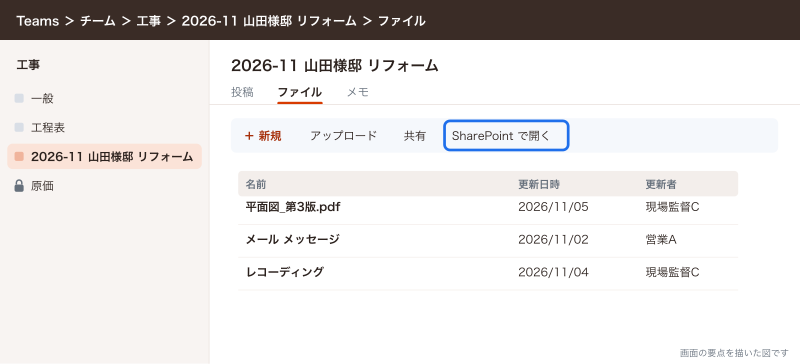
チャネルのファイルを SharePoint で開く
チャネルの「ファイル」タブでできるのは、アップロード・新規作成・移動・リンクのコピーといった普段の操作です。フォルダー単位の権限やごみ箱、バージョン履歴の細かい操作は SharePoint の画面のほうが分かりやすいです。
- チームのチャネルを開く
- 上部の「ファイル」タブを選ぶ
- 上部の「SharePoint で開く」を選ぶ(見当たらないときは「…」から選ぶ)
ブラウザーで SharePoint のドキュメントライブラリが開き、左上に「ドキュメント」、その下にチャネル名のフォルダーが並んでいます。標準チャネルはすべて1つの SharePoint サイトを共有し、チャネルごとにフォルダーが分かれています。プライベートチャネルと共有チャネルは、それぞれ別の SharePoint サイトを持っています。
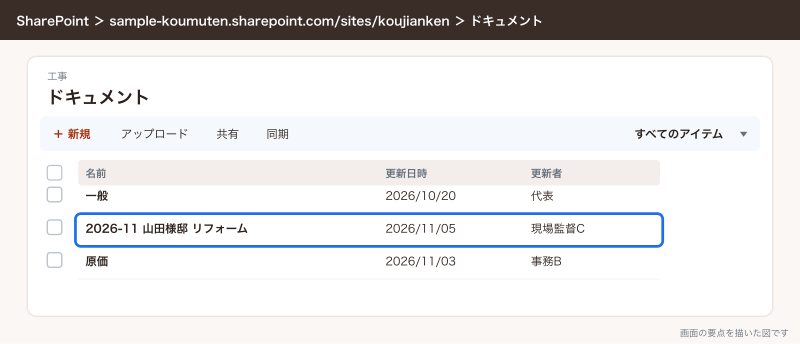
チームのメンバーは、SharePoint サイトのメンバーに自動で入ります。サイトの権限を SharePoint 側で個別に足すこともできますが、Teams のメンバーと SharePoint の権限がずれて管理が難しくなるので、メンバーの出し入れは Teams のチームで行います。
パソコンのエクスプローラーから使う
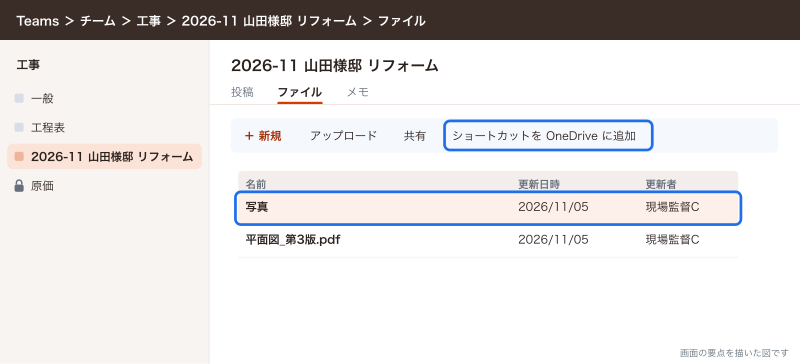
チャネルの「ファイル」タブで「ショートカットを OneDrive に追加」(公式の表記は「OneDrive にショートカットを追加」「マイ ファイルへのショートカットを追加」などゆれているので、画面の表記で選ぶ)を選ぶと、OneDrive のアプリを入れたパソコンのエクスプローラー(Mac は Finder)にチャネルのフォルダーが出ます。NAS の共有フォルダーと同じ感覚でファイルを開けるので、事務の3台と設計の2台の Windows ではこの方法で使っています。ショートカットの追加は「同期」ボタンとは別の機能で、フォルダーに対する編集の権限が要ります。
チャットのファイルの扱い
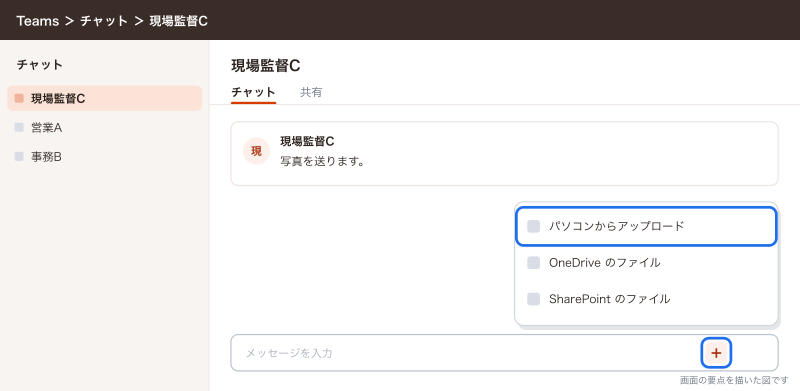
チャットで送る手順
- チャットを開く
- 入力欄の「+」か添付のアイコンを選ぶ
- 「パソコンからアップロード」か、OneDrive・SharePoint のファイルを選ぶ
- 送信する
パソコンから選んだファイルは、送った人の OneDrive の「Microsoft Teams チャット ファイル」にアップロードされます。SharePoint にすでにあるファイルを選ぶと、ファイルはコピーされず、リンクが送られます。チャネルに置いたファイルの置き場所を伝えるときは、後者の方法で送ります。
チャットで送ったファイルを探す
- チャットの上部の「共有」タブに、そのチャットで送られたファイルの一覧が出る
- 送った人なら、OneDrive の「マイ ファイル」→「Microsoft Teams チャット ファイル」にある
- 受け取った側の OneDrive には入らない
チャットのファイルを残したいとき
送られたファイルが会社として残すべきものなら、チャネルか SharePoint のサイトへ移します。チャットのファイルを開き、「ダウンロード」してからチャネルの「ファイル」にアップロードする方法が確実です。移したらチャットに置き場所のリンクを貼り直しておきます。
共同編集
Teams の中で Excel を開いて編集する
- チャネルの「ファイル」タブか投稿で、Excel のファイルを選ぶ
- Teams の中で Excel が開く
- そのまま入力する(変更は自動で保存される)
同じファイルを開いている人の名前が右上に出て、相手が選んでいるセルに色が付きます。Teams の中で開く Excel はブラウザー版と同じ機能なので、マクロやピボットの細かい設定はできません。
デスクトップアプリで開く
- ファイル名の横の「…」を選ぶ
- 「開く」→「デスクトップ アプリで開く」を選ぶ
- Excel が起動したら、左上の「自動保存」がオンになっていることを確かめる
デスクトップアプリでも、SharePoint や OneDrive に置いたファイルなら共同編集できます。自動保存がオフのまま編集すると、ほかの人の変更とぶつかって「アップロードできませんでした」のような表示が出ることがあります。
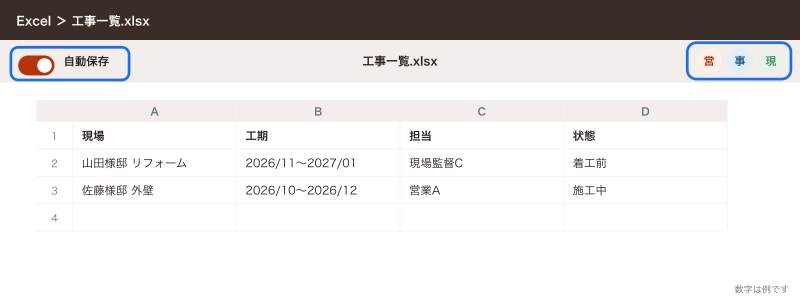
共同編集できる条件は次のとおりです。
| 条件 | 内容 |
|---|---|
| 置き場所 | SharePoint か OneDrive(会社のアカウント) |
| ファイル形式 | .xlsx・.xlsb・.docx・.pptx。古い .xls や .doc、.csv は共同編集できない |
| アプリ | Microsoft 365 版の Excel・Word・PowerPoint、ブラウザー版、モバイル版 |
| 権限 | 編集する全員に編集の権限がある |
| 保護 | パスワードで暗号化されていない。IRM が付いていない。秘密度ラベルの暗号化は、既定ではデスクトップアプリで共同編集できない(Purview で「秘密度ラベル付きファイルの共同編集」を有効にすれば可能。ブラウザー版は可) |
ロックされたときの直し方
「ファイルがロックされています」「別のユーザーが編集用にロックしています」と出て編集できないときは、次の順に確かめます。
- ファイル形式を見る。.xls や .csv なら、.xlsx で保存し直してからアップロードし直す
- ライブラリが「チェックアウトが必要」になっていないか見る。SharePoint のライブラリの設定で「ドキュメントを編集する前に必ずチェックアウトする」が「はい」だと、誰かがチェックアウトしている間は編集できない
- パスワード保護を外す。パスワードで保護したブックは共同編集できない
- 「最終版にする」が付いていないか見る。付いていると読み取り専用になる
- 相手のパソコンで古い Excel(買い切り版の古いもの)が開いたままになっていないか確かめ、閉じてもらう
- 長く開いたままのファイルは、いったん全員が閉じて開き直す
NAS から移したばかりの Excel は .xls の形式が残っていることが多く、移行直後にこのロックがよく出ます。移行のときに .xlsx に変換しておくと詰まりません。
共同編集で書き換えられたときに前の版へ戻す
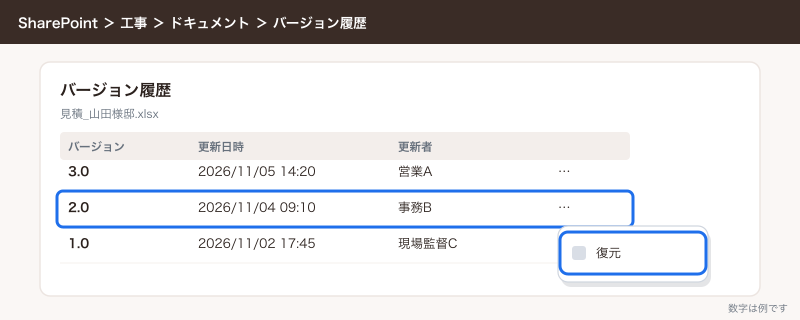
何人もが同じ Excel を触ると、誰かが数式を消した、行を消した、ということが起きます。SharePoint と OneDrive のファイルは保存のたびに版が残るので、前の版に戻せます。
- チャネルの「ファイル」タブで「SharePoint で開く」を選ぶ
- 戻したいファイルの「…」を選ぶ
- 「バージョン履歴」を選ぶ
- 戻したい日時の版の「…」から「復元」を選ぶ
「バージョン履歴」「復元」の文言は2026年11月時点の公式ドキュメントでは確かめられなかったので、画面で確かめてください。戻す前の版も履歴に残るので、間違えて戻してもやり直せます。版を残しておけば「見積_v2_最終_修正.xlsx」のようにファイル名で版を分ける必要はありません。ファイル名に版を付けるのをやめ、1つのファイルを上書きしていく運用に変えると、チャネルの中のファイルの数がぐっと減ります。
Teams のファイルが使う容量
チャネルのファイルはチームの SharePoint サイトの容量を使い、会社全体の SharePoint の容量(1組織あたり1TBに、ライセンス1つにつき10GBが加わる。2026年11月時点)から引かれます。チャットのファイルは送った人の OneDrive の容量を使います。現場の写真をチャネルに上げ続けると SharePoint の容量が先に減るので、引き渡しが終わった現場の写真は、残す枚数を決めて整理します。1ファイルのアップロードの上限は250GBなので、図面や動画で上限に当たることはまずありません。
社外の人にファイルを渡す
チャットに添付しない理由
- 添付したファイルは社員の OneDrive に入る。社員が辞めたら相手は開けなくなる
- 送ったファイルを後から差し替えられない。改訂版を送るたびにファイルが増え、どれが最新か分からなくなる
- 誰に何を渡したかが、SharePoint の「アクセスの管理」に残らない
SharePoint のファイルを共有リンクで渡せば、ファイルは会社のサイトに1つだけ置かれ、改訂しても同じリンクで最新版が見られます。共有を止めるのもリンクを消すだけです。
共有リンクで渡す手順
- SharePoint(またはチャネルの「ファイル」タブ)で渡すファイルを選ぶ
- 上部の「共有」を選ぶ
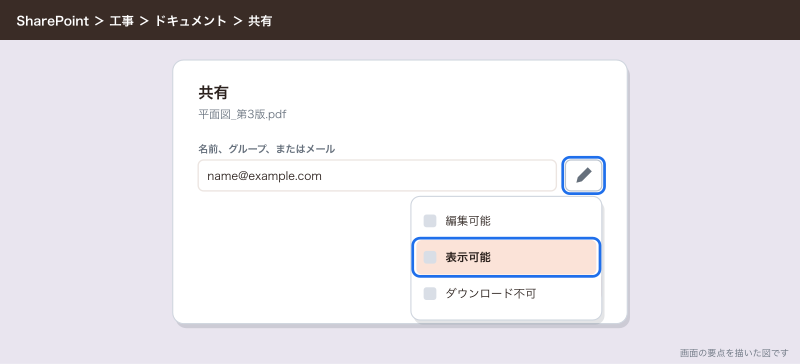
- 「名前、グループ、またはメール」に相手のメールアドレスを入れる
- 右側の鉛筆のアイコンで「表示可能」か「編集可能」を選ぶ
- 必要なら一言を入れて「送信」を選ぶ
相手には共有の招待メールが届きます。図面のように見せるだけでよいものは「表示可能」、施主に確認の記入をしてもらう Excel は「編集可能」にします。図面を手元に保存されたくないときは「ダウンロード不可」を選びます。
リンクの種類
「リンクのコピー」の横の歯車から、リンクを使える範囲を選びます。
| リンクの種類 | 開ける人 | 使う場面 |
|---|---|---|
| すべてのユーザー(誰でも) | リンクを知っている人なら社外でもサインインなしで開ける | 原則使わない。管理者が止めていることも多い |
| 組織内のユーザー | 社内の人なら誰でも | 社内に広く見せる規程や書式 |
| 既存のアクセス権を持つユーザー | もともと権限がある人だけ。権限は変わらない | チャットで置き場所を知らせるとき |
| 特定のユーザー | 指定した人だけ | 社外の施主・協力会社・設計事務所に渡すとき |
リンクの種類の名前は、公式サポートでも「誰でも」「<組織>のユーザー」「特定の People」のように表記がゆれています。実画面の表記で選んでください。「すべてのユーザー」のリンクだけは、有効期限とパスワードを付けられます。社外の人に渡すのは「特定のユーザー」が基本です。社外への共有が組織やサイトで止められていると、社外のメールアドレスを入れても送れません。設定の場所は「SharePointのアクセス権限:サイト・ライブラリ・フォルダの権限と外部共有」で書いています。
渡した相手を確かめる・止める
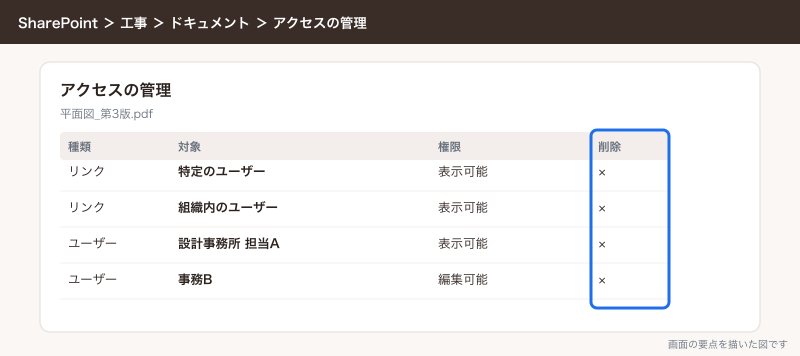
- 共有したファイルを選ぶ
- 右上の「情報」を開く
- 「アクセス権あり」の「アクセスの管理」を選ぶ
- 止めたいリンクの横の「X」でリンクを消すか、相手の権限を外す
引き渡しが終わった現場は、施主に渡したリンクを残すか消すかを、案件を閉じるときに確かめる手順に入れておきます。
サンプル工務店のファイルの置き方
| ファイル | 置き場所 | 社外への渡し方 |
|---|---|---|
| 現場の写真 | 工事チームの現場ごとのチャネルの「ファイル」→「写真」フォルダー。現場監督がスマホの Teams から上げる | 施主には選んだ写真のフォルダーを「特定のユーザー」の「表示可能」で共有 |
| 見積 | 工事案件サイトの案件フォルダー。工事チームのチャネルには、その案件フォルダーのリンクをタブで貼る | 施主には PDF にしてから「特定のユーザー」の「表示可能」で共有 |
| 図面 | 工事案件サイトの案件フォルダー(設計が更新)。改訂のたびに上書きし、版はバージョン履歴で追う | 設計事務所は工事チームのゲストとしてチャネルで見る。協力会社には「特定のユーザー」の「表示可能」・「ダウンロード不可」 |
| 社内の書式・規程 | 社内規程サイト(コミュニケーションサイト) | 渡さない |
| 経理の書類 | 事務サイトの閉じた経理フォルダー | チャットにもチャネルにも置かない |
現場監督が現場からスマホで写真を送るとき、チャットに送るとその監督の OneDrive に写真がたまります。写真はチャネルの「ファイル」タブの「写真」フォルダーに直接上げるか、チャネルの投稿に添付する(チャネル名のフォルダーに入る)と決めておきます。私物のスマホを使っている監督の写真は、スマホの中ではなく会社の SharePoint に残ります。
できないことと、その代わり
| できないこと | 代わりの手 |
|---|---|
| チャットで送ったファイルの保存先を SharePoint に変える | チャットでは送らず、チャネルに置いてリンクをチャットに貼る |
| 送った人の退職後もチャットのファイルを残す | 退職の処理で OneDrive の中身を上司か引き継ぎ先へ移す。会社のファイルは最初からチャネルに置く |
| 標準チャネルの中で一部の人だけに見せるフォルダーを作る | プライベートチャネルを作るか、権限を分けた別の SharePoint サイトに置く |
| SharePoint や OneDrive のライセンスがない人がチャットでファイルを送る | チャットでファイルを送るには OneDrive が要る。ライセンスを付けるか、チャネルに置く |
| .xls・.csv を共同編集する | .xlsx に保存し直す |
| 社外の人に送ったチャットの添付を回収する | 回収はできない。社外には共有リンクで渡し、止めるときはリンクを消す |
| Teams だけでフォルダーの権限を細かく分ける | 「SharePoint で開く」から SharePoint の画面で設定する。ただし細かく分けすぎない |
よく詰まるところ
| 症状 | 原因 | 直し方 |
|---|---|---|
| チャットで受け取ったファイルが自分の OneDrive に見当たらない | チャットのファイルは送った人の OneDrive に入る | チャットの「共有」タブから開く。残すなら自分のチャネルか SharePoint に保存し直す |
| 退職した人がチャットで送ったファイルが開けなくなった | 退職者の OneDrive が削除の流れに入った。既定では30日の保持期間が終わるとごみ箱へ移り、そこで93日残る | 保持期間の30日以内は上司(マネージャー)か管理者が退職者の OneDrive から取り出せる。そのあともごみ箱に93日残り、管理者が PowerShell で戻せる。以後は会社のファイルをチャネルに置く |
| 後からグループチャットに入った人がファイルを開けない | チャットのファイルの権限は送ったときのメンバーに付く | 送った人に共有し直してもらうか、チャネルに置き直す |
| チャネルのファイルを社外の人が開けない | 社外の人がチームのメンバーではない、または外部共有が止まっている | 「特定のユーザー」で共有する。管理者がサイトの外部共有を確かめる |
| 「ファイル」タブに置いたはずのファイルがない | 別のチャネルのフォルダーに置いた、またはプライベートチャネルのファイルで別サイトにある | 「SharePoint で開く」でサイト全体を検索する。プライベートチャネルはそのチャネルの「ファイル」タブで探す |
| チャネル名を変えたのにフォルダー名が昔のまま、またはその逆 | チャネル名と SharePoint のフォルダー名がずれることがある | フォルダー名を SharePoint 側で手で変えない。チャネル名は作るときに決めておく |
| Excel が「ロックされています」で編集できない | .xls 形式、チェックアウト、パスワード保護、古いアプリで開いている人がいる | 上の「ロックされたときの直し方」の順に確かめる |
| 編集したのに自分の変更が消えた | デスクトップアプリで自動保存がオフのまま編集し、競合した | 自動保存をオンにして開き直す。消えた変更はバージョン履歴から探す |
| チャネルのファイルを消してしまった | 削除したファイルは SharePoint サイトのごみ箱に入る | 「SharePoint で開く」→左のメニューの「ごみ箱」から「復元」を選ぶ |
| エクスプローラーに出したフォルダーが同期されない | OneDrive アプリにサインインしていない、または容量不足 | タスクバーの OneDrive のアイコンでサインインと同期の状態を確かめる |
次にやること
Teams・SharePoint・OneDrive のどこに何を置くかの全体の考え方は「Teams・SharePoint・OneDriveの違い:会社のファイルとやり取りをどこに置くか」で書いています。工事案件サイトのように Teams とは別にファイルの置き場を作るときは「SharePointの使い方:サイトを作ってドキュメントライブラリにファイルを置く」、個人の OneDrive の共有リンクと容量は「OneDriveの共有と容量:リンクの種類・容量の確認と空け方」、フォルダーごとの権限と社外への共有の止め方は「SharePointのアクセス権限:サイト・ライブラリ・フォルダの権限と外部共有」が続きです。