Microsoft 365を入れた会社で最初に起きる混乱は、「同じファイルがTeamsにもSharePointにもOneDriveにもある」という状態です。Teams・SharePoint・OneDriveは別々の製品に見えますが、裏ではつながっていて、ファイルの置き場所は実質SharePointとOneDriveの2つしかありません。この記事では、4つのサービス(Exchange Onlineを含む)の役割を表で分け、Teamsに上げたファイルが実際にどこへ入るかを説明し、社員15名ほどの工務店が使っている置き場所のルールと、社内に配る文面の例まで載せます。
この記事の内容
先に答えると
ファイルの置き場所は「誰のものか」で決めます。会社のもの・チームのものはSharePoint、本人だけの作業中のものはOneDrive、会話とその場の連絡はTeams、社外とのメールはExchange Onlineです。Teamsはファイルを持たない入口で、チャネルに上げたファイルはSharePointに、チャットで送ったファイルは送った人のOneDriveに入ります。
- チームを1つ作ると、Microsoft 365 グループと、ファイル置き場のSharePointサイトが1つずつできる
- 標準チャネルのファイルは、そのSharePointサイトの中のチャネル名のフォルダに入る。プライベートチャネルと共有チャネルは、それぞれ別のSharePointサイトを持つ
- チャットのファイルは、送った人のOneDriveの「Microsoft Teams チャット ファイル」フォルダー(英語の画面では Microsoft Teams Chat Files)に入り、そのチャットの相手だけに共有される
- OneDriveは個人の置き場所なので、辞めた人のOneDriveは、削除すると、既定は30日の保持のあと、ごみ箱に移ってさらに93日残り、その間は管理者が戻せる。会社のファイルをそこに置いたままにしない
- 置き場所のルールを紙1枚にして全員に配ると、同じファイルが3つできる事故がほぼ止まる
先に決めること
置き場所のルールを作る前に、次の3つを決めます。
- 部署や案件ごとに、誰がファイルの持ち主(管理する人)になるか。サンプル工務店では、工事案件は工事チームの所有者の代表と現場監督C、経理は事務B
- 社外の人(設計事務所・協力会社・施主)に何をどう渡すか。チームに入れるのか、ファイルのリンクだけ渡すのか
- 今あるNASのフォルダを、どの置き場所に割り当てるか。「工事」「経理」「総務」「個人」の4つを、SharePointのどのサイトとOneDriveに分けるか
1つめが決まらないと、権限の相談や「このファイル消していい?」に答える人がいなくなります。SharePointのサイトもTeamsのチームも、所有者が辞めると片付けられなくなるので、所有者は必ず2人以上にします。
4つのサービスの役割の一覧
| 項目 | Teams | SharePoint | OneDrive | Exchange Online(Outlook) |
|---|---|---|---|---|
| 置くもの | 会話・会議・連絡。ファイルは置き場所への入口 | 会社・部署・案件のファイル、社内ポータル、リスト | 本人だけの作業中のファイル、下書き | 社外とのメール、予定表、連絡先 |
| 実際の保存先 | チャネルのファイルはSharePoint、チャットのファイルは送った人のOneDrive | SharePointのサイト(ドキュメントライブラリ) | 本人のOneDrive | メールボックス(1人100GB) |
| 持ち主 | チームの所有者 | サイトの所有者(チームのサイトはチームの所有者) | 本人 | 本人。共有メールボックスは権限を持つ人たち |
| 辞めたとき | チームとチャネルの会話は残る。本人が送ったチャットのファイルは本人のOneDriveと同じ扱い(保持と93日を過ぎると消える) | 残る | ユーザーを削除すると、既定は30日の保持のあと、ごみ箱に移ってさらに93日残り、その間は管理者が戻せる | アカウントの削除から30日以内なら戻せる。それ以降は消える |
| 共有の単位 | チーム・チャネルの全員、チャットの相手 | サイト・ライブラリ・フォルダ・ファイル | ファイル・フォルダごとのリンク | 宛先 |
| 容量の目安 | 保存先に従う | 組織全体で1TB+ライセンスあたり10GB | 1人1TB | 1人100GB、共有メールボックスは50GB |
数字はBusiness Basic・Standard・Premiumの場合です(2026年11月時点)。SharePointの容量は人ごとではなく組織で持ち、15ライセンスなら1TB+150GBです。
公式の説明でも、OneDriveは個人の置き場所で、部署や組織のデータを置く場所としてはサポートされていません。部署のファイルはSharePointに置く、と書かれています。
ファイルが実際にどこに入るか
チームとSharePointとグループのつながり
Teamsでチームを1つ作ると、Microsoft 365 グループと親のSharePointサイトができます。グループには、共有の受信トレイ・予定表・Planner・OneNoteなどが付いていて、メンバーが使えます。
| できる・付くもの | 中身 | サンプル工務店の「工事」チームでは |
|---|---|---|
| Microsoft 365 グループ | メンバーの名簿。所有者・メンバー・ゲストの3つの役割 | 代表・現場監督5名・設計2名、ゲストの設計事務所 |
| SharePointのサイト | チームのファイル置き場。ドキュメントライブラリが1つ | sample-koumuten.sharepoint.com/sites/koujianken のようなサイト |
| グループの予定表と共有の受信トレイ | グループあての予定とメール | 使っていない。社外のメールは info@ の共有メールボックスで受ける |
| Planner | タスクのかんばん。標準チャネルで使える(プライベートチャネルと共有チャネルでは使えない) | 工程の段取りで使う |
| OneNote | グループのノート | 使っていない |
Microsoft 365 グループは「メンバーの名簿を1つにまとめ、それにメール・予定表・ファイル・タスクを結びつける仕組み」です。チームのメンバーを増やすと、SharePointのサイトにもPlannerにも同じ人が入ります。権限を別々に付けなくていいのがグループの利点です。
グループの「共有の受信トレイ」は、info@ の共有メールボックス(Exchange Onlineで作るもの)とは別物です。代表アドレスは共有メールボックスで作る、と決めておくと混ざりません。
グループはTeamsからだけでなく、OutlookやSharePointの「サイトの作成」、管理センターからも作れます。どこから作っても中身は同じMicrosoft 365 グループで、あとからそのグループにチームを足すこともできます。サンプル工務店では入口を1つにそろえ、チームが要る部署は必ずTeamsから作ることにしています。SharePointから作ったサイトにあとでチームを足すと、サイトの名前とチームの名前がずれて探しにくくなったからです。
チームとグループの所有者は、管理センターで次の順に確かめます。メニューとボタンの名前は2026年11月時点の公式ドキュメントでは確かめられなかったので、画面の表示と見比べてください。
- Microsoft 365 管理センターにサインインする
- 「チームとグループ」→「アクティブなチームとグループ」を開く
- 確かめたいチーム(例:工事)を選ぶ
- 「メンバーシップ」タブで「所有者」を開き、2人以上いるかを見る
- 1人しかいなければ「所有者の追加」で2人目を足す
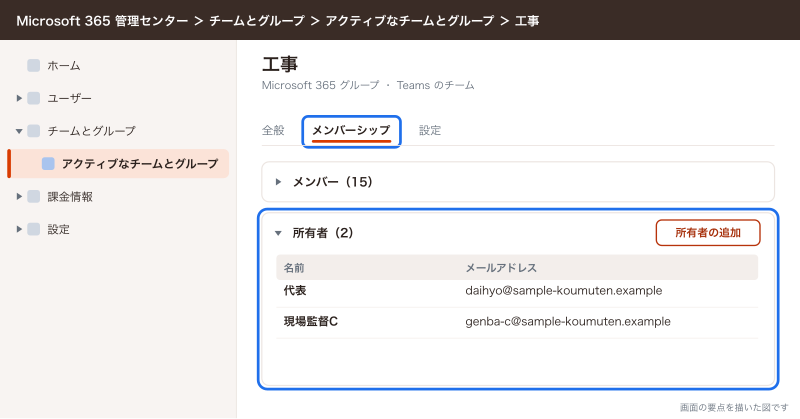
所有者が1人だけのチームは、その人が休んだり辞めたりするとメンバーの追加も設定の変更もできなくなります。管理者なら管理センターから直せますが、現場の人が頼める相手がいなくなる点が困りものです。
チャネルのファイルとチャットのファイル
チームの中のチャネルと、1対1やグループのチャットでは、ファイルの入る場所が違います。
| 送った場所 | ファイルが入る場所 | 見られる人 | Teamsで探す場所 |
|---|---|---|---|
| 標準チャネル | チームのSharePointサイトの、チャネル名のフォルダ | チームの全員 | チャネル上部の「ファイル」タブ |
| プライベートチャネル | そのチャネル専用のSharePointサイト | そのチャネルのメンバーだけ | 同上 |
| 共有チャネル | そのチャネル専用のSharePointサイト | そのチャネルのメンバー(外部参加者(B2B Direct Connect)を含められる) | 同上 |
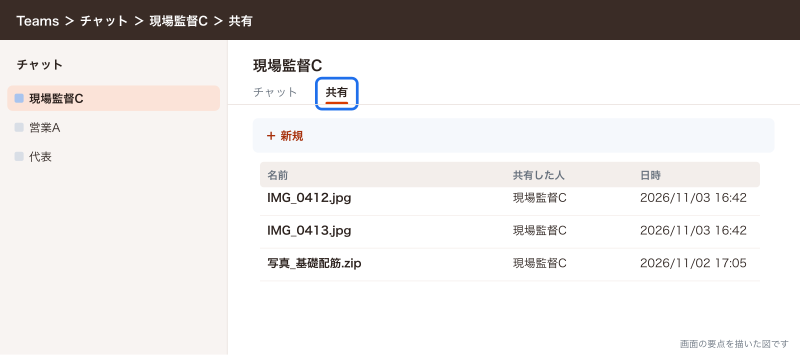
| 1対1・グループのチャット | 送った人のOneDriveの「Microsoft Teams チャット ファイル」フォルダー | そのチャットの相手だけ | チャット上部の「共有」タブ |
チャットの表の最後の行が事故の元です。現場監督Cが現場の写真をチャットで事務Bに送ると、写真は現場監督CのOneDriveに入ります。現場監督Cが辞めてアカウントを消すと、既定は30日の保持のあと、ごみ箱に移ってさらに93日残り、その間は管理者が戻せるので、そのあと戻せなくなると写真は消えます。案件の写真は「工事」チームの現場ごとのチャネルに上げる、がサンプル工務店のルールです。
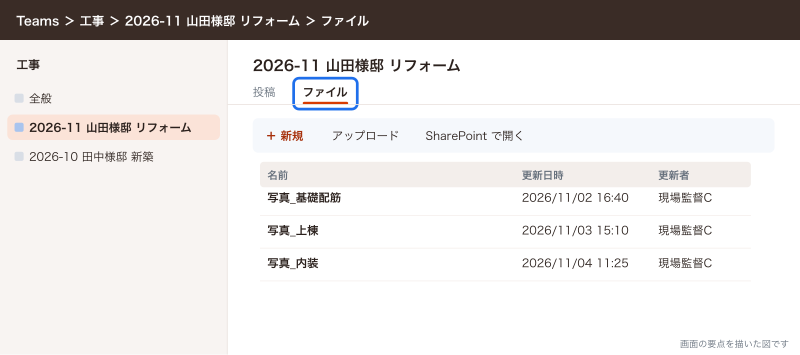
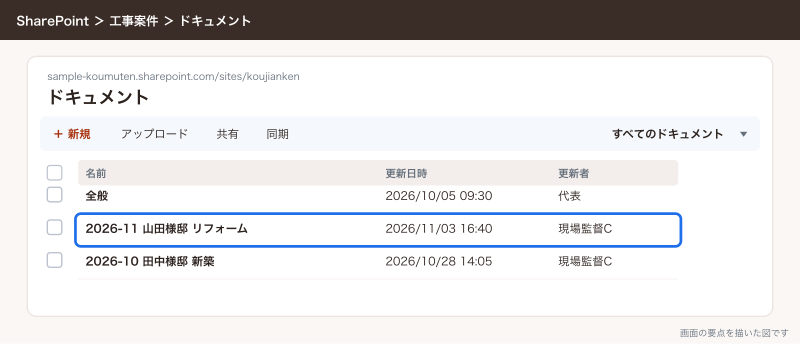
チャネルの「ファイル」タブで「SharePoint で開く」を選ぶと、同じファイルがSharePointのサイトとして開きます。同じものを別の画面から見ているだけなので、どちらで直しても1つのファイルが変わります。
サンプル工務店の置き場所のルール
何をどこに置くか
| 置くもの | 置き場所 | 持ち主 | 社外との渡し方 |
|---|---|---|---|
| 図面・見積・現場写真 | SharePoint「工事案件」サイト(工事チームとつながっている)。案件ごとのフォルダ | 代表・現場監督C | 設計事務所は工事チームにゲストで入れる。協力会社には案件フォルダのファイルを「特定のユーザー」のリンクで渡す |
| 現場の連絡・指示 | Teams「工事」チームの現場ごとのチャネル | 代表・現場監督C | 設計事務所はゲストとしてチャネルで話す |
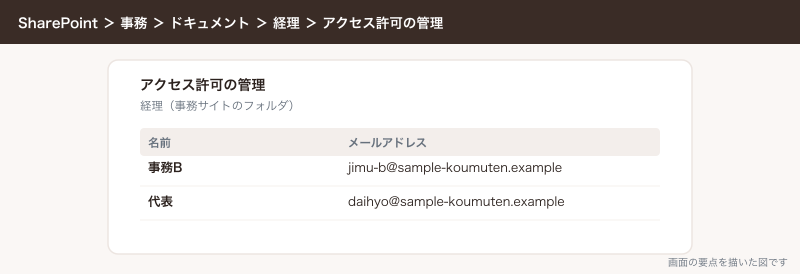
| 請求書・経理の書類 | SharePoint「事務」サイトの経理のフォルダ(事務Bと代表だけが開ける) | 事務B | 社外には出さない。受け取りは info@ |
| 就業規則・社内のお知らせ | SharePoint「社内規程」サイト(コミュニケーションサイト) | 総務 | 出さない |
| 見積の下書き・作業中のファイル | 本人のOneDrive | 本人 | 出さない。完成したら工事案件のフォルダへ移す |
| 社外とのメール | Exchange Online。代表アドレスは info@ の共有メールボックス | 本人/事務3名 | メール。大きいファイルは添付せずリンクで送る |
| 施主とのやり取り | LINE公式アカウント(Microsoft 365の外) | 営業A | 施主はTeamsに入れない |
旧NASの4つのフォルダは、「工事」を工事案件サイト、「経理」「総務」を事務サイト、「個人」を各自のOneDriveに分けて移しています。「個人」フォルダの中身を全部OneDriveに移すと、会社のファイルが個人の置き場所に入ってしまうので、移す前に本人に「会社のもの」と「自分のもの」に分けてもらいました。
社外との共有の決まり
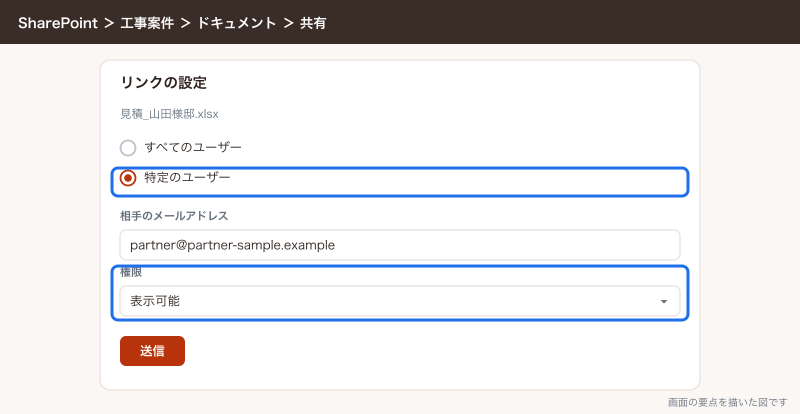
社外にファイルを渡すときは、置き場所のファイルから共有リンクを作ります。「表示可能」「送信」などの文言は公式ドキュメントでは確かめられなかったので、画面で確かめてください。メールに添付すると、相手の手元とこちらの手元に別々のファイルができ、どちらが新しいか分からなくなります。
- 渡したいファイルをSharePointの案件フォルダに置く
- ファイルを選んで「共有」を押す
- リンクの設定で「特定のユーザー」を選ぶ
- 相手のメールアドレスを入れる
- 編集が要らなければ「表示可能」にする
- 「送信」を押す
「特定のユーザー」は共有のリンクの中で一番制限が厳しい種類です。「すべてのユーザー」のリンク(管理センターの既定の設定では「リンクを知っているすべてのユーザー」と表示)は転送されたリンクを誰でも開けるので、管理者の設定で使えなくしておくのがおすすめです。
置き場所のルールがないと起きること
サンプル工務店がMicrosoft 365を入れた最初の3か月に実際に起きたことです。
- 同じ見積書が3つできた。営業Aが自分のOneDriveに保存し、事務Bにチャットで送り(営業AのOneDriveの別のフォルダに入る)、事務Bがそれをダウンロードして工事案件のフォルダに上げた。どれが最新か分からず、古い金額で施主に出しかけた
- 辞めた設計担当のOneDriveに、半年分の図面が残っていた。削除の前に気づいたので代表がアクセスして移せたが、気づかなければ、保持の30日とごみ箱の93日を過ぎて消えていた
- 現場写真のチャットが流れて探せない。チャットは時系列で流れるので、案件ごとに探すことができない
- 経理の書類が全社チームの「一般」チャネルに上がった。全社チームは全員が見られるので、給与の資料が全員に見えていた
- チームが増えすぎた。誰でもチームを作れる設定のままで、「工事」「工事2」「現場」のような似たチームが半年で9つになった
最後の1つは、チームを作れる人を絞るかどうかの話です。小さな会社では全員が作れるままでもかまいませんが、名前の付け方と、使わなくなったチームの片付け方だけは決めておきます。決め方は「TeamsとSharePointの運用ルール:チームを作る人・命名・使わなくなったチームの片付け」に書いています。
社内に配るルールの文面の例
サンプル工務店がTeamsの「全社」チームに投稿し、「社内規程」サイトにも載せている文面です。そのまま社名と名前を変えて使えます。
件名:ファイルとやり取りの置き場所(2026年11月から)

1. 案件のファイル(図面・見積・写真)は、Teamsの「工事」チームの現場ごとのチャネルに上げてください。チャットで送らないでください。
2. 経理と総務の書類は、SharePointの「事務」サイトに置きます。事務以外の人は開けません。
3. 作業中の下書きは自分のOneDriveに置いてかまいません。完成したら案件のチャネルに上げ、OneDriveの方は消してください。
4. 社外の人にファイルを渡すときは、メールに添付せず、ファイルの「共有」から「特定のユーザー」でリンクを送ってください。
5. 設計事務所とは「工事」チームの中で話します。協力会社と施主はTeamsに入れません。
6. 社外とのメールは各自のアドレスか info@ を使います。info@ は事務の3人が見ています。
7. 新しいチームを作りたいときは、総務に相談してください。
8. 分からないときは、総務か代表に聞いてください。
8行にとどめているのは、長いと読まれないからです。運用で見ていると、守られないのは2と3、つまり「つい自分のOneDriveに保存する」と「チャットで送ってしまう」です。月に1回、総務が全社チャネルで同じ文面を再掲しています。
応用:エクスプローラーから開く・リストにする
置き場所が決まったら、SharePointのドキュメントライブラリを各自のパソコンのエクスプローラーに出せます。事務と設計のWindowsパソコンでは、工事案件のフォルダを同期して、NASと同じ感覚で開いています。同期のやり方とつまずきは「SharePointをエクスプローラーで開く:同期とショートカットの追加、同期できないとき」で書きます。
間違えて消したときに戻せる範囲
置き場所によって、消したファイルを戻せる範囲も違います。
| 置き場所 | 戻し方 | 期間 |
|---|---|---|
| SharePointのサイト(チャネルのファイルを含む) | サイトの「ごみ箱」から戻す。ごみ箱を空にしても、サイト コレクションのごみ箱から戻せる | 元の場所から消してから93日 |
| 本人のOneDrive | OneDriveの「ごみ箱」から戻す | 本人がいる間は同じように戻せる。本人のアカウントを消すと、既定は30日の保持のあと、ごみ箱に移ってさらに93日残り、その間は管理者が戻せる |
| チャットで送ったファイル | 送った人のOneDriveのごみ箱 | 送った人のOneDriveに従う |
SharePointのごみ箱は2段になっていて、サイトのごみ箱を空にしても、残りの日数の間はもう1段奥のごみ箱に残ります。現場監督が案件のフォルダごと消してしまったときも、サイトの所有者がごみ箱から戻せました。辞めた人のOneDriveについては、上司に自動でアクセス権が付くほか、SharePoint 管理センターで2人目の受け取り役(セカンダリ所有者)を決めておけます。サンプル工務店では総務をセカンダリ所有者にしています。Microsoft 365のアイテム保持ポリシーや保留があれば、30日より長く残ります。ライセンスのないOneDriveは93日でアーカイブされます。
案件の一覧をExcelで管理しているなら、SharePointのリストに移すと、案件ごとの担当や状態を全員が同じ画面で見られます。この話は姉妹サイトの「SharePointリストとは:作り方と、Excelの台帳をリストに移す判断」にまとめています。
できないことと、その代わり
| できないこと | 代わりの手 |
|---|---|
| Teamsにファイルだけを置く(SharePointやOneDriveを通さずに) | できない。Teamsは入口なので、置き場所は必ずSharePointかOneDriveになる |
| チャットで送ったファイルを、送った人が辞めたあとも残す | 送った人のOneDriveと同じ扱いで、30日の保持と93日を過ぎると消える。残したいファイルはチャネルに上げ直すか、SharePointへ移す |
| 共有チャネルにゲストを入れる | 共有チャネルに入れられるのは、外部参加者(B2B Direct Connect)。双方のテナントで設定が要る。ゲストは標準チャネルかプライベートチャネルに入れる |
| 「一般」チャネルを消す | どのチームにもあって消せない。全社向けのお知らせ用にする |
| チームのSharePointサイトだけを残してチームを消す | チームを消すとグループとサイトも消える。消して30日以内ならグループごと戻せる |
| OneDriveを部署の共有の置き場所にする | 公式にサポートされていない。部署のファイルはSharePointのサイトにする |
よく詰まるところ
| 症状 | 原因 | 直し方 |
|---|---|---|
| チャットで受け取ったファイルが自分のOneDriveにない | ファイルは送った人のOneDriveに入っている | チャットの「共有」タブから開く。残すなら自分の置き場所にコピーする |
| チャネルのファイルをSharePointのどこで探せばいいか分からない | チャネル名のフォルダとしてチームのサイトに入っている | 「ファイル」タブの「SharePoint で開く」から開く |
| プライベートチャネルのファイルがチームのサイトにない | プライベートチャネルは別のSharePointサイトを持つ | チャネルの「ファイル」タブから開く |
| 同じファイルが何か所にもある | 保存・チャットで送る・ダウンロードして上げ直す、の3回で別のファイルになっている | 置き場所のルールを配り、リンクで渡す習慣にする |
| 辞めた人のOneDriveのファイルが開けない | アカウントを消してから30日の保持が終わった(管理者がPowerShellで戻せるのはその後93日)、または上司の権限で開いていない | 消す前に引き継ぐ。手順は「Microsoft 365の退職者の処理:アカウント・メール・OneDriveの引き継ぎとライセンスの回収」 |
| 設計事務所の人を共有チャネルに入れられない | ゲストは共有チャネルに入れない | 標準チャネルかプライベートチャネルに入れる |
| 全社チームに上げた書類が全員に見えた | 全社チームは全員がメンバー | 見せる人が限られる書類は、閉じたフォルダかプライベートチャネルに置く |
| 似た名前のチームが増えて、どれに上げればいいか分からない | 誰でもチームを作れる設定のまま | 名前の決まりを作り、使わないチームを片付ける |
| チームを消したらファイルも消えた | チームを消すとサイトも消える | 30日以内なら管理センターでグループを復元する |
| info@ のメールとグループのメールが混ざる | グループの共有の受信トレイと共有メールボックスを両方使っている | 代表アドレスは共有メールボックスに決め、グループのメールは使わない |
次にやること
まず旧NASや個人のパソコンにあるフォルダを書き出し、上の表のどの置き場所に入れるかを決めます。決まったら、ルールの文面を全社に配ってから移行を始めます。
- SharePointとは:Teams・OneDriveとの違いと、会社のファイル置き場にする判断
- OneDriveとは:個人のファイル置き場としての使い方とSharePointとの違い
- Teamsのファイル共有:チャットとチャネルのファイルはどこに保存されるか
- TeamsとSharePointの運用ルール:チームを作る人・命名・使わなくなったチームの片付け